Ved at tilføje en produktsammenligningstabel til din WooCommerce-butik får kunderne en hurtigere og mere overskuelig måde at evaluere produkter side om side. I stedet for at klikke frem og tilbage mellem produktsider ser kunderne alt, hvad de har brug for, samlet ét sted.
Hvis det gøres rigtigt, reducerer en sammenligningstabel tøven, fremskynder købsbeslutninger og øger konverteringer på tværs af hele dit katalog.
Du kan oprette en produktsammenligningstabel i WooCommerce ved at installere et dedikeret sammenligningsplugin som YITH WooCommerce Compare, bruge Elementor til at opbygge et brugerdefineret layout eller manuelt kode en tabel. Hver metode giver dig mulighed for at vise produktnavne, priser, funktioner og specifikationer side om side for at hjælpe kunder med at træffe hurtigere købsbeslutninger.
Hvad er en produktsammenligningstabel i WooCommerce?
En produktsammenligningstabel er et struktureret layout, der viser flere produkter side om side, så kunderne kan evaluere funktioner, priser og specifikationer uden at besøge individuelle produktsider.
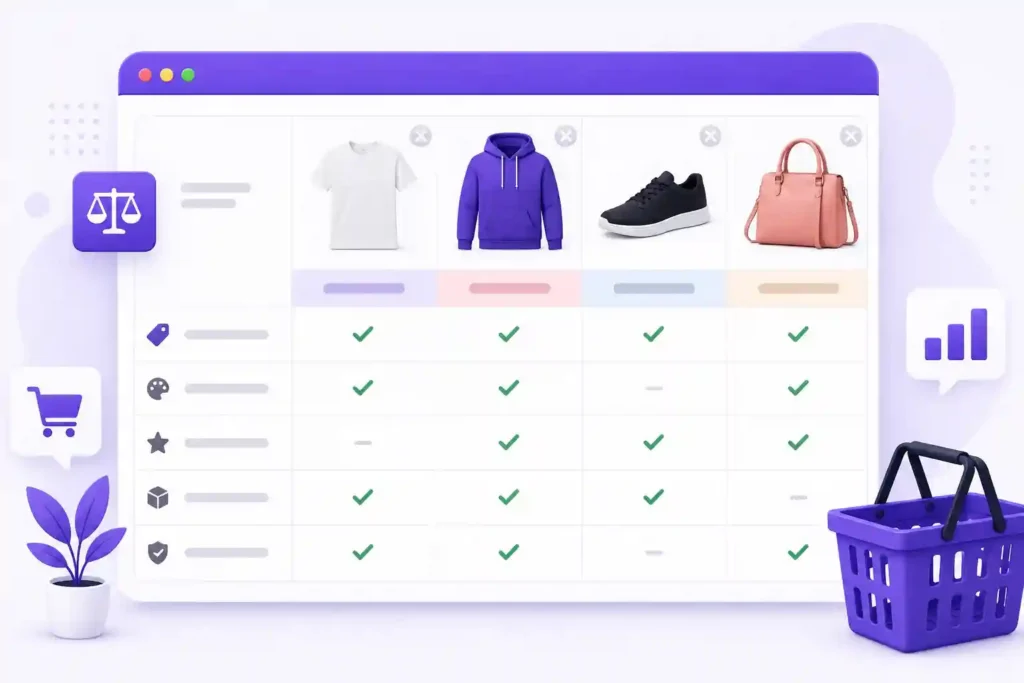
I WooCommerce kan disse tabeller tilføjes ved hjælp af plugins, sidebyggere eller brugerdefineret kode og placeres på kategorisider, landingssidereller andre steder, hvor købere har brug for hjælp til at vælge mellem lignende produkter.
Hvorfor øger produktsammenligningstabeller konverteringer?
Kunder, der kan sammenligne produkter direkte på dit websted, er langt mindre tilbøjelige til at forlade siden og søge andre steder. En velplaceret sammenligningstabel fjerner friktionen mellem at browse og købe ved at give kunderne de oplysninger, de har brug for til at træffe sikre beslutninger.
- Forenkl produktvalg: Sammenligningstabeller samler alle relevante produktoplysninger i én visning, så kunderne ikke behøver at søge på tværs af flere sider.
- Reducer beslutningstræthed: Et tydeligt layout side om side gør produktforskelle tydelige, hvilket reducerer den mentale indsats, der kræves for at vælge.
- Forbedr produktopdagelsen: Sammenligningstabeller viser kunderne produkter, de måske ikke har overvejet, hvilket øger chancen for et køb med højere værdi.
- Øg kundernes tillid: Tydelig viste funktioner og specifikationer forsikrer køberne om, at de træffer en informeret beslutning i stedet for at gætte.
- Forbedr konverteringsrater: Kunder, der sammenligner produkter, konverterer til højere rater, fordi tabellen afklarer usikkerheder i det øjeblik, de har brug for klarhed.
- Opmuntr til mersalg: At placere en premium-mulighed ved siden af standardprodukter tiltrækker naturligt opmærksomhed til det mere værdifulde valg og får opgradering til at føles logisk.
Hvornår skal du bruge en produktsammenligningstabel?
Produktsammenligningstabeller fungerer bedst, når kunderne har brug for at vurdere meningsfulde forskelle mellem muligheder, før de forpligter sig til et køb. Hvis dine produkter deler en lignende funktion, men adskiller sig i funktioner, pris eller specifikationer, fjerner en sammenligningstabel gætteriet og holder køberne på dit websted i længere tid.
De er særligt effektive til tekniske produkter, abonnementsplanerog B2B-kataloger, hvor købere skal retfærdiggøre deres valg med specifikke datapunkter. Hvis din butik sælger lignende produkter, varer med mange funktioner, produktvariationer eller planer med forskellige priser, er en sammenligningstabel en af de mest effektive UX-forbedringer, du kan foretage.
Hvordan opretter man en produktsammenligningstabel i WooCommerce?
Der er tre primære måder at oprette en produktsammenligningstabel i WooCommerce. Den rigtige metode afhænger af, hvor meget tilpasning du har brug for, og hvor fortrolig du er med plugins og kode.

Metode 1: Opret en sammenligningstabel ved hjælp af et WooCommerce-plugin
Et dedikeret sammenligningsplugin er den hurtigste måde at tilføje produktsammenligningsfunktionalitet til din butik. De fleste plugins håndterer alt automatisk, lige fra at tilføje sammenligningsknapper til produktsider til at generere layoutet for sammenligningstabellen.
- Installer et sammenligningsplugin: Gå til Plugins⟶ Tilføj nyt, søg efter et sammenligningsplugin som YITH WooCommerce Compare, og installer og aktiver det derefter.
- Konfigurer sammenligningsindstillinger: Åbn plugin-indstillingerne, og vælg hvilke produktattributter og felter du vil vise i sammenligningstabellen.
- Vælg sammenligningsfelter: Vælg de produktdatapunkter, der er vigtigst for dine købere, såsom pris, vægt, dimensioner, funktioner og vurderinger.
- Tilpas borddesign: Juster farver, skrifttyper og layout, så de matcher din butiks branding, og gør bordet letlæseligt med et hurtigt blik.
Metode 2: Opret en produktsammenligningstabel med Elementor
Elementor giver dig fuld visuel kontrol over layoutet af din sammenligningstabel uden at skulle skrive nogen kode. Denne metode fungerer godt, når du ønsker et brugerdefineret design, der matcher din butiks branding mere præcist, end et plugin tillader.
Start med at oprette en ny side i Elementor og opbyg et kolonnebaseret layout, hvor hver kolonne repræsenterer et produkt. Tilføj produktbilleder, navne, priser og funktionsrækker ved hjælp af Elementors tekst-, billed- og knapwidgets.
Hold layoutet rent og ensartet på tværs af kolonner, så sammenligningen læses naturligt på både computer og mobil uden at kræve vandret rulning.
Metode 3: Opret en brugerdefineret sammenligningstabel manuelt
Manuel opbygning af en sammenligningstabel giver udviklere fuld kontrol over struktur, styling og data. Denne tilgang kræver HTML, CSS og en vis fortrolighed med WooCommerces produktdatafunktioner.
- Opret tabellayouts: Skriv HTML-tabelstrukturen med kolonner for hvert produkt og rækker for hver specifikation eller funktion, du vil sammenligne.
- Tilføj produktspecifikationer: Hent produktdata dynamisk ved hjælp af WooCommerce-funktioner, eller tilføj dem manuelt til en statisk tabel, der ikke kræver databaseforespørgsler.
- Indsæt prisdata: Vis aktuelle produktpriser ved hjælp af WooCommerces prisvisningsfunktioner for at holde priserne nøjagtige, når du opdaterer produkter.
- Link produkter: Tilføj en knap til indkøbskurven eller et link til hver produktside nederst i hver produktkolonne for at gøre tabellen direkte handlingsrettet.
Vil du have en bedre WooCommerce-butiksoplevelse?
Vores WooCommerce-udviklingsteam bygger brugerdefinerede butiksfunktioner, sammenligningstabeller og konverteringsfokuserede layouts, der er skræddersyet til dine produkter.
Hvordan måler og forbedrer du din sammenligningstabel?
En sammenligningstabel, der ser godt ud, men ikke konverterer behovsdata, ikke gætværk. Sporing af de rigtige målinger fortæller dig præcis, hvad der virker, og hvor købere falder fra.
Hvad skal en WooCommerce produktsammenligningstabel indeholde?
De mest effektive sammenligningstabeller indeholder kun de oplysninger, der hjælper købere med at træffe en beslutning. Tabellen er rodet med for mange rækker, hvilket gør den sværere at læse. Fokuser på de datapunkter, dine købere rent faktisk bruger, når de evaluerer produkter i din kategori.
- Produktnavn: Vis det fulde produktnavn tydeligt øverst i hver kolonne, så købere altid ved, hvilket produkt de kigger på.
- Produktbillede: Medtag et produktbillede øverst i hver kolonne for at give køberne et visuelt anker sammen med de tekniske oplysninger.
- Pris: Vis den aktuelle pris tydeligt, så købere kan tage omkostningerne med i deres sammenligninger uden at besøge individuelle produktsider.
- Funktioner: Angiv de vigtigste funktioner, der adskiller dine produkter og er vigtigst for din målgruppe, når de skal træffe en købsbeslutning.
- Specifikationer: Inkluder tekniske detaljer såsom dimensioner, vægt, materialer og kompatibilitet for produkter, hvor disse faktorer er afgørende for købsbeslutningen.
- Vurderinger: Vis gennemsnitlige stjernebedømmelser for at tilføje social bevis og hjælpe købere med at overveje tidligere kunders oplevelser.
- Tilgængelighed: Vis lagerstatus, så købere med det samme ved, hvilke produkter der er tilgængelige at købe, uden at skulle klikke videre til produktsiden.
- CTA-knapper: Placer en tydelig tilføj til kurv eller køb nu nederst i hver produktkolonne, så købere kan handle med det samme efter sammenligning.
Hvordan designer man en produktsammenligningstabel, der konverterer?
En sammenligningstabel, der ser godt ud, men ikke vejleder købere i retning af en beslutning, er en spildt mulighed. Designvalg har en direkte indflydelse på, om din tabel øger konverteringer eller blot tilføjer visuel kompleksitet til siden.

Fremhæv vigtige produktforskelle
De mest værdifulde sammenligningstabeller gør forskellene mellem produkter umiddelbart synlige, i stedet for at tvinge købere til at lede gennem rækker af identiske data. Brug visuelle signaler som flueben, farvefremhævninger eller fed tekst til at henlede opmærksomheden på de funktioner, der adskiller hvert produkt.
Fokuser din tabel på de to eller tre attributter, der virkelig driver købsbeslutninger i din produktkategori. Hvis du viser 20 rækker med specifikationer, hvor de fleste værdier er identiske, skaber det støj, der skjuler de reelle forskelle, som købere er interesserede i.
Gør produktsammenligninger mobilvenlige
Det meste WooCommerce-trafik kommer nu fra mobile enheder, og brede sammenligningstabeller er en af de mest almindelige mobil UX-fejl i e-handel. En tabel, der ser ren ud på en desktop, bliver ofte ulæselig på en lille skærm, når kolonner komprimeres eller afskæres.
Brug et responsivt tabellayout, der stables eller rulles vandret på mobilen. Test din sammenligningstabel på rigtige enheder, før du udgiver den. Sørg for, at kolonneoverskrifterne forbliver synlige, mens du ruller, og at knapperne er store nok til at trykke på uden at zoome.
Vejled kunderne til det bedste valg
En sammenligningstabel, der behandler alle produkter lige, går glip af en konverteringsmulighed. De fleste butikker har et produkt, de gerne vil anbefale, uanset om det er den bedst sælgende vare, den vare med den højeste margin eller den bedste løsning for de fleste købere.
Fremhæv dit anbefalede produkt med et visuelt badge, en anden baggrundsfarve eller en "mest populær"-etiket. Placer det i midtersøjlen, hvor det får mest visuel opmærksomhed. Stærke vurderinger, tillidssignaler og en fremtrædende CTA-knap i kolonnen med anbefalede produkter konverterer betydeligt bedre end et neutralt layout, der overlader beslutningen helt til køberen.
Hvordan måler man succesen af en produktsammenligningstabel?
Ved at spore de rigtige metrikker kan du se, om din sammenligningstabel virkelig hjælper købere med at beslutte, eller om den blot gør designet mere kompliceret på dine sider. Opsæt sporing, før du lancerer, og gennemgå resultaterne efter mindst fire ugers data.
- Konverteringsrate: Spor, om besøgende, der interagerer med sammenligningstabellen, konverterer med en højere rate end dem, der ikke gør.
- Klikrate: Mål, hvor mange besøgende der klikker på CTA-knapperne i tabellen, for at se, hvilke produkter der genererer mest handling.
- Engagement på produktsiden: Tjek om tiden på siden øges efter tilføjelse af sammenligningstabellen som et tegn på forbedret køberengagement.
- Gennemsnitlig ordreværdi: Overvåg, om tabellen påvirker købere til at vælge produkter med højere værdi ved at gøre premiummuligheder mere synlige.
- Omsætning pr. besøgende: Spor omsætning pr. besøgende for sider med sammenligningstabeller vs. dem uden for at måle den direkte omsætningspåvirkning.
- Brug af sammenligningstabeller: Brug heatmap-værktøjer som Hotjar til at se, hvordan købere interagerer med tabellen, hvilke rækker de fokuserer på, og hvor de forlader dem.
Hvilket WooCommerce produktsammenligningsplugin er bedst?
Det rigtige sammenligningsplugin afhænger af din butiks opsætning, det niveau af tilpasning, du har brug for, og om du bruger en sidebygger. Hver af disse muligheder håndterer et specifikt sammenligningsscenario godt.
| Plugin | Bedst til | Fordel |
|---|---|---|
| YITH WooCommerce Sammenlign | Produktsammenligninger | Nem opsætning. |
| JetCompareØnskeliste | Elementor-brugere | Dynamiske sammenligninger. |
| WooCommerce Produktsammenligning | Funktionssammenligninger | Fleksible sammenligningsmuligheder. |
| WP Tabelbygger | Brugerdefinerede tabeller | Træk-og-slip-bygger. |
| Bordpresse | Store sammenligningstabeller | Avanceret tabelhåndtering. |
Er produktsammenligningstabeller gode til SEO?
Produktsammenligningstabeller bidrager positivt til SEO ved at forbedre de metrikker, som søgemaskiner bruger til at vurdere sidekvalitet. Når købere bruger mere tid på en side og interagerer med en sammenligningstabel, øges din gennemsnitlige sessionsvarighed, og afvisningsprocenten falder. Begge signaler fortæller søgemaskiner, at din side virkelig er nyttig for besøgende.
Sammenligningstabeller skaber også naturlige interne linksmuligheder. Hvert produkt i tabellen linker til sin individuelle produktside, hvilket fordeler autoritet på tværs af dit katalog og hjælper søgemaskiner med at finde og indeksere produkter, de ellers ville overse.
I konkurrenceprægede produktkategorier kan en veloptimeret sammenligningsside rangere uafhængigt for sammenligningsbaserede søgninger, f.eks. bedst vs. eller produkt A vs. produkt B-forespørgsler.
Hvilke fejl bør du undgå, når du opretter produktsammenligningstabeller?
En dårligt designet sammenligningstabel kan forvirre købere snarere end at hjælpe dem. Disse fejl forekommer gentagne gange på tværs af WooCommerce-butikker, og hver enkelt reducerer tabellens effektivitet.
- Sammenligning af for mange produkter: At inkludere mere end fire eller fem produkter i en enkelt tabel gør den overvældende og svær at læse, især på mobilen.
- Tilføjelse af unødvendige specifikationer: Rækker af data, der ikke påvirker købsbeslutningen, skaber visuelt rod uden at hjælpe købere med at træffe en beslutning.
- Brug af rodede layouts: Tætte tabeller uden mellemrum, små skrifttyper og minimal kontrast er svære at gennemskue og frustrerer købere snarere end at hjælpe dem.
- Ignorering af mobilbrugere: En sammenligningstabel, der ikke fungerer på mobilen, udelukker en betydelig del af din trafik fra et vigtigt konverteringsværktøj.
- Manglende CTA-knapper: En tabel, der viser produktoplysninger, men mangler en knap tilføj til kurv eller køb nu, efterlader købere uden et klart næste skridt.
- Brug af forældede produktoplysninger: En sammenligningstabel med forkerte priser, udgåede funktioner eller forældede specifikationer skader tilliden og kan føre til afbrudte køb.
Produktsammenligningstabeller vs. produktfiltre: Hvilke skal du bruge?
Produktfiltre og sammenligningstabeller løser forskellige dele af det samme problem. Filtre hjælper købere med at indsnævre et stort katalog til en kort liste over relevante produkter. Sammenligningstabeller hjælper købere med at træffe en endelig beslutning mellem to eller tre muligheder, de allerede overvejer. De fungerer på forskellige stadier af køberrejsen og tjener forskellige formål.
De fleste WooCommerce-butikker drager fordel af at bruge begge dele sammen. Filtre på kategoriniveau hjælper købere med at finde de rigtige produkter hurtigt. En sammenligningstabel, uanset om den er på samme side eller på en dedikeret sammenligningsside, hjælper købere med at vælge mellem deres bedste muligheder.
Sammen skaber de en mere gnidningsfri proces fra browsing til køb, hvilket reducerer sandsynligheden for, at købere forlader din butik for at søge andre steder.
Konklusion: Tilføj en produktsammenligningstabel og gør køb nemmere
En produktsammenligningstabel er et af de mest praktiske konverteringsværktøjer, du kan tilføje til en WooCommerce-butik. Den reducerer friktion, opbygger købertillid og guider kunderne mod en beslutning uden at de behøver at forlade dit websted.
Start med et plugin som YITH WooCommerce Compare for den hurtigste opsætning. Fokuser tabellen på de specifikationer, der rent faktisk styrer beslutninger i din kategori. Design den til at fungere på mobilen, fremhæv tydeligt din bedste mulighed, og spor resultaterne. En veludført sammenligningstabel betaler sig hurtigt ind i form af reduceret frafald og højere konverteringsrater.
Ofte stillede spørgsmål om produktsammenligningstabeller i WooCommerce
Hvordan opretter jeg en produktsammenligningstabel i WooCommerce?
Installer et plugin som YITH WooCommerce Compare, konfigurer sammenligningsfelterne i plugin-indstillingerne, og plugin'et tilføjer automatisk sammenligningsknapper til dine produktsider. For større kontrol over designet kan du bruge Elementor til at opbygge et brugerdefineret tabellayout eller kode et manuelt med HTML og WooCommerce-produktfunktioner.
Hvad er det bedste WooCommerce-sammenligningsplugin?
YITH WooCommerce Compare er den mest anvendte mulighed og fungerer godt for de fleste butikker med en ligetil opsætning. JetCompareWishlist er det bedre valg, hvis du bygger med Elementor. WP Table Builder og TablePress er stærkere muligheder, når du har brug for et fuldt brugerdefineret tabellayout med træk-og-slip-kontrol.
Øger produktsammenligningstabeller konverteringer?
Ja. Sammenligningstabeller reducerer beslutningstræthed ved at samle alle de oplysninger, købere har brug for, på ét sted. Kunder, der bruger sammenligningstabeller, konverterer typisk med højere rater, fordi tabellen løser usikkerheden på præcis det punkt, hvor de fleste købere opgiver deres køb.
Hvad skal en sammenligningstabel indeholde?
Din sammenligningstabel bør som minimum indeholde produktnavn, billede, pris, nøglefunktioner og en CTA-knap for hvert produkt. Tilføj specifikationer, vurderinger og tilgængelighed for produkter, hvor disse detaljer påvirker købsbeslutningen. Hold tabellen fokuseret på datapunkter, der rent faktisk driver købet, i stedet for at liste alle tilgængelige attributter.
Er produktsammenligningstabeller gode til SEO?
Ja. Sammenligningstabeller forbedrer sessionsvarigheden og reducerer afvisningsprocenter, hvilket begge er positive engagementssignaler for søgemaskiner. De opretter også interne links til produktsider og kan hjælpe kategori- eller sammenligningssider med at rangere for "versus" og "bedste" sammenligningsforespørgsler med stærk kommerciel intention.