

Det kan virke skræmmende at oprette et brugerdefineret WooCommerce-tema, især for begyndere. Men med den rette vejledning og en trinvis tilgang kan du udvikle et tema , der ikke kun ser godt ud, men også forbedrer shoppingoplevelsen for dine kunder. Denne omfattende guide vil gennemgå det grundlæggende i WooCommerce-temaudvikling og sikre, at du har værktøjerne og videnen til at komme i gang.
Forståelse af WooCommerce-temaudvikling
WooCommerce er et kraftfuldt WordPress-plugin, der hjælper med at forvandle ethvert websted til en fuldt funktionel onlinebutik. Som et resultat er det et populært valg for virksomheder i alle størrelser.
Brugen af et præbygget tema kan dog begrænse dit brands unikke karakter. Det er her, udvikling af brugerdefinerede WooCommerce-temaer kommer ind i billedet.

Ved at oprette dit eget temafår du fuld kontrol over design og funktionalitet. Dette sikrer, at din butik ikke kun afspejler din brandidentitet, men også leverer en problemfri shoppingoplevelse.
Læs: Den ultimative guide til at oprette en headless WooCommerce-butik
Hyr en professionel til at oprette et brugerdefineret WooCommerce-tema
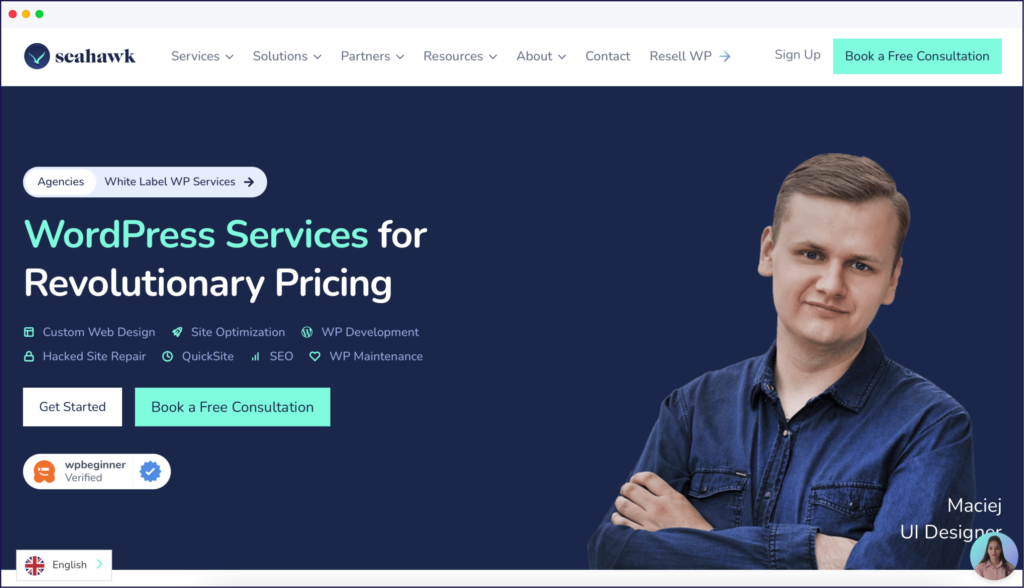
Det kræver tid, tekniske færdigheder og sans for detaljer at oprette et WooCommerce-tema fra bunden. Hvis du har travlt eller ønsker en velpoleret og højtydende butik, kan det være et smart træk at hyre professionelle som Seahawk Media
Vi specialiserer os i udvikling af WordPress og WooCommerce og tilbyder skræddersyede løsninger, der er i overensstemmelse med dit brand og dine forretningsmål.
Hvorfor vælge Seahawk Media?
Vi har dokumenteret erfaring med at bygge brugerdefinerede WooCommerce-temaer, der er hurtige, sikre og konverteringsfokuserede. Vores team forstår både design- og tekniske aspekter af temaudvikling.
- Spar tid og undgå fejl: I stedet for at fejlfinde kode eller håndtere temakonflikter, håndterer et professionelt team alt, lige fra opsætning af din temastruktur til integration af avanceret funktionalitet, hvilket sparer dig værdifuld tid og sikrer en problemfri lancering.
- Få en skalerbar, optimeret butik: Professionelle sørger ikke bare for, at din hjemmeside ser godt ud; de sørger også for, at den fungerer godt. Vi fokuserer på SEO-venlige, mobilvenlige designs , der er optimeret til hastighed og skalerbarhed.
- Drag fordel af løbende support: Med Seahawk Media får du adgang til vedligeholdelse, opdateringer og ydeevneoptimeringstjenester, der holder din WooCommerce-butik kørende problemfrit over tid.
Ved at ansætte erfarne udvikleresikrer du, at din butik er bygget efter branchestandarder. Dette gør det nemmere at vækste, administrere og konvertere besøgende til loyale kunder.
Har du brug for et brugerdefineret WooCommerce-tema eller en helt brugerdefineret webshop?
Vi har styr på det, du leder efter! Uanset om du har brug for et skræddersyet WooCommerce-tema eller en fuldt specialbygget e-handelsbutik, er vores team hos Seahawk Media her for at hjælpe.
Trin til udvikling af WooCommerce-temaer
Uanset om du bygger et tema fra bunden eller tilpasser et eksisterende, vil en struktureret tilgang hjælpe dig med at skabe en responsiv, brugervenlig og brandkonsistent onlinebutik.
Trin 1: Opsætning af dit udviklingsmiljø
Før du begynder at udvikle et WooCommerce-tema, er det vigtigt at oprette et solidt udviklingsmiljø. Dette hjælper med at strømline din arbejdsgang og minimerer potentielle fejl senere.
- Lokalt udviklingsmiljø: Start med at konfigurere en lokal server ved hjælp af værktøjer som Local by Flywheel eller XAMPP. Disse værktøjer opretter et servermiljø på din computer, så du kan arbejde offline og teste ændringer sikkert, før du implementerer dem live.
- WordPress-installation : Download derefter den nyeste version af WordPress fra WordPress.org og installer den på din lokale server. Dette danner fundamentet for din WooCommerce-butik .
- WooCommerce-plugin: Installer og aktiver WooCommerce-pluginnet fra dit WordPress-dashboard. Når det er aktiveret, tilføjer det vigtige e-handelsfunktioner som produktlister, indkøbskurvsfunktionalitet og betalingsmuligheder.
- Kodeeditor: Brug en pålidelig editor som Visual Studio Code eller Sublime Text. Disse editorer tilbyder nyttige funktioner som syntaksfremhævning, udvidelser og versionskontrol, som kan forbedre din kodningsoplevelse betydeligt.
Læs mere: De bedste gratis og betalte WooCommerce-plugins
Trin 2: Oprettelse af en grundlæggende temastruktur
For at begynde at udvikle et WooCommerce-kompatibelt tema, skal du først forstå kernestrukturen i et WordPress-tema. Dit tema skal som minimum indeholde følgende filer:
- style.css: Denne fil indeholder vigtige temametadata såsom temanavn, version, forfatter og beskrivelse. Den indeholder også dine brugerdefinerede CSS-stilarter, som styrer den visuelle præsentation af dit websted.
- index.php: Dette er den primære skabelonfil. WordPress bruger den som en reserve til at vise indhold, når der ikke er nogen anden specifik skabelon tilgængelig.
For bedre WooCommerce-integration og udvidet funktionalitet anbefales det at inkludere yderligere filer:
- functions.php: Denne fil giver dig mulighed for at tilføje temaunderstøttelse til WooCommerce, sætte brugerdefinerede stilarter og scripts i kø og definere andre temarelaterede funktioner. Det er som "hjernen" i dit tema.
- woocommerce.php: Selvom det er valgfrit, kan denne fil hjælpe med at tilsidesætte WooCommerces standardskabelonhierarki, hvilket giver dig større kontrol over, hvordan produktsider vises.
- Skabelonfiler: WooCommerce leveres med sit eget sæt skabeloner, der er placeret i pluginets /templates-mappe. For at tilpasse disse skal du blot kopiere de relevante filer til en WooCommerce-mappe i dit tema og ændre dem efter behov. Almindelige skabeloner inkluderer single-product.php, archive-product.php og cart.php.
Ved at opsætte denne grundlæggende filstruktur lægger du fundamentet for et fuldt funktionelt og brugerdefinerbart WooCommerce-tema.
Tjek ud: Sådan styrker du din virksomhed med smart WooCommerce-integration
Trin 3: Aktivering af WooCommerce-understøttelse
Når din grundlæggende temastruktur er klar, er næste trin officielt at erklære WooCommerce-understøttelse. Dette lader WordPress og WooCommerce vide, at dit tema er kompatibelt med pluginets funktioner.
For at gøre dette skal du åbne dit temas functions.php-fil og tilføje følgende kode:
funktion mytheme_add_woocommerce_support() { add_theme_support('woocommerce'); } add_action('efter_opsætning_tema', 'mytheme_add_woocommerce_support'); }Denne simple funktion fortæller WooCommerce, at det skal behandle dit tema som kompatibelt, hvilket aktiverer vigtige butiksfunktioner som produktsider, indkøbskurv og betaling.
Uden denne erklæring vises nogle WooCommerce-funktioner muligvis ikke korrekt, og du kan gå glip af plugin-forbedringer.
Derudover kan du udvide understøttelsen af funktioner som zoom, lightbox eller slider i produktgalleriet ved at tilføje dem til den samme funktion:
add_theme_support( 'wc-produkt-galleri-zoom' ); add_theme_support( 'wc-produkt-galleri-lysboks' ); add_theme_support( 'wc-produkt-galleri-slider' ); Bemærk: "Wc-produkt-galleri-slider" );Ved at aktivere WooCommerce-understøttelse korrekt sikrer du en mere problemfri integration og en bedre brugeroplevelse lige fra starten.
Lær om: Top e-handelswebsteder drevet af WordPress og WooCommerce
Trin 4: Tilpasning af WooCommerce-skabeloner
WooCommerce bruger et sæt foruddefinerede skabeloner til at administrere layoutet og strukturen af kerne e-handelssider som butiks-, produkt-, indkøbskurvs- og betalingssiderne.
Hvis du vil have fuld kontrol over udseendet og funktionaliteten af disse sider, skal du tilpasse disse skabelonfiler.
Sådan tilpasser du skabeloner:
- Kopiér skabelonfiler: Gå til wp-content/plugins/woocommerce/templates/ og find de skabelonfiler, du vil tilpasse. Kopier dem derefter til en ny woocommerce-mappe i din temamappe (f.eks. wp-content/themes/your-theme/woocommerce/). Dette sikrer, at dine tilpasninger er beskyttet mod plugin-opdateringer.
- Rediger skabeloner: Når de er kopieret, kan du ændre HTML-, PHP- eller WooCommerce-hooksene i disse filer, så de passer til dine design- og layoutpræferencer. Behold altid den originale mappestruktur i woocommerce-mappen for korrekt funktionalitet.
Almindelige WooCommerce-skabeloner til tilpasning:
- archive-product.php: Dette styrer layoutet af din hovedbutiksside, hvor flere produkter er angivet. Du kan tilpasse, hvordan produkter vises i et gitter eller en liste, ændre antallet af produkter pr. række eller tilføje brugerdefinerede filtre.
- single-product.php: Administrerer visningen af individuelle produktsider. Du kan omarrangere elementer som produktbillede, pris, beskrivelse og knappen "tilføj til kurv" for et mere skræddersyet udseende.
- cart.php: Håndterer indkøbskurvens layout. Du kan style indkøbskurvstabellen, ændre mængdekontroller eller tilføje tillidssignaler som sikkerhedsbadges.
- checkout.php: Styrer layoutet for checkout-processen. Du kan strømline felter, tilpasse formularens styling eller integrere betalingsmuligheder mere problemfrit her.
Ved at tilpasse disse skabeloner foretager du ikke blot visuelle ændringer, men forbedrer også den samlede brugeroplevelse og tilpasser butikken til dit brands identitet.
Læs også: Den ultimative guide til udvikling af WooCommerce-plugins
Trin 5: Styling af dit tema
Når din WooCommerce-temastruktur er på plads, er næste skridt at style den, så den matcher dit brands identitet. Korrekt styling forbedrer ikke kun den visuelle appel, men øger også brugervenligheden og brugertilliden.
Deaktiver standard WooCommerce-stilarter (valgfrit)
WooCommerce leveres med sine egne standard stylesheets. Hvis du vil have fuld kontrol over din butiks udseende, kan du deaktivere dem ved at tilføje dette filter til din functions.php-fil:
add_filter('woocommerce_enqueue_styles', '__return_false');Dette giver dig en ren start, så du kan anvende dine egne brugerdefinerede stilarter uden indblanding fra pluginets standard CSS.
Sæt dine temastile i kø
For at indlæse dine brugerdefinerede stilarter, tilføj dette til din functions.php:
funktion mytheme_enqueue_styles() { wp_enqueue_style( 'mittema-stil', get_stylesheet_uri() ); } add_action( 'wp_enqueue_scripts', 'mittema_enqueue_styles' ); } ..Dette sikrer, at din style.css-fil er korrekt linket og anvendt på tværs af dit websted.
Skriv brugerdefineret CSS
I din style.css-fil kan du nu definere stilarter for vigtige WooCommerce-elementer som:
- Produktgitter og kort
- Knapper til at lægge i kurv
- Betalingsformularer
- Notifikationer og beskeder
- Mobil responsivitet
For eksempel:
.woocommerce ul.products li.product { kant: 1px solid #e0e0e0; padding: 15px; margin-bottom: 20px; tekstjustering: center; }Brug udviklerværktøjer til styling
Moderne browsere som Chrome og Firefox tilbyder inspektionsværktøjer, der giver dig mulighed for at identificere CSS-klasser og forhåndsvise ændringer i realtid. Dette hjælper med at finjustere afstand, skrifttyper, farver og layout mere effektivt.
Med brugerdefineret styling forvandler du WooCommerce-standardlooket til en poleret, brandet butiksfacade, der forbedrer kundeengagement og tillid.
Hvilken er bedst: WooCommerce vs. PrestaShop
Trin 6: Forbedring af funktionalitet med kroge
En af de mest kraftfulde funktioner i WooCommerce og WordPress generelt er dets hook-system. Hooks giver dig mulighed for at tilføje, ændre eller fjerne funktionalitet uden at redigere kernefiler, hvilket gør dit tema mere fleksibelt, modulært og fremtidssikret.
Hvorfor bruge kroge?
- Renere kode: Ingen grund til at redigere WooCommerce-kernefiler eller skabelonfiler.
- Nemmere vedligeholdelse: Ændringer isoleres, hvilket gør opdateringer mere sikre.
- Større fleksibilitet: Hooks kan anvendes betinget baseret på brugerrolle, produkttype eller side.
Ved at mestre handlinger og filtre kan du udvide dit WooCommerce-temas funktionalitet betydeligt uden at overfylde din kodebase.
Der er to hovedtyper af kroge:
- Handlinger giver dig mulighed for at udføre brugerdefinerede funktioner på bestemte punkter i sidegengivelsesprocessen. Du kan f.eks. tilføje reklamebannere, tillidsmærker eller brugerdefineret tekst på produkt- eller betalingssider.
Eksempel:
add_action('woocommerce_before_shop_loop_item_title', 'custom_sale_message', 10); function custom_sale_message() { echo ' <span class="promo-badge">Begrænset tilbud!</span> '; }Denne kode viser en brugerdefineret besked over hver produkttitel på butiksiden.
- Filtre bruges til at ændre data, før de vises på brugerfladen. Du kan bruge filtre til at ændre tekst, priser, etiketter eller endda URL'er.
Eksempel:
add_filter( 'woocommerce_product_single_add_to_cart_text', 'custom_cart_button_text' ); function custom_cart_button_text() { return 'Køb nu'; }Dette ændrer standardteksten for knappen "Tilføj til kurv" på individuelle produktsider til "Køb nu"
Trin 7: Test af dit WooCommerce-tema
Grundig testning er afgørende, før du lancerer dit WooCommerce-tema. Dette sikrer, at alt fungerer problemfrit på tværs af forskellige enheder, browsere og brugerinteraktioner.
- Funktionalitetstjek: Test nøglefunktioner som produktsider, indkøbskurv, betaling og kontoregistrering for at sikre, at de fungerer som forventet.
- Responsivt design: Brug browserværktøjer eller testværktøjer til responsivt design (som BrowserStack eller Chrome DevTools) til at kontrollere, hvordan dit tema ser ud på mobil, tablet og desktop.
- Kompatibilitet på tværs af browsere: Test i populære browsere (Chrome, Firefox, Safari, Edge) for at sikre konsistens.
- Ydelsestest: Brug værktøjer som Seahawk Speed Test, GTmetrix eller PageSpeed Insights til at vurdere indlæsningshastigheden og identificere optimeringsområder.
- Tilgængelighed og brugervenlighed: Sørg for, at navigation, kontrast og interaktive elementer er brugervenlige og tilgængelige for alle brugere.
Testning hjælper dig med at opdage fejl tidligt og giver en bedre oplevelse for dine kunder.
Find ud af: Sådan konfigurerer du WooCommerce One Page Checkout
Trin 8: Implementering af dit tema
Når dit tema er fuldt testet og optimeret, er det tid til at gå live.
- Forbered filer: Ryd op i ubrugt kode og aktiver. Komprimer billeder og minimer CSS/JS for at forbedre hastigheden.
- Sikkerhedskopier alt : Sikkerhedskopier altid dit WordPress-websted , inklusive databasen og temafilerne, før du foretager større ændringer.
- Upload temaet: Zip din temamappe, og upload den via WordPress-dashboardet under Udseende ⟶ Temaer ⟶ Tilføj nyt.
- Aktivér og konfigurer: Aktivér temaet, og dobbelttjek indstillinger som menuer, widgets og visning af startsiden.
- Afsluttende tjek: Udfør en sidste runde test på den aktive hjemmeside, især af kassen og betalingsfunktionerne.
Når det er implementeret, skal du overvåge dit websted for brugerfeedback og ydeevne, og være klar til at foretage hurtige opdateringer, hvis det er nødvendigt.
Yderligere læsning: Almindelige WooCommerce-vedligeholdelsesfejl, du skal undgå for enhver pris
Opsummering
Udvikling af et brugerdefineret WooCommerce-tema giver dig mulighed for at skabe en unik shoppingoplevelse, der er skræddersyet til dit brand. Selvom processen involverer flere trin, gør det det overkommeligt at opdele den og gribe hver fase metodisk an.
Husk at teste grundigt og løbende søge feedback for at forbedre dit tema. Med dedikation og øvelse vil du mestre WooCommerce-temaudvikling.
Ofte stillede spørgsmål om WooCommerce-temaudvikling
Skal jeg kende PHP for at udvikle et WooCommerce-tema?
Ja, det er meget nyttigt at have en grundlæggende forståelse af PHP, når man udvikler et WooCommerce-tema. Det giver dig mulighed for at arbejde effektivt med skabelonfiler, oprette brugerdefinerede funktioner og ændre funktionalitet ved hjælp af WooCommerce-hooks og -filtre.
Kan jeg bruge en sidebygger med mit brugerdefinerede tema?
Absolut. De fleste moderne sidebyggere, såsom Elementor, Beaver Builder, SeedProd eller WPBakery, er kompatible med brugerdefinerede temaer. For at opretholde kompatibilitet skal du blot sikre dig, at dit tema er bygget ved hjælp af standard WordPress-praksisser.
Hvordan opdaterer jeg mit tema uden at miste ændringer?
For at undgå at miste tilpasninger under opdateringer er det bedst at bruge et undertema. Et undertema arver stilarter og funktionalitet fra det overordnede tema, samtidig med at dine brugerdefinerede ændringer holdes adskilte og sikre under opdateringer.
Er det nødvendigt at deaktivere WooCommerces standardstile?
Nej, det er ikke obligatorisk at deaktivere dem. Men hvis du ønsker fuld kontrol over dit design eller ønsker at implementere et helt brugerdefineret layout, giver deaktivering af standardstilene dig et blankt lærred at arbejde med.
Hvor kan jeg finde dokumentation til WooCommerce-hooks og -filtre?
Du kan finde en komplet og regelmæssigt opdateret liste over WooCommerce-hooks og -filtre i den officielle WooCommerce-dokumentation. Denne ressource er utrolig nyttig til tema- og plugin-udvikling.


