

Du har trafik til din WordPress-hjemmeside. Men klikker folk på dine call-to-action-knapper? Læser de forbi folden? Ignorerer de dit vigtigste indhold?
Trafikdata alene kan ikke besvare disse spørgsmål. Det er præcis her, varmekort kommer ind i billedet.
Ved at tilføje heatmaps til dit WordPress-websted får du et visuelt billede af, hvordan rigtige brugere interagerer med dine sider. Du stopper med at gætte og begynder at træffe beslutninger baseret på reelle adfærdsdata.
Denne guide gennemgår alt, hvad du behøver at vide, hvad heatmaps er, hvilke værktøjer du skal bruge, hvordan du installerer dem på WordPress, og hvordan du omdanner dataene til handlingsrettede forbedringer.
Heatmaps kan tilføjes til et WordPress-websted ved at installere et dedikeret plugin, indsætte et sporingsscript via pluginnet Insert Headers and Footers eller implementere det via Google Tag Manager. Microsoft Clarity tilbyder en gratis, plugin-baseret opsætning, der ikke kræver kode. Værktøjer som Hotjar og Mouseflow bruger et JavaScript-kodestykke, der tilføjes til webstedets header.
Når varmekort er installeret, registrerer de klik, scrolldybde og musebevægelser og viser dataene som farvekodede overlejringer på hver side.
Hvad er heatmaps, og hvorfor er de vigtige for WordPress-websteder?
Før du tilføjer heatmaps til dit WordPress-websted, er det nyttigt at forstå, hvad de rent faktisk gør, og hvorfor de er værd at bruge tid på.

Hvad er et hjemmeside-heatmap?
Et website-heatmap er et visuelt dataoverlay, der viser, hvor brugerne klikker, scroller og bevæger musen på en side. Områder med mest aktivitet vises i varme farver, rød og orange. Områder med ringe eller ingen aktivitet vises i kølige farver, blå og grøn.
Tænk på det som et termisk billede af brugeradfærd. I stedet for at læse rækker af tal i en analyserapport, ser du et farvekodet kort, der fortæller dig præcis, hvad der fanger opmærksomheden, og hvad der bliver fuldstændig ignoreret.
Heatmaps erstatter ikke traditionelle analyser. De supplerer dem. Hvor Google Analytics fortæller dig, hvor mange personer der har besøgt en side, fortæller et heatmap dig, hvad disse personer rent faktisk gjorde på den side.
Hvordan visualiserer heatmaps brugeradfærd?
Heatmaps fungerer ved at registrere brugerinteraktioner via et lille sporingsscript, der placeres på dit websted. Dette script indsamler data i realtid, mens besøgende browser, og aggregerer og visualiserer det derefter i heatmap-dashboardet.
Hvis for eksempel 500 brugere besøger din hjemmeside, og 400 af dem klikker på det samme billede, der ikke engang er et link, vil du se et klart rødt hotspot der. Det fortæller dig, at brugerne forventer noget, der er klikbart, og du bør nok gøre det til et.
Værdien i forhold til konverteringsoptimering er enorm. Du kan identificere præcis, hvad der fungerer, og hvad der er defekt i dit sidedesign, uden at skulle gætte.
Typer af varmekort, du bør spore
Der findes flere typer heatmaps, som hver især afslører et forskelligt lag af brugeradfærd.
- Click Heatmaps viser dig, hvor brugerne klikker på din side. Dette hjælper dig med at finde døde zoner, hvor brugerne forsøger at klikke, men der ikke sker noget, og identificere hvilke knapper eller links, der får mest opmærksomhed.
- Scroll Heatmaps viser, hvor langt ned på siden brugerne scroller, før de forlader siden. Hvis dit scrollmap viser, at de fleste brugere forlader siden ved 40% af den, kan alt under dette punkt lige så godt være utilgængeligt for de fleste besøgende.
- Bevægelsesvarmekort (eller musebevægelseskort) sporer, hvor brugerne holder markøren nede. Forskning tyder på, at markørbevægelse løst korrelerer med øjenbevægelse, hvilket gør dette nyttigt til at forstå læsemønstre og visuel opmærksomhed.
- Rage Click Maps fremhæver områder, hvor brugerne gentagne gange klikker i frustration. Disse pletter indikerer ofte ødelagte links, forvirrende brugergrænsefladeelementer eller elementer, der ikke kan klikkes på, og som brugerne forventer er interaktive.
- Sessionsoptagelser er teknisk set ikke heatmaps, men de fleste heatmap-værktøjer inkluderer dem. De giver dig mulighed for at afspille individuelle brugersessioner for at se præcis, hvad nogen gjorde på din side, hvor de satte på pause, hvad de sprang over, og hvor de slap.
Forvandl Heatmap-indsigt til højere konverteringer
Forbedr brugeroplevelsen, ret tekniske problemer og boost ydeevnen med vores ekspertise inden for teknisk SEO.
Hvorfor tilføje heatmaps til dit WordPress-websted?
Data fra Google Analytics fortæller dig numerisk, hvad der sker. Heatmaps viser dig visuelt, hvorfor det sker. Sammen giver de dig et komplet billede af dit websteds ydeevne.
Her er de vigtigste grunde til at tilføje heatmaps til dit WordPress-websted:
- Identificer UX-problemer, før de skader konverteringer. En side med mange afvisninger kan have et forvirrende layout, en dårligt placeret CTA eller indhold, der ikke matcher brugerens intention. Et heatmap afslører problemet på få sekunder.
- Valider designbeslutninger. Hvis du for nylig har redesignet en side, bekræfter heatmaps, om det nye layout fungerer bedre. Du får objektive data i stedet for at stole på meninger.
- Forbedr landingssidens ydeevne. Dynamiske landingssider er designet til at konvertere, men de gør det kun, hvis brugerne interagerer med de rigtige elementer. Heatmaps viser, om din overskrift, formular eller CTA får den opmærksomhed, den har brug for.
- Reducer afvisningsprocenter. Hvis dit scroll-kort viser et stejlt fald tidligt, ved du, at du skal forbedre indholdet over fold. Dette påvirker direkte reduktionen af afvisningsprocenter og sessionsdybde.
- Træf datadrevne CRO-beslutninger. Heatmap-indsigt hjælper dig med at prioritere, hvad der skal rettes, testes og forbedres, alt sammen baseret på reelle brugerdata snarere end antagelser.
- Understøtter A/B-testning. Kør heatmaps før og efter en designændring for at forstå, hvilken version der driver det bedste engagement på de specifikke elementer, du har ændret.
For enhver WordPress-vedligeholdelses- og performancestrategier heatmaps et af de mest omkostningseffektive værktøjer, der findes. De hjælper dig med at presse mere værdi ud af eksisterende trafik i stedet for at bruge flere penge på at skaffe nye besøgende.
Bedste Heatmap-værktøjer til WordPress-websteder
Adskillige heatmap-værktøjer fungerer problemfrit med WordPress. Hvert har sine egne styrker. Her er en oversigt over de bedste muligheder.
Microsoft Clarity
Microsoft Clarity er et helt gratis værktøj til heatmap og sessionsoptagelse. Det har ingen datagrænser, ingen sessionslofter og ingen betalte niveauer. For WordPress-brugere med et begrænset budget er det det mest tilgængelige udgangspunkt.
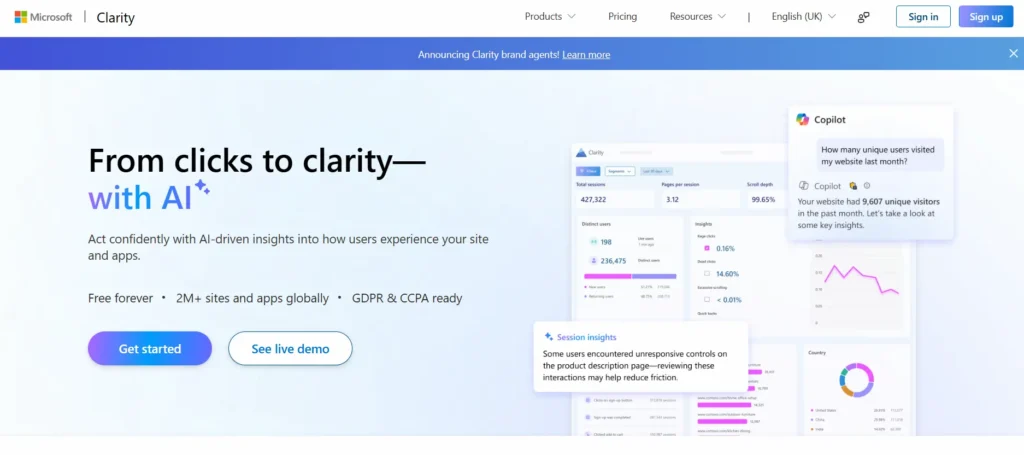
Clarity tilbyder klik-heatmaps, scroll-maps og optagelser af fulde sessioner. Det inkluderer også indbygget detektion af raseri-klik og rapportering af døde klik. Dets dashboard er rent og let at læse, selv for begyndere.
Da det er et Microsoft-produkt med infrastruktur på virksomhedsniveau, er overholdelsen af privatlivsreglerne stærk. Clarity integrerer også direkte med Google Analytics 4, så du kan linke heatmap-data til din bredere analyseopsætning.
For de fleste små til mellemstore WordPress-websteder tilbyder Clarity alt, hvad du behøver for at komme i gang med heatmap-analyse, helt gratis.
Hotjar
Hotjar er et af de mest populære heatmap-værktøjer, der findes. Det tilbyder klikkort, scrollkort, bevægelseskort, sessionsoptagelser og feedback-afstemninger på stedet, alt sammen på én platform.
Gratisabonnementet giver mulighed for op til 35 daglige sessioner og grundlæggende heatmap-funktionalitet. Betalte abonnementer giver adgang til flere sessioner, længere optagelseslagring og avanceret filtrering. Hotjars brugerflade er særligt brugervenlig for begyndere med klare visualiseringer og nyttige værktøjstips.
En fremragende funktion er Hotjars funnelanalyse. Du kan spore, hvordan brugerne bevæger sig gennem en flertrinsproces, og se, hvor de falder fra – et effektivt værktøj til e-handelssider og leadgenereringssider.
Mouseflow
Mouseflow er et premium heatmap-værktøj med fokus på dybdegående analyser. Det tilbyder seks typer heatmaps: klik, scroll, bevægelse, opmærksomhed, geo og live. Opmærksomhedsheatmapet er unikt; det viser, hvor brugerne bruger den faktiske tid, ikke kun hvor de bevæger deres markør.

Mouseflow inkluderer også friktionsdetektion, som automatisk identificerer sider med usædvanligt høje klikrater eller høje forladelsesrater for formularer. Dette gør det hurtigere at finde problemområder uden manuelt at gennemgå hver optagelse.
Værktøjet integreres med WordPress via et simpelt sporingsscript. Dets rapporteringsfunktioner er mere detaljerede end de fleste konkurrenters, hvilket gør det til et godt valg for teams, der ønsker detaljeret dataanalyse.
Crazy Egg
Crazy Egg er et af de ældste heatmap-værktøjer og er fortsat meget udbredt. Det tilbyder klikkort, scrollkort, overlay-rapporter og et detaljeret klikkort, der segmenterer klik efter trafikkilde, enhedstype og henvisning.
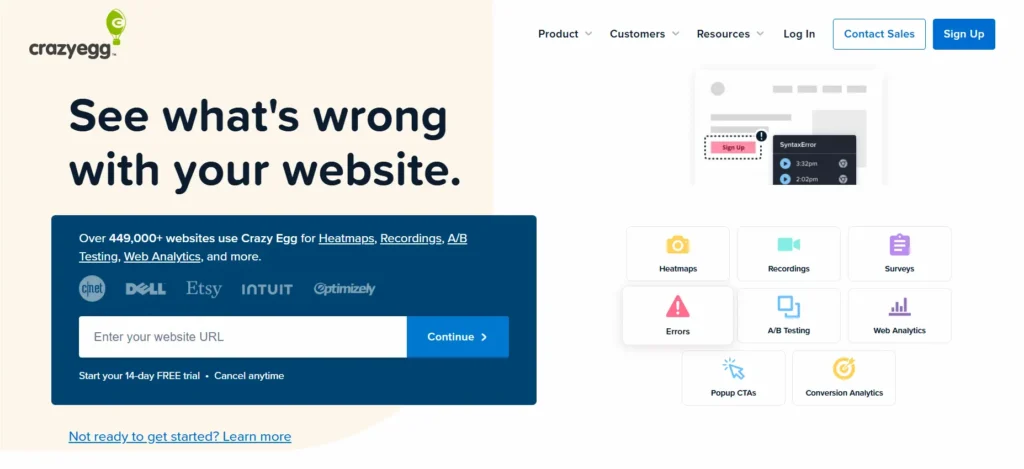
Konfetti-rapporten er særligt nyttig til at forstå, hvordan forskellige brugersegmenter opfører sig. For eksempel kan du opdage, at mobilbrugere fra sociale medier klikker meget forskellige steder end desktopbrugere fra organisk søgning.
Crazy Egg inkluderer også et grundlæggende A/B-testværktøj, som giver dig mulighed for at teste to versioner af en side direkte på platformen. Dette gør det nyttigt til om webdesignprocesser, hvor du vil validere ændringer med reelle data.
Abonnementer starter ved $49/måned, hvilket gør det til en mellemstor investering sammenlignet med gratis værktøjer som Clarity.
Heldig appelsin
Lucky Orange er et omfattende værktøj til brugeradfærdsanalyse, der kombinerer heatmaps, sessionsoptagelser, afstemninger, livechat og besøgssporing i realtid i én platform.

Dens fremragende funktion er Dynamic Heatmaps-funktionen. I modsætning til statiske heatmaps, der indsamler data for en enkelt URL, kan Lucky Orange generere heatmaps for sider med dynamisk indhold, hvilket gør den nyttig til WordPress-websteder med personalisering, filtrerede resultater eller interaktive elementer.
Lucky Orange tilbyder også et WordPress-plugin til nem installation. Abonnementer starter ved $32/måned, med et gratis abonnement, der inkluderer 100 månedlige sessioner.
Hvordan tilføjer man heatmaps til sin WordPress-hjemmeside?
Der er fire hovedmetoder til at installere heatmaps på et WordPress-websted. Den rigtige afhænger af hvilket værktøj du vælger, og hvor fortrolig du er med kode.
Metode 1: Brug af Microsoft Clarity Plugin
Microsoft Clarity har et officielt WordPress-plugin, der håndterer hele opsætningen uden nogen form for kode.
- Trin 1: Gå til dit WordPress-dashboard, og naviger til Plugins > Tilføj nyt.
- Trin 2: Søg efter “Microsoft Clarity” i plugin-søgefeltet.
- Trin 3: Installer og aktiver det officielle Microsoft Clarity-plugin.
- Trin 4: Gå til Indstillinger → Microsoft Clarity i dit dashboard.
- Trin 5: Log ind på din Microsoft Clarity-konto på clarity.microsoft.com. Hvis du ikke har en, kan du oprette en gratis konto.
- Trin 6: Opret et nyt projekt i Clarity, og kopier dit projekt-ID.
- Trin 7: Indsæt projekt-ID'et i Clarity-plugin-indstillingerne i WordPress, og gem.
Det er alt, hvad der skal til. Clarity vil begynde at optage sessioner og automatisk oprette varmekort. Data vises typisk inden for et par timer efter aktivering.
Dette er den nemmeste metode og det bedste udgangspunkt for WordPress-begyndere, der ønsker at undgå udviklingsfejl.
Metode 2: Brug af Hotjar
Hotjar har i øjeblikket ikke et officielt WordPress-plugin, men installationen er stadig ligetil via metoden Indsæt overskrifter og sidefødder.
- Trin 1: Opret en Hotjar-konto på hotjar.com og opsæt din hjemmeside.
- Trin 2: Hotjar vil give dig et sporingsscript, et lille stykke JavaScript-kode.
- Trin 3: Gå til Plugins → Tilføj nyt i dit WordPress-dashboard, og installer “Insert Headers and Footers” fra WPBeginner.
- Trin 4: Aktiver plugin'et, og gå til Indstillinger → Indsæt overskrifter og sidefødder.
- Trin 5: Indsæt dit Hotjar-sporingsscript i feltet "Scripts in Header".
- Trin 6: Gem ændringerne.
Hotjar begynder at indsamle data med det samme. Du kan verificere installationen ved hjælp af Hotjars indbyggede verifikationsværktøj fra dit dashboard.
Metode 3: Med en sporingskode
Denne metode gælder for ethvert heatmap-værktøj, der leverer et JavaScript-sporingskodestykke. Det kræver ikke et specifikt plugin.
- Trin 1: Hent sporingskoden fra dit heatmap-værktøjs dashboard (f.eks. Mouseflow, Crazy Egg, Lucky Orange).
- Trin 2: I WordPress skal du gå til Udseende > Temaredigering (eller bruge et undertema for en sikkerheds skyld).
- Trin 3: Åbn
header.php-filen, og find det afsluttende</head>tag.
- Trin 4: Indsæt din sporingskode lige før
</head>tagget.
- Trin 5: Gem filen.
Alternativt kan du bruge plugin'et Indsæt overskrifter og sidefødder (som beskrevet ovenfor) for at undgå at redigere temafiler direkte.
Direkte redigering af temafiler kan medføre, at din sporingskode går tabt efter en temaopdatering. Plugin-metoden er sikrere og mere vedligeholdelsesvenlig.
Hvis du er bekymret for webstedets ydeevne, kan du også indlæse heatmap-scripts asynkront for at forhindre dem i at blokere sidegengivelse. Dette stemmer overens med bedste praksis for optimering af sidehastighed.
Metode 4: Gennem Google Tag Manager
Google Tag Manager (GTM) er et effektivt værktøj til at administrere sporingsscripts uden at redigere dit websteds kode. Når GTM er installeret på WordPress, kan du tilføje og fjerne heatmap-værktøjer fra GTM-grænsefladen.
- Trin 1: Opret en GTM-konto og en container på tagmanager.google.com.
- Trin 2: Følg trinnene for at tilføje Google Tag Manager til dit WordPress-websted. Dette indebærer at placere GTM-containerkodestykket i dit websteds header og brødtekst.
- Trin 3: Klik på "Tilføj et nyt tag" i GTM-dashboardet.
- Trin 4: Vælg "Brugerdefineret HTML" som tagtype.
- Trin 5: Indsæt dit heatmap-værktøjs sporingskode (f.eks. fra Hotjar, Mouseflow eller Crazy Egg) i feltet Brugerdefineret HTML.
- Trin 6: Indstil Triggeren til "Alle sider" (eller en specifik URL, hvis du kun ønsker heatmaps på bestemte sider).
- Trin 7: Gem, se et eksempel på og udgiv tagget.
GTM er den mest fleksible metode. Den giver dig mulighed for at køre flere sporingsværktøjer, kontrollere hvilke sider de aktiveres på, og opdatere scripts uden at røre ved dit tema eller dine plugin-filer. Det er den foretrukne metode til websteder, der bruger flere analyseværktøjer samtidigt.
Hvordan læser og analyserer man effektivt heatmap-data?
Indsamling af heatmap-data er kun halvdelen af arbejdet. At vide, hvordan man fortolker dem, er det, der driver resultaterne.

- Start med scrolldybden. Tjek først dit scroll-heatmap. Find det punkt, hvor de fleste brugere stopper med at scrolle; dette er din "foldelinje" for den gennemsnitlige besøgende. Ethvert kritisk indhold eller en handlingsopfordring under denne linje risikerer at blive overset. Sigt efter at placere dine vigtigste elementer i de øverste 50-60% af siden, hvor de fleste brugere når hen.
- Kig efter klikmønstre på elementer, der ikke er links. Hvis brugerne klikker på billeder, overskrifter eller tekstblokke, der ikke er links, forventer de, at disse elementer er interaktive. Dette er et klart signal om enten at gøre dem klikbare eller omdesigne området for at reducere forvirring.
- Identificer kolde zoner i vigtige områder. Hvis din primære CTA-knap vises i en blå eller grøn zone, får den ikke nok opmærksomhed. Dette kan skyldes et problem med farve, placering eller tekstforfatning. Brug disse data til at informere din næste designjustering.
- Tjek "rase clicks". Områder med mange "rase clicks" signalerer frustration hos brugerne. Almindelige årsager omfatter formularer, der ikke indsendes, langsomme sideelementer eller forvirrende navigation. At håndtere "rase clicks" kan forbedre brugeroplevelsen dramatisk, hvilket igen understøtter bedre Core Web Vitals-scorer.
- Sammenlign enhedssegmenter. De fleste heatmap-værktøjer giver dig mulighed for at filtrere data efter enhedstype. Mobil- og desktopbrugere opfører sig forskelligt. En knap, der fungerer godt på en desktop, kan være for lille eller dårligt placeret på mobilen. Gennemgå altid mobilresponsiviteten separat fra desktop.
- Krydsreference med sessionsoptagelser. Når et heatmap viser et uventet mønster, så se 5-10 sessionsoptagelser fra den side. Du vil ofte se den præcise adfærd, der forårsager anomalien, og det giver dig et konkret problem, du skal løse.
- Indsaml nok data, før du handler. Træf ikke designbeslutninger baseret på 10 sessioner. Vent, indtil du har mindst 500-1.000 sessioner på en side, før du drager konklusioner. Sider med lav trafik kan have brug for uger til at indsamle meningsfulde data.
Praktiske måder at bruge heatmaps til at forbedre dit WordPress-websted
Én ting er at vide, hvordan man læser data. Noget andet er at bruge data til at skabe reelle forbedringer. Her er de mest effektive måder at handle på heatmap-indsigter.
Ret ignorerede handlingsfremmende opfordringer
Hvis din call-to-action-knap får lav engagement, så prøv at flytte den højere op på siden, ændre dens farve eller omskriv teksten. Heatmaps giver dig før-og-efter bevis på, hvilken ændring der rent faktisk virkede.
Forenkl din navigation
Hvis brugerne klikker på navigationslinks, som du forventer, at ingen vil bekymre sig om, eller ignorerer de links, du troede var vigtigst, stemmer din navigationsstruktur muligvis ikke overens med, hvordan brugerne tænker om dit websted. Omorganiser baseret på, hvad dataene viser, ikke hvad der virker logisk for dig.
Optimer formularer
Høje klikrater på formularfelter indikerer ofte forvirring i felterne, manglende validering eller en utydelig indsend-knap. Selv små formularforbedringer kan forbedre leadgenereringsrater betydeligt, især på betalings- eller kassesider.
Fjern eller flyt distraherende elementer
Sidebjælker, pop op-vinduer eller videoer med automatisk afspilning kan nogle gange trække opmærksomheden væk fra dit hovedindhold eller din opfordring til handling. Hvis heatmaps viser højt engagement med distraherende elementer og lavt engagement med dine konverteringselementer, bør du overveje at fjerne eller flytte dem.
Valider nye sidedesigns
Når du redesigner en side, så kør heatmaps i mindst 2 uger før og 2 uger efter for objektivt at måle effekten. Dette fjerner subjektivitet fra dine webdesignbeslutninger.
Forbedre mobil brugeroplevelse
Sammenlign klik-heatmaps på mobil vs. desktop. Hvis mobilbrugere trykker på de forkerte områder, kan dine trykmål være for små eller for tæt på hinanden. Dette er en hurtig gevinst for forbedringer af responsivt design.
Prioritér indhold, der bliver sprunget over
Scroll-kort, der viser skarpe fald i bestemte sektioner, afslører indhold, som brugerne springer over. Enten forbedrer eller fjerner du indholdet, eller omstrukturerer siden, så indhold med høj værdi vises højere.
Bedste praksisser for heatmap til præcis brugeradfærdsanalyse
Det kræver mere end blot at installere et værktøj at få præcise data fra varmekort. Følg disse bedste fremgangsmåder for at sikre, at din analyse er pålidelig.
- Ekskluder dine egne besøg. De fleste heatmap-værktøjer giver dig mulighed for at filtrere trafik fra bestemte IP-adresser. Ekskluder dig selv, dit team og dine udviklere. Din adfærd som ejer af webstedet er ikke repræsentativ for din målgruppe og vil skævvride dataene.
- Filtrer bottrafik fra. Bots tegner sig for en betydelig del af webtrafikken. De fleste velrenommerede heatmap-værktøjer filtrerer automatisk bots, men bekræft, at denne indstilling er aktiveret i dit værktøjs konfiguration.
- Opsæt heatmaps på dine sider med højest trafik først. Disse sider indsamler data hurtigere, så du kan handle på indsigt hurtigere. Start med din startside, dine mest populære landingssider og dine vigtigste konverteringssider. Dette stemmer også overens med sporing af vigtige webudviklings-KPI'er, såsom engagement og konverteringsrate.
- Kør heatmaps i perioder med normal trafik. Undgå at indsamle data i usædvanlige perioder, såsom en viral stigning, et stort salg eller en reklamekampagne, medmindre du specifikt ønsker at analysere adfærd under disse begivenheder. Unormal trafik skævvrider dine baseline-data.
- Test på tværs af flere enheder. Indsaml separate heatmaps til desktop, tablet og mobil. Brugeradfærd varierer markant på tværs af enheder. Det, der virker for besøgende på desktop, kan være fuldstændig ineffektivt for mobilbrugere, som nu repræsenterer størstedelen af webtrafikken.
- Brug heatmaps sammen med SEO-værktøjer og analyser. Heatmap-data er mest effektive, når de kombineres med søgeordsintentionsdata, analyser på sideniveau og konverteringssporing. En side kan have en god scrolldybde, men dårlige konverteringer; din analyse kan fortælle dig, hvorfor brugerne ankom, og dit heatmap fortæller dig, hvad der gik galt, efter de gjorde det.
- Gennemgå dine heatmaps regelmæssigt. Brugeradfærd ændrer sig, efterhånden som dit websted udvikler sig. En side, der klarede sig godt for seks måneder siden, kan have problemer i dag. Indstil en tilbagevendende tidsplan, månedligt eller kvartalsvis, for at gennemgå heatmaps på dine vigtigste sider. Dette er en del af en bredere WordPress-vedligeholdelsestjekliste , der sørger for, at dit websted yder sit bedste.
- Stol ikke udelukkende på heatmaps til større redesigns. Heatmaps viser dig, hvad brugerne gør, men ikke altid hvorfor. Kombiner heatmap-data med brugerundersøgelser, meningsmålinger på siden og kvalitativ feedback, før du foretager store strukturelle ændringer på dit websted.
Afsluttende tanker om at tilføje heatmaps til dit WordPress-websted
At tilføje heatmaps til dit WordPress-websted er en af de mest praktiske beslutninger, du kan træffe som webstedsejer. Dataene er visuelle, værktøjerne er tilgængelige, og indsigterne er øjeblikkeligt brugbare.
Start med Microsoft Clarity, hvis du ønsker en gratis løsning uden begrænsninger, der er nem at installere. Skift til Hotjar, Mouseflow eller Crazy Egg, efterhånden som dine behov bliver mere avancerede, og dit budget tillader det.
Installer værktøjet ved hjælp af plugin-metoden eller Google Tag Manager for at opnå den reneste og mest vedligeholdbare opsætning. Vent derefter på, at dataene er akkumuleret, mindst 500 sessioner pr. side, før du drager konklusioner.
Når du analyserer dine heatmaps, skal du først fokusere på scrolldybde, derefter klikmønstre og til sidst på rasende klik. Brug sessionsoptagelser til at forklare alt, der er overraskende. Sammenlign desktop og mobil separat.
Vigtigst af alt, handl på det, du finder. Et heatmap, der ligger ulæst i et dashboard, gør ingenting. Et heatmap, der informerer om en enkelt layoutændring, kan forbedre din konverteringsrate betydeligt på tværs af tusindvis af fremtidige besøgende.
Heatmaps fungerer bedst som en del af en bredere tilgang til performancefokuseret WordPress-udvikling, hvor hver designbeslutning er informeret af reelle data og testet, før den behandles som permanent.
Start enkelt. Start gratis. Og lad dataene guide dig i det, du bygger videre.
Ofte stillede spørgsmål om tilføjelse af heatmaps til dit WordPress-websted
Hvad er et varmekort i WordPress?
Et heatmap er et visuelt værktøj, der viser, hvordan besøgende interagerer med dit WordPress-websted. Det fremhæver, hvor brugerne klikker, ruller og bevæger deres markør. Disse data hjælper dig med at forstå brugeradfærd og forbedre sidens ydeevne.
Hvad er det bedste heatmap-værktøj til WordPress?
Det bedste værktøj afhænger af dine behov. Microsoft Clarity er en populær gratis mulighed med heatmaps og sessionsoptagelser. Hotjar, Mouseflow, Crazy Egg og Lucky Orange tilbyder også avanceret indsigt i brugeradfærd og konverteringssporingsfunktioner.
Påvirker heatmaps et WordPress-websteds ydeevne?
De fleste moderne heatmap-værktøjer har minimal indflydelse på webstedets hastighed. Brug af flere sporingsscripts kan dog påvirke ydeevnen. Vælg et pålideligt værktøj, og overvåg din websteds hastighed regelmæssigt.
Hvordan kan heatmaps forbedre konverteringer på min hjemmeside?
Heatmaps viser, hvilke elementer der tiltrækker opmærksomhed, og hvilke der ignoreres af brugerne. Du kan bruge disse oplysninger til at optimere opfordringer til handling, forbedre layouts, løse navigationsproblemer og øge konverteringsraterne.
Er heatmaps nyttige til SEO?
Heatmaps forbedrer ikke direkte SEO-rangeringer. De hjælper dog med at forbedre brugeroplevelsen, engagementet og placeringen af indhold. Bedre signaler om brugeradfærd kan understøtte din samlede SEO- og konverteringsoptimeringsindsats.


