

هل تفكر في الانتقال من Wix إلى WordPress؟ بالتأكيد لست وحدك.
يُعد Wix نقطة انطلاق جيدة للمبتدئين الذين يرغبون في الاتصال بالإنترنت بسرعة، ولكن العديد من المستخدمين يواجهون في النهاية قيوده.
بدءًا من التحكم الأكثر دقة في التصميم وصولاً إلى أدوات تحسين محركات البحث ومكتبة ضخمة من الإضافات، يوفر ووردبريس مرونة أكبر بكثير لتنمية وإدارة موقع الويب على المدى الطويل.
والأفضل من ذلك؟ أن الانتقال من Wix إلى WordPress ليس بالأمر الصعب. بفضل الأدوات المدعومة بالذكاء الاصطناعي، يمكنك الآن نقل صفحات موقعك وتخطيطاته وعناصر تصميمه ببضع نقرات فقط.
في هذا الدليل، سنشرح لك خطوة بخطوة كيفية استخدام الذكاء الاصطناعي لنقل موقعك الإلكتروني من منصة Wix إلى منصة WordPress. هيا بنا نبدأ.
لماذا يُعدّ الآن الوقت المناسب للانتقال من Wix (ولماذا يتفوق WordPress)
ربما كان موقع Wix الخاص بك قد أدى الغرض عندما كنت في بداية الطريق، ولكن مع نمو عملك أو علامتك التجارية الشخصية، تنمو احتياجات موقعك الإلكتروني أيضًا.

يُعد Wix مناسبًا لإطلاق موقع بسرعة، ولكنه يأتي مع بعض السلبيات: تخصيص محدود، وتحكم أقل في تحسين محركات البحث، والاعتماد على نظام بيئي مغلق.
إذا شعرت يوماً بأنك محاصر عند محاولة التوسع أو إضافة ميزات متقدمة، فقد رأيت بالفعل بعض هذه القيود على أرض الواقع.
هذا ما يميز ووردبريس. على عكس ويكس، فإن ووردبريس مفتوح المصدر، مما يعني أنك لست مقيدًا بقواعد أو قيود منصة واحدة.
ستحصل على ملكية كاملة لموقعك الإلكتروني، وتحكم كامل في التصميم، وإمكانية الوصول إلى آلاف الإضافات لتوسيع الوظائف، سواء كنت بحاجة إلى التجارة الإلكترونية، أو تحسين محركات البحث المتقدم، أو عمليات التكامل التسويقي القوية.
ولا ننسى قابلية التوسع: يمكن لـ WordPress أن ينمو مع عملك، من موقع من صفحة واحدة إلى حل مؤسسي كامل.
لم يكن التوقيت أفضل من الآن. فمع أدوات الذكاء الاصطناعي التي تجعل Wix إلى WordPress أسرع وأكثر سهولة للمبتدئين، لم يعد تغيير المنصات تحديًا تقنيًا مطولًا.
بل إنها فرصة لتأمين موقعك الإلكتروني للمستقبل، واكتساب المزيد من الحرية، وإعداد نفسك لتحقيق النجاح على المدى الطويل عبر الإنترنت.
أداة الذكاء الاصطناعي للهجرة: CloneWebex
من أبرز الأدوات التي تُسهّل الانتقال من Wix إلى WordPress بشكل كبير هي CloneWebex. هذه المنصة المدعومة بالذكاء الاصطناعي مصممة لمساعدتك على نسخ موقعك الإلكتروني الحالي وإعادة بنائه داخل أدوات إنشاء الصفحات ببضع نقرات فقط.
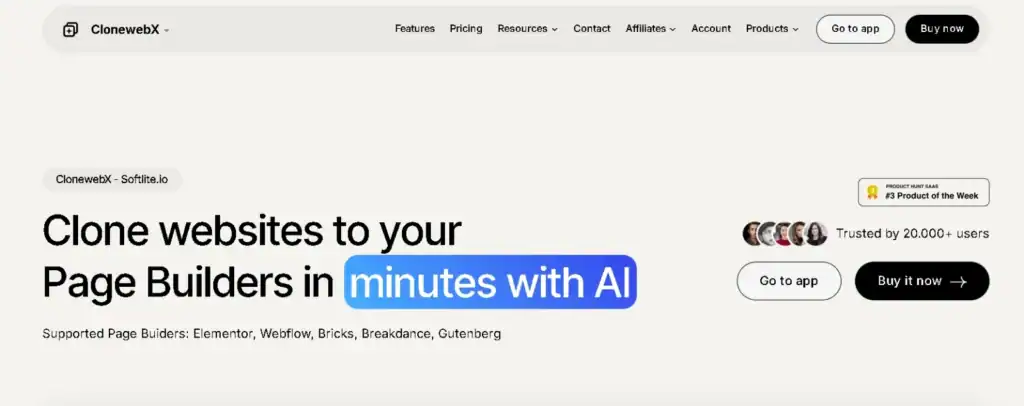
بدلاً من نسخ المحتوى يدويًا وإعادة تصميم التخطيطات، يعمل CloneWebex على تبسيط العملية بحيث يمكنك توفير الوقت وتقليل متاعب البدء من الصفر.
طريقة عمله بسيطة: تقوم بتثبيت إضافة CloneWebex لمتصفح Chrome، وتوصيلها بمشروعك، ثم التقاط الصفحات من موقع Wix الخاص بك.
يمكن بعد ذلك تصدير كل صفحة ولصقها مباشرة في ووردبريس باستخدام إضافة بناء الصفحات المدعومة.
على الرغم من أن الأمر يتطلب بعض الإعداد، مثل إضافة المكون الإضافي الخاص بهم إلى ووردبريس والتأكد من تمكين ميزات مثل حاويات فليكس بوكس، إلا أن العملية لا تزال أكثر وضوحًا بكثير من إجراء عملية نقل يدوية كاملة.
يدعم CloneWebex أيضًا العديد من المنصات وأدوات البناء، مما يمنحك المرونة حسب سير عملك.
يمكنك استنساخ مواقع الويب في Elementorأو Webflow، مما يجعلها متعددة الاستخدامات بما يكفي لكل من المبتدئين والمستخدمين المتقدمين الذين يعملون عبر أنظمة بيئية مختلفة.
أسعار CloneWebex
أما فيما يتعلق بالأسعار، فإن CloneWebex تقدم كلاً من باقة مجانية وباقة مدفوعة
- الخطة المجانية: تقتصر على تصدير البيانات عبر Webflow وGutenberg، بحد أقصى 10 عمليات تصدير شهريًا، كما أن الناتج غير متوافق مع جميع الأجهزة. هذا يجعلها مفيدة لاختبار الأداة، ولكنها أقل عملية لمواقع الأعمال التجارية الحقيقية .
- الخطط المدفوعة: ابتداءً من حوالي 10 دولارات شهريًا، يمكنك فتح تصميمات متجاوبة، ودعم جميع أدوات إنشاء الصفحات الرئيسية، وما يصل إلى 30 عملية تصدير للموقع شهريًا، وهو أمر مثالي إذا كنت تعمل مع صفحات متعددة أو تقوم بنقل مشاريع أكبر.
إذن، ما هي مزايا وعيوب استخدام النسخة المجانية؟
إليكم المزايا:
- تجربة الأداة مجانية تماماً.
- مناسب للتجارب البسيطة أو لتعلم العملية.
- يعمل مع Gutenberg و Webflow إذا كان هذا هو استخدامك.
أما السلبيات فهي كالتالي:
- عدم وجود تصميم متجاوب، وهو أمر غير مقبول بالنسبة لمعظم مواقع الويب اليوم.
- صادرات محدودة شهرياً.
- لا يدعم أدوات البناء الشائعة مثل Elementor إلا بعد الترقية.
باختصار، في حين أن النسخة المجانية من CloneWebex رائعة لاختبار الأمور، فإن الخطة المدفوعة أكثر عملية إذا كنت جادًا بشأن نقل موقع Wix الخاص بك إلى WordPress بكفاءة ودون تنازلات كبيرة في التصميم.
اكتشف: بين Wix و WordPress
انتقل من Wix إلى WordPress بسلاسة تامة!
دع شركة سي هوك ميديا تتولى عملية نقل موقعك بدقة عالية مدعومة بالذكاء الاصطناعي ودعم فني متخصص. ابدأ اليوم واكتشف الإمكانيات الكاملة لمنصة ووردبريس لعملك.
دليل خطوة بخطوة لنقل موقع Wix الخاص بك إلى WordPress باستخدام الذكاء الاصطناعي
فيما يلي شرح مفصل خطوة بخطوة لكيفية نقل موقع Wix الخاص بك إلى WordPress باستخدام الذكاء الاصطناعي.
الخطوة 1: تثبيت إضافة CloneWebex لمتصفح Chrome
الخطوة الأولى هي تجهيز نفسك بالأداة المناسبة. CloneWebex هو إضافة لمتصفح Chrome مصممة خصيصًا لالتقاط صفحات الويب لاستخدامها في WordPress.
انتقل إلى متجر Chrome الإلكتروني، وابحث عن CloneWebex، ثم ثبّت الإضافة بنقرة واحدة. بعد التثبيت، ستجد أيقونة الإضافة في شريط أدوات المتصفح، جاهزة لمساعدتك في استنساخ موقع Wix الخاص بك.
لماذا هذا ضروري؟
لا يسمح Wix بالتصدير المباشر لمحتواك، مما يعني أنه لا يمكنك ببساطة تنزيل موقعك وتحميله إلى WordPress.
يسد برنامج CloneWebex هذه الفجوة من خلال السماح لك بالتقاط موقعك بصريًا وهيكليًا، مما يجعل عملية النقل أكثر سلاسة وسرعة.
الخطوة الثانية: أنشئ مشروعًا جديدًا والصق رابط موقع Wix الخاص بك
بعد تثبيت الإضافة، حان وقت إعداد مشروعك. افتح إضافة CloneWebex وأنشئ مشروعًا جديدًا. سيُطلب منك تسميته؛ اسم بسيط مثل "نقل موقع Wix إلى ووردبريس" مناسب تمامًا. ثم الصق رابط موقع Wix الحالي.
تُحدد هذه الخطوة أساسًا لموقع الويب الذي تعمل عليه في CloneWebex. بربط مشروعك بنطاق Wix الخاص بك، يُمكن للأداة الآن التعرّف على الصفحات التي ترغب في نقلها وتخزينها. اعتبرها بمثابة وضع الأساس لعملية النقل بأكملها.
الخطوة 3: حدد الصفحات التي تريد استنساخها
والآن يأتي الجزء المثير، وهو اختيار الصفحات التي ترغب بنقلها. انتقل إلى الصفحة التي تريد نقلها من موقع Wix الخاص بك إلى WordPress. على سبيل المثال، ابدأ بالصفحة الرئيسية، ثم انتقل إلى صفحات "نبذة عنا" و"الخدمات" و"اتصل بنا".
عندما تكون على صفحة ترغب في نسخها، افتح إضافة CloneWebex، واختر مشروعك، ثم انقر على خيار إضافة الصفحة. ستقوم الإضافة بحفظ التخطيط والنص والتصميم، مما يحافظ على مظهر صفحة Wix الخاصة بك لتتمكن من إعادة إنشائها في WordPress بأقل جهد.
ضع في اعتبارك أن هذه العملية تعمل صفحة تلو الأخرى، لذلك إذا كان موقع Wix الخاص بك يحتوي على صفحات متعددة، فستحتاج إلى تكرار هذه الخطوة لكل صفحة.
هل ترغب في معرفة كيفية القيام بذلك؟ شاهد هذا الفيديو لتتعلم كيفية الانتقال من Wix إلى WordPress باستخدام الذكاء الاصطناعي:
الخطوة الرابعة: تصدير المحتوى الملتقط
بعد استنساخ الصفحة، ستحتاج إلى تصديرها. يُسهّل CloneWebex هذه العملية بنسخ المحتوى إلى الحافظة. فهو يُحوّل التصميم المُستنسخ إلى صيغة يفهمها مُنشئو صفحات ووردبريس ويمكنهم لصقها مباشرةً.
في هذه المرحلة، لن تفقد أي شيء، فالنص وبنية التصميم وحتى بعض الأنماط محفوظة. وهنا يبرز دور الذكاء الاصطناعي في تقليل ساعات العمل اليدوي لإعادة البناء.
الخطوة 5: تثبيت إضافة CloneWebex على ووردبريس
انتقل إلى موقع ووردبريس الخاص بك. لجعل المحتوى المنسوخ متوافقًا، ستحتاج إلى تثبيت إضافة CloneWebex. توجه إلى لوحة تحكم ووردبريس، ثم إلى الإضافات ⟶ أضف جديدًا، وقم بتحميل الإضافة وتفعيلها.
إذا كنت تستخدم Elementor، فتأكد من تفعيل حاويات Flexbox في إعدادات Elementor. هذه خطوة مهمة لأن CloneWebex يعتمد على Flexbox لإعادة إنشاء تخطيطاتك بدقة داخل مُنشئ الصفحات.
الخطوة السادسة: إنشاء صفحة جديدة في ووردبريس
بعد ذلك، أنشئ صفحة فارغة لعرض محتوى Wix الخاص بك. انتقل إلى الصفحات ⟶ إضافة صفحة جديدة في ووردبريس، وسمِّ الصفحة (مثلاً "الرئيسية" أو "نبذة عنا")، واضبط القالب على اسم بسيط. إذا كنت تستخدم Elementor، فاختر Elementor Canvas ، الذي يمنحك صفحة فارغة تمامًا بدون رؤوس أو تذييلات.
افتح الصفحة الجديدة في أداة الإنشاء المفضلة لديك، Elementor، واستعد للصق تصميمك المستنسخ.
الخطوة 7: الصق التصميم المنسوخ في ووردبريس
هنا تبدأ العملية. افتح صفحتك الفارغة، ثم الصق (Ctrl + V على نظام ويندوز، Cmd + V على نظام ماك) المحتوى الذي صدّرته من CloneWebex. في غضون ثوانٍ، سيظهر تصميم Wix الخاص بك داخل WordPress، مطابقًا تقريبًا لشكل تصميمه الأصلي.
بالطبع، لا يكون الأمر مثاليًا تمامًا دائمًا، فقد تحتاج إلى بعض التعديلات الطفيفة مثل محاذاة الصور، أو المسافات، أو تغيير الخطوط. ولكن بدلًا من إعادة بناء كل عنصر من الصفر، ستعمل على نسخة شبه مكتملة من صفحتك، مما يوفر عليك ساعات لا تُحصى.
الخطوة 8: كرر ذلك لجميع الصفحات
بما أن CloneWebex يتعامل مع صفحة واحدة في كل مرة، فستحتاج إلى تكرار هذه العملية لموقعك الإلكتروني بالكامل.
ابدأ بصفحتك الرئيسية، ثم انتقل إلى الصفحات المهمة الأخرى مثل الخدمات، والتواصل، والمدونة، أو معرض الأعمال. قد يتطلب هذا بعض الصبر، ولكنه يبقى أكثر فعالية من إعادة إنشاء كل شيء يدويًا.
نصائح احترافية لعملية نقل سلسة
دعونا نلقي نظرة على بعض النصائح الإضافية لعملية نقل سلسة:
- تحقق من استجابة الموقع: بعد لصق كل صفحة، اختبر مظهرها على الهواتف المحمولة والأجهزة اللوحية. قد يلزم إجراء بعض التعديلات الطفيفة لضمان استجابة موقعك بشكل كامل.
- تحديث الروابط: لن يتم نقل الروابط الداخلية من موقع Wix الخاص بك تلقائيًا. راجع صفحاتك وقم بتحديث جميع عناصر التنقل والأزرار والروابط الداخلية لتشير إلى عناوين URL الصحيحة في WordPress.
- إعادة تحميل الوسائط: غالبًا ما يتم استيراد الصور أثناء عملية الاستنساخ، ولكن من الأفضل إعادة تحميلها إلى مكتبة الوسائط الخاصة بك في ووردبريس للتحكم الكامل.
- اختبار الوظائف: لن يتم نقل النماذج أو الرسوم المتحركة أو تطبيقات Wix المخصصة مباشرةً. كن مستعدًا لإعادة بناء هذه العناصر باستخدام إضافات WordPress.
باتباع هذه الخطوات، يمكنك بنجاح نقل موقع Wix الخاص بك إلى WordPress باستخدام الذكاء الاصطناعي، مما يحول ما كان في السابق عملية معقدة وتتطلب مطورين إلى شيء يمكن لأي مالك موقع ويب التعامل معه.
تعرّف على المزيد: التصميم المتجاوب يتجاوز حدود الأجهزة المحمولة
الانتقال من Wix إلى WordPress: مقارنة الخيارات المختلفة
عند الانتقال من Wix إلى WordPress، لا توجد طريقة واحدة فقط. تعتمد الطريقة الأمثل على حجم موقعك الإلكتروني، ومدى تعقيده، ومدى إلمامك بالتكنولوجيا.
دعونا نحلل الخيارات الرئيسية الثلاثة التي يفكر فيها معظم الناس.

الاستعانة بخدمة هجرة احترافية
هذه هي الطريقة الأسهل والأكثر سلاسة بلا منازع. إذا كان موقع Wix الخاص بك يحتوي على العديد من المنشورات المخصصة، أو وظائف معقدة مثل التجارة الإلكترونية، أو عمليات تكامل مع أدوات خارجية، فيمكن للمختصين ضمان عملية نقل سلسة.
سيتولون كل شيء، بدءًا من نقل المحتوى وصولًا إلى إعادة تصميم الصفحات في ووردبريس، مع تقليل وقت التوقف إلى أدنى حد. ورغم أنها الخيار الأغلى، إلا أنها توفر الوقت وتتجنب المشاكل التقنية، مما يجعلها الخيار الأمثل للشركات والعلامات التجارية الراسخة.
هجرة البيانات بنفسك باستخدام أدوات مدعومة بالذكاء الاصطناعي
إذا كنتَ تُراعي ميزانيتك وترغب في بعض التحكم في العملية، فإن أدوات الذكاء الاصطناعي مثل CloneWebex تُعد خيارًا ممتازًا. تُتيح هذه المنصات استيراد موقع Wix الخاص بك إلى WordPress بسرعة دون الحاجة إلى مهارات برمجية.
بإمكانهم نسخ التخطيطات، ونقل المحتوى، وحتى تكييف التصاميم مع أدوات إنشاء الصفحات الشائعة مثل Elementor أو Bricks. إنها سهلة الاستخدام للمبتدئين وأسرع بكثير من العمل اليدوي، مع أنك قد تحتاج إلى إجراء بعض التعديلات والتنسيقات لاحقًا. بالنسبة للمواقع الصغيرة أو الشخصية، يوازن هذا الخيار بين التكلفة المعقولة والراحة.
الترحيل اليدوي للمستخدمين المتقدمين
بالنسبة للمستخدمين الملمين بالتكنولوجيا والذين لا يمانعون القيام ببعض الخطوات العملية، يُمكن أيضاً نقل البيانات يدوياً. يتضمن ذلك نسخ المحتوى، وإعادة تصميم الموقع داخل ووردبريس، وتثبيت إضافات بديلة لميزات ويكس المدمجة.
رغم أنها الخيار الأكثر استهلاكاً للوقت وتعقيداً، إلا أنها تمنحك تحكماً كاملاً في شكل ووظائف كل شيء. عادةً ما يكون هذا المسار هو الأنسب للمطورين أو لمن يرغبون في تخصيص مواقعهم بشكل معمق أثناء عملية النقل.
باختصار، إذا كنت ترغب بتجربة خالية من التوتر، فاستعن بمحترف. أما إذا كنت تراعي ميزانيتك وترغب ببعض التعديلات البسيطة بعد عملية النقل، فإن أدوات الذكاء الاصطناعي هي خيارك الأمثل. وإذا كنت واثقًا من خبرتك في تطوير ووردبريس، فإن النقل اليدوي يمنحك المرونة الأكبر.
إصلاحات وتعديلات ما بعد الترحيل على موقع ووردبريس الإلكتروني
بمجرد نقل موقعك من Wix إلى WordPress، لا ينتهي العمل تمامًا. بغض النظر عن طريقة النقل التي تختارها، ستحتاج غالبًا إلى ضبط موقعك بدقة لضمان أن كل شيء يبدو ويعمل كما ينبغي.
تعديلات على التصميم والأسلوب
حتى مع استخدام أدوات الذكاء الاصطناعي أو المساعدة الاحترافية، قد تحتاج بعض العناصر المرئية إلى تعديلات. على سبيل المثال، قد تبدو كتل النصوص غير متناسقة قليلاً، أو قد لا تتناسب الأزرار مع تصميم موقعك.
باستخدام أداة إنشاء صفحات مثل Elementor، يمكنك بسهولة ضبط تفاصيل التصميم هذه، وتعديل الحشو أو الخطوط أو التخطيطات بحيث يبدو الموقع مصقولًا.
استيراد الصور والروابط المعطلة
من المشاكل الشائعة أثناء عملية نقل البيانات فقدان الصور أو عدم ربطها بشكل صحيح. من المهم مراجعة موقعك والتأكد من تحميل جميع الصور بشكل سليم.
وبالمثل، تحقق من الروابط المعطلة، خاصةً إذا كانت عناوين URL الخاصة بموقع Wix تختلف عن بنية موقع WordPress الجديد. يمكن أن تساعدك إضافة بسيطة لفحص الروابط في تحديد هذه الروابط وإصلاحها بسرعة.
فحوصات استجابة الأجهزة المحمولة
بما أن معظم المستخدمين يتصفحون من الأجهزة المحمولة، فإن ضمان استجابة موقعك الإلكتروني أمر لا غنى عنه. بعد نقل البيانات، اختبر موقعك على أحجام شاشات وأجهزة مختلفة.
أحيانًا، قد لا تعمل التصاميم التي تبدو مثالية على أجهزة الكمبيوتر المكتبية بشكل صحيح على الشاشات الأصغر. وعادةً ما تُحل هذه المشكلات من خلال تعديلات في Elementor أو إعدادات قالب WordPress الخاص بك.
إعادة بناء ميزات المجمع
لا تنتقل جميع البيانات بسلاسة، خاصةً الميزات المتقدمة مثل نماذج الاتصال، ووظائف التجارة الإلكترونية، وأنظمة الحجز. في هذه الحالات، ستحتاج على الأرجح إلى إعادة بنائها باستخدام إضافات ووردبريس.
من خلال استثمار الوقت في هذه التعديلات التي تلي عملية الترحيل، ستضمن أن موقع WordPress الجديد الخاص بك ليس مجرد نسخة طبق الأصل من موقع Wix القديم الخاص بك، ولكنه نسخة محسنة وجاهزة للمستقبل مع مزيد من القوة والمرونة.
تعرّف على المزيد: أفضل إضافات حجز سيارات الأجرة لـ WordPress
عندما لا يكون الذكاء الاصطناعي كافيًا: التعامل مع مواقع Wix المعقدة
يمكن لأدوات ترحيل الذكاء الاصطناعي مثل CloneWebex أن توفر لك ساعات من العمل، لكنها ليست مثالية لكل سيناريو.

قد تواجه عملية الترحيل الآلي صعوبة في التعامل مع التصاميم المخصصة للغاية، أو التطبيقات الفريدة لـ Wix، أو مواقع الويب التي تعتمد بشكل كبير على ميزات معقدة مثل عمليات التكامل مع التجارة الإلكترونية، أو بوابات العضوية، أو أنظمة الحجز المتقدمة.
في مثل هذه الحالات، قد ينقل الذكاء الاصطناعي الهيكل الأساسي فقط، مما يترك ثغرات وظيفية تتطلب تعديلات يدوية.
على سبيل المثال، قد لا يتم نقل متجر إلكتروني مزود بعمليات دفع مخصصة أو بوابات دفع أو تطبيقات شحن تابعة لجهات خارجية بسلاسة.
وبالمثل، قد تبدو المواقع التي تعتمد بشكل كبير على الرسوم المتحركة أو التفاعلية المتقدمة مختلفة بعد عملية النقل. وهنا يأتي دور التدخل اليدوي، حيث يتم إعادة بناء الميزات في ووردبريس باستخدام إضافات مثل WooCommerceوElementor Pro أو من خلال تطوير مخصص.
إذا كنت بصدد نقل موقع أعمال واسع النطاق أو منصة بالغة الأهمية، فغالباً ما يكون من الأفضل الاستعانة بوكالة تطوير ووردبريس محترفة.
لا يقتصر دور الخبراء على محاكاة التصميم فحسب، بل يشمل أيضاً تحسين الأداء، وتطبيق أفضل ممارسات تحسين محركات البحث، وضمان قابلية الموقع للتوسع بشكل سليم. قد يكون الذكاء الاصطناعي نقطة انطلاق ممتازة، ولكن بالنسبة للاحتياجات المتقدمة، تظل الخبرة البشرية هي الحل الأمثل.
اقرأ هنا: توظيف مطور نظام إدارة المحتوى المناسب
خاتمة
أصبح الانتقال من منصة Wix إلى منصة WordPress أسهل من أي وقت مضى، بفضل أدوات الذكاء الاصطناعي مثل CloneWebex. توفر هذه الأدوات للمواقع الصغيرة والمتوسطة الحجم طريقة سريعة وفعالة من حيث التكلفة للانتقال بين المنصات دون عناء البدء من الصفر.
ستحصل على المرونة، ومزايا تحسين محركات البحث، ونظام الإضافات الذي يجعل ووردبريس أقوى نظام إدارة محتوى.
مع ذلك، لا توجد أداة مثالية. إذا كان موقع Wix الخاص بك يتمتع بوظائف معقدة، ففكّر في دمج نقل البيانات باستخدام الذكاء الاصطناعي مع التعديلات اليدوية أو الاستعانة بخبراء لضمان انتقال سلس. بهذه الطريقة، ستحصل على أفضل ما في العالمين: الأتمتة للسرعة والمهارة البشرية للدقة.
سواء كنت مدونًا، أو صاحب مشروع صغير، أو رائد أعمال، فالآن هو الوقت الأمثل للانطلاق. ابدأ بالذكاء الاصطناعي لتأسيس موقعك بسرعة، ولا تتردد في الاستعانة بالخبراء عندما يحتاج موقعك إلى مزيد من التحسينات.
الأسئلة الشائعة حول تحويل Wix إلى WordPress
كم من الوقت يستغرق نقل البيانات من منصة Wix إلى منصة WordPress باستخدام أدوات الذكاء الاصطناعي؟
يعتمد الأمر بشكل كبير على حجم موقعك الإلكتروني. فغالباً ما يمكن نقل موقع صغير يحتوي على عدد قليل من الصفحات في غضون ساعة باستخدام أداة ذكاء اصطناعي. أما المواقع الأكبر حجماً التي تضم أكثر من 50 صفحة، أو أرشيفات مدونات، أو عناصر تصميم معقدة، فقد تستغرق بضع ساعات.
هل أحتاج إلى مهارات تقنية لاستخدام الذكاء الاصطناعي في عملية نقل البيانات من منصة Wix إلى منصة WordPress؟
على الإطلاق! من أفضل مزايا أدوات نقل البيانات المدعومة بالذكاء الاصطناعي سهولة استخدامها. فإذا كنت تستطيع نسخ رابط ولصقه، فبإمكانك عادةً التعامل مع الأساسيات. أدوات مثل CloneWebex ترشدك خلال خطوات بسيطة. مع ذلك، قد يفيدك امتلاك بعض المعرفة التقنية عند إجراء تعديلات ما بعد النقل، مثل تعديلات التصميم أو إعدادات تحسين محركات البحث، لكنها ليست شرطًا أساسيًا.
ماذا لو كان موقع Wix الخاص بي يحتوي على ميزات التجارة الإلكترونية، هل يمكن للذكاء الاصطناعي التعامل مع ذلك أيضاً؟
هنا تبدأ الأمور بالتعقيد قليلاً. أدوات الذكاء الاصطناعي مثل CloneWebex ممتازة لنقل المحتوى الثابت (الصفحات والصور والنصوص)، لكن أنظمة التجارة الإلكترونية المعقدة لا تنتقل بسلاسة. فغالباً ما تحتاج كتالوجات المنتجات وأنظمة الدفع وبوابات الدفع إلى إعادة بناء على WooCommerce (الإضافة المفضلة للتجارة الإلكترونية في ووردبريس).
هل ستنتقل تصنيفات تحسين محركات البحث الخاصة بي على منصة Wix عند انتقالي إلى منصة WordPress؟
لا تنتقل تصنيفاتك تلقائيًا، ولكن يمكنك بالتأكيد الحفاظ على تحسين محركات البحث (بل وتحسينه في كثير من الأحيان) أثناء عملية النقل. يُعرف ووردبريس بقدراته القوية في تحسين محركات البحث، خاصةً عند استخدامه مع إضافات مثل AIOSEO أو Rank Math. يكمن السر في إعداد عمليات إعادة توجيه 301 صحيحة من روابط Wix القديمة إلى روابط ووردبريس الجديدة. بهذه الطريقة، محركات البحث أن محتواك قد نُقل ولن تُعاقبك على الصفحات المكررة أو المفقودة.
هل يمكنني الانتقال من Wix إلى WordPress دون فقدان محتواي؟
نعم، يمكنك الانتقال من Wix إلى WordPress دون فقدان محتواك، لكن الطريقة التي تختارها مهمة. تُسهّل الأدوات المدعومة بالذكاء الاصطناعي، مثل CloneWebex، نقل صفحاتك ونصوصك وصورك مع الحفاظ على التصميم. مع ذلك، قد لا تُنقل بعض العناصر (مثل النماذج، والرسوم المتحركة المتقدمة، أو ميزات التجارة الإلكترونية) بشكل كامل، وقد تحتاج إلى إعادة بنائها يدويًا في WordPress.


