

توفر خاصية تسجيل الدخول المؤقت في ووردبريس حلاً آمناً ومرناً لمنح المستخدمين المصرح لهم وصولاً قصير الأجل دون المساس بإجراءات الأمان طويلة الأجل . تُعد هذه الخاصية مفيدة بشكل خاص في سيناريوهات مختلفة تتطلب صلاحيات إدارية مؤقتة لإنجاز مهام أو أنشطة محددة. في بعض الحالات، قد تحتاج إلى منح صلاحيات إدارية مؤقتة لتطوير ووردبريس بشكل مُركز .
بعض الأمثلة:
- وضع المحتوى لتحسين المنشورات والصفحات: يضمن منح الوصول المؤقت لمساهمي المحتوى والمحررين أن يتألق موقعك بمنشورات مصقولة وصفحات مُجددة وجاذبية إعلامية أثناء الحملات.
- الوصول المميز إلى الإضافات والقوالب لإضفاء لمسة جمالية على موقعك باستخدام إضافات آمنة: يتيح لنا تسجيل الدخول المؤقت تثبيت واختبار الإضافات والقوالب الجديدة مع الوصول المميز، مما يضمن ملاءمتها لموقعك بسلاسة قبل الكشف عن جاذبيتها.
- الصيانة والرعاية: دع فريقًا تقنيًا يقوم بالمهام الأساسية مثل تحسين قواعد البيانات، وترقية البرامج، وعمليات التدقيق الأمني مع تسجيل دخول مؤقت، مما يحافظ على موقعك في أفضل حالاته.
ستتناول هذه المقالة الخطوات الأساسية للحصول على صلاحيات إدارية مؤقتة في ووردبريس من أجل تفويض آمن للصلاحيات الإدارية لمهام أو فترات محددة، مما يضمن إدارة فعالة لموقع ووردبريس مع الحفاظ على أمان الموقع.
الخطوة 1: تسجيل الدخول إلى لوحة تحكم ووردبريس الخاصة بك
تبدأ عملية الحصول على صلاحيات المسؤول المؤقتة من لوحة تحكم.
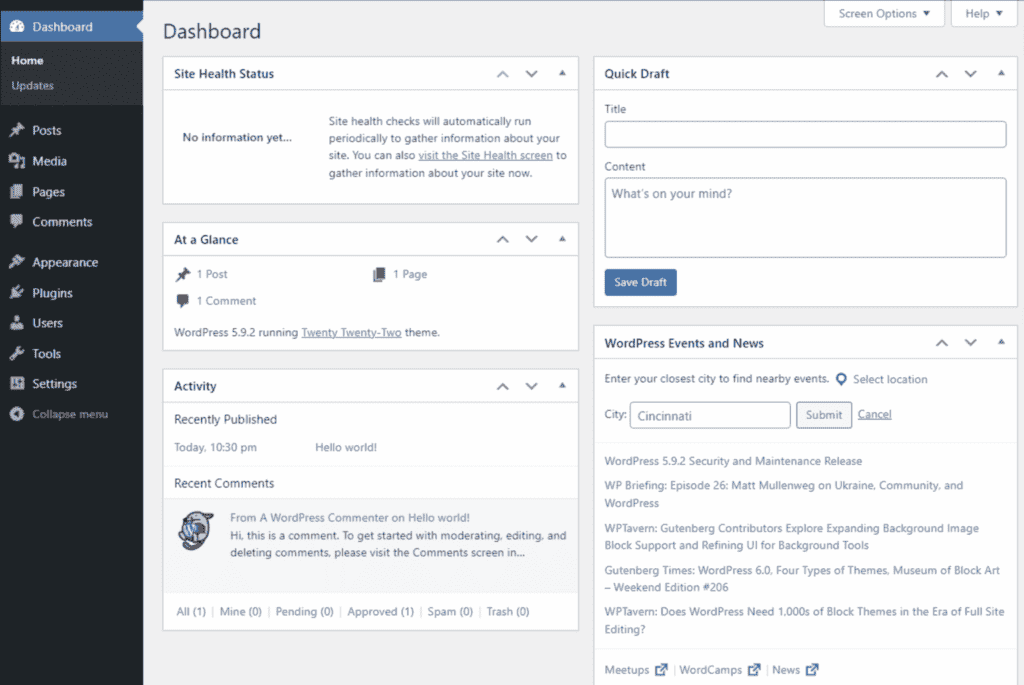
هذا هو مركز التحكم الخاص بك لكل ما يتعلق بـ WordPress. إليك كيفية الوصول إليه:
- افتح متصفح الويب الخاص بك وانتقل إلى عنوان URL لموقع WordPress الخاص بك
- أضف "/wp-admin" إلى نهاية عنوان موقعك الإلكتروني
- أدخل اسم المستخدم وكلمة المرور الخاصين بك كمسؤول
بمجرد دخولك، خذ لحظة للتعرف على تصميم لوحة التحكم. ستجد قائمة على الجانب الأيسر من الشاشة. ستجد فيها جميع الأدوات التي تحتاجها لإدارة موقعك، بما في ذلك إعدادات المستخدم الإداري.
تذكر: استخدم دائمًا اتصالًا آمنًا عند تسجيل الدخول. ابحث عن "https://" في بداية عنوان URL لموقعك .
اقرأ المزيد: هل تواجه مشكلة في الوصول إلى لوحة تحكم ووردبريس؟ إليك حلول سريعة ونصائح مفيدة.
هل يؤدي منح صلاحيات إدارية مؤقتة إلى ظهور مشكلات أمنية متعددة؟
فريق الدعم لدينا جاهز دائمًا للتعامل مع أي مشاكل قد تحدث في أي وقت تحتاج إليه، حتى في منتصف الليل!
الخطوة الثانية: انتقل إلى قسم المستخدمين
الآن وقد دخلت إلى لوحة التحكم، حان الوقت للبحث عن قسم المستخدمين. هنا تكمن أهمية إدارة صلاحيات الوصول إلى موقعك.
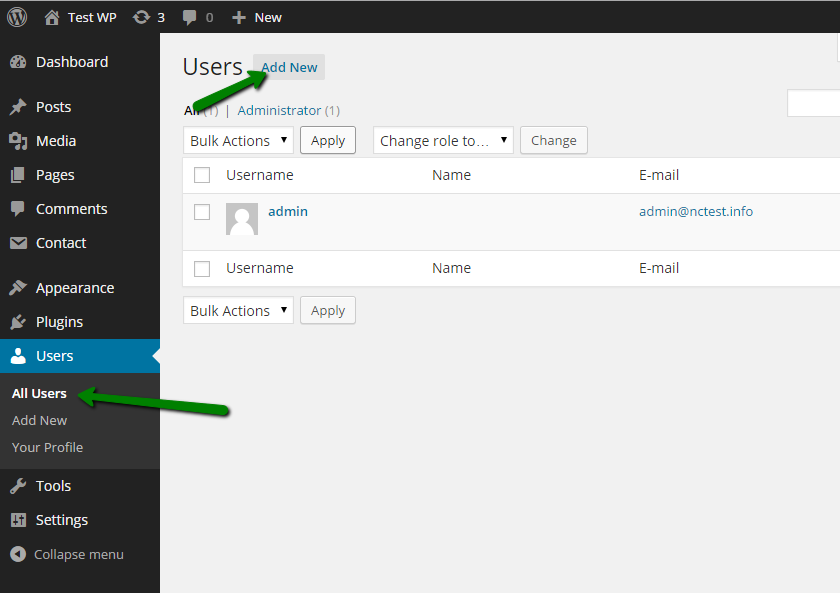
إليك ما يجب فعله:
- انظر إلى القائمة الموجودة على الجانب الأيسر في لوحة التحكم الخاصة بك
- قم بالتمرير لأسفل حتى ترى "المستخدمون"
- انقر على "المستخدمون" لفتح صفحة المستخدمين الرئيسية
ستجد في هذه الصفحة قائمة بجميع المستخدمين الحاليين. ألقِ نظرة سريعة للتأكد من أنك تعرف الجميع. إذا لاحظت أي أسماء غير مألوفة، فقد يكون الوقت قد حان لإجراء فحص أمني.
اعرف المزيد: مساعدة إدارة المستخدمين في ووردبريس
الخطوة 3: إضافة مستخدم جديد يدويًا
هل أنت مستعد لإنشاء مسؤول النظام المؤقت الخاص بك؟
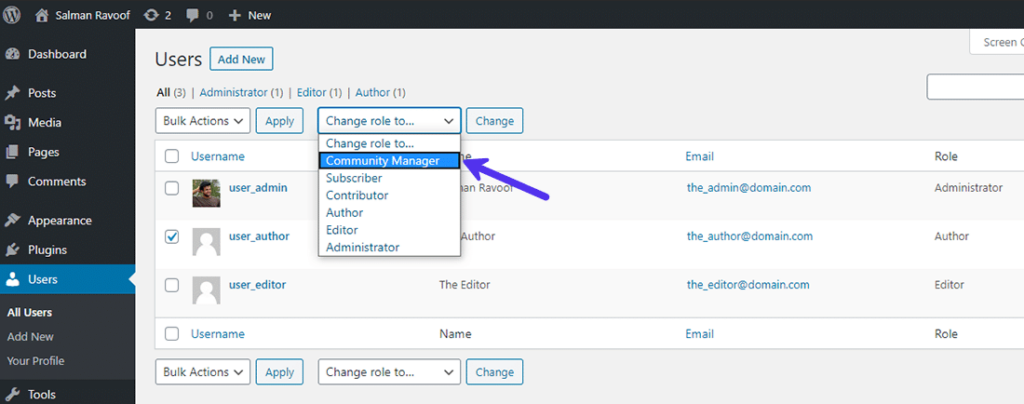
لنقم بذلك خطوة بخطوة:
في أعلى صفحة المستخدمين، ابحث عن "إضافة جديد" . ستظهر لك استمارة. املأ هذه البيانات:
- اسم المستخدم (اختر اسمًا يسهل تذكره)
- عنوان البريد الإلكتروني (استخدم عنوانًا حقيقيًا - سيحتاجون إليه لتسجيل الدخول)
- الاسم الأول واسم العائلة (اختياري، ولكنه مفيد)
والآن ننتقل إلى الجزء المهم، وهو تحديد الدور:
- ابحث عن القائمة المنسدلة المسماة "الدور"
- اختر "مسؤول" من القائمة
حان وقت تعيين كلمة مرور:
- سيقترح ووردبريس كلمة مرور قوية
- يمكنك استخدام هذا أو إنشاء تصميمك الخاص (اجعله صعب التخمين!)
حدد ما إذا كنت تريد إرسال بريد إلكتروني إلى المستخدم الجديد:
- يوجد مربع اختيار لهذا الغرض، ضع علامة عليه إذا كنت ترغب في إخطارهم
تأكد من كل شيء، ثم انقر فوق "إضافة مستخدم جديد". تهانينا! لقد أنشأت للتو مستخدمًا إداريًا مؤقتًا.
نصيحة احترافية: استخدم مولد كلمات المرور لإنشاء كلمة مرور قوية وفريدة. ثم أرسلها عبر خدمة رسائل ذاتية التدمير لمزيد من الأمان.
اقرأ المزيد عن أمان ووردبريس: استعن بمزود خدمات أمنية مُدارة (MSSP) لحماية ووردبريس بشكل شامل
الخطوة الرابعة: اختبار حساب المستخدم الجديد
قبل مشاركة حساب المدير الجديد، من الضروري اختباره. تضمن هذه الخطوة أن كل شيء يعمل كما هو متوقع.

إليك الطريقة:
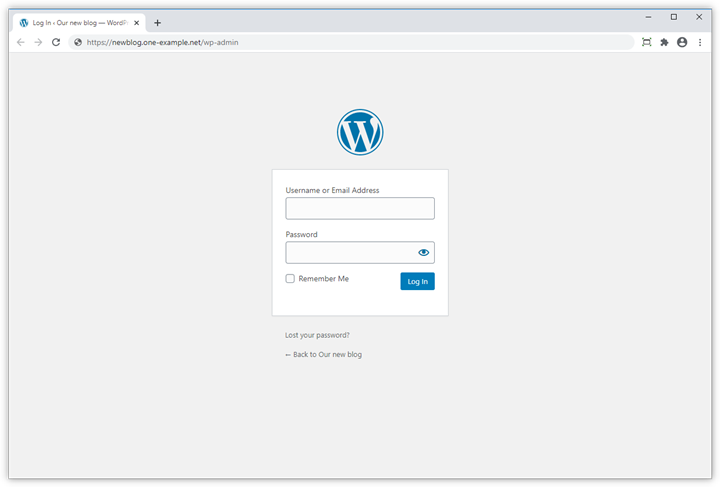
- قم بتسجيل الخروج من حساب المسؤول الحالي الخاص بك
- ارجع إلى صفحة تسجيل الدخول الخاصة بك في ووردبريس
- أدخل اسم المستخدم وكلمة المرور الجديدين
إذا تمكنت من تسجيل الدخول ورؤية لوحة تحكم المسؤول، فأنت جاهز. وإذا لم تتمكن من ذلك، فتأكد من اسم المستخدم وكلمة المرور.
هل ما زلت تواجه مشكلة؟
ارجع إلى صفحة المستخدمين وتأكد من إعداد الحساب بشكل صحيح.
تعرف أيضًا على: كيفية إعداد حساب FTP لـ WordPress
الخطوة 5: مشاركة الوصول بشكل آمن
الآن بعد أن قمت بإنشاء حساب المسؤول المؤقت واختباره، فقد حان وقت مشاركته.

لكن تذكر، هذه معلومات حساسة. إليك كيفية القيام بذلك بأمان:
- لا ترسل بيانات تسجيل الدخول عبر البريد الإلكتروني العادي أو الرسائل النصية
- استخدم تطبيق مراسلة آمن أو بريدًا إلكترونيًا مشفرًا، على سبيل المثال، مزود خدمة آمن مثل Atomic Mail، الذي يوفر تشفيرًا من طرف إلى طرف ويمنع وصول جهات خارجية إلى رسائلك.
- إذا أمكن، شارك اسم المستخدم وكلمة المرور بشكل منفصل
فكّر في استخدام مدير كلمات المرور لمشاركة معلومات تسجيل الدخول. توفر العديد من هذه الأدوات ميزات مشاركة آمنة.
نصيحة احترافية: أنشئ رابط تسجيل دخول مؤقت باستخدام إضافة مثل " تسجيل دخول مؤقت بدون كلمة مرور". إنه أكثر أمانًا من مشاركة بيانات الاعتماد مباشرةً.
اقرأ المزيد: أفضل برامج فحص البرامج الضارة والأمان لـ WordPress
الخطوة السادسة: وضع إرشادات واضحة للوصول الإداري المؤقت
قبل أن يبدأ مدير الموقع المؤقت عمله، ضع بعض القواعد الأساسية. هذا يساعد على منع سوء الفهم ويحمي موقعك.
غطِّ هذه النقاط:
- ما هي المهام المسموح لهم القيام بها
- أي مناطق من الموقع لا ينبغي لهم لمسها
- كم من الوقت سيتمكنون من الوصول؟
- ماذا يفعلون إذا واجهوا مشاكل؟
دوّن هذه الإرشادات وشاركها مع معلومات تسجيل الدخول. هذا يضمن أن يكون الجميع على دراية بها.
الخطوة 7: مراقبة النشاط
أثناء عمل المسؤول المؤقت، راقب الأمور.
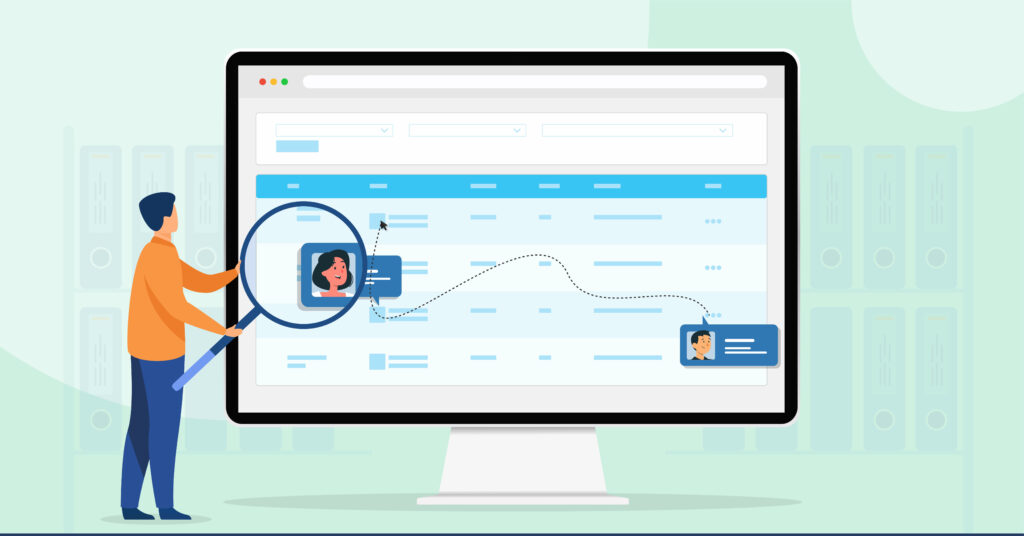
يحتوي ووردبريس على أدوات مدمجة للمساعدة في:
- قم بتثبيت إضافة مراقبة نشاط المستخدم
- تحقق من سجل النشاط بانتظام
- ابحث عن أي تغييرات أو إجراءات غير معتادة
إذا لاحظت أي شيء مثير للقلق، فلا تتردد في التواصل مع المسؤول المؤقت للحصول على توضيح.
نصيحة احترافية: فعّل تنبيهات البريد الإلكتروني للإجراءات الهامة مثل تثبيت الإضافات أو تغييرات القوالب. ستتمكن من رصد المشكلات المحتملة في الوقت الفعلي.
اقرأ المزيد: كيفية حذف مستخدمي إدارة ووردبريس غير المرئيين
الخطوة 8: إزالة الوصول المؤقت
بمجرد الانتهاء من المهمة، حان الوقت لإزالة صلاحيات الوصول الإداري المؤقتة.
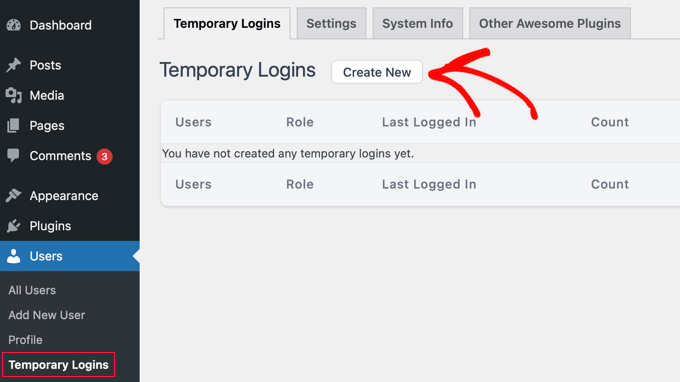
إليك الطريقة:
- قم بتسجيل الدخول مرة أخرى إلى حسابك الإداري الرئيسي
- انتقل إلى صفحة المستخدمين
- ابحث عن مستخدم المسؤول المؤقت في القائمة
- مرر مؤشر الماوس فوق اسمهم وانقر على حذف
- في صفحة التأكيد، حدد ما ستفعله بمحتواهم: حذف كل المحتوى أو إسناد المحتوى إلى مستخدم آخر
- انقر على تأكيد الحذف
تأكد من قائمة المستخدمين للتأكد من حذفهم. من المستحسن أيضاً تغيير أي كلمات مرور مشتركة في هذه المرحلة.
تعرف أيضًا على: كيفية إضافة مستخدمين جدد إلى موقعك الإلكتروني على ووردبريس
الخطوة 9: تحديث إجراءات الأمان للوصول الإداري المؤقت

بعد إزالة الوصول المؤقت، خصص لحظة لتعزيز أمان موقعك الإلكتروني:
- قم بتغيير كلمة مرور المسؤول الرئيسية الخاصة بك
- راجع قائمة المستخدمين لديك للتأكد من عدم وجود أي حسابات غير مألوفة
- تحقق من إعدادات الأمان الخاصة بموقعك
- فكّر في تفعيل المصادقة الثنائية إذا لم تكن قد فعلت ذلك بالفعل.
تساعد هذه الخطوات في ضمان بقاء موقعك آمناً بعد منح الوصول المؤقت.
نصيحة احترافية: قم بإجراء فحص أمني كامل فور إلغاء الوصول المؤقت. فهذا يساعد على اكتشاف أي تغييرات لم يتم رصدها أو ثغرات أمنية محتملة.
هل تواجه صعوبة في مواكبة التحديثات المتعددة لموقعك على ووردبريس؟
اشترك في خطة الصيانة الأساسية لكي يقوم فريقنا بتغطية الأساسيات اللازمة للحفاظ على موقع صحي.
الخطوة العاشرة: توثيق العملية
وأخيرًا، دوّن ما قمت به. هذا سيسهل عليك الأمر في المرة القادمة التي تحتاج فيها إلى منح وصول مؤقت.

يشمل:
- الخطوات التي اتبعتها لإنشاء الحساب
- أي مشاكل واجهتك وكيف قمت بحلها
- ملاحظات حول ما نجح وما يمكنك فعله بشكل مختلف
احتفظ بهذا المستند في مكان آمن. سيكون مرجعاً مفيداً لإعدادات الإدارة المؤقتة المستقبلية.
اقرأ المزيد: كيف يمكن لوكالة دعم ووردبريس أن تساعد عملك على الازدهار
نصائح إضافية لإدارة صلاحيات المسؤول المؤقتة
إدارة المسؤولين المؤقتين تتطلب توازناً دقيقاً. عليك منحهم الصلاحيات اللازمة دون ترك موقعك مفتوحاً على مصراعيه. باتباع هذه النصائح، ستكون على الطريق الصحيح لتحقيق التوازن الأمثل.
استخدم كلمات مرور قوية
هل تريد حماية حسابك من المتسللين؟ ابدأ بكلمات مرور قوية. استخدم مزيجًا من الأحرف الكبيرة والصغيرة والأرقام والرموز. اجعلها لا تقل عن 12 حرفًا. والأفضل من ذلك، استخدم مدير كلمات مرور لإنشاء كلمات مرور معقدة وتخزينها نيابةً عنك.
اقرأ أيضاً: كيفية تخصيص صفحة إعادة تعيين كلمة المرور في ووردبريس
تحديد تواريخ انتهاء الصلاحية
كم من الوقت يحتاج مدير النظام المؤقت إلى الوصول؟ يوم؟ أسبوع؟ حدد تاريخ انتهاء واضح. بهذه الطريقة، لن تنسى إزالة صلاحياته لاحقًا. تتيح لك بعض الإضافات تحديد انتهاء صلاحية تلقائي للحسابات المؤقتة. استخدمها إن أمكن.
مراقبة سجلات الوصول
هل ترغب بمعرفة ما يفعله مدير النظام المؤقت لديك؟ راجع سجلات الوصول. فهي تُظهر من قام بماذا ومتى. ابحث عن أي أنشطة أو تغييرات غير متوقعة. الأمر أشبه بكاميرا مراقبة لموقع ووردبريس الخاص بك.
تثقيف المستخدمين

حتى المحترفون قد يخطئون. قدّم لمديري الموقع المؤقتين شرحًا موجزًا لقواعد استخدام الموقع. ما هي الجوانب التي يجب عليهم تجنبها؟ ما هي التغييرات التي تتطلب موافقتك أولًا؟ محادثة قصيرة لمدة خمس دقائق قد توفر عليك ساعات من المشاكل لاحقًا.
تطبيق المصادقة الثنائية
هل سبق لك استخدام رمز من هاتفك لتسجيل الدخول إلى حسابك المصرفي؟ هذه هي المصادقة الثنائية (2FA). تُضيف هذه المصادقة طبقة أمان إضافية لتسجيل دخولك إلى ووردبريس. حتى لو تمكن شخص ما من تخمين كلمة المرور، فلن يتمكن من الدخول بدون هذه المصادقة الثنائية.
استخدم الإضافات الموثوقة
هل تحتاج إلى إضافة لإدارة الوصول المؤقت؟ ممتاز! لكن كن دقيقًا في اختيارك. استخدم فقط الإضافات من مصادر موثوقة. تحقق من التقييمات وسجل التحديثات وآراء المستخدمين. قد تُعرّض الإضافة المشبوهة موقعك لمشاكل عديدة.
بروتوكول الإلغاء
ماذا لو احتجتَ إلى قطع الوصول بسرعة؟ جهّز خطةً مُسبقة. تعرّف على كيفية حذف المستخدمين أو تغيير كلمات المرور بسرعة. دوّن الخطوات واحتفظ بها في متناول يدك. في حال احتجتَ إلى ذلك، ستكون سعيدًا لأنك كنتَ مُستعدًا.
خلاصة القول: استخدم دعم ووردبريس للحصول على صلاحيات إدارية مؤقتة
قد تستغرق الخطوات المذكورة أعلاه وقتًا طويلاً. لذا، فإن التعاون مع وكالة دعم ووردبريس يضمن إنجاز المهمة بسرعة وسلاسة. تُعدّ Seahawk خيارًا ممتازًا كشريك دعم ووردبريس ، حيث تتضمن باقتها مهامًا مؤقتة متعلقة بصلاحيات المسؤول.
لماذا تختار فريق سيهوك؟

خدمات مراقبة المواقع الإلكترونية: يقوم فريقنا بمراقبة موقعك الإلكتروني على مدار الساعة، وتحديد وحل المشكلات التي قد تنشأ عن الوصول الإداري المؤقت إلى موقع WordPress الخاص بك بسرعة.
دعم العلامة التجارية الخاصة: نقدم خدمات ووردبريس بعلامة تجارية خاصةحيث نوفر مساعدة سريعة وعالية الجودة لعملائنا من الوكالات. لا تدع إدارة موقع ووردبريس الخاص بك، بما فيها تعقيدات مثل صلاحيات الوصول المؤقتة المتعددة للمسؤول، تُرهقك. تواصل مع وكالة صيانة ودعم للحصول على رعاية شاملة لموقعك، بما في ذلك إعداد صلاحيات الوصول المؤقتة للمسؤول.


