

سواء كنت تُعيد تصميم علامتك التجارية، أو تستهدف جمهورًا مختلفًا، أو ترغب ببساطة في إيجاد اسم نطاق أفضل، فإن نقل موقع ووردبريس الخاص بك إلى نطاق جديد يُعدّ مهمةً كبيرة. كما يخشى معظم أصحاب المواقع الإلكترونية فقدان بيانات قيّمة أو التأثير سلبًا على ترتيب موقعك في محركات البحث أثناء عملية النقل، وهذا صحيح تمامًا! لذا، إذا كنت ترغب في نقل موقع ووردبريس الخاص بك إلى نطاق جديد، فهذا الدليل مُصمّم خصيصًا لك.
باتباع تعليماتنا خطوة بخطوة أدناه، يمكنك نقل موقع WordPress الخاص بك إلى نطاق جديد مع الحفاظ على سلامة بياناتك والحفاظ على تصنيفاتك التي حصلت عليها بشق الأنفس.
المتطلبات الأساسية لنقل موقع ووردبريس إلى نطاق جديد
عند نقل موقع ووردبريس الخاص بك إلى نطاق جديد، هناك متطلبات أساسية يجب مراعاتها. هذه المتطلبات هي خطوات أساسية لضمان انتقال سلس. لذا، دعونا نلقي نظرة على المتطلبات الرئيسية التي يجب عليك استيفاؤها قبل البدء نقل الموقع .
شراء اسم نطاق
ابدأ باختيار مسجل نطاقات مثل هوستينجر أو دريم هوست. لنفترض أن نطاقك الحالي هو "examplewebsite.com"، ولكنك قررت تغيير علامتك التجارية إلى "newbranding.com".
انتقل إلى موقع المسجل الذي اخترته وابحث عن مدى توفر "newbranding.com". إذا كان متاحًا، فتابع عملية التسجيل.
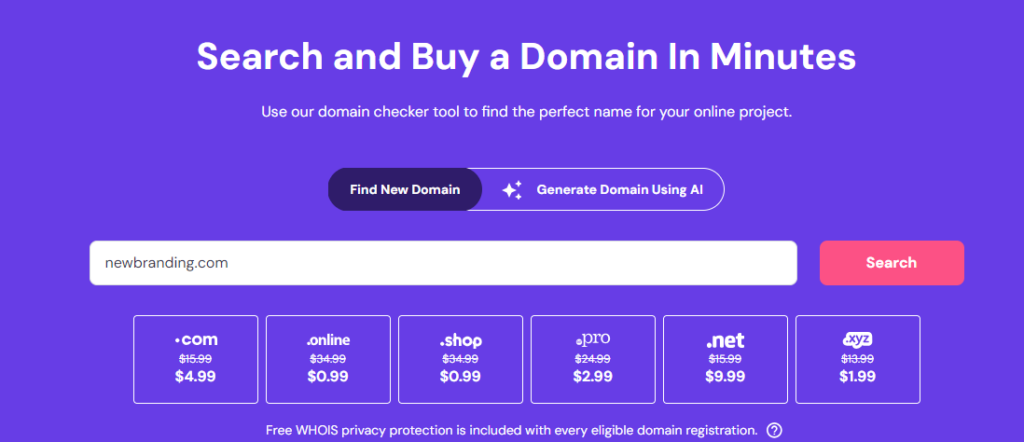
أثناء التسجيل، سيُطلب منك اختيار امتداد نطاق، مثل .com أو .net أو .org. اختر امتدادًا يناسب غرض موقعك الإلكتروني والجمهور المستهدف.
علاوة على ذلك، يُنصح بإضافة حماية لخصوصية النطاق لحماية معلوماتك الشخصية من الاطلاع العام. بمجرد التسجيل، ستصبح مالكًا لاسم النطاق، مما يمهد الطريق لعملية نقل البيانات.
متطلبات استضافة المواقع الإلكترونية
من الأمور الأخرى التي يجب مراعاتها التأكد من أن مزود خدمة استضافة المواقع يدعم النطاق الجديد. إذا كنت ستستمر في استخدام نفس خدمة الاستضافة، فتأكد من أن خطة الاستضافة الحالية تسمح باستضافة نطاقات متعددة أو ترقية لتستوعب النطاق الجديد.
أو بدلاً من ذلك، إذا كنت بصدد تغيير مزود خدمة الاستضافة، فابحث عن خطة استضافة تلبي احتياجات موقعك الإلكتروني وتتضمن ميزات مثل تثبيت ووردبريس، ومساحة تخزين كافية، ونطاق ترددي مناسب. إليك بعض أفضل مزودي خدمات الاستضافة الذين يقدمون خدمات استضافة ووردبريس :
بمجرد حصولك على استضافة ويب متوافقة، ستكون جاهزًا للمضي قدمًا في عملية النقل.
اطلب مساعدة احترافية لنقل موقعك الإلكتروني
يُنصح بشدة بطلب المساعدة الاحترافية لنقل موقع WordPress الخاص بك إلى نطاق جديد، خاصة إذا كنت تفتقر إلى الخبرة التقنية.

تتخصص شركة سي هوك في نقل مواقع ووردبريس، وتتولى العملية برمتها بكفاءة عالية، مما يقلل من احتمالية حدوث أخطاء ويضمن انتقالًا سلسًا. بفضل خبرتنا، يمكنك الاطمئنان إلى أن موقعك سيتم نقله بسلاسة تامة.
قد تكون عملية نقل الموقع الإلكتروني معقدة ومجهدة
دع فريق خبرائنا يساعدك في عملية انتقال سلسة وهجرة موقع ووردبريس الخاص بك إلى نطاق جديد دون أي متاعب.
دليل خطوة بخطوة لنقل موقع ووردبريس إلى نطاق جديد
فيما يلي دليل شامل يوضح كل خطوة من خطوات عملية الترحيل، مصحوبًا بروابط لمكونات إضافية مفيدة لتبسيط المهمة.
الخطوة الأولى: الاستعداد للانتقال
ابدأ بنسخ موقع ووردبريس الخاص بك احتياطيًا باستخدام إضافة مثل BlogVault أو يدويًا عبر لوحة تحكم cPanel. مع BlogVault ، تتم عملية النسخ الاحتياطي بسلاسة، بينما يمكنك من خلال cPanel الوصول إلى "معالج النسخ الاحتياطي" أو قسم "النسخ الاحتياطي"
بعد اكتمال عملية النسخ الاحتياطي، من الضروري تنزيل ملفات الموقع الاحتياطية على جهازك. هذا يضمن وجود نسخة آمنة من بيانات وملفات موقعك الإلكتروني جاهزة للاستخدام في عملية النقل.
الخطوة الثانية: إعداد النطاق الجديد
بعد ذلك، ادخل إلى لوحة تحكم الاستضافة وانتقل إلى قسم إدارة النطاقات. ستجد هنا خيارًا لإضافة نطاق جديد. اتبع التعليمات لإدخال اسم النطاق الجديد وإكمال عملية الإعداد.
الآن، قم بتحديث إعدادات نظام أسماء النطاقات (DNS) للنطاق الجديد لتوجيهه إلى خادم الاستضافة الخاص بك. يتضمن هذا عادةً الدخول إلى موقع مسجل النطاقات الذي اشتريت منه النطاق، ثم البحث عن قسم إدارة نظام أسماء النطاقات. بعد ذلك، قم بتحديث خوادم الأسماء إلى تلك التي يوفرها مزود خدمة الاستضافة.
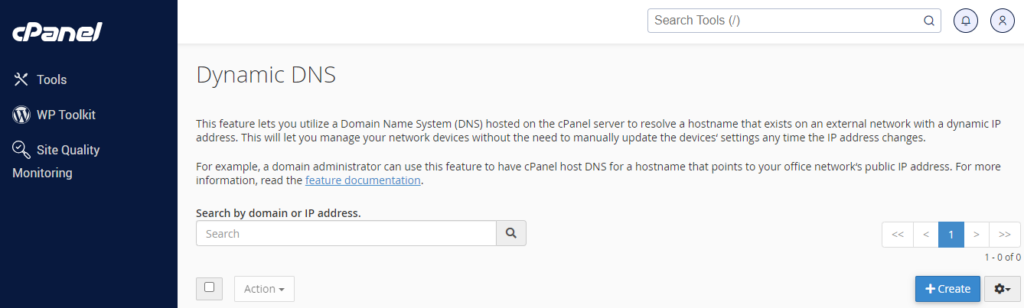
بعد تحديث إعدادات نظام أسماء النطاقات (DNS)، ستبدأ عملية نشر التغييرات. قد يستغرق الأمر من ٢٤ إلى ٤٨ ساعة حتى يتم نشر التغييرات بالكامل. خلال هذه الفترة، قد يتم توجيه بعض الزوار إلى الموقع/النطاق القديم، بينما سيرى آخرون النطاق الجديد.
الخطوة 3: نقل ملفات ووردبريس إلى نطاق جديد
ادخل إلى phpMyAdmin من لوحة تحكم الاستضافة الخاصة بك. اختر قاعدة البيانات المناسبة لموقع ووردبريس الخاص بك.
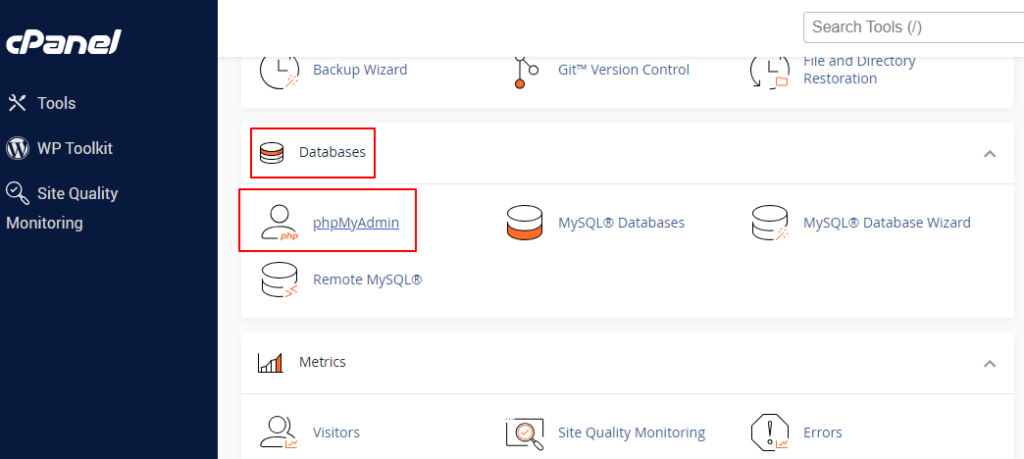
- انقر على علامة التبويب "تصدير"، واختر طريقة التصدير السريع، وحدد SQL كصيغة التصدير.
- انقر على "انتقال" لتنزيل ملف النسخ الاحتياطي لقاعدة البيانات.
تنزيل ملفات ووردبريس
يمكنك الوصول إلى ملفات نطاقك القديم عبر برنامج FTP أو مدير الملفات في حساب الاستضافة الخاص بك.
- انتقل إلى المجلد الرئيسي لتثبيت ووردبريس الخاص بك.
- حدد جميع الملفات والمجلدات وقم بتنزيلها إلى جهاز الكمبيوتر المحلي الخاص بك.
تحميل الملفات إلى نطاق جديد
يمكنك الوصول إلى مدير الملفات أو بروتوكول نقل الملفات (FTP) لنطاقك الجديد من خلال حساب الاستضافة الخاص بك.
- انتقل إلى الدليل الرئيسي للنطاق الجديد.
- قم بتحميل الملفات والمجلدات التي قمت بتنزيلها من النطاق القديم إلى الدليل المقابل في النطاق الجديد.
الخطوة الرابعة: إنشاء قاعدة بيانات جديدة
لإنشاء قاعدة بيانات MySQL جديدة ومستخدم جديد عبر لوحة التحكم cPanel، اتبع هذه التعليمات المفصلة:
- الوصول إلى لوحة التحكم cPanel: قم بتسجيل الدخول إلى حساب الاستضافة الخاص بك وانتقل إلى لوحة تحكم cPanel.
- للعثور على معالج قاعدة بيانات MySQL: في لوحة تحكم cPanel، ابحث عن قسم قواعد البيانات ⟶ ثم حدد معالج قاعدة بيانات MySQL. انقر عليه للمتابعة.
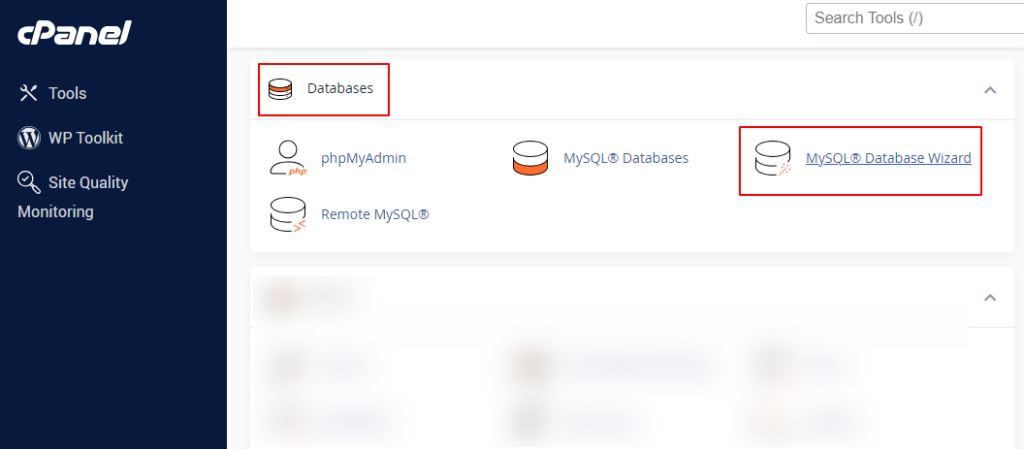
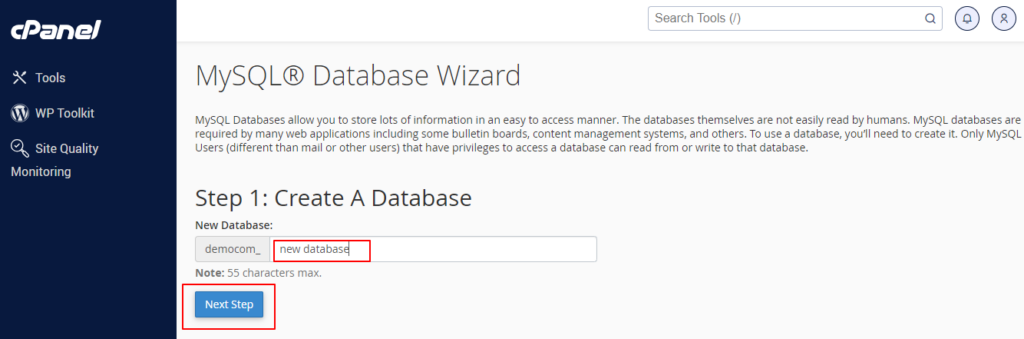
إنشاء قاعدة بيانات جديدة: في واجهة معالج قاعدة بيانات MySQL، أنشئ قاعدة بيانات جديدة. في الحقل المخصص (مثل "new_database")، أدخل اسمًا لقاعدة البيانات الجديدة وانقر على "الخطوة التالية".
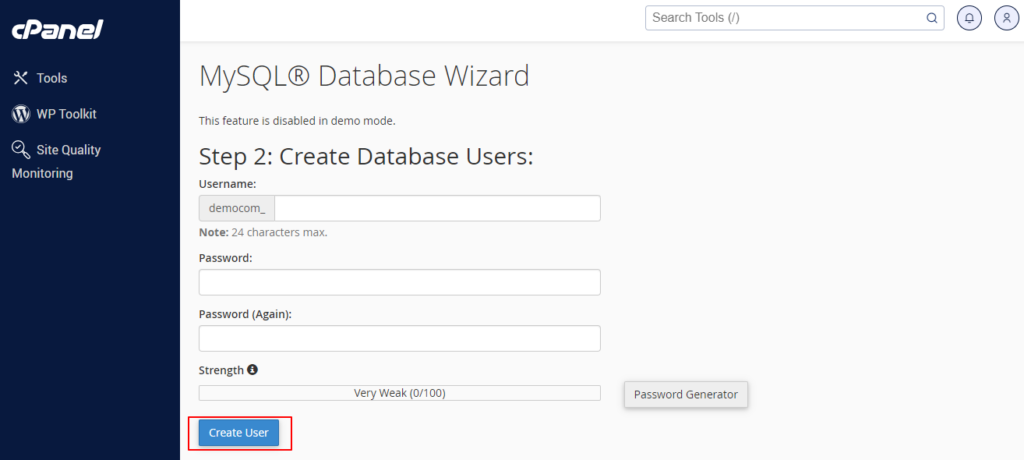
- إنشاء مستخدم قاعدة بيانات: بعد ذلك، أنشئ مستخدمًا جديدًا لقاعدة البيانات. أدخل اسم المستخدم في الحقل المخصص (مثلاً، "new_user"). ستحتاج أيضًا إلى إنشاء كلمة مرور قوية للمستخدم وتأكيدها. انقر على "إنشاء مستخدم" للمتابعة.
- تعيين صلاحيات المستخدم: بعد إنشاء المستخدم، قم بتعيين صلاحياته في قاعدة البيانات. اختر "جميع الصلاحيات" لمنح المستخدم حق الوصول الكامل إلى قاعدة البيانات. ثم انقر على "الخطوة التالية".
- تأكيد: ستتلقى رسالة تأكيد تُفيد بنجاح إنشاء قاعدة البيانات والمستخدم. يُرجى تدوين التفاصيل التالية: اسم قاعدة البيانات، اسم المستخدم، وكلمة المرور.
بعد تدوين تفاصيل قاعدة البيانات، انقر فوق زر "إنهاء" لإكمال العملية.
لقد أنشأت الآن بنجاح قاعدة بيانات MySQL جديدة ومستخدمًا جديدًا عبر لوحة تحكم cPanel. تأكد من حفظ بيانات قاعدة البيانات في مكان آمن، حيث ستحتاج إليها في الخطوات التالية من عملية نقل موقع WordPress.
الخطوة 5: استيراد قاعدة البيانات
باتباع هذه الخطوات، ستتمكن من استيراد قاعدة بيانات ووردبريس الخاصة بك بنجاح إلى النطاق الجديد، مما يمهد الطريق لعملية نقل سلسة للموقع.
قم بتحرير ملف wp-config.php
يمكنك الوصول إلى الدليل الرئيسي لنطاقك الجديد عبر بروتوكول نقل الملفات (FTP) أو مدير الملفات في حساب الاستضافة الخاص بك.
- حدد موقع ملف wp-config.php وافتحه للتعديل.
- قم بتحديث الأسطر التالية ببيانات اعتماد قاعدة البيانات الجديدة الخاصة بك:
define('DB_NAME', 'new_database_name');define('DB_USER', 'new_database_user');define('DB_PASSWORD', 'new_user_password');define('DB_HOST', 'localhost'); // عادةً ما تكون القيمة 'localhost'، ولكن تحقق من ذلك مع مزود خدمة الاستضافة الخاص بك.احفظ الملف وأغلقه.
استيراد قاعدة البيانات عبر phpMyAdmin
قم بتسجيل الدخول إلى لوحة التحكم cPanel وافتح phpMyAdmin. حدد قاعدة البيانات الجديدة التي أنشأتها من القائمة الموجودة على اليسار.
- انقر على علامة التبويب "استيراد" في الأعلى.
- انقر فوق زر "اختيار ملف" وحدد ملف SQL الذي قمت بتصديره من الموقع القديم.
- تأكد من ضبط التنسيق على SQL وانقر فوق "انتقال" لبدء عملية الاستيراد.
انتظر حتى يكتمل الاستيراد. ستظهر رسالة نجاح عند الانتهاء.
إذا واجهت أخطاءً أثناء الاستيراد، فتأكد من أن ملف SQL ليس كبيرًا جدًا. إذا كان كذلك، ففكّر في تقسيم الملف أو زيادة حد التحميل في ملف php.ini. كذلك، إذا تلقيت رسالة "خطأ في الاتصال بقاعدة البيانات"، فتحقق جيدًا من صحة اسم قاعدة البيانات واسم المستخدم وكلمة المرور في ملف wp-config.php.
الخطوة 6: تحديث عناوين URL للموقع
من خلال تحديث جميع مثيلات النطاق القديم إلى النطاق الجديد وتعديل إعدادات عنوان URL للموقع في ووردبريس، ستضمن أن يعمل موقعك بشكل صحيح على النطاق الجديد دون روابط معطلة أو إشارات إلى النطاق القديم.
البحث والاستبدال للنطاق القديم
هناك طريقتان للقيام بذلك: استخدام إضافة أو الطريقة اليدوية.
أولاً: استخدام إضافة: قم بتثبيت وتفعيل إضافة مثل Better Search Replace. ثم انتقل إلى الأدوات ⟶ Better Search Replace في لوحة تحكم ووردبريس.
- في حقل "البحث عن"، أدخل نطاقك القديم (على سبيل المثال، "olddomain.com").
- في حقل "الاستبدال بـ"، أدخل نطاقك الجديد (على سبيل المثال، "newdomain.com").
- حدد جميع الجداول وقم بتشغيل تجربة أولية لرؤية التغييرات.
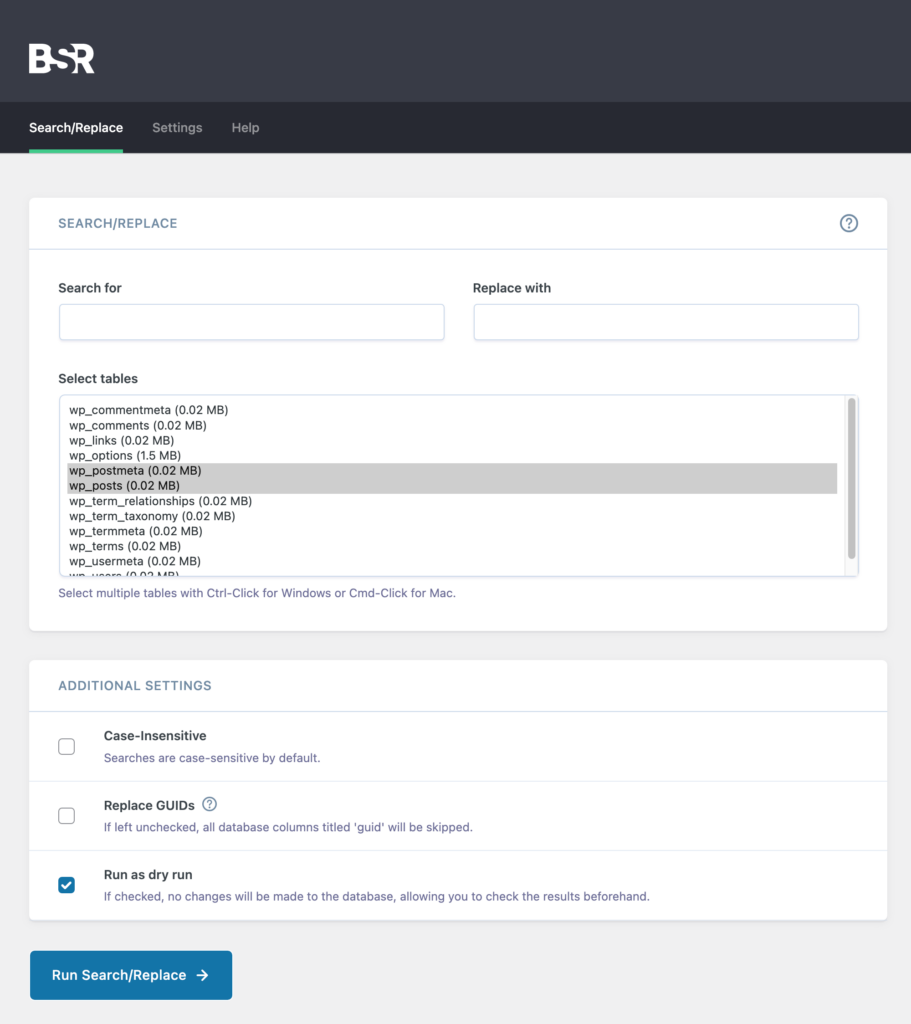
إذا بدا كل شيء صحيحًا، فقم بتشغيل التحديث المباشر.
ii) الطريقة اليدوية عبر استعلامات SQL: الوصول إلى phpMyAdmin من لوحة تحكم الاستضافة الخاصة بك.
- حدد قاعدة البيانات الجديدة وانتقل إلى علامة التبويب SQL.
- قم بتشغيل الاستعلامات التالية، مع استبدال olddomain.com و newdomain.com بنطاقاتك الخاصة:
UPDATE wp_options SET option_value = replace(option_value, 'http://olddomain.com', 'http://newdomain.com') WHERE option_name = 'home' OR option_name = 'siteurl';تحديث wp_posts SET guid = replace(guid, 'http://olddomain.com','http://newdomain.com');تحديث wp_posts SET post_content = replace(post_content, 'http://olddomain.com', 'http://newdomain.com');تحديث wp_postmeta SET meta_value = replace(meta_value,'http://olddomain.com','http://newdomain.com');تحديث عنوان الموقع في إعدادات ووردبريس
سجّل الدخول إلى لوحة تحكم ووردبريس الخاصة بك. انتقل إلى الإعدادات ⟶ عام.
في حقلي "عنوان ووردبريس (URL)" و "عنوان الموقع (URL)"، قم بتحديث عناوين URL إلى نطاقك الجديد (على سبيل المثال، "http://newdomain.com").
مرر لأسفل وانقر على "حفظ التغييرات"
الخطوة 7: اختبار النطاق الجديد على موقع ووردبريس الخاص بك
راجع موقعك الجديد على ووردبريس (أو نطاقك) بدقة للتأكد من أن جميع الروابط والصور والوظائف تعمل بشكل صحيح. تأكد من تحميل الصفحات كما هو متوقع، وأن نماذج الاتصال تعمل، وأن ملفات الوسائط تُعرض بشكل صحيح.
كذلك، اختبر أجزاءً مختلفة من موقعك، بما في ذلك قوائم التنقل، والويدجت، وأي ميزات أو إضافات مخصصة. بالإضافة إلى ذلك، عليك إصلاح الروابط الدائمة.
- قم بتسجيل الدخول إلى لوحة تحكم ووردبريس الخاصة بك
- انتقل إلى الإعدادات ⟶ الروابط الدائمة
- قم بإجراء التغييرات (إذا لزم الأمر)، ثم مرر لأسفل، وانقر فوق "حفظ التغييرات"
سيؤدي هذا الإجراء إلى تحديث روابطك الدائمة والتأكد من أن جميع عناوين URL منظمة بشكل صحيح وتعمل على الموقع/النطاق الجديد.
الخطوة 8: إعادة توجيه النطاق القديم
إعداد عمليات إعادة التوجيه 301 انتقالًا سلسًا لتحسين محركات البحث لموقعك، ويحافظ على ترتيبه في نتائج البحث. يمكنك استخدام ملف .htaccess أو إضافة إعادة توجيه ووردبريس لإجراء عمليات إعادة التوجيه 301.
استخدام ملف .htaccess
ادخل إلى ملف .htaccess الموجود في المجلد الرئيسي لموقعك القديم عبر بروتوكول نقل الملفات (FTP) أو مدير الملفات. أضف الكود التالي إلى أعلى ملف .htaccess، مع استبدال newdomain.com بموقعك الجديد:
إعادة كتابة المحرك قيد التشغيلRewriteCond %{HTTP_HOST} ^olddomain.com [NC,OR]RewriteCond %{HTTP_HOST} ^www.olddomain.com [NC]قاعدة إعادة الكتابة ^(.*)$ http://www.newdomain.com/$1 [L,R=301,NC]احفظ الملف وأغلقه. سيؤدي هذا إلى إعادة توجيه جميع الزيارات من النطاق القديم إلى النطاق الجديد.
استخدام إضافة إعادة التوجيه
قم بتثبيت وتفعيل إضافة إعادة التوجيه الخاصة بـ WordPress مثل Redirection. إذا كنت تستخدم إضافة AIOSEO، فهي توفر ميزة إعادة التوجيه أيضًا.
- انتقل إلى الأدوات ⟶ إعادة التوجيه في لوحة تحكم ووردبريس الخاصة بك
- قم بإعداد إعادة توجيه جديدة من نطاقك القديم إلى النطاق الجديد
وأخيرًا، عليك إرسال طلب تغيير العنوان إلى جوجل.
- سجّل الدخول إلى Google Search Console. حدد خاصية النطاق القديم.
- انتقل إلى أيقونة الإعدادات (⚙️) وحدد "تغيير العنوان"
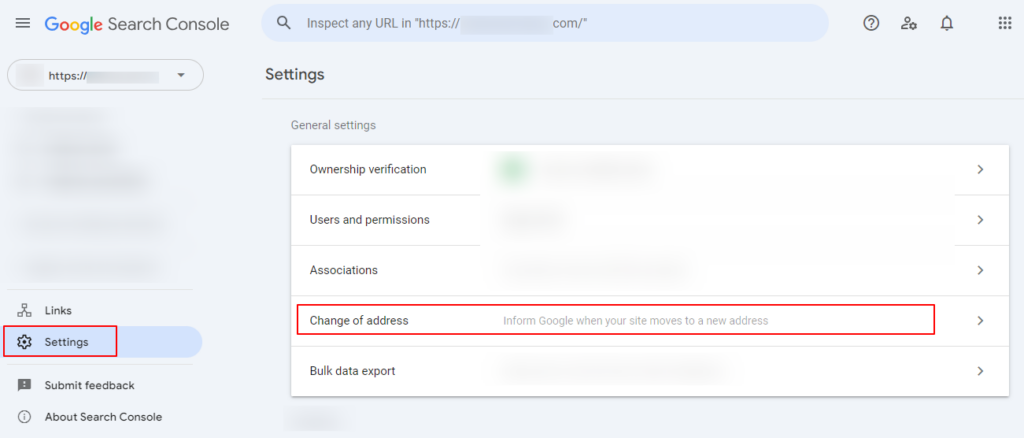
اتبع الخطوات لتحديد النطاق الجديد والتأكد من ملكيتك له. أرسل الطلب لإخطار جوجل بتغيير النطاق.
في ملخص
باتباع هذه الخطوات والنصائح، يمكنك نقل موقع ووردبريس بنجاح إلى نطاق جديد بأقل قدر من التعطيل. ابدأ بعمل نسخة احتياطية كاملة لموقعك، ثم اتبع الخطوات الموضحة.
للحفاظ على تصنيف موقعك في محركات البحث، تأكد من إعادة توجيه جميع عناوين URL القديمة بشكل صحيح إلى النطاق الجديد باستخدام إعادة التوجيه 301. كذلك، أرسل تغيير العنوان إلى Google Search Console (GSC) وراقب أداء موقعك هناك بحثًا عن أي مشاكل. بالإضافة إلى ذلك، تحقق بانتظام من الروابط المعطلة وقم بتحديث خريطة.
أخيرًا، إذا بدت العملية معقدة، ننصحك بالاستعانة بخبراء شركة سي هوك. خبرتنا تضمن لك عملية نقل سلسة وخالية من الأخطاء. تواصل معنا الآن.
الأسئلة الشائعة حول كيفية نقل موقع ووردبريس إلى نطاق جديد
هل أحتاج إلى إضافة لنقل موقع ووردبريس الخاص بي إلى نطاق جديد؟
يمكن لملحق نقل المواقع، مثل النسخة المجانية من ملحق Duplicator، تبسيط عملية نقل موقعك الحالي. فهو يُنشئ ملفًا مضغوطًا يحتوي على ملفات موقعك وقاعدة بياناتك، ويمكنك تثبيته بسهولة على خادم استضافة أو خادم ويب جديد. غالبًا ما تكون هذه الطريقة أسرع من النقل اليدوي.
كيف يمكنني التحقق من ملكية النطاق عند توجيه اسم النطاق الحالي الخاص بي إلى مضيف ويب جديد؟
يمكنك التحقق من ملكية النطاق من خلال حسابك لدى مسجل النطاقات عن طريق تحديث سجلات نظام أسماء النطاقات (DNS) أو عناوين IP. تضمن هذه الخطوة اتصال عنوان URL الجديد ونطاقك الرئيسي بشكل صحيح بمزود الاستضافة الجديد.
هل يجب تعطيل إضافات التخزين المؤقت قبل عملية النقل؟
نعم. قبل عملية النقل، قم دائمًا بتعطيل التخزين المؤقت والإضافات الأخرى الثقيلة لـ WordPress لتجنب مشاكل الاتصال بقاعدة البيانات وتلف ملفات الموقع أثناء النقل.
هل يمكنني نقل موقعي يدويًا بدون استخدام إضافة؟
نعم. تتضمن عملية النقل اليدوي تصدير ملفات الموقع وقواعد البيانات عبر لوحة تحكم استضافة الويب، ثم استيرادها إلى مزود الاستضافة الجديد. تتطلب هذه الطريقة خطوات تقنية أكثر، لكنها فعالة إذا انتقلت إلى نفس مزود الاستضافة أو غيرت النطاق الرئيسي ضمن نفس المجلد.
كم من الوقت يستغرق ظهور موقعي على عنوان URL الجديد؟
بعد عملية النقل، قد يستغرق تحديث نظام أسماء النطاقات (DNS) من بضع لحظات إلى بضع ساعات. خلال هذه الفترة، قد تُظهر محركات البحث وغيرها نتائج بحث مختلطة إلى حين تحديث إعدادات الموقع والروابط الداخلية بالكامل.


