
تبدو عملية نقل قاعدة بيانات ووردبريس بسيطة: تصدير قاعدة البيانات، استيرادها إلى مكان آخر، وانتهى الأمر. لكن في الواقع، هذه هي الخطوة التي تتسبب في تعطل معظم مواقع ووردبريس أكثر من أي خطوة أخرى.
الأسباب محددة. يخزن ووردبريس كائنات PHP مُسلسلة في قاعدة بياناته. يؤدي البحث والاستبدال البسيط في عنوان URL إلى تعطيل هذه البيانات المُسلسلة دون أن يلاحظ المستخدم، مما يجعل موقعك يبدو معيبًا بطرق يصعب تتبعها. تُؤدي تحديثات الإضافات إلى عمليات ترحيل لمخطط قاعدة البيانات لا يمكن التراجع عنها باستعادة الملفات. قد يُؤدي كل من بادئة قاعدة البيانات الخاطئة، أو جدول مفقود، أو wp-config.php ، إلى ظهور خطأ مختلف يُشير إلى اتجاه مختلف.
يغطي هذا الدليل كل سيناريو تحتاج فيه إلى تشغيل عملية نقل قاعدة بيانات ووردبريس، وكيفية القيام بكل منها دون فقدان البيانات، وكيفية إصلاح الأخطاء التي تظهر عادةً عندما يحدث خطأ ما.
تُعدّ عملية نقل قاعدة بيانات ووردبريس عملية نقل أو نسخ أو تعديل قاعدة بيانات ووردبريس. وتحدث عادةً عند نقل موقع إلى استضافة جديدة، أو تغيير النطاقات، أو نشر التغييرات بين بيئتي الاختبار والإنتاج.
يمكن أيضًا أن تحدث عمليات ترحيل قواعد البيانات تلقائيًا أثناء تحديثات المكونات الإضافية الرئيسية عندما تقوم المكونات الإضافية بتعديل جداول قاعدة البيانات أو الأعمدة أو البيانات المخزنة لدعم الميزات والوظائف الجديدة.
يُعد فهم كلا النوعين من عمليات الترحيل أمرًا ضروريًا لمنع فقدان البيانات، ومشاكل التوافق، ووقت التوقف غير المتوقع أثناء تحديثات ووردبريس أو عمليات نقل المواقع.
أنواع عمليات نقل قواعد بيانات ووردبريس
ليست جميع عمليات نقل قواعد البيانات متشابهة. فالطريقة والمخاطر والتحضير تختلف باختلاف نوع النقل.
نقل قاعدة البيانات إلى مضيف أو نطاق جديد
هذا هو السيناريو الأكثر شيوعًا. أنت بصدد تغيير مزود خدمة الاستضافة، أو الانتقال من HTTP إلى HTTPS، أو تغيير العلامة التجارية باستخدام نطاق جديد. محتوى قاعدة البيانات سليم، ولكن يجب تحديث جميع عناوين URL المخزنة فيها لتعكس الموقع الجديد.
التحدي: يخزن ووردبريس عناوين URL في أماكن متعددة في قاعدة البيانات، بما في ذلك المصفوفات المُسلسلة في جدولي wp_options و wp_postmeta. سيؤدي البحث والاستبدال اليدوي في هذه الجداول، دون مراعاة التسلسل، إلى تلف البيانات دون علم المستخدم.
الانتقال من مرحلة التجهيز إلى مرحلة الإنتاج
عند إنشاء موقع على بيئة تجريبية ثم نقله إلى بيئة الإنتاج، يجب نقل قاعدة البيانات معها، واستبدال جميع عناوين URL الخاصة بالبيئة التجريبية بعناوين URL الخاصة ببيئة الإنتاج. يُعدّ هذا أحد أكثر أسباب مشاكل نقل الموقع من البيئة التجريبية إلى بيئة الإنتاج شيوعًا، لأن المطورين غالبًا ما ينقلون ملفًا دون تحديث قاعدة البيانات.
عمليات ترحيل المخطط التي يتم تشغيلها بواسطة المكونات الإضافية
عندما تُجري الإضافات تعديلات على بنية قاعدة البيانات أثناء التحديث، فإنها تُجري عملية ترحيل للمخطط: أي تغيير في بنية قاعدة البيانات وليس فقط في البيانات الموجودة بداخلها. يُعد ترحيل نظام تخزين الطلبات عالي الأداء (HPOS) في ووكومرس مثالًا حديثًا على ذلك. كما تُعد إضافات العضوية التي تنقل بيانات الأعضاء إلى هياكل جداول جديدة مثالًا آخر.
تُنفَّذ هذه التحديثات كجزء من عملية تحديث الإضافة، ولا يتم تشغيلها يدويًا. ولهذا السبب، تتطلب تجهيز بيئة تجريبية قبل تطبيق التحديث على بيئة الإنتاج.
هل تحتاج إلى إتمام عملية نقل قاعدة بيانات ووردبريس الخاصة بك بشكل صحيح؟
تتولى شركة Seahawk عمليات نقل قواعد بيانات ووردبريس، ونقل الاستضافة، ونشر المواقع من بيئة الاختبار إلى بيئة الإنتاج، وإدارة تحديثات الإضافات. لا فقدان للبيانات. لا توقف للخدمة. لا عقود.
ما الذي تحتاجه قبل أي عملية ترحيل لقاعدة البيانات؟
أكمل كل عنصر في هذه القائمة قبل تشغيل أي أمر أو النقر على زر التصدير.
نسخة احتياطية كاملة لقاعدة البيانات. صدّر قاعدة بيانات MySQL كاملة من بيئتك الحالية باستخدام phpMyAdmin أو WP-CLI أو أداة النسخ الاحتياطي الخاصة بمزود الاستضافة. تأكد من فتح ملف النسخة الاحتياطية واحتوائه على البيانات قبل المتابعة. في حال اكتشاف ملف تصدير تالف بعد استبدال قاعدة البيانات الأصلية، فلن يكون بالإمكان استعادته بدون نسخة احتياطية على مستوى الاستضافة.
نسخ احتياطي كامل للملفات. لا يمكن لقاعدة بياناتك العمل بدون ملفات ووردبريس المرتبطة بها. لذا، قم بعمل نسخة احتياطية من تثبيت ووردبريس بالإضافة إلى نسخة احتياطية من قاعدة البيانات.
تفاصيل ملف wp-config.php الخاص بالوجهة. دوّن اسم قاعدة البيانات، واسم المستخدم، وكلمة المرور، واسم المضيف لبيئة الوجهة. هذه المعلومات ضرورية لربط ملفات ووردبريس الخاصة بك بقاعدة البيانات المستوردة.
بيئة تجريبية. يجب اختبار أي عملية ترحيل لقاعدة البيانات في بيئة تجريبية قبل تطبيقها في بيئة الإنتاج. ينطبق هذا على عمليات الترحيل بين الخوادم وعمليات ترحيل مخطط تحديثات الإضافات.
تم التأكد من توافق إصدار PHP. إذا كنت بصدد الانتقال إلى استضافة جديدة تعمل بإصدار PHP مختلف، فتأكد من توافق إضافاتك وقوالب موقعك مع الإصدار الجديد قبل الانتقال. قد يؤدي عدم تطابق إصدار PHP بعد الانتقال إلى ظهور أخطاء تبدو وكأنها مشاكل في قاعدة البيانات، ولكنها في الواقع مشاكل في التوافق.
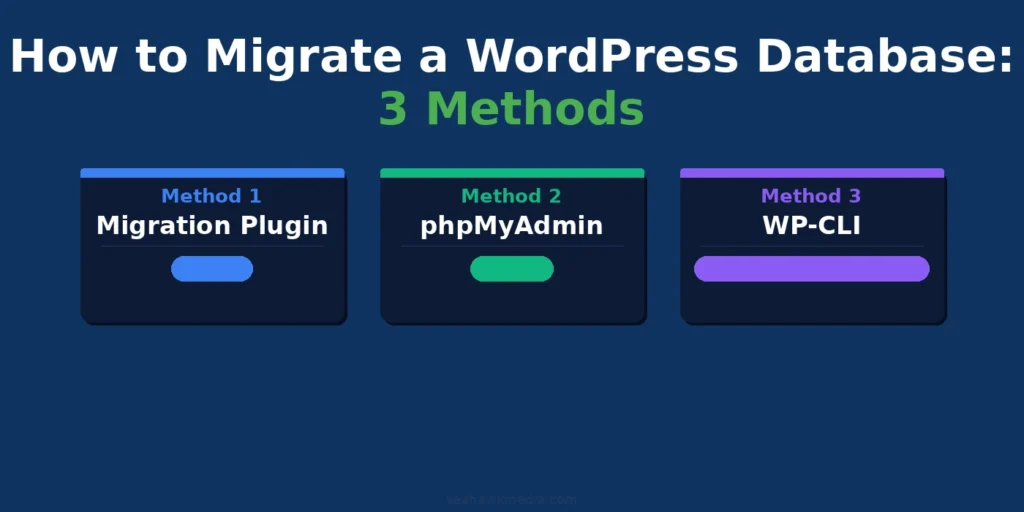
كيفية نقل قاعدة بيانات ووردبريس: 3 طرق
تعتمد الطريقة الصحيحة على مستوى خبرتك التقنية وحجم قاعدة بياناتك. وتتعامل الطرق الثلاث جميعها مع البيانات المُسلسلة بشكل صحيح عند استخدامها كما هو موضح أدناه.
الطريقة الأولى: إضافة الترحيل (الأسهل)
إضافات الترحيل عمليات التصدير والاستيراد ونقل الملفات واستبدال عناوين URL في عملية واحدة. وهي الخيار الأمثل لمعظم أصحاب المواقع الذين لا يملكون خبرة في استخدام سطر الأوامر.
الإضافات الموصى بها:
برنامج Duplicator Pro قواعد البيانات التي تصل سعتها إلى عدة غيغابايت، ويدعم عمليات النقل المجدولة، ويُنشئ ملف تثبيت يُجري استبدال عناوين URL تلقائيًا. إنه الخيار الأمثل والأكثر موثوقية للمواقع الكبيرة أو المعقدة.
All-in-One WP Migration ملفًا مضغوطًا واحدًا يحتوي على تثبيت ووردبريس بالكامل، بما في ذلك قاعدة البيانات. يبلغ الحد الأقصى لحجم الاستيراد في النسخة المجانية 512 ميجابايت، بينما تُزيل النسخة المدفوعة هذا الحد. تتولى الإضافة استبدال البيانات المُسلسلة أثناء الاستيراد.
WP Migrate (المعروف سابقًا باسم WP Migrate DB) خصيصًا لعمليات نقل قواعد البيانات فقط، بالإضافة إلى عمليات الدفع/السحب بين البيئات. وهو يتعامل مع البيانات المُسلسلة بشكل صحيح، ويدعم نقل الجداول الانتقائي، وهو أمر مفيد عند الرغبة في سحب قاعدة بيانات المحتوى فقط من بيئة الإنتاج إلى بيئة الاختبار دون الكتابة فوق إعدادات الإضافة في بيئة الاختبار.
دليل خطوة بخطوة مع برنامج All-in-One WP Migration:
- قم بتثبيت وتفعيل إضافة All-in-One WP Migration على موقعك المصدر
- انتقل إلى ترحيل ووردبريس الشامل > تصدير
- حدد تصدير إلى > ملف
- انتظر حتى يكتمل التصدير ثم قم بتنزيل ملف .wpress
- قم بتثبيت إضافة All-in-One WP Migration على موقعك الوجهة
- انتقل إلى ترحيل ووردبريس الشامل > استيراد
- اسحب ملف .wpress وأفلته، أو انقر لتصفحه
- قم بتأكيد الاستيراد عند ظهور المطالبة. سيحذرك البرنامج المساعد من أن هذا سيؤدي إلى استبدال جميع المحتويات الموجودة
- بعد اكتمال الاستيراد، انتقل إلى الإعدادات > الروابط الدائمة وانقر على حفظ التغييرات دون تغيير أي شيء. سيؤدي هذا إلى مسح قواعد إعادة الكتابة وحل معظم أخطاء 404 التي تظهر بعد الترحيل
الطريقة الثانية: phpMyAdmin (يدوي)
يُعد phpMyAdmin الطريقة الصحيحة عندما تحتاج إلى تحكم كامل في عملية النقل، أو عندما تقوم بنقل قاعدة بيانات كبيرة لا تستطيع أدوات المكونات الإضافية التعامل معها، أو عندما تحتاج إلى نقل قاعدة بيانات بشكل مستقل عن ملفات WordPress.
تصدير قاعدة البيانات:
- قم بتسجيل الدخول إلى phpMyAdmin على بيئة الاستضافة المصدرية الخاصة بك عبر لوحة تحكم الاستضافة
- اختر قاعدة بيانات ووردبريس الخاصة بك من الشريط الجانبي الأيسر
- انقر فوق علامة التبويب "تصدير"
- اختر طريقة التصدير المخصصة
- تأكد من تحديد جميع الجداول
- ضمن خيارات التنسيق المحددة، حدد خيار "إضافة عبارة حذف الجدول / العرض / الإجراء / الدالة / الحدث / المشغل". يضمن هذا أن عملية الاستيراد تستبدل الجداول الموجودة بشكل سليم، بدلاً من التسبب في أخطاء إدخال البيانات المكررة
- ضمن خيارات إنشاء البيانات، حدد خياري "الإدراجات الكاملة" و"الإدراجات الموسعة"
- انقر فوق "تصدير" واحفظ ملف .sql
استيراد قاعدة البيانات:
- قم بتسجيل الدخول إلى phpMyAdmin على بيئة الاستضافة التي تستهدفها
- حدد قاعدة البيانات الوجهة أو أنشئها
- انقر فوق جدول الاستيراد
- انقر فوق "اختيار ملف" وحدد ملف .sql الخاص بك
- انقر فوق "انتقال" لتشغيل عملية الاستيراد
تحديث عناوين المواقع الإلكترونية:
بعد الاستيراد، يجب تحديث عنوان الموقع المخزن في قاعدة البيانات. أسهل طريقة للمستخدمين غير التقنيين هي تشغيل استعلامات SQL التالية في علامة تبويب SQL في phpMyAdmin، مع استبدال old-domain.com و new-domain.com بنطاقاتك الفعلية:
UPDATE wp_options SET option_value = replace(option_value, 'https://old-domain.com', 'https://new-domain.com') WHERE option_name = 'siteurl' OR option_name = 'home';لا تقم بإجراء عملية بحث واستبدال شاملة لجميع الجداول باستخدام لغة SQL فقط، فهذا سيؤدي إلى تلف البيانات المُسلسلة. استخدم طريقة WP-CLI الموضحة أدناه لإجراء الاستبدال الكامل.
الطريقة الثالثة: WP-CLI (الأكثر موثوقية للمستخدمين التقنيين)
WP-CLI هي واجهة سطر الأوامر الخاصة بـ WordPress. يُعد أمر البحث والاستبدال فيها الطريقة الأكثر موثوقية لاستبدال عناوين URL في قاعدة بيانات WordPress، لأنها تتعامل مع البيانات المُسلسلة بشكل صحيح افتراضيًا.
المتطلبات الأساسية: الوصول إلى خادمك عبر SSH وتثبيت WP-CLI. توفر معظم شركات استضافة ووردبريس المُدارة ( مثل Kinsta و WP Engine و Cloudways ) WP-CLI بشكل افتراضي
تصدير قاعدة البيانات:
wp db export backup-$(date +%Y%m%d).sqlهذا يُصدّر قاعدة البيانات الكاملة إلى ملف .sql مؤرخ في دليلك الحالي.
استورد قاعدة البيانات إلى الوجهة:
استيراد قاعدة بيانات ووردبريس (wp db) من ملف النسخ الاحتياطي (backup-20260101.sql)استبدل backup-20260101.sql باسم ملفك الفعلي.
قم بتشغيل استبدال عنوان URL:
wp search-replace 'https://old-domain.com' 'https://new-domain.com' --precise --all-tablesتضمن علامة "-precise" معالجة البيانات المُسلسلة بشكل صحيح. أما علامة "-all-tables" فتُطبّق الاستبدال على جميع الجداول في قاعدة البيانات، بما في ذلك الجداول التي أنشأتها الإضافات.
تحقق من الاستبدال:
wp search-replace 'https://old-domain.com' 'https://new-domain.com' --precise --all-tables --dry-runيُظهر لك تشغيل الأمر مع خيار "--dry-run" عدد عمليات الاستبدال التي ستُجرى دون تنفيذها فعلياً. شغّل هذا الأمر أولاً للتحقق من صحة العدد قبل تشغيل عملية الاستبدال الفعلية.
قم بمسح ذاكرة التخزين المؤقت وإعادة كتابة القواعد:
مسح ذاكرة التخزين المؤقت لـ WordPresswp rewrite flushكيفية التعامل مع البيانات المتسلسلة أثناء عملية الترحيل؟
هذا هو الجزء الأكثر سوء فهمًا في عملية نقل قاعدة بيانات ووردبريس، وهو السبب الأكثر شيوعًا لحدوث أعطال بعد عملية النقل.
لماذا يؤدي استخدام خاصية البحث والاستبدال البسيطة إلى تعطيل ووردبريس؟
يخزن ووردبريس بعض البيانات بتنسيق PHP مُسلسل. يبدو النص المُسلسل كالتالي:
a:2:{s:4:"home";s:22:"https://old-domain.com";}يشير الجزء s:22 إلى "سلسلة من 22 حرفًا". إذا أجريتَ عملية بحث واستبدال لتغيير old-domain.com إلى new-domain.com، فسيتغير طول السلسلة، لكن عدد s:22 لن يتغير. يحاول ووردبريس قراءة سلسلة من 22 حرفًا، فيجد سلسلة أخرى بطول مختلف، فيُظهر خطأً.
يظهر هذا الخطأ غالبًا على شكل شاشة بيضاء فارغة، أو مناطق أدوات معطوبة، أو إعدادات إضافات تبدو فارغة بعد التحديث. ويصعب تحديد مصدره دون معرفة البيانات المُسلسلة.
كيفية تشغيل عملية بحث واستبدال آمنة؟
استخدم إحدى هذه الطرق التي تراعي التسلسل:
WP-CLI (موصى به):
wp search-replace 'https://old-domain.com' 'https://new-domain.com' --precise --all-tablesإضافة Better Search Replace: ثبّت إضافة Better Search Replace في ووردبريس. تدعم هذه الإضافة البيانات المُسلسلة افتراضيًا، وتوفر خيارًا للتجربة قبل تطبيق التغييرات. هذا هو الخيار الأمثل إذا لم يكن لديك صلاحية الوصول إلى WP-CLI.
قاعدة بيانات البحث والاستبدال Interconnect/it: عبارة عن سكربت PHP تقوم بتحميله إلى جذر خادمك، وتشغيله عبر المتصفح، وحذفه بعد الاستخدام. يتعامل مع البيانات المُسلسلة ويدعم وضع التشغيل المباشر أو وضع التشغيل التجريبي.
كيفية التحقق من نجاح عملية البحث والاستبدال؟
بعد إجراء عملية الاستبدال، تحقق من هذه المواقع:
- انتقل إلى الإعدادات > عام في لوحة تحكم ووردبريس. تأكد من أن عنوان ووردبريس وعنوان الموقع يعرضان نطاقك الجديد
- قم بزيارة واجهة موقعك الإلكتروني وتحقق من وحدة تحكم المطور في المتصفح بحثًا عن تحذيرات المحتوى المختلط (تحميل موارد HTTP على نطاق HTTPS)
- تحقق من مكتبة الوسائط الخاصة بك: هل يؤدي النقر على صورة إلى إظهار عنوان URL الصحيح؟
- قم بتشغيل برنامج Screaming Frog للزحف أو استخدم أداة Broken Link Checker لفحص عناوين URL القديمة المتبقية.
عمليات نقل قواعد البيانات التي يتم تشغيلها بواسطة الإضافات في ووردبريس
على عكس عمليات نقل البيانات بين الخوادم، لا يتم تشغيل هذه العمليات يدويًا. فهي تُنفذ كجزء من عملية تحديث الإضافة، ولهذا السبب يُعدّ تجهيز بيئة الاختبار أكثر أهمية هنا من أي مكان آخر.
كيف تتم عمليات نقل قاعدة بيانات WooCommerce؟
قدّمت ووكومرس نظام تخزين الطلبات عالي الأداء (HPOS) كتغيير هيكلي جذري في طريقة تخزين الطلبات. عند الترقية إلى نظام HPOS، تُنشئ ووكومرس جداول طلبات جديدة مخصصة، وتنقل جميع بيانات الطلبات السابقة إليها.
يتم تنفيذ عملية الترحيل هذه تلقائيًا عند تفعيل HPOS في إعدادات WooCommerce أو عند تحديث WooCommerce على موقع قيد الترحيل. ولا يمكن التراجع عنها عن طريق استعادة الملفات. إذا تم تنفيذ الترحيل على موقع يحتوي على بعض الإضافات غير المتوافقة مع HPOS، فستتوقف هذه الإضافات عن العمل بشكل صحيح.
كيفية التحضير: قبل تفعيل HPOS أو تحديث WooCommerce بين الإصدارات الرئيسية، شغّل أداة فحص التوافق الخاصة بـ WooCommerce بالانتقال إلى WooCommerce > الحالة > HPOS. ستعرض هذه الأداة جميع الإضافات المثبتة وما إذا كانت متوافقة مع HPOS. قم بحل أي تعارضات قبل بدء عملية التحديث.
كيف تتم عمليات نقل مكونات العضوية الإضافية؟
إضافات إدارة العضوية، مثل MemberPressو Paid Memberships Proو Restrict Content Pro، بإنشاء جداول قواعد بيانات مخصصة لسجلات الأعضاء وبيانات الاشتراكات وسجل المعاملات. وعند تحديث هذه الإضافات عبر الإصدارات الرئيسية، قد تُغير بنية هذه الجداول.
نظرًا لأن بيانات العضوية تُخزَّن في جداول مخصصة بدلًا من جداول ووردبريس القياسية، فقد لا تتضمن إضافات الترحيل هذه البيانات دائمًا في عمليات التصدير افتراضيًا. لذا، تأكد من أن أداة النسخ الاحتياطي لديك تغطي جداول الإضافات المخصصة قبل ترحيل موقع العضوية.
كيفية الاستعداد قبل أن يؤدي أحد المكونات الإضافية إلى بدء عملية الترحيل؟
- قم بإعداد بيئة تجريبية تحاكي تمامًا قاعدة بيانات الإنتاج الخاصة بك
- قم بتطبيق تحديث الملحق على بيئة الاختبار أولاً
- تحقق من جميع الوظائف المتأثرة (الدفع، تسجيل دخول الأعضاء، إدارة الاشتراكات) على بيئة الاختبار بعد التحديث
- إذا نجحت مرحلة الاختبار، فقم بتطبيق التحديث نفسه على بيئة الإنتاج خلال فترة انخفاض حركة المرور
- احتفظ بنسخة احتياطية موثقة من قبل تحديث الإنتاج مباشرةً
قائمة التحقق من قاعدة البيانات بعد الترحيل
قم بمراجعة كل عنصر بعد ترحيل قاعدة البيانات قبل إخبار أي شخص بأن عملية الترحيل قد اكتملت.
- يتم تحميل لوحة تحكم ووردبريس بدون أخطاء على الرابط الجديد
- يتم تحميل واجهة الموقع بشكل صحيح على عنوان URL الجديد
- يتم تحميل جميع ملفات الوسائط بشكل صحيح (لا توجد صور تالفة)
- إرسال نماذج الاتصال وإرسال رسائل تأكيد عبر البريد الإلكتروني
- تسجيل دخول المستخدم يعمل مع جميع أنواع الحسابات
- إذا كنت تستخدم WooCommerce: أكمل عملية دفع تجريبية من البداية إلى النهاية
- في حال كان الموقع مخصصًا للأعضاء: قم بتسجيل الدخول كعضو وتحقق من إمكانية الوصول إلى المحتوى
- لا تظهر وحدة تحكم بحث جوجل أي أخطاء في تغطية الفهرس بعد إعادة إرسال خريطة الموقع
- لا توجد تحذيرات بشأن المحتوى المختلط (موارد HTTP على موقع HTTPS) في وحدة تحكم المتصفح
- لا تظهر عناوين URL للنطاقات القديمة في مصدر الصفحة أو علامة تبويب الشبكة في المتصفح
- تم مسح ذاكرة التخزين المؤقت للملحق الإضافي
- تم مسح بنية الروابط الدائمة: الإعدادات > الروابط الدائمة > حفظ التغييرات
أخطاء شائعة في ترحيل قواعد بيانات ووردبريس وكيفية إصلاحها
لا تحاول إعادة تشغيل عملية الترحيل قبل تحديد الخطأ. يوضح لك كل خطأ أدناه بالتفصيل ما حدث وما يجب تغييره قبل المحاولة مرة أخرى.
خطأ 1062: إدخال مكرر للمفتاح الأساسي
يظهر هذا الخطأ عند استيراد قاعدة بيانات إلى وجهة تحتوي بالفعل على بيانات. يحاول برنامج الاستيراد إدراج صف بمعرف موجود مسبقًا.
الحل: قبل الاستيراد، إما أن تحذف جميع الجداول الموجودة في قاعدة البيانات الوجهة، أو أن تتأكد من أن ملف التصدير يتضمن أوامر حذف الجداول (DROP TABLE). في phpMyAdmin، عند التصدير، فعّل خيار تضمين أوامر حذف الجداول. في WP-CLI: نفّذ الأمر wp db reset –yes، ثم الأمر wp db import backup.sql.
خطأ 2002: تعذر الاتصال بخادم MySQL
يشير هذا الخطأ إلى أن ووردبريس لا يستطيع الاتصال بخادم قاعدة البيانات. ويظهر عادةً بعد عملية نقل البيانات عندما لا يتطابق اسم مضيف قاعدة البيانات في ملف wp-config.php مع اسم المضيف الفعلي على الخادم الجديد.
الحل: افتح ملف wp-config.php وتحقق من قيمة DB_HOST. في معظم خدمات الاستضافة المشتركة، تكون القيمة هي localhost. أما في خدمات استضافة ووردبريس المُدارة، فقد تكون اسم مضيف مُحدد مُوضح في لوحة تحكم الاستضافة. عدّل قيمة DB_HOST لتطابق اسم مضيف MySQL الخاص بخادم الوجهة.
خطأ 1045: تم رفض الوصول للمستخدم
هذا الخطأ يعني أن اسم مستخدم قاعدة البيانات أو كلمة المرور في ملف wp-config.php لا تتطابق مع بيانات اعتماد قاعدة البيانات على الخادم الوجهة.
الحل: افتح ملف wp-config.php وتأكد من تطابق اسم المستخدم وكلمة المرور مع بيانات اعتماد مستخدم قاعدة البيانات على خادمك المستهدف. في لوحة تحكم cPanel، انتقل إلى قواعد بيانات MySQL وتأكد من تعيين المستخدم لقاعدة البيانات الصحيحة مع منحه جميع الصلاحيات.
أفكار ختامية حول عمليات نقل قواعد بيانات ووردبريس
تتعطل عمليات ترحيل قواعد بيانات ووردبريس في أغلب الأحيان بسبب أمرين: البيانات المتسلسلة التي يؤدي البحث والاستبدال البسيط إلى إتلافها بصمت، وعمليات ترحيل المخطط التي يتم تشغيلها بواسطة المكونات الإضافية والتي تعمل تلقائيًا أثناء التحديثات على المواقع غير المجهزة.
لكلتا المشكلتين حلول واضحة. استخدم WP-CLI أو أداة بحث واستبدال تدعم التسلسل بدلاً من البحث والاستبدال في SQL. جهّز بيئة تجريبية قبل تطبيق تحديثات الإضافات التي تُفعّل عمليات نقل المخطط. خذ نسخة احتياطية مُوثّقة قبل كل خطوة نقل، واختبرها قبل الاعتماد عليها.
تُغطي طرق الترحيل الثلاث المذكورة أعلاه جميع مستويات الخبرة: الإضافات لمن يرغبون بعملية مُوجّهة، وphpMyAdmin لمن يحتاجون تحكمًا دقيقًا، وWP-CLI لمن لديهم صلاحية الوصول إلى سطر الأوامر. اختر الطريقة الأنسب لبيئة عملك، واتبع قائمة التحقق لما بعد الترحيل قبل إغلاق المشروع.
إذا كنت بحاجة إلى ترحيل قاعدة بيانات ووردبريس بواسطة فريق ذي خبرة، فقد قامت شركة Seahawk بإدارة عمليات ترحيل لمئات مواقع ووردبريس عبر جميع مستويات التعقيد.
الأسئلة الشائعة حول عمليات نقل قواعد بيانات ووردبريس
ما هي عملية نقل قاعدة بيانات ووردبريس؟
تُعدّ عملية ترحيل قاعدة بيانات ووردبريس إما نقل قاعدة البيانات من خادم إلى آخر (أثناء نقل الاستضافة، أو تغيير النطاق، أو الانتقال من بيئة الاختبار إلى بيئة الإنتاج)، أو تغييرًا في بنية قاعدة البيانات يتم تفعيله بواسطة إضافة، ما يؤدي إلى تعديل هيكل قاعدة البيانات أثناء تحديث رئيسي. كلا النوعين ينطوي على مخاطر ويتطلبان تحضيرًا مسبقًا. يتطلب نقل قاعدة البيانات استبدال عناوين URL مع مراعاة التسلسل. أما عمليات الترحيل التي يتم تفعيلها بواسطة إضافة، فتتطلب اختبارًا تجريبيًا قبل تطبيق التحديث على بيئة الإنتاج.
كيف يمكنني نقل قاعدة بيانات ووردبريس دون فقدان البيانات؟
قم بعمل نسخة احتياطية موثوقة قبل البدء. استخدم طريقة ترحيل تدعم التسلسل: البحث والاستبدال في WP-CLI مع خيار `--precise`، أو إضافة Better Search Replace، أو إضافة ترحيل مثل Duplicator Pro أو All-in-One WP Migration. تجنب تمامًا استخدام استعلام SQL مباشر للبحث والاستبدال على جميع الجداول، لأنه سيؤدي إلى تلف بيانات WordPress المُسلسلة. بعد الترحيل، تحقق من سلامة وظائف الموقع بإجراء اختبار شامل لعملية الدفع، وتسجيل الدخول، وإرسال النماذج قبل إطلاق الموقع رسميًا.
ما هي البيانات المتسلسلة في ووردبريس، ولماذا هي مهمة لعملية الترحيل؟
يخزن ووردبريس بعض الإعدادات وبيانات الإضافات ككائنات PHP مُسلسلة في قاعدة البيانات. تتضمن السلاسل المُسلسلة عدد الأحرف كجزء من تنسيقها. عند تغيير عنوان URL باستخدام البحث والاستبدال البسيط، يتغير طول عنوان URL، لكن عدد الأحرف لا يتغير، مما يؤدي إلى تلف البيانات. يتسبب هذا في ظهور شاشات فارغة، ومساحات أدوات فارغة، وإعدادات إضافات معطلة بعد الترحيل. استخدم WP-CLI أو أداة بحث واستبدال تدعم التسلسل للتعامل مع البيانات المُسلسلة بشكل صحيح.
كيف يمكنني تصدير قاعدة بيانات ووردبريس؟
يمكنك تصدير قاعدة بيانات ووردبريس عبر phpMyAdmin (انتقل إلى قاعدة البيانات، انقر على "تصدير"، اختر "مخصص"، ثم حدد جميع الجداول التي تتضمن أوامر حذف الجداول)، أو عبر WP-CLI باستخدام الأمر wp db export backup.sql، أو عبر إضافة ترحيل مثل All-in-One WP Migration أو Duplicator. تأكد دائمًا من فتح الملف المُصدَّر واحتوائه على البيانات قبل المتابعة في عملية الترحيل.
ما هي عملية ترحيل قاعدة البيانات التي يتم تشغيلها بواسطة إضافة في ووردبريس؟
عند تحديث إضافات مثل WooCommerce وأنظمة العضوية ومنشئي الصفحات عبر إصدارات رئيسية، قد تُجري تعديلات تلقائية على بنية قاعدة البيانات أثناء عملية التحديث. وتُعدّ عملية ترحيل HPOS لـ WooCommerce مثالًا حديثًا على ذلك. لا يمكن التراجع عن هذه التغييرات في بنية قاعدة البيانات عن طريق استعادة ملفات الإضافة. أي تغييرات على مستوى قاعدة البيانات تُجرى أثناء التحديث تبقى سارية حتى عند الرجوع إلى إصدار أقدم من الإضافة. لهذا السبب، يُعدّ اختبار تحديثات الإضافات الرئيسية على بيئة تجريبية قبل بيئة الإنتاج أمرًا بالغ الأهمية.
كيف يمكنني إصلاح الخطأ 1045 "تم رفض الوصول" بعد نقل قاعدة بيانات ووردبريس؟
يشير الخطأ 1045 إلى أن اسم مستخدم قاعدة البيانات أو كلمة المرور في ملف wp-config.php لا تتطابق مع بيانات اعتماد قاعدة البيانات على الخادم الوجهة. افتح ملف wp-config.php وتأكد من تطابق قيمتي DB_USER وDB_PASSWORD مع بيانات الاعتماد التي قمتَ بإعدادها لقاعدة البيانات على الخادم الجديد. في لوحة تحكم cPanel، انتقل إلى قواعد بيانات MySQL، وتأكد من وجود مستخدم قاعدة البيانات، وتحقق من تعيينه لقاعدة البيانات الصحيحة مع منحه جميع الصلاحيات.
هل أحتاج إلى تحديث قاعدة البيانات بعد تغيير نطاق ووردبريس الخاص بي؟
نعم. يخزن ووردبريس عنوان الموقع وعنوان الصفحة الرئيسية في جدول wp_options بقاعدة البيانات. بعد تغيير نطاقك، يجب تحديث هذه القيم. الطريقة الأكثر أمانًا هي استخدام WP-CLI: شغّل الأمر التالي بعد استيراد قاعدة البيانات: wp search-replace 'https://old-domain.com' 'https://new-domain.com' –precise –all-tables. سيستبدل هذا الأمر جميع التكرارات، بما في ذلك تلك الموجودة في البيانات المُسلسلة. بعد الاستبدال، امسح الروابط الدائمة بالانتقال إلى الإعدادات > الروابط الدائمة والنقر على حفظ التغييرات.


