

الانتقال من Blogger إلى WordPress أسهل مما تتخيل – يُبسّط هذا الدليل عملية نقل محتواك وتعليقاتك وصورك وترتيب موقعك في محركات البحث بسلاسة إلى منصة WordPress القوية. باستخدام الأدوات والأسلوب المناسبين، يمكنك نقل محتواك وتعليقاتك وصورك وغيرها إلى WordPress بسلاسة تامة
سيرشدك هذا الدليل خلال الخطوات اللازمة، بدءًا من تصدير بيانات Blogger الخاصة بك إلى استيرادها إلى WordPress، مما يضمن احتفاظ موقعك الجديد بالمحتوى الحالي واستخدام إضافات تحسين محركات البحث لتأمين التصنيفات.
في النهاية، ستكون قد نجحت في الانتقال إلى منصة ووردبريس القوية والمرنة، وستكون جاهزًا للارتقاء بمدونتك إلى آفاق جديدة.
لماذا يجب عليك الانتقال من Blogger إلى WordPress؟
يُعدّ الانتقال من منصة Blogger إلى WordPress جزءًا أساسيًا من تطوير WordPress . وهو أمر ضروري لأن WordPress يتيح لك الوصول إلى مجموعة أوسع من القوالب والإضافات، مما يسمح لك بإنشاء موقع ويب فريد واحترافي.
بالإضافة إلى ذلك، يوفر ووردبريس إمكانيات أفضل لتحسين محركات البحث، مما يساعد موقعك على الظهور في مراتب أعلى في نتائج محركات البحث وجذب المزيد من الزوار.
علاوة على ذلك، يوفر ووردبريس دعمًا أفضل خدمة أمان متقدمة، مما يضمن بقاء موقعك الإلكتروني آمنًا ويعمل بكفاءة.
بشكل عام، يمكن أن يؤدي الانتقال إلى ووردبريس إلى تحسين أداء موقعك الإلكتروني ومظهره ووظائفه بشكل كبير، مما يجعله خيارًا حكيمًا للمدونين الذين يسعون إلى توسيع وجودهم على الإنترنت.
اقرأ أيضاً: أفضل خدمات نقل بيانات ووردبريس ذات العلامة البيضاء
هل تحتاج إلى مساعدة خبير في نقل مدونتك من منصة Blogger إلى منصة WordPress؟
دع خبراء ووردبريس لدينا يتولون العملية بأكملها حتى تتمكن من التركيز على تنمية مدونتك.
فهم آثار الانتقال من منصة Blogger إلى منصة WordPress على تحسين محركات البحث
من أهم جوانب الانتقال من Blogger إلى WordPress فهم كيفية تأثير هذا الانتقال على ترتيب موقعك في محركات البحث. فإذا لم يتم بشكل صحيح، فإنك تخاطر بفقدان ظهورك الذي حققته بجهد كبير في نتائج البحث، مما قد يؤثر سلبًا على حركة المرور إلى موقعك وحضورك الإلكتروني بشكل عام.
الحفاظ على تحسين محركات البحث أثناء عملية النقل
- بنية عناوين URL: تأكد من أن عناوين URL على ووردبريس مطابقة لتلك الموجودة على بلوجر. هذا التناسق ضروري للحفاظ على ترتيب موقعك في محركات البحث. إعدادات الروابط الدائمة في ووردبريس، عند ضبطها بشكل صحيح، تساعدك على تحقيق ذلك.
- إعادة التوجيه 301: يُعدّ تطبيق إعادة التوجيه 301 استراتيجية أساسية لتوجيه محركات البحث والمستخدمين إلى موقع ووردبريس الجديد الخاص بك من بلوجر. تُخبر هذه الخطوة محركات البحث بأن محتواك قد نُقل بشكل دائم، مما يسمح لك بالحفاظ على تحسين محركات البحث لصفحاتك الحالية.
- مراقبة انخفاض حركة المرور: بعد عملية النقل، من الضروري مراقبة حركة المرور عن كثب. يمكن لأدوات مثل Google Analytics مساعدتك في تحديد أي انخفاضات كبيرة في حركة المرور، مما يتيح لك استكشاف الأخطاء وإصلاحهاعلى الفور.
اكتشف الفرق: بلوجر مقابل ووردبريس: أيهما الأفضل للتدوين؟
5 خطوات سريعة للانتقال من Blogger إلى WordPress
قد تبدو عملية نقل موقعك على Blogger إلى WordPress معقدة، لكنها تصبح سهلة باتباع خطوات واضحة. إليك خمس خطوات سريعة تساعدك على نقل محتوى Blogger إلى مدونة WordPress جديدة بسلاسة ودون فقدان أي بيانات.
الخطوة الأولى: اختيار مزود الاستضافة المناسب
يُعدّ اختيار مزوّد خدمة استضافة مواقع مناسب الخطوة الأولى نحو الانتقال إلى ووردبريس. عند البحث عن خطط استضافة ووردبريس، أعطِ الأولوية للخطط المُحسّنة لمواقع ووردبريس، والتي تضمن سهولة الإعداد بنقرة واحدة، ووقت تشغيل عالٍ لضمان الموثوقية، ودعم عملاء متاح على مدار الساعة.
للبدء، استعرض خيارات الاستضافة من مختلف المزودين، وقم بتخصيص طلبك بناءً على المتطلبات والتفضيلات، واتبع التعليمات لإكمال عملية الشراء.
ضع في اعتبارك اعتبارات النطاق مثل التسجيل المجاني للسنة الأولى أو خيارات نقل النطاقات الحالية.
بعد تأمين خطة استضافة، قم بالوصول إلى لوحة تحكم الاستضافة، واستخدم الأدوات المتاحة لتثبيت ووردبريس بسلاسة مع النطاق الذي اخترته.
تعرّف أيضاً على: أفضل خدمات استضافة الحوسبة السحابية
الخطوة الثانية: نقل بيانات موقعك يدويًا
بعد ذلك، دعونا ننقل محتوى موقعك من Blogger إلى WordPress يدويًا.
- من لوحة تحكم Blogger، انتقل إلى الإعدادات، ثم انقر فوق أخرى.
- في قسم الاستيراد والنسخ الاحتياطي، اختر "نسخ المحتوى احتياطيًا" ثم انقر فوق "حفظ على جهاز الكمبيوتر الخاص بك". سيؤدي هذا الإجراء إلى تنزيل ملف XML تلقائيًا إلى جهازك.
- الآن، انتقل إلى لوحة تحكم ووردبريس. انتقل إلى الأدوات وحدد استيراد.
- ابحث عن "Blogger" في القائمة وانقر على "التثبيت الآن". بعد التثبيت، انقر على "تشغيل المستورد".
- في صفحة استيراد Blogger، انقر على زر "اختيار ملف"، ثم حدد موقع ملف XML الذي قمت بتنزيله من Blogger، وقم بتحميله. بمجرد تحميله، ستتم إعادة توجيهك إلى صفحة "تعيين المؤلفين".
- قم بتعبئة معلومات المستخدم المطلوبة وانقر على "إرسال" لإكمال العملية.
تعرّف أيضاً على: هل موقع الويب معطل؟ إليك كيفية التحقق
الخطوة 3: إعداد الروابط الدائمة
يُعد إعداد الروابط الدائمة خطوة حاسمة في عملية الانتقال من Blogger إلى WordPress، مما يضمن رؤية الموقع وإمكانية الوصول إليه.
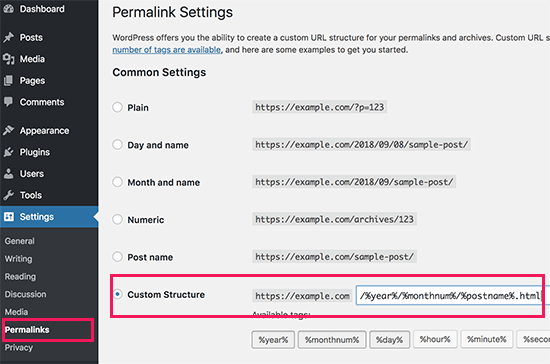
للانتقال من Blogger إلى WordPress:
- الوصول إلى إعدادات الروابط الدائمة: في ووردبريس، انتقل إلى قائمة الإعدادات وانقر على الروابط الدائمة.
- اختر خيار "الشهر والاسم": ضمن الإعدادات العامة، حدد خيار "الشهر والاسم".
- حفظ التغييرات: تأكد من حفظ التغييرات التي أجريت على إعدادات الروابط الدائمة.
- الحفاظ على تحسين محركات البحث ومنع الروابط المعطلة: يساعد مطابقة عناوين URL الخاصة بـ WordPress مع بنية Blogger في الحفاظ على تحسين محركات البحث ومنع الروابط المعطلة أثناء عملية النقل.
- سهولة العثور على المحتوى: تعمل الروابط الدائمة المتوافقة على تسهيل عثور الزوار على المحتوى الخاص بك بعد عملية النقل، مما يضمن انتقالًا سلسًا.
بمجرد الانتهاء، تابع خطوات الترحيل الأخرى لإنهاء عملية النقل.
الخطوة الرابعة: إعادة توجيه حركة المرور باستخدام إضافة
لضمان إعادة توجيه حركة المرور بشكل فعال، قم بمطابقة الروابط الدائمة الخاصة بك في ووردبريس مع بنية الروابط الخاصة بـ Blogger في قسم الروابط الدائمة في لوحة تحكم ووردبريس.
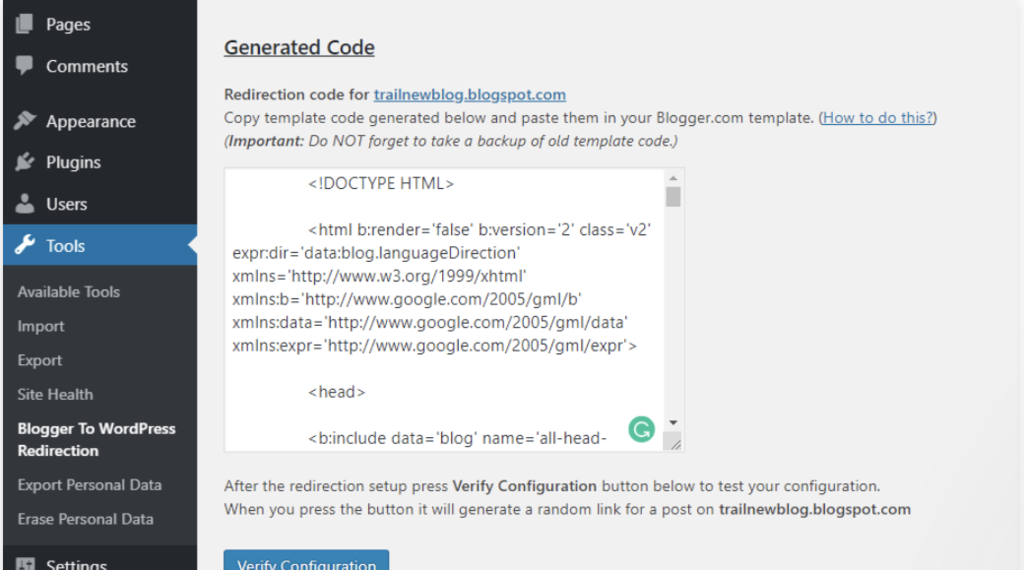
بعد إعداد الروابط الدائمة، قم بتنزيل وتفعيل إضافة إعادة التوجيه من Blogger إلى WordPress. انتقل إلى الأدوات، ثم اختر إعادة التوجيه من Blogger إلى WordPress، وانسخ الكود المُنشأ. يُمكنك أيضًا القيام بهذه الوظيفة باستخدام إضافات ذات علامة تجارية خاصة.
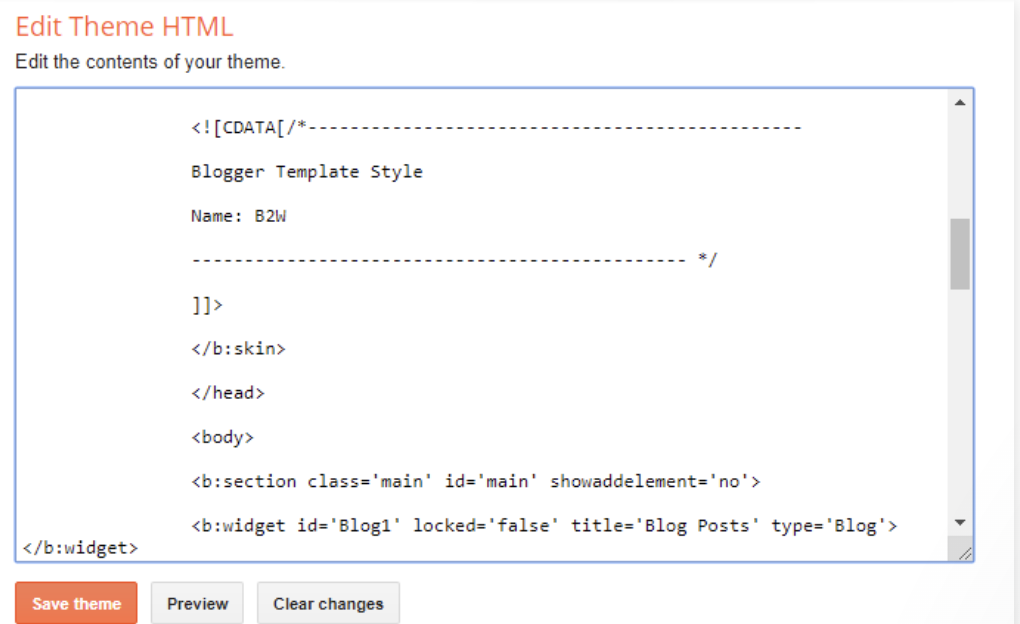
قم بتطبيق الكود في قالب مدونتك على بلوجر من خلال قسم "القوالب" في لوحة تحكم بلوجر. قبل الإضافة، قم بعمل نسخة احتياطية من قالب بلوجر. استبدل الكود الموجود في مربع "تعديل كود HTML للقالب" بالكود المنسوخ، ثم احفظ التغييرات.
تأكد من نجاح عملية إعادة التوجيه بالعودة إلى صفحة إعادة التوجيه من Blogger إلى WordPress. اختبر عملية إعادة التوجيه بالنقر على رابط Blogger في قسم حالة الاختبار.
إذا كان موقعك على Blogger يحتوي على مشتركين في خدمة RSS، فأعد توجيه موجز RSS من خلال الوصول إلى قائمة الإعدادات في لوحة تحكم Blogger. انقر على "إضافة" بجوار "عنوان URL لإعادة توجيه موجز المنشورات" وأدخل عنوان URL الخاص بموجز WordPress لإتمام عملية إعادة التوجيه.
الخطوة 5: نقل المحتوى الآخر من بلوجر إلى ووردبريس
بعد الانتقال من Blogger إلى WordPress، سننقل أي محتوى متبقٍ من مدونتك القديمة على Blogger إلى موقع WordPress الجديد. قد تتطلب هذه العملية بعض العمل اليدوي، وذلك بحسب إعدادات مدونتك ومحتواها.
إليكم ما يجب فعله –
نقل الصفحات من بلوجر إلى ووردبريس:
- أداة استيراد Blogger المدمجة في WordPress لا تتضمن الصفحات.
- انسخ محتوى كل صفحة من صفحات Blogger يدويًا وأنشئ صفحة مقابلة لها في WordPress.
- قم بتعديل عناوين URL للصفحة باستخدام إضافة All in One SEO (AIOSEO) لتتوافق مع تنسيق WordPress.
الأدوات:
- قم بزيارة قسم "المظهر" » "الودجات" في لوحة تحكم ووردبريس لإضافة أو إعادة ترتيب الودجات.
- للحصول على وظائف إضافية، استكشف إضافات ووردبريس أو قم بزيارة قسم الإضافات في موقع WPBeginner.
اقرأ المزيد: كيف تُصلح لوحة الأدوات؟
موجزات RSS:
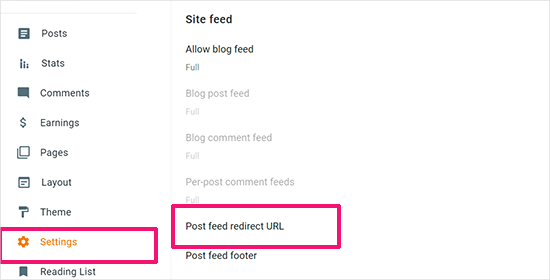
- سيظل بإمكان المستخدمين المشتركين في موجز RSS الخاص بمدونتك العثور على المحتوى الخاص بك، لكنهم لن يتلقوا التحديثات.
- في إعدادات حساب Blogger الخاص بك، انتقل إلى قسم "موجز الموقع" وانقر فوق "عنوان URL لإعادة توجيه موجز المنشور" لإعادة توجيه المشتركين إلى موجز WordPress الجديد الخاص بك.
تحسين موقع ووردبريس الجديد بعد عملية النقل: من بلوجر إلى ووردبريس
بعد إتمام عملية الانتقال بنجاح إلى ووردبريس، لا يتوقف العمل عند هذا الحد. للاستفادة القصوى من إمكانيات ووردبريس، عليك تحسين موقعك من حيث السرعةوتجربة المستخدم ومحركات البحث.
تحسين سرعة الموقع
- اختيار قالب سريع: يوفر ووردبريس العديد من القوالب، ولكن ليس جميعها مُحسَّنًا للسرعة. اختر قالبًا خفيفًا ومُبرمجًا بكفاءة لضمان سرعة تحميل الصفحات.
- تحسين الصور: قد تؤدي ملفات الصور الكبيرة إلى إبطاء موقعك. استخدم إضافات تحسين الصور في ووردبريس مثل Smush لضغط صورك وتحسينها دون فقدان الجودة.
- إضافات التخزين المؤقت: استخدم إضافات التخزين المؤقت التي يمكنها تحسين سرعة تحميل موقعك بشكل كبير عن طريق تخزين نسخة من موقعك وتقديمها للزوار، مما يقلل الحمل على خادمك.
تحسين تجربة المستخدم
- التصميم المتجاوب: تأكد من أن القالب الذي اخترته متجاوب مع الأجهزة المحمولة، أي أنه يتكيف بسلاسة مع مختلف أحجام الشاشات. التصميم المتجاوب بالغ الأهمية ليس فقط لتجربة المستخدم، بل أيضًا لتحسين محركات البحث، حيث تُعطي محركات البحث الأولوية للمواقع الإلكترونية المتوافقة مع الأجهزة المحمولة.
- التنقل وهيكلة القوائم: يتيح لك ووردبريس إنشاء قوائم تُحسّن من سهولة تصفح الموقع. تساعد القائمة المنظمة جيدًا الزوار على إيجاد المحتوى بسهولة، مما يقلل من معدلات الارتداد ويزيد من الوقت الذي يقضونه على موقعك.
تحسين محركات البحث للصفحات
- إضافات تحسين محركات البحث: يمكن لإضافات مثل All in One SEO Pack مساعدتك في تحسين محتواك لمحركات البحث. تساعدك هذه الإضافة في تحسين العلامات الوصفية ، وكثافة الكلمات المفتاحية، وسهولة القراءة، وغير ذلك.
- الروابط الداخلية: عزز تحسين محركات البحث لصفحات موقعك بإضافة روابط داخلية إلى محتوى ذي صلة. هذه الممارسة لا تساعد محركات البحث على فهرسة موقعك بشكل أفضل فحسب، بل تُبقي الزوار متفاعلين لفترة أطول.
انقل مشتركي بريدك الإلكتروني
إذا كنت قد أنشأت قائمة بريد إلكتروني على Blogger، فمن المهم نقل هؤلاء المشتركين إلى موقع WordPress الجديد الخاص بك للحفاظ على تفاعل جمهورك.
استخدام إضافات التسويق عبر البريد الإلكتروني
يتكامل ووردبريس بسلاسة مع العديد من خدمات التسويق عبر البريد الإلكتروني، مثل Mailchimp أو ConvertKit. يمكنك استخدام هذه الإضافات لإدارة المشتركين، وإرسال الرسائل الإخبارية، وإنشاء نماذج الاشتراك لمواصلة تنمية قائمتك البريدية.
نماذج الاشتراك: احرص على وضع الاشتراك في أماكن استراتيجية على موقعك الإلكتروني على ووردبريس. يجب أن تكون هذه النماذج سهلة الاستخدام وواضحة في الصفحات الرئيسية، لتشجيع الزوار على الاشتراك لتلقي التحديثات.
حسّن وظائف موقعك الإلكتروني من خلال الاستفادة من أفضل إضافات ووردبريس
من أهم مزايا ووردبريس توفر مجموعة واسعة من الإضافات التي تُتيح لك توسيع وظائف موقعك. إليك بعض الإضافات الأساسية التي يُنصح باستخدامها بعد الانتقال إلى ووردبريس:
إضافات الأمان
- أمان WordFence: احمِ موقعك من الهجمات الخبيثة باستخدام Wordfence، الذي يوفر جدار البرامج الضارة .
إضافات تحسين محركات البحث
- AIOSEO: قم بتحسين محتواك لصفحة نتائج محرك البحث باستخدام AIOSEO، الذي يوفر تعليقات فورية على منشوراتك وصفحاتك.
- Rank Math: إضافة أخرى قوية لتحسين محركات البحث، توفر مجموعة شاملة من الأدوات لتحسين تحسين محركات البحث داخل صفحات موقعك.
اقرأ: كيفية إصلاح تعارض تحسين محركات البحث في إضافة Rank Math
إضافات الأداء
- FastPixel : إضافة تخزين مؤقت تعمل على تحسين سرعة وأداء موقعك بشكل كبير .
استكشف: بديل WPRocket: مزايا اختيار Seahawk
الفحوصات النهائية قبل الإطلاق: نقل البيانات من Blogger إلى WordPress
قبل إطلاق موقعك الجديد على ووردبريس رسميًا، خصص بعض الوقت لإجراء بعض الفحوصات النهائية:
- الروابط المعطلة: استخدم أدوات مثل مدقق الروابط المعطلة لتحديد وحل أي روابط معطلة على موقعك، لأنها يمكن أن تؤثر سلبًا على تجربة المستخدم وتحسين محركات البحث.
- التوافق مع المتصفحات المختلفة: اختبر موقعك عبر متصفحات مختلفة (Chrome، Firefox، Safari، Edge) للتأكد من أنه يبدو ويعمل بشكل صحيح في كل منها.
- سهولة الاستخدام على الأجهزة المحمولة: تأكد جيدًا من أن موقعك متجاوب تمامًا وسهل التصفح على الأجهزة المحمولة.
من خلال معالجة هذه الجوانب، تضمن أن انتقالك من Blogger إلى WordPress ليس سلسًا فحسب، بل يهيئك أيضًا للنجاح على المدى الطويل.
خاتمة
باستخدام النهج والأدوات المناسبة، فإن الانتقال من Blogger إلى WordPress عملية مباشرة تتيح العديد من المزايا.
باتباع هذه الخطوات، يمكنك نقل المحتوى والتعليقات والصور وتصنيفات تحسين محركات البحث بسلاسة إلى ووردبريس مع التمتع بمرونة محسّنة وخيارات تخصيص وأمان أفضل لنمو مدونتك في المستقبل.
الأسئلة الشائعة حول الانتقال من Blogger إلى WordPress
هل يمكنني نقل منشورات وصفحات Blogger الخاصة بي إلى مدونة WordPress جديدة دون فقدان البيانات؟
نعم. يمكنك استيراد جميع منشوراتك وصفحاتك وتعليقاتك من Blogger بسهولة باستخدام إضافة Blogger Importer. تنقل هذه الإضافة محتوى Blogger الخاص بك بأمان إلى موقع WordPress الجديد. احرص دائمًا على عمل نسخة احتياطية من ملف تصدير Blogger قبل الاستيراد لتجنب فقدان البيانات.
هل ستستمر روابط مدونتي القديمة على Blogger بالعمل بعد عملية النقل؟
نعم، ولكن يجب عليك إعادة توجيهها بشكل صحيح. استخدم إضافة إعادة توجيه أو جزءًا من التعليمات البرمجية المخصصة لتوجيه روابط Blogger القديمة إلى بنية الروابط الدائمة الجديدة في WordPress. هذا يضمن أن يتمكن الزوار ومحركات البحث من العثور على منشوراتك ضمن نفس النطاق.
كيف يمكنني الحفاظ على ترتيب موقعي في محركات البحث أثناء عملية النقل؟
حافظ على تحسين محركات البحث لموقعك من خلال الاحتفاظ بنفس النطاق، وإعداد عمليات إعادة التوجيه 301، وتحديث خريطة الموقع في Google Search Console. تحقق من الروابط الداخلية وتأكد من أن Google Analytics يتتبع مدونة WordPress الجديدة الخاصة بك بشكل صحيح.
هل أحتاج إلى شراء خدمة استضافة مواقع إلكترونية لموقع ووردبريس الجديد الخاص بي؟
نعم. على عكس موقع Blogger المجاني، يتطلب موقع WordPress المُستضاف ذاتيًا خدمة استضافة ويب. اختر مزود استضافة موثوقًا لضمان سرعة تحميل عالية، وتحكم مُحسّن، وأمان مُعزز لموقعك الإلكتروني.
ماذا أفعل بعد استيراد جميع منشوراتي إلى ووردبريس؟
راجع المنشورات المستوردة في لوحة تحكم ووردبريس، وقم بإعداد قالب ووردبريس متجاوب، وحسّن صفحاتك باستخدام محرر ووردبريس. تحقق من جميع ملفات الوسائط، وحدّث القوائم، وخصص صفحة الإعدادات قبل نشر موقعك.


