
في الآونة الأخيرة، منصة Figma بشكلٍ لافت بفضل ميزتها الرائعة للتعاون الفوري. فهي تُمكّنك أنت وفريقك من العمل على نفس المشروع في آنٍ واحد، بغض النظر عن مكان تواجدكم. وكأن لديكم استوديو تصميم افتراضي مفتوح دائمًا! يُسرّع هذا الإعداد عملية تبادل الملاحظات ويُمكّنك من تعديل التصاميم بسرعة، وهو أمرٌ رائع لضمان سير المشاريع بسلاسة. في الوقت نفسه، هناك طلبٌ كبير على نقل الملفات من Figma إلى Beaver Builder.
بيفر بيلدر: نظرة عامة
Beaver Builder أداةً أساسيةً لبناء مواقع الويب على منصة ووردبريس. وباعتباره أداةً لبناء الصفحات، فهو سهل الاستخدام للغاية ولا يتطلب منك أن تكون برمجة ووردبريس .
سواء كنت مبتدئًا أو تفخر بكونك مطورًا متمرسًا، فإن Beaver Builder يجعل إنشاء تصميمات مواقع ويب مذهلة ومتجاوبة أمرًا في غاية السهولة.
والآن يأتي التحدي:
كيف يمكنك نقل تلك التصاميم الأنيقة التي قمت بإنشائها في Figma بسلاسة إلى Beaver Builder؟
فيما يلي سنستعرض العملية خطوة بخطوة ونشارك نصائح وحيل عملية لمساعدتك على إتقانها.
بدءًا من تصدير الأصول وحتى ضبط التخطيطات بدقة ، سنرشدك خلال كل خطوة لضمان أن تتألق تصميماتك على الإنترنت بنفس القدر من التألق الذي تتألق به في مخيلتك.
خطوات تحويل Figma إلى Beaver Builder
بدءًا من تنظيم ملفات Figma وصولًا إلى إتقان تصميماتك في Beaver Builder، تأكد من أن تصميماتك تبدو رائعة على الويب تمامًا كما تبدو في أداة التصميم. اتبع الخطوات التالية لضمان نقل التصميم إلى Beaver Builder بسلاسة تامة، تمامًا كما هو الحال من Figma إلى WordPress :
الخطوة 1: تجهيز تصميمك في فيجما
قبل أن نبدأ عملية التحويل، دعونا نتأكد من أن ملفات Figma الخاصة بك في أفضل حالاتها. تنظيم ملفات التصميم أمر أساسي هنا. فبيئة العمل المرتبة تضمن انتقالاً سلساً.

- بنية الملفات: رتّب ملفات Figma الخاصة بك في بنية منطقية، وافصل بين الصفحات والمكونات والأصول. سيُسهّل ذلك عملية التنقل وتحديد موقع العناصر التي تحتاجها أثناء عملية التحويل.
- الدقة وأنواع الملفات: تأكد من تحسين عناصر التصميم لتتوافق مع معايير الويب. انتبه لدقة الصور وأنواع الملفات لضمان التوافق مع برنامج Beaver Builder والحفاظ على جودة الصورة.
- الاستجابة : في ظل تعدد الأجهزة اليوم ، تُعدّ الاستجابة شرطًا أساسيًا. تأكد من تحسين تصميماتك على Figma لتناسب مختلف أحجام الشاشات والأجهزة، بحيث يظهر موقعك الإلكتروني بشكل مثالي على أجهزة الكمبيوتر المكتبية والأجهزة اللوحية والهواتف الذكية على حد سواء.
تجربة تصميم مواقع ويب مخصصة مقابل 999 دولارًا فقط
سيقوم مصممونا الخبراء بإنشاء تصميمات مخصصة في Figma وضمان انتقال سلس إلى أداة إنشاء المواقع الإلكترونية المفضلة لديك.
الخطوة الثانية: تصدير الأصول من Figma إلى Beaver Builder
بعد أن أصبح كل شيء جاهزًا في Figma، حان الوقت للبدء في تجهيز ملفاتك للانتقال إلى Beaver Builder. في هذه الخطوة، سنركز على تصدير عناصر التصميم (الصور، والأيقونات، وملفات SVG) من Figma.

- عملية التصدير: يوفر Figma طريقة سهلة لتصدير أصولك. ما عليك سوى تحديد العناصر التي تريد تصديرها، والنقر بزر الماوس الأيمن، واختيار خيار التصدير المناسب.
- تنسيقات الملفات: عند التصدير، انتبه جيدًا لتنسيقات الملفات. يتوافق برنامج Beaver Builder بسلاسة مع تنسيقات الويب الشائعة مثل PNG وJPG و SVG. اختر التنسيق الأنسب لنوع ملفك مع الحفاظ على الجودة.
- التناسق أساسي: عند تصدير ملفاتك، تأكد من تناسق أنماط النصوص والألوان والتدرجات اللونية. سيساعد ذلك في الحفاظ على التناسق البصري وتسهيل عملية التحويل إلى برنامج Beaver Builder.
الخطوة 3: تثبيت وتكوين برنامج Beaver Builder
بعد تجهيز عناصر Figma الخاصة بك، حان الوقت لتهيئتها للعرض على الويب. في هذه الخطوة لتحويل تصميم Figma، سنقوم بتثبيت وتكوين Beaver Builder على موقع WordPress الخاص بك.

- التثبيت: إذا لم تقم بذلك بالفعل، فقم بتثبيت إضافة Beaver Builder على موقع ووردبريس الخاص بك. إنها عملية سهلة، والإضافة متوافقة مع معظم قوالب ووردبريس.
- استكشاف واجهة المستخدم: بعد التثبيت، خصص بعض الوقت للتعرف على واجهة Beaver Builder. استكشف خيارات التخطيط والوحدات النمطية وميزات التخصيص في Beaver Builder، فهذا سيجعل عملية التحويل والتطوير أكثر سلاسة.
- إدارة سير العمل: يوفر Beaver Builder أدوات سهلة الاستخدام سير العمل وبناء المواقع بكفاءة. تعرّف على ميزات مثل التحكم في الإصدارات، والإعدادات العامة، والصفوف/الوحدات المحفوظة - ستكون هذه الأدوات بمثابة رفاقك الموثوق بهم خلال عملية التحويل.
تابع القراءة: كيفية تحويل Figma إلى كود: React، HTML، Vue، JS، CSS
الخطوة الرابعة: تحويل تصاميم Figma إلى Beaver Builder
حان وقت العرض! في هذه الخطوة، سنبدأ في إضفاء الحيوية على تصميمات Figma الخاصة بك باستخدام إمكانيات بناء الصفحات القوية في Beaver Builder.
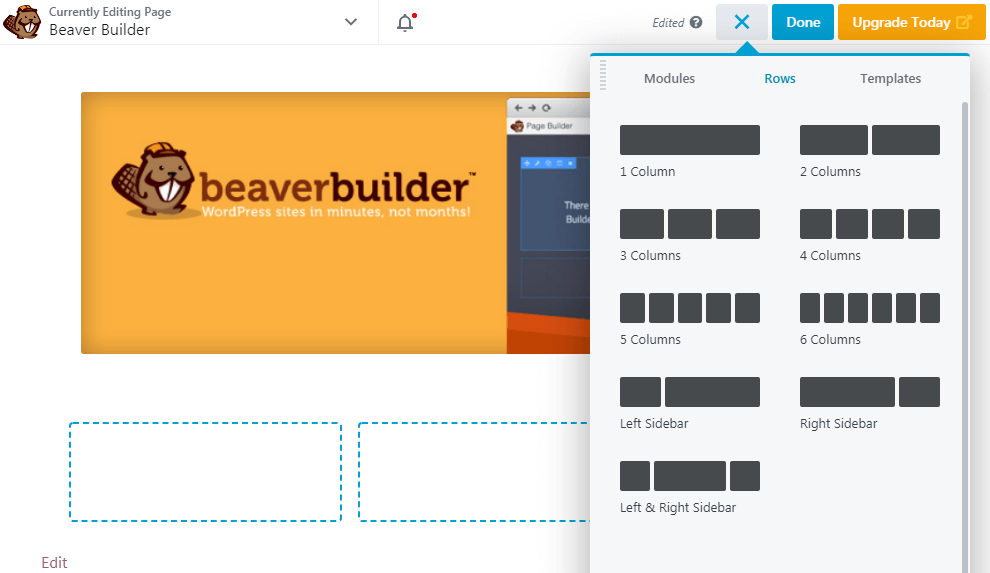
- دمج الأصول: استورد الأصول التي قمت بتصديرها من Figma إلى Beaver Builder. تأكد من سلاسة التكامل ودقة التصميم باتباع أفضل الممارسات لتحسين الأصول ووضعها.
- إعادة تصميم التخطيط: أعد تصميم هيكل التخطيط من تصميم Figma الخاص بك باستخدام نظام الصفوف والأعمدة في Beaver Builder. حافظ على سلامة تصميمك من خلال ترجمة المسافات والمحاذاة والتسلسل الهرمي للعناصر بدقة.
- سحر الوحدات: وحدات Beaver Builder هي أسلحتك السرية لإعادة إنشاء عناصر تصميم محددة. استخدمها لإنشاء أزرار، وإضافة صور، وإنشاء كتل نصية، والمزيد - كل ذلك مع الحفاظ على مظهر وشكل تصميم Figma الأصلي.
اقرأ المزيد: مواقع إلكترونية سهلة الوصول للجميع: حلول تصميم مواقع إلكترونية متوافقة مع قانون الأمريكيين ذوي الإعاقة (ADA)
الخطوة 5: التخصيص والتحسين باستخدام تحويل Beaver Builder
الآن وقد تم وضع الأساس، فقد حان الوقت لإضافة تلك اللمسات الأخيرة التي ستجعل موقعك الإلكتروني يتألق حقًا.
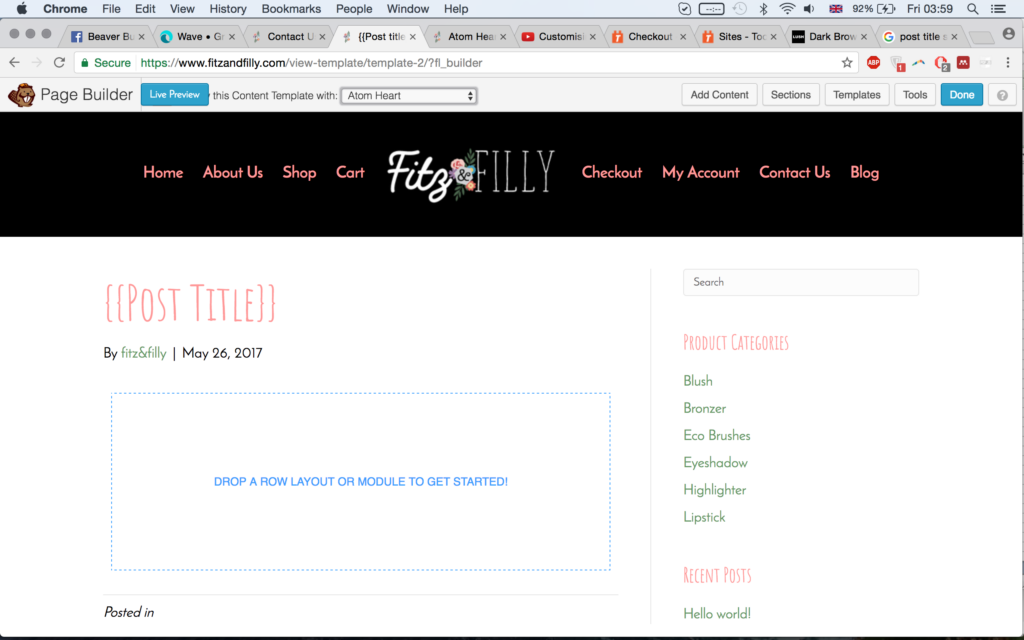
- إتقان التصميم: استخدم خيارات التصميم في Beaver Builder لتخصيص عناصر التصميم بشكل أكبر، مما يضمن التناسق مع تصميم Figma الأصلي. اضبط الخطوطوالألوان والمسافاتبدقة متناهية.
- تحسينات تفاعلية: يدعم برنامج Beaver Builder مجموعة من الميزات والوظائف التفاعلية. استكشف خيارات مثل تأثيرات التمرير، والرسوم المتحركة، وتأثيرات التمرير لتحسين تجربة المستخدم.
- تحسين الأداء: لا أحد يحب المواقع الإلكترونية البطيئة، أليس كذلك؟ استخدم أدوات وتقنيات التحسين في Beaver Builder لضمان تحميل موقعك بسرعة وأدائه بسلاسة، بغض النظر عن الجهاز أو سرعة الاتصال.
معلومات إضافية عن تطوير الويب: ما هو مسار التنقل (Breadcrumb)؟
الخطوة السادسة: الاختبار والتكرار لتحقيق الأداء الأمثل
قبل وضع اللمسات الأخيرة، من الضروري التأكد من أن موقعك الإلكتروني المبني على منصة ووردبريس باستخدام Beaver Builder يعمل بسلاسة تامة على مختلف الأجهزة والمتصفحات. في هذه الخطوة، سنركز على الاختبار الشامل والتحسين المستمر.

- اختبار التوافق مع مختلف الأجهزة: اختبر موقعك الإلكتروني على أجهزة مختلفة (أجهزة الكمبيوتر المكتبية، والأجهزة اللوحية، والهواتف الذكية) ومتصفحات متعددة. تأكد من استجابة الموقع ووظائفه بشكل مثالي، بغض النظر عن الجهاز الذي يستخدمه زوارك للوصول إلى موقعك.
- ملاحظات المستخدمين: اجمع ملاحظات من جمهورك المستهدف أو زملائك. يمكن أن تساعدك وجهات النظر الجديدة في تحديد مجالات التحسين أو مشكلات سهولة الاستخدام المحتملة التي ربما تكون قد أغفلتها.
- التحسين التكراري: بناءً على نتائج الاختبارات وملاحظات المستخدمين، قم بإجراء التحسينات اللازمة على عناصر التصميم وسهولة الاستخدام. تُسهّل ميزات المعاينة والمراجعة في Beaver Builder هذه العملية، مما يُمكّن من المراجعة والتعديل بشكل تعاوني.
⚡ اقرأ المزيد: أدلة تحويل تصميمات فيجما
- كيفية تحويل Figma إلى WooCommerce
- كيفية تحويل Figma إلى كود: React، HTML، Vue، JS، CSS
- من Figma إلى Shopify
- كيفية تصدير Figma إلى PDF بسهولة
- تحويل Figma إلى Divi
- كيفية تحويل Figma إلى Bricks Builder
- كيفية تحويل Figma إلى Elementor
- من فيجما إلى جوتنبرج
الخطوة 7: وضع اللمسات الأخيرة على تصميمك
تهانينا! لقد وصلت إلى المرحلة الأخيرة من رحلتك من Figma إلى Beaver Builder. في هذه الخطوة، سنضمن أن يكون موقعك الإلكتروني جاهزًا لإطلاقه الرسمي.
- مراجعة شاملة: قم بإجراء مراجعة شاملة لتصميمك المُحوّل، وتحقق من دقته ووظائفه ومطابقته لمواصفات Figma الأصلية. لا تغفل أي تفصيل!
- التحقق من التناسق: تأكد من أن موقعك الإلكتروني يحافظ على التناسق البصري مع تصميم Figma. عالج أي اختلافات أو مشكلات قد تكون فاتت أثناء عملية التحويل.
- قائمة التحقق قبل النشر: جهّز قائمة تحقق شاملة لضمان استيفاء جميع جوانب موقعك الإلكتروني المُنشأ باستخدام Beaver Builder لمعايير الجودة قبل النشر. قد يشمل ذلك عناصر مثل التوافق مع مختلف المتصفحات، وسهولة الوصول، وتحسين محركات البحث، وغير ذلك.
اقرأ دليل التصميم: أفضل أحجام الشاشات لتصميم المواقع الإلكترونية: دليل لأحجام المواقع الإلكترونية القياسية
نصائح إضافية لنقل التصميم من Figma إلى Beaver Builder
عند تحويل التصاميم من Figma إلى Beaver Builder، من المفيد مراعاة بعض الأمور الأساسية. أولاً، لا تستهن بقوة التواصل.
أجرِ حوارًا مفتوحًا مع فريقك، سواءً كانوا مطورين أو منشئي محتوى أو مديري مشاريع. تأكد من أن الجميع على دراية تامة برؤية التصميم وأهدافه وأي عقبات محتملة.

وبالحديث عن العقبات المحتملة، فمن المستحسن دائمًا إجراء بعض الاستطلاع قبل البدء. ألقِ نظرة فاحصة على تصميماتك في Figma وحدد أي عناصر قد يصعب إعادة إنشائها في Beaver Builder.
قد تتطلب الرسوم المتحركة المعقدة أو الخطوط المخصصة أو هياكل التخطيط المعقدة بعض البراعة الإضافية (أو حلاً إبداعياً).
إليك ما يجب فعله:
- اعتمد على أدوات التعليق والتوضيح المفيدة في Figma لتحديد مواطن الخلل المحتملة.
- أنشئ قائمة مرجعية مشتركة أو دليل أسلوب للحفاظ على توافق الجميع بشأن مواصفات التصميم.
اقرأ مراجعتنا: Elementor مقابل Beaver Builder
الأصول الإعلامية
والآن، دعونا نتحدث عن الأصول. عند تصدير الصور والأيقونات والرسومات من Figma، انتبه جيدًا لتنسيقات الملفات ودقتها. يتوافق Beaver Builder بشكل جيد مع التنسيقات الملائمة للويب مثل PNG وJPG وSVG، ولكن يُنصح بتحسين هذه الأصول لضمان سرعة التحميل.
- استخدم إعدادات التصدير في Figma لإنشاء أحجام متعددة (سطح المكتب، الجوال، إلخ) لتصميم متجاوب. تأكد من تحسين الصور لضمان سرعة وكفاءة موقع ووردبريس الخاص بك.
- استخدم تنسيقات المتجهات (SVG) كلما أمكن ذلك للحصول على رسومات واضحة وقابلة للتوسيع.
بعد تجهيز أصولك، حان الوقت للبدء في البناء باستخدام Beaver Builder. استخدم نظام التخطيط القائم على الصفوف والأعمدة لإعادة إنشاء تصميمات Figma الخاصة بك بدقة متناهية.

- اضبط تفاصيل الطباعة مثل أوزان الخطوط، وارتفاعات الأسطر، وتباعد الأحرف.
- استخدم أدوات التحكم بالألوان في برنامج Beaver Builder لمطابقة لوحة ألوان علامتك التجارية بشكل مثالي.
- استخدم الإعدادات العامة والصفوف المحفوظة للحفاظ على التناسق عبر الصفحات.
التفاعلية
والآن، دعونا نتحدث عن التفاعلية. يوفر Beaver Builder أدوات رائعة لإضافة رسوم متحركة سلسة، وتأثيرات عند تمرير المؤشر، وعناصر واجهة مستخدم جذابة أخرى. ولكن قبل أن تبالغ في استخدام الإضافات، ضع الأداء في اعتبارك. فالإفراط في استخدام الزخارف قد يُبطئ موقعك.
- استخدم وضع المعاينة في برنامج Beaver Builder لاختبار الرسوم المتحركة والتأثيرات على مختلف الأجهزة.
- قم بتحسين الصور، واستفد من التخزين المؤقت، وقم بتبسيط التعليمات البرمجية لتحقيق أوقات تحميل سريعة.
وأخيرًا، لا تنسَ مرحلة الاختبار. بعد ترجمة تصميماتك، اختبر الموقع الإلكتروني جيدًا. استعن بأشخاص جدد لتقييم تجربة المستخدم، وتحديد أي أخطاء أو تناقضات، وتقديم ملاحظات صريحة.
- قم بإنشاء قائمة مراجعة مشتركة للاختبار لتغطية جميع جوانبك (الاستجابة، وإمكانية الوصول، وما إلى ذلك).
- استخدم أدوات المراجعة في Beaver Builder للتعاون والتكرار بسلاسة.
أفكار ختامية: الانتقال من Figma إلى Beaver Builder
يكمن سر نجاح عملية نقل التصميم من Figma إلى Beaver Builder في تبني نهج تكراري. لا تتردد في مراجعة عملك وتحسينه أثناء تقدمك في العملية.
تعامل مع كل مرحلة كفرصة لتحسين تصميماتك، وتبسيط سير عملك، وتقديم تجربة مستخدم استثنائية حقًا.
تذكر أن التصميم الرائع هو مسعى دائم التطور، لذا استمر في تجاوز الحدود، وتجربة تقنيات جديدة، والسعي لتحقيق التحسين المستمر من خلال تحويل ووردبريس.


