
هل أنت قلق بشأن فقدان محتوى مدونتك أثناء عملية النقل أو التحديثات؟ قم بتصدير جميع المنشورات من ووردبريس للحفاظ على بياناتك آمنة وجاهزة لإعادة الاستخدام.
سواء كنت بحاجة إلى نسخة احتياطية، أو ترغب في تغيير المنصة، أو تنظيم محتواك، فإن العملية أسهل مما تبدو. حتى المبتدئين يمكنهم القيام بها دون أي مخاطرة.
في هذا الدليل، سنرشدك إلى طرق بسيطة لنقل وحفظ وإدارة منشوراتك بكفاءة مع الحفاظ على أمان موقعك الإلكتروني وسلامته.
باختصار: دليل سريع لإدارة ونقل المحتوى الخاص بك
- استخدم أداة التصدير المدمجة في ووردبريس للحصول على طريقة سريعة وبسيطة لتنزيل المحتوى الخاص بك بأمان.
- احفظ ملفات الوسائط بشكل منفصل لضمان بقاء صورك سليمة أثناء عملية النقل أو النسخ الاحتياطي.
- استخدم الإضافات لتحويل المنشورات إلى صيغة PDF لتسهيل مشاركتها والوصول إليها دون اتصال بالإنترنت.
- قم بتصفية المنشورات حسب الفئة أو المؤلف أو التاريخ لتصدير ما تحتاجه فقط والحفاظ على تنظيمك.
لماذا تحتاج إلى تصدير المنشورات من ووردبريس؟
حسنًا، ليس هناك سبب محدد لتصدير المنشورات من ووردبريس. قد يختلف الأمر باختلاف احتياجات المواقع الإلكترونية. قد يبدو تصدير منشورات ووردبريس مهمة تقنية، ولكنه في الواقع ضروري لعدة أسباب.

أولاً، يمنحك هذا النظام حرية إنشاء نسخ احتياطية لمحتواك، وهو أمر بالغ الأهمية إذا كنت تفكر في الانتقال إلى منصة جديدة أو لمجرد الاحتفاظ بنسخة احتياطية في حال حدوث أي مشكلة في موقعك. لا أحد يرغب في فقدان سنوات من منشورات المدونة أو محتوى قيّم بسبب خلل تقني، أليس كذلك؟
سبب رئيسي آخر هو سهولة نقل المحتوى ووردبريس. لنفترض أنك تعيد تصميم موقعك الإلكتروني أو تنتقل إلى قالب جديد. يتيح لك تصدير منشوراتك نقل جميع محتوياتك بسلاسة ودون أي عناء.
بالإضافة إلى ذلك، يُساعد تصدير المنشورات على تنظيم المحتوى القديم وأرشفته. سواءً كنت تُنشئ معرض أعمال غير متصل بالإنترنت أو تستخدم أدوات التحليل، فإن تصدير منشوراتك يجعل إدارة محتواك في غاية السهولة!
انقل موقع ووردبريس الخاص بك دون فقدان البيانات
ضمان عملية تصدير ونقل آمنة وسلسة مع دعم الخبراء الذي يحمي المحتوى والوسائط والأداء.
طرق تصدير جميع المنشورات من ووردبريس
رغم وجود طرق متعددة لتصدير جميع المنشورات من ووردبريس، فقد جمعنا ثلاث طرق سهلة لمساعدتك في تنظيم العملية. دعونا نتعرف على هذه الطرق الثلاث:
الطريقة الأولى: تصدير جميع المنشورات من ووردبريس باستخدام أداة التصدير
هل تعلم أن ووردبريس يحتوي على أداة تصدير مدمجة تتيح لك تصدير جميع محتوياتك، بما في ذلك المقالات؟ ووردبريس دائمًا ما يُسهّل هذه العملية على مستخدميه!

يمكنك الوصول إلى هذه الأداة من لوحة تحكم ووردبريس الخاصة بك عن طريق الانتقال إلى الأدوات → تصدير وتنزيل صفحات المنشورات أو أي ملفات وسائط من موقعك.
عند اختيارك تصدير جميع محتويات موقع ووردبريس الخاص بك، فإن الأمر لا يقتصر على المنشورات والصفحات فقط، بل يشمل أيضاً كل شيء آخر، مثل التعليقات وقوائم التنقل والمصطلحات والحقول المخصصة وحتى أنواع المنشورات المخصصة، وكلها مُجمّعة بدقة في ملف التصدير.
بعد تحديد ما تريد تصديره، اضغط على زر "تنزيل ملف التصدير". سيتم حفظ ملف XML يمكنك استيراده بسهولة إلى موقع ووردبريس آخر باستخدام أداة الاستيراد المدمجة، مما يجعل العملية برمتها سلسة وخالية من المتاعب!
اقرأ هذا المقال: كيفية إخفاء اسم المؤلف من منشورات مدونة ووردبريس
لكن ماذا لو احتجت إلى تصدير المنشورات مع الصور؟
لا بد أنك تفكر في السؤال أعلاه! حسنًا، إنه سؤال وجيه، لأن الطريقة الأولى تسمح لك فقط بتصدير المنشورات بدون صور. إذا كنت ترغب في تصدير منشوراتك مع الصور، فستحتاج إلى تنزيل مجلد WP-Content/Uploads.
يمكنك الوصول إلى ملفات موقعك الإلكتروني إما عبر مدير الملفات الذي يوفره لك مُستضيف ووردبريس أو باستخدام حساب FTP. إليك كيفية التنزيل باستخدام الاستضافة :
استخدام مدير ملفات الاستضافة الخاص بك:
- قم بتسجيل الدخول إلى حساب الاستضافة الخاص بك وافتح مدير الملفات (عادةً ما يكون في لوحة تحكم الاستضافة الخاصة بك).
- ابحث عن المجلد الرئيسي لموقعك (يُطلق عليه غالبًا اسم public_html أو اسم مشابه).
- انتقل إلى مجلد wp-content: ستجد داخل المجلد الرئيسي مجلدًا باسم wp-content. انقر عليه.
- قم بتنزيل مجلد التحميلات: انقر بزر الماوس الأيمن على مجلد التحميلات، ثم اختر "تنزيل". يُنصح بتنزيله كملف مضغوط (ZIP) للحفاظ على تنظيم الملفات بشكل أفضل.
- احفظه على جهاز الكمبيوتر الخاص بك: سيتم حفظ المجلد على جهازك، ويمكنك فك ضغطه واستخدام الملفات كلما احتجت إليها.
استخدام عميل FTP
- الاتصال عبر بروتوكول نقل الملفات (FTP): قم بإنشاء حساب FTP مع مزود الاستضافة الخاص بك، ثم قم بتسجيل الدخول باستخدام عميل FTP مثل FileZilla.
- ابحث عن wp-content: بمجرد الاتصال، انتقل إلى مجلد wp-content في ملفات موقعك.
- قم بتنزيل مجلد التحميلات: انقر بزر الماوس الأيمن على مجلد التحميلات، ثم اختر "تنزيل". سيتم حفظ الملفات مباشرةً على جهاز الكمبيوتر الخاص بك.
اطلع أيضًا على: كيفية إنشاء حساب FTP لـ WordPress
الطريقة الثانية: تصدير منشورات ووردبريس إلى ملف PDF
الطريقة الأولى لنقل منشورات ووردبريس بين المواقع سريعة وفعّالة. مع ذلك، يكون الملف المُصدّر بتنسيق لا يمكن قراءته إلا بواسطة ووردبريس، مما يجعله غير قابل للاستخدام خارج المنصة.
إذا كنت تبحث عن طريقة لتصدير منشورات ووردبريس التي تحتوي على صور إلى تنسيق يسهل الوصول إليه مثل PDF، فإن استخدام إضافة متخصصة هو الحل الأمثل.
يُعدّ هذا مفيدًا للغاية للمدوّنين الذين يرغبون في إعادة استخدام محتواهم أو مشاركته بصيغة أكثر سهولة في القراءة. والخبر السار هو أنه باستخدام الإضافة المناسبة، سيتم تصدير النصوص والصور معًا، مما يُغنيك عن عناء تحميلها بشكل منفصل.
هنا، يمكنك تصدير منشورات مدونتك على ووردبريس إلى ملف PDF باستخدام Print My Blog ، وهي أداة بسيطة لكنها فعالة لإنشاء نسخ PDF من محتواك:
- قم بتثبيت وتفعيل الإضافة: ابدأ بتثبيت Print My Blog من لوحة تحكم WordPress الخاصة بك، ثم قم بتفعيلها.
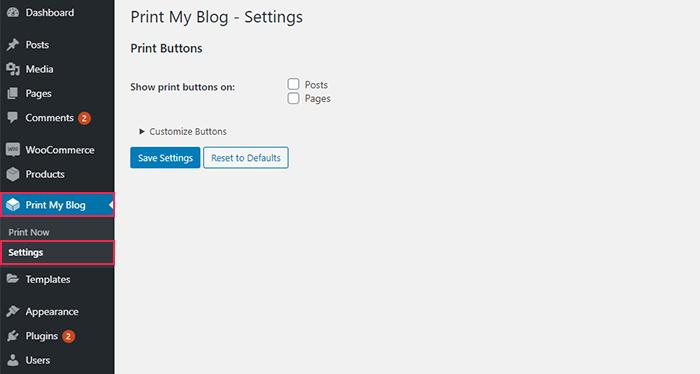
- قم بضبط إعدادات الإضافة: انتقل إلى طباعة مدونتي ← الإعدادات، ثم حدد المربع المجاور للمنشورات. لا تنسَ النقر على حفظ الإعدادات لتطبيق التغييرات.
- تصدير منشورك: انتقل إلى منشور المدونة الذي تريد تحويله. ستلاحظ زر PDF جديدًا أعلى الصفحة. بالنقر عليه، ستفتح نافذة منبثقة تحتوي على خيار طباعة منشورك.
- الطباعة كملف PDF: في النافذة المنبثقة، حدد زر "الطباعة إلى PDF". ستُفتح إعدادات الطباعة في متصفحك. غيّر وجهة الحفظ إلى "حفظ كملف PDF"، ثم انقر فوق "حفظ" لإتمام العملية.
لا تفوتوا: من التصميم إلى المستند: تحويل Figma إلى PDF أصبح سهلاً
الطريقة الثالثة: تصدير منشورات مدونة محددة من فئات مختلفة
يُسهّل ووردبريس تصدير منشورات مدونة محددة من خلال السماح لك بتصفيتها بناءً على عوامل مختلفة مثل الفئة، والنطاق الزمني، والمؤلف، والحالة.

تُعد هذه المرونة رائعة عندما لا تحتاج إلى تصدير موقعك بالكامل وتريد فقط الحصول على منشورات معينة لنقلها أو نسخها احتياطيًا.
يُعدّ استخدام ميزة التصفية هذه، وخاصةً قيد المؤلف، مفيدًا للغاية لاستهداف المنشورات من فئات مختلفة. دعونا نستعرض الخطوات:
أنشئ مستخدمًا وهميًا: انتقل إلى المستخدمين ← إضافة جديد من لوحة تحكم ووردبريس. املأ البيانات المطلوبة وعيّن دور المؤلف. على سبيل المثال، يمكنك تسمية هذا المستخدم "non".
قم بتعيين المنشورات للمستخدم الوهمي: انتقل إلى المنشورات ← جميع المنشورات وحدد منشورات المدونة التي تريد تصديرها. غيّر مؤلف هذه المنشورات إلى المستخدم الوهمي الذي أنشأته للتو.
تصدير المنشورات: انتقل الآن إلى الأدوات ← تصدير، ثم اختر المنشورات. ضمن فلتر المؤلف، حدد حسابك الوهمي (على سبيل المثال، "غير")، ثم انقر فوق تنزيل ملف التصدير.
تعرف على: كيفية إضافة مستخدمين جدد إلى موقعك الإلكتروني على ووردبريس؟
الطريقة الرابعة: تصدير بيانات ووردبريس باستخدام واجهة برمجة تطبيقات REST
إذا كنت بحاجة إلى طريقة تصدير مرنة وقابلة للتطوير، فإن واجهة برمجة تطبيقات REST الخاصة بـ WordPress هي خيار قوي.
تتيح لك هذه الميزة تصدير البيانات برمجيًا، وهو أمر مثالي للمطورين أو الفرق التي تتعامل مع مجموعات بيانات ضخمة. تعمل هذه الطريقة مباشرةً مع نظام ووردبريس الأساسي، وتمنحك تحكمًا كاملاً في بيانات المنشورات وحقول التصدير.
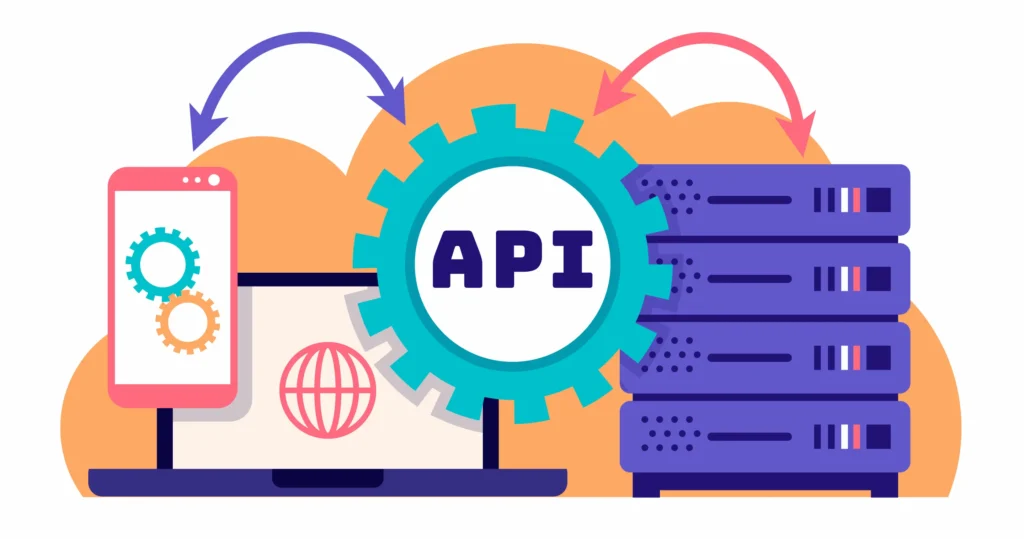
إليك كيفية عمل عملية التصدير:
- الوصول إلى نقاط نهاية واجهة برمجة التطبيقات: استخدم عناوين URL مثل /wp-json/wp/v2/posts لجلب بيانات المنشورات من موقع WordPress الخاص بك.
- تخصيص حقول التصدير: يمكنك تحديد أعمدة التصدير التي تحتاجها، مثل العنوان أو المحتوى أو حالة التعليق أو عناصر الوسائط.
- التعامل مع الأحجام الكبيرة: استخدم الترقيم لإدارة مجموعات البيانات الكبيرة دون إبطاء الأداء.
- اختر تنسيق الملف: قم بتحويل المخرجات إلى JSONأو CSV أو ملف Excel باستخدام أدوات خارجية.
تُعدّ طريقة التصدير هذه مثالية للأتمتة أو عمليات التصدير المتكررة. يمكنك ربطها بأدوات مثل جداول بيانات جوجل أو البرامج النصية لتبسيط سير العمل.
على الرغم من أنها تتطلب بعض المعرفة التقنية، إلا أنها توفر مرونة وتحكمًا لا مثيل لهما في قاعدة بيانات ووردبريس وإعدادات التصدير الخاصة بك.
تعرف أيضًا على: كيفية تصدير واستيراد صفحة Elementor محددة في WordPress.
الطريقة الخامسة: تصدير بيانات ووردبريس باستخدام WP CLI
أداة WP CLI هي أداة سطر أوامر تُسهّل عملية تصدير البيانات للمستخدمين المتقدمين. تتميز بالسرعة والكفاءة، وهي مناسبة تمامًا للتعامل مع كميات كبيرة من بيانات ووردبريس. تُستخدم هذه الطريقة عادةً من قِبل المطورين الذين يديرون مواقع ويب متعددة أو عمليات نقل بيانات معقدة.
اتبع هذه الخطوات لتصدير البيانات:
- تشغيل أمر التصدير: استخدم wp export لإنشاء ملف WXR يتضمن المنشورات والصفحات والتعليقات والمزيد.
- قم بتطبيق عوامل التصفية اللازمة: أضف معلمات لتصفية بيانات المنشور حسب المؤلف أو التاريخ أو نوع التصدير.
- حفظ ملف الحزمة: يقوم النظام بإنشاء ملف حزمة قابل للتنزيل يمكنك استخدامه لنقل المنشورات بسهولة.
- إدارة إعدادات التصدير: اضبط حقول التصدير وهيكلها مباشرة من سطر الأوامر.
تُعدّ طريقة التصدير هذه فعّالة للغاية في التعامل مع مجموعات البيانات الكبيرة وعمليات النسخ الاحتياطي الكاملة للموقع. كما أنها تدعم التشغيل الآلي، مما يجعلها مثالية لعمليات التصدير المتكررة.
إذا كنت مرتاحًا لاستخدام أدوات سطر الأوامر، فإن WP CLI يوفر سرعة ودقة تتجاوز شاشة التصدير القياسية.
الطريقة السادسة: تصدير البيانات مباشرة من قاعدة بيانات ووردبريس
يمنحك التصدير المباشر من قاعدة بيانات ووردبريس تحكمًا كاملاً في بياناتك. تُعد هذه الطريقة مفيدة عندما تحتاج إلى الوصول إلى بيانات المنشورات الخام، أو الجداول المخصصة، أو أعمدة تصدير محددة غير متوفرة في الأدوات الافتراضية.
إليك كيفية القيام بذلك:
- افتح مدير قاعدة البيانات: استخدم phpMyAdmin أو أداة مماثلة في لوحة تحكم الاستضافة الخاصة بك.
- حدد الجداول: اختر جداول مثل wp_posts و wp_postmeta التي تخزن بيانات ووردبريس.
- تطبيق خيارات التصفية: استخدم استعلامات SQL لاستخراج عوامل التصفية الضرورية فقط، مثل نوع المنشور أو حالة التعليق.
- تنسيق ملف التصدير: قم بتنزيل البيانات كملف CSV أو ملف SQL لاستخدامها لاحقًا.
تُعدّ طريقة التصدير هذه الأنسب للمستخدمين المتقدمين الذين يحتاجون إلى تحكم دقيق. يمكنك بسهولة نقل البيانات إلى أدوات مثل جداول بيانات جوجل أو ملف إكسل لتحليلها. مع ذلك، احرص دائمًا على عمل نسخة احتياطية من الإضافة قبل إجراء أي تغييرات لتجنب فقدان البيانات.
الطريقة السابعة: تصدير بيانات ووردبريس باستخدام الإضافات
يُعد استخدام إضافة خارجية من أسهل الطرق لتصدير البيانات من موقع ووردبريس. تُبسّط هذه الأدوات عملية التصدير وتوفر مرونة أكبر من شاشة التصدير الافتراضية.
إليك كيفية عملها:
- قم بتثبيت الإضافة: استخدم أدوات مثل WP Ultimate CSV Importer أو حلول التصدير الاحترافية الأخرى.
- حدد نوع التصدير: اختر المنشورات أو الصفحات أو التعليقات أو كل المحتوى من القائمة المنسدلة.
- قم بضبط إعدادات التصدير: اختر حقول التصدير، وتنسيق الملف، وخيارات مكتبة الوسائط.
- انقر فوق زر التصدير: قم بإنشاء ملف CSV للتصدير، أو ملف Excel، أو ملف مجمع يحتوي على ملفات الصور الفعلية.
تُعدّ طريقة التصدير هذه سهلة الاستخدام للمبتدئين وتدعم كميات كبيرة من البيانات. كما توفر العديد من الإضافات ميزات تصدير جديدة، مثل التصدير المتكرر وخيارات التصفية المتقدمة.
إنه خيار رائع للمستخدمين الذين يرغبون في تجربة ووردبريس سلسة وموثوقة دون التعقيدات التقنية.
أفضل الممارسات لتصدير بيانات ووردبريس
يُعدّ تصدير بيانات ووردبريس عملية بسيطة، ولكن اتباع أفضل الممارسات يضمن عملية سلسة وخالية من الأخطاء. سواء كنت تعمل مع مدونات صغيرة أو مجموعات بيانات ضخمة، فإن هذه النصائح تساعدك على حماية محتواك وتحسين كفاءتك.
- احرص دائمًا على إنشاء نسخة احتياطية أولًا: استخدم إضافة النسخ الاحتياطي قبل البدء بأي عملية تصدير. هذا يحمي قاعدة بيانات ووردبريس الخاصة بك ويمنع فقدان البيانات.
- اختر طريقة التصدير المناسبة: حدد طريقة التصدير بناءً على هدفك، سواء كان ذلك نقل المنشورات أو إنشاء ملف CSV للتصدير أو تنزيل ملف WXR.
- استخدم خيارات التصفية المناسبة: طبّق عوامل التصفية اللازمة مثل التاريخ، أو المؤلف، أو نوع المنشور لتجنب تصدير البيانات غير الضرورية. هذا يُسهّل إدارة كميات كبيرة من البيانات.
- تحقق من توافق تنسيق الملف: تأكد من أن تنسيق ملف التصدير الخاص بك يعمل مع منصة الوجهة، سواء كانت جداول بيانات جوجل أو ملف إكسل أو موقع ويب ووردبريس آخر.
- قم بتضمين ملفات الوسائط بعناية: تذكر أن ملفات الصور الفعلية تُخزن بشكل منفصل في مكتبة الوسائط. قم بتنزيلها دائمًا عند الحاجة.
- الاختبار قبل الترحيل الكامل: قم بتشغيل عملية تصدير صغيرة أولاً للتحقق من إعدادات التصدير والتأكد من أن كل شيء يعمل كما هو متوقع.
- حافظ على تنظيم عمليات التصدير: قم بتسمية ملف الحزمة الخاص بك بوضوح وقم بتخزينه بشكل آمن للاستخدام المستقبلي أو عمليات التصدير المتكررة.
يختتم
تصدير جميع منشوراتك من ووردبريس ليس بالأمر المعقد. سواء كنت تنتقل إلى موقع جديد، أو تنشئ نسخًا احتياطية، أو تعيد استخدام المحتوى، فإن ووردبريس يوفر لك عدة طرق للقيام بذلك.
يمكنك استخدام أداة التصدير المدمجة للتصدير السريع، أو استهداف منشورات محددة باستخدام الفلاتر، أو حتى تصدير منشوراتك كملفات PDF باستخدام الإضافات لمزيد من المرونة.
تُلبي كل طريقة احتياجات مختلفة، لذا يمكنك اختيار الأنسب لك. باتباع هذه الخطوات البسيطة، ستتمكن من تصدير منشورات ووردبريس الخاصة بك وتجهيزها في وقت قياسي!
الأسئلة الشائعة حول تصدير المنشورات من ووردبريس
كيف يمكنني تصدير المنشورات كملف CSV في ووردبريس؟
استخدم إضافة تدعم تصدير ملفات CSV. حدد المنشورات من القائمة المنسدلة، واضبط إعدادات التصدير، ثم انقر على "تصدير". ستحصل على ملف CSV يمكنك فتحه في جداول بيانات جوجل أو إكسل.
هل يمكنني اختيار منشورات محددة قبل التصدير؟
نعم. تتيح لك معظم الأدوات تحديد المنشورات باستخدام عوامل تصفية مثل حالة المنشور أو الفئة أو المؤلف. يمكنك تحسين أعمدة التصدير، ثم النقر على "تأكيد" لتنزيل ملف التصدير.
ما هو تنسيق الملف الذي يقوم ووردبريس بتصديره افتراضياً؟
يستخدم نظام ووردبريس الأساسي تنسيق ملفات WXR القائم على XML. إذا كنت بحاجة إلى ملف CSV أو تنسيقات أخرى، فاستخدم برنامج تصدير احترافي أو إضافة خارجية.
هل يمكنني تصدير الحقول المخصصة مع المنشورات؟
نعم. تدعم العديد من الأدوات المتقدمة الحقول المخصصة في قالب التصدير. يمكنك تضمين أعمدة تصدير محددة وتنظيم بياناتك حسب الحاجة.
كيف يمكنني فتح البيانات المصدرة واستخدامها؟
يمكنك إما تحميل ملف التصدير إلى موقع ووردبريس آخر أو تحويله إلى ملف CSV. تُسهّل أدوات مثل جداول بيانات جوجل عرض بياناتك وتعديلها وإدارتها.


