
فيما يتعلق بتطوير المواقع الإلكترونية، يُعدّ نظام reCAPTCHA في ووردبريس بمثابة حصن منيع. تعمل هذه الميزة الأمنية الحيوية كحاجز قوي، يحمي مواقع ووردبريس من ويلات البرامج الضارة وهجمات البريد العشوائي المتواصلة بفضل التشفير الفعال.
باعتبارها بوابة افتراضية، تميز خدمة WordPress reCAPTCHA ببراعة بين المستخدمين البشريين الحقيقيين والبرامج النصية الآلية، مما يضمن أن الزوار الشرعيين فقط هم من يمكنهم الوصول إلى الوظائف المتعلقة بصيانة.
تُعد إضافة reCAPTCHA إلى WordPress أثناء صيانة الموقع الإلكتروني أمرًا ضروريًا للحفاظ على معايير السلامة عبر الإنترنت وحماية الأصول الرقمية القيّمة.
دعونا نستكشف كيفية دمج reCAPTCHA بسلاسة لتعزيز أمان الموقع الإلكتروني.
ما هو نظام ريكابتشا في ووردبريس؟
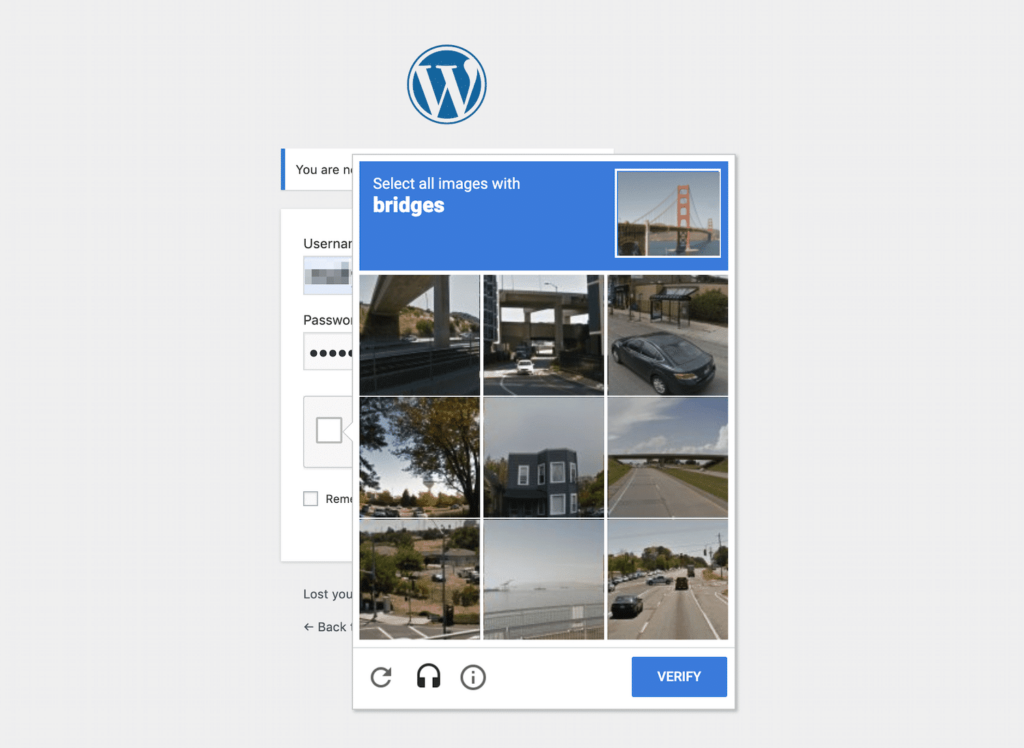
ربما صادفتَ اختبارات CAPTCHA مرات عديدة أثناء تصفحك الإنترنت. تأتي هذه الاختبارات بأشكال مختلفة، وأكثرها شيوعًا هو نص مشوّه عليك فكّ رموزه. في المقابل، تتضمن اختبارات أخرى اختيار صور محددة من صور منخفضة الدقة.
بغض النظر عن التنسيق، فإن التحدي الذي يواجه أمان ووردبريس عادةً ما يكون سهلاً بالنسبة لمعظم البشر. ومع ذلك، حتى أكثر برامج الروبوت تطوراً تجد صعوبة في فك تشفير النصوص المشوهة أو التعرف على الصور المجزأة.
عندما تفشل البرامج الآلية في اجتياز اختبار CAPTCHA، يتم حظرها فعليًا من الوصول إلى موقعك أو أي شيء آخر يحميه اختبار CAPTCHA.
هذا الأمر بالغ الأهمية لأن البرامج الآلية تُستخدم في سيناريوهات مختلفة قد تُعرّض أمن موقعك الإلكتروني وسلامته للخطر. على سبيل المثال، تستخدم هجمات القوة الغاشمة، وهي أسلوب اختراق شائع، هذه البرامج الآلية لإدخال بيانات الاعتماد بشكل متكرر في صفحة تسجيل الدخول حتى تتمكن من الوصول غير المصرح به.
هجوم البرمجة النصية عبر المواقع (XSS) شكلاً آخر من أشكال الهجمات الإلكترونية، حيث يقوم المخترقون بحقن برمجيات خبيثة في موقعك الإلكتروني عبر نماذج مثل صفحة تسجيل الدخول أو قسم التعليقات. وقد يؤدي ذلك إلى استضافة برامج ضارة على موقعك، وسرقة بيانات حساسة، وعواقب وخيمة أخرى.
علاوة على ذلك، قد تُغرق برامج الروبوت قسم التعليقات بروابط رديئة الجودة، مما يُعيق وظائف تحسين محركات البحث لموقعك ويُنفّر المستخدمين الحقيقيين. تُعدّ الرسائل المزعجة مصدر إزعاج، ويجب أن تنعكس بشكل أفضل في إجراءات أمان موقعك ومراقبته.
هل تعتقد أن أمن موقعك قد يكون في خطر؟
يمكن لفريق دعم ووردبريس لدينا تحسين أمان موقعك ووظائفه من خلال إعدادات reCaptcha الفعالة والمزيد.
استخدام Google reCaptcha على ووردبريس
فيما يلي العديد من المزايا التي تأتي مع دمج نظام جوجل كابتشا في مواقع ووردبريس الإلكترونية:
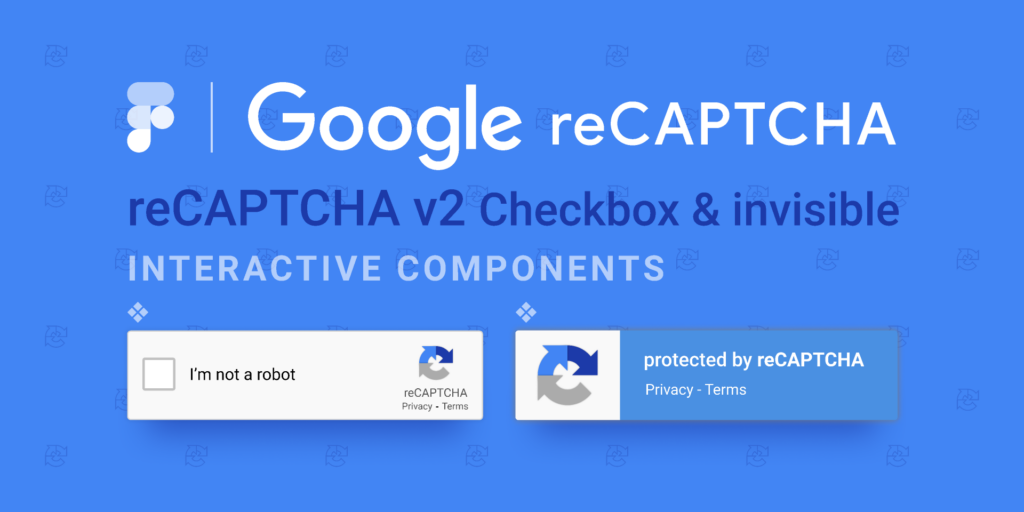
- تعمل خدمة Google CAPTCHA على تعزيز الأمان من خلال منع هجمات القوة الغاشمة التي تسبب تهديدات لـ WordPress، وردع التعليقات المزعجة، وحماية عمليات إرسال نماذج الاتصال من البرامج الضارة، وبالتالي ضمان استمرارية عمل الموقع الإلكتروني.
- بفضل تشغيلها الخفي في الخلفية، توفر خدمة Google CAPTCHA تجربة مستخدم محسنة مقارنة بإجراءات الأمان الأخرى، مما يعزز رضا المستخدم بشكل عام.
- من خلال تصفية البريد العشوائي ونشاط الروبوتات، تساعد خدمة Google CAPTCHA في الحفاظ على سلامة بيانات موقع WordPress، مما يضمن الموثوقية والأصالة.
- يمكن لمستخدمي ووردبريس دمج نظام جوجل كابتشا بسهولة باستخدام إضافة بدون تكلفة، مما يلغي الحاجة إلى خبرة في البرمجة.
اقرأ أيضاً: أفضل مزودي خدمات أمان ووردبريس
يُعدّ استخدام إضافة ووردبريس أسهل طريقة لدمج نظام التحقق (CAPTCHA) في موقعك الإلكتروني. تتوفر العديد من الخيارات الممتازة في دليل إضافات ووردبريس، لذا لا داعي لإنفاق مبالغ طائلة لتعزيز أمان موقعك.
ومع ذلك، قبل اختيار أي إضافة، من الضروري مراعاة بعض الميزات الرئيسية.
أولاً، ينبغي مراعاة نوع اختبار CAPTCHA الذي توفره الإضافة. وكما ذكرنا سابقاً، فإنّ Google reCAPTCHA أسهل استخداماً بشكل عام من مطالبة الزوار بالتفاعل مع الصور أو فك رموز النصوص المشوّهة.
بالإضافة إلى ذلك، تأكد من أن الإضافة المختارة تدعم تطبيق اختبارات CAPTCHA في مختلف أقسام موقعك، وليس فقط في صفحة تسجيل الدخول. سنتناول هذا المفهوم بمزيد من التفصيل في الخطوة الثالثة. تذكر أنه يُنصح باستخدام اختبار CAPTCHA أينما وُجد نموذج على موقعك لردع البرامج الآلية.
أفضل إضافات ووردبريس لإعادة التحقق من الكابتشا
ثلاثة خيارات شائعة للمكونات الإضافية تفي بالمعايير المذكورة أعلاه.
- Google Captcha (reCAPTCHA) من BestWebSoft الخيار الأكثر شيوعًا، إذ يتجاوز عدد مستخدميه النشطين 200,000 مستخدم. Google Captcha (reCAPTCHA) الإصدار الثاني أو الثالث من Google reCAPTCHA في صفحات تسجيل الدخول والتسجيل، ونماذج إعادة تعيين كلمة المرور، ونماذج الاتصال، بالإضافة إلى التعليقات وشهادات المستخدمين. يُسهم هذا في مكافحة الرسائل المزعجة وتعزيز الأمان.
- CAPTCHA 4WP بسمعة طيبة ويقدم مجموعة مماثلة من الميزات. يوفر هذا الملحق التوافق مع إعدادات المواقع المتعددة ويتكامل بسلاسة مع أدوات إدارة العضوية الشائعة مثل bbPress وBuddyPress. علاوة على ذلك، يتيح لك دمج عدة رموز CAPTCHA في صفحة واحدة عند الحاجة.
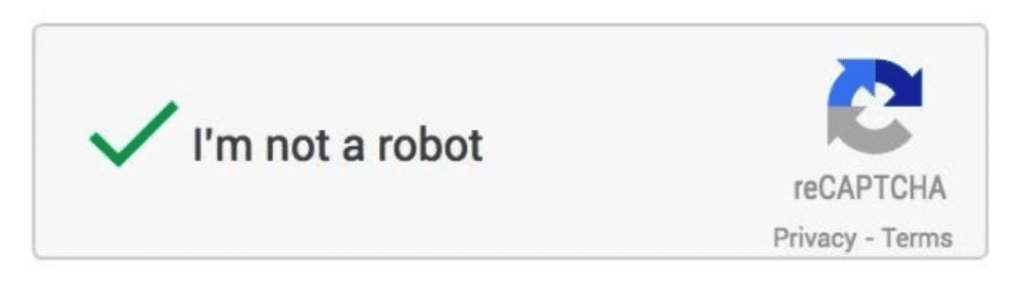
- أخيرًا، قد ترغب أيضًا في استكشاف Google reCAPTCHA المتقدمة . تتميز هذه الإضافة بتقنية Google reCAPTCHA المتقدمة، وتُستخدم في نماذج تسجيل الدخول والتسجيل واستعادة كلمة المرور. مع ذلك، فهي تتطلب التكامل مع قسم التعليقات أو نماذج الاتصال، مما يجعلها أقل مرونةً من الإضافتين الأخريين اللتين تم ذكرهما سابقًا.
اطلع أيضًا على: مراجعة BlogVault: أفضل إضافة ووردبريس للنسخ الاحتياطي والأمان
دليل إضافة إضافة reCaptcha إلى موقع ووردبريس
فيما يلي الخطوات التي يجب اتباعها لإضافة Google reCaptcha إلى موقع WordPress الخاص بك:
الخطوة 1: تثبيت وتفعيل إضافة Google reCaptcha
لتثبيت وتفعيل إضافة CAPTCHA الخاصة بـ WordPress، اتبع الخطوات التالية:
- قم بتسجيل الدخول إلى لوحة تحكم ووردبريس الخاصة بك.
- انتقل إلى قسم "الإضافات"
- انقر على "إضافة جديد"
- في شريط البحث، اكتب اسم إضافة CAPTCHA التي تريد تثبيتها.
- بمجرد العثور عليه، انقر فوق "التثبيت الآن" ثم "التنشيط"
- بعد التفعيل، انتقل إلى إعدادات الإضافة لضبط نظام التحقق (CAPTCHA) وفقًا لتفضيلاتك.
تأكد من حفظ الإعدادات وأن حماية CAPTCHA الخاصة بك نشطة على موقع WordPress الخاص بك.
الخطوة الثانية: أنشئ تطبيق Google reCAPTCHA الخاص بك وأضفه إلى موقعك
بعد تثبيت وتفعيل المكون الإضافي الذي اخترته (كما في 1 سبتمبر)، إذا كان يستخدم Google reCAPTCHA، فستحتاج إلى إعداد Google reCAPTCHA الخاص بك.
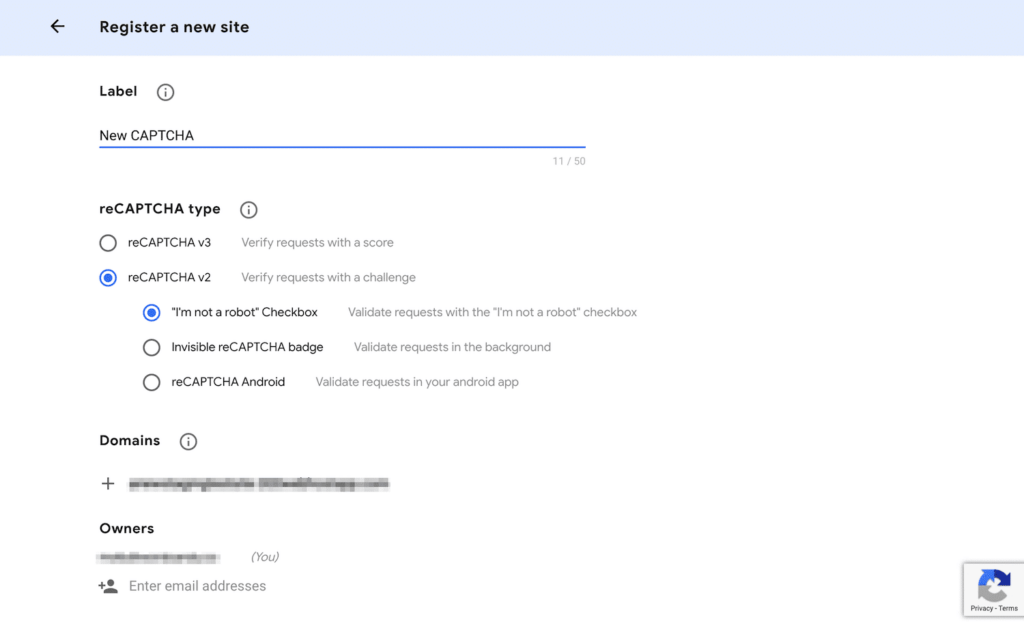
- انتقل إلى لوحة تحكم إدارة Google reCAPTCHA وأكمل نموذج التسجيل.
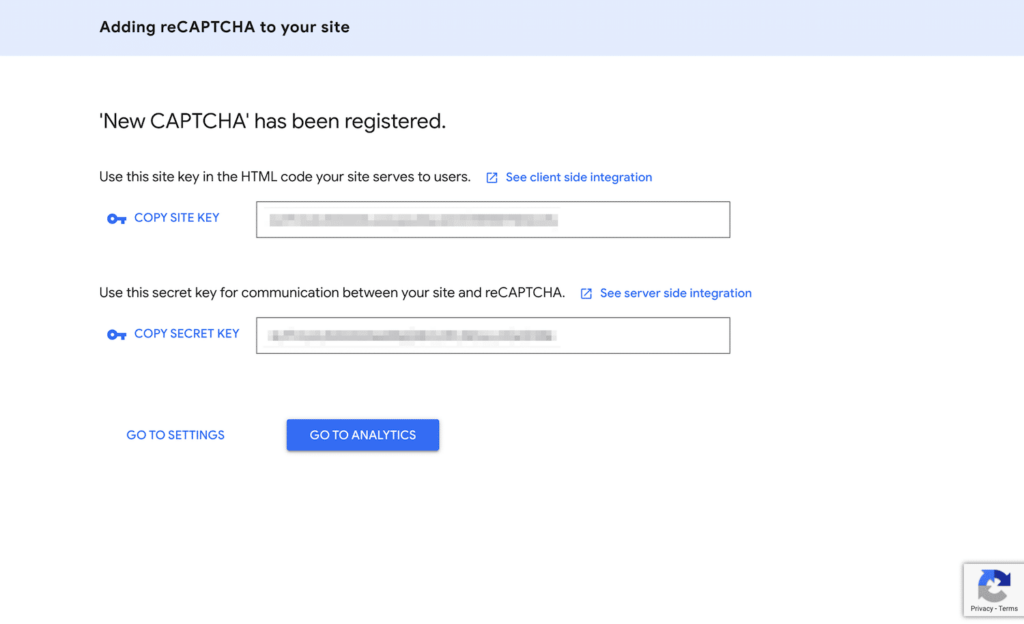
تذكر أنه سيكون لديك خيار تحديد نوع reCAPTCHA إما الإصدار الثاني (v2) أو الإصدار الثالث (v3)، بالإضافة إلى تحديد خانة الاختيار أو إجراء اختبار غير مرئي. يوفر الخيار الأخير أفضل تجربة للمستخدم لأنه لا يتطلب أي إجراء منه. مع ذلك، توفر خانة اختيار الإصدار الثاني (v2) عادةً موثوقية أكبر.
بعد إكمال جميع الحقول المطلوبة، انقر على زر "إرسال". في الشاشة التالية، ستتلقى مفتاح الموقع ومفتاحًا سريًا لإضافة رمز التحقق (CAPTCHA).
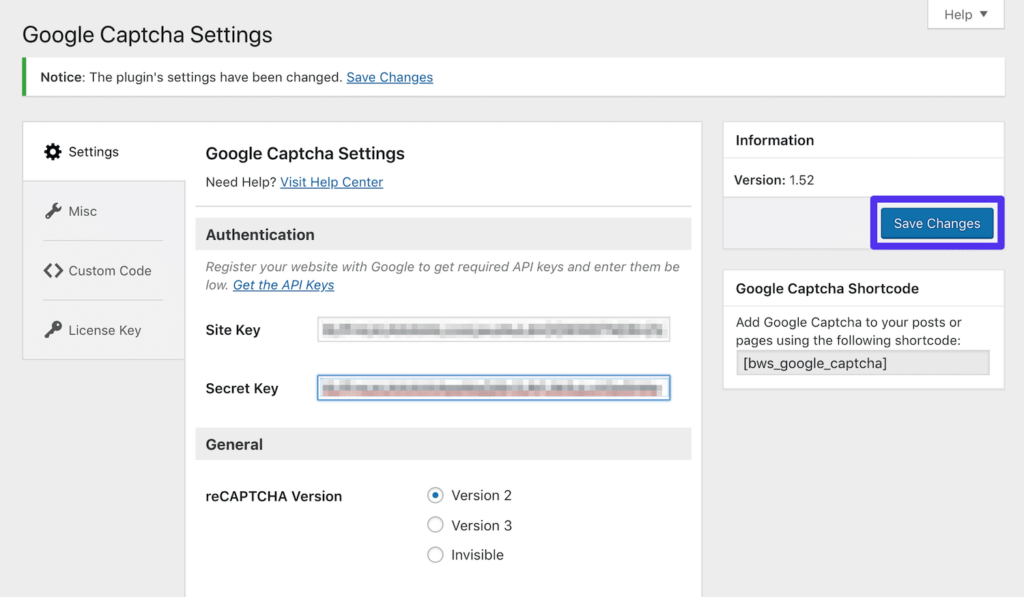
تذكر حفظ تعديلاتك. بالإضافة إلى ذلك، يُنصح بحفظ صفحة لوحة تحكم إدارة Google reCAPTCHA في المفضلة لإجراء فحوصات دورية. بمجرد أن يستقبل موقعك عددًا كبيرًا من الزيارات المباشرة، ستتمكن من الوصول إلى تحليلات قيّمة حول طلبات إرسال النماذج.
تعرّف أيضاً على: حظر عناوين المواقع الإلكترونية: كيفية إصلاحه ومنعه
الخطوة 3: اضبط إعداداتك لحماية المناطق الرئيسية
كما سبق ذكره، توجد عدة مجالات استراتيجية لدمج نظام التحقق من صحة البيانات (CAPTCHA) لضمان حماية مثالية للموقع. بعد تثبيت الإضافة التي تفضلها، يمكنك تعديل الإعدادات لضمان تغطية جميع الصفحات المهمة.
مع ذلك، يوفر Google CAPTCHA مربعات اختيار في إعداداته العامة. هنا، يمكنك تحديد المواقع التي ترغب في نشر reCAPTCHA فيها.
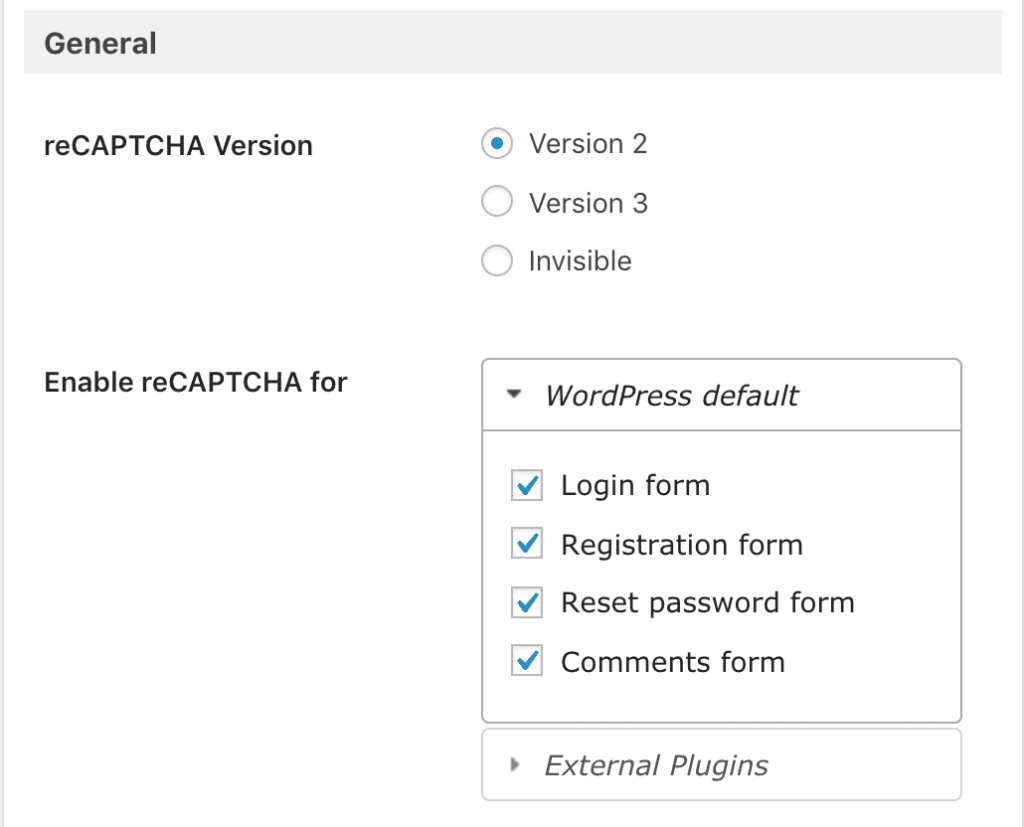
من الأفضل أن يشمل ذلك جميع النماذج الموجودة على موقعك، بما في ذلك المناطق الحساسة مثل:
- صفحة تسجيل دخول مدير ووردبريس
- صفحة تسجيل الدخول إلى ووكومرس
- نموذج تسجيل المستخدم
- نموذج استعادة كلمة المرور
- نموذج الاتصال
بالإضافة إلى ذلك، قد يتضمن موقعك نماذج فريدة أخرى، مثل نماذج إرسال المحتوى من قِبل المستخدمين، أو الاستبيانات، أو الاشتراك في القوائم البريدية. في مثل هذه الحالات، يمكنك اختيار خياري Advanced no captcha و Invisible Captcha، اللذين يوفران روابط تفاعلية لدمج Google reCAPTCHA بسلاسة في أي نموذج.
المزيد حول أمان ووردبريس: كيفية تعزيز أمان موقعك الإلكتروني
بدلاً من ذلك، يمكنك التفكير في الاستثمار في Google Captcha (reCAPTCHA) Pro. يوفر هذا الخيار تكاملاً موسعاً مع إضافات شائعة مثل Jetpack وMailChimp لـ WordPress والعديد من أدوات إنشاء النماذج.
اقرأ المزيد: أمان ووردبريس استراتيجية لا هوادة فيها
كيفية تفعيل خدمة جوجل ريكابتشا (Google reCAPTCHA) لـ WordPress يدويًا؟
يُعدّ دمج Google reCAPTCHA يدويًا في موقع WordPress الخاص بك طريقةً ممتازةً لتعزيز الأمان وحماية موقعك من الرسائل المزعجة وإرسال البرامج الآلية. على الرغم من أن هذه الطريقة تتطلب تعديل كود القالب، إلا أنها توفر وسيلةً مباشرةً لتطبيق reCAPTCHA دون الحاجة إلى إضافات. إليك كيفية القيام بذلك.
سجّل موقعك في Google reCAPTCHA
أولاً وقبل كل شيء، قم بزيارة موقع Google reCAPTCHA الإلكتروني وسجّل الدخول باستخدام حسابك على Google. بعد تسجيل الدخول، ستحتاج إلى تسجيل موقعك الإلكتروني. أثناء التسجيل، اختر نوع reCAPTCHA الذي ترغب في استخدامه (على سبيل المثال، مربع اختيار "أنا لست روبوتًا" الإصدار الثاني أو الإصدار الثالث).
أدخل اسم نطاقك، واقبل شروط الخدمة، ثم أرسل النموذج لاستلام مفتاح الموقع والمفتاح السري. هذان المفتاحان ضروريان لعملية التفعيل.
أضف سكربتات reCAPTCHA إلى قالب ووردبريس الخاص بك
بعد ذلك، ادخل إلى لوحة تحكم ووردبريس الخاصة بك، ثم انتقل إلى المظهر ⟶ محرر القوالب. في محرر القوالب، ابحث عن ملف header.php الخاص بقالبك.
قبل وسم الإغلاق، أدخل كود جافا سكريبت الخاص بـ reCAPTCHA المقدم من جوجل. سيبدو هذا عادةً على النحو التالي:
<script src="https://www.google.com/recaptcha/api.js" async defer></script>يضمن تضمين هذا البرنامج النصي تحميل ميزات reCAPTCHA بشكل صحيح على موقعك.
قم بتعديل نموذج ووردبريس المستهدف
بعد ذلك، ستحتاج إلى تعديل النماذج التي ترغب في حمايتها. قد يشمل ذلك نماذج تسجيل الدخول، أو التسجيل، أو التعليقات. حدد موقع رمز النموذج ذي الصلة ضمن ملفات القالب. أدرج عنصر HTML الخاص بأداة reCAPTCHA في المكان الذي ترغب في ظهورها فيه.
بالنسبة لـ reCAPTCHA الإصدار 2، استخدم:
<div class="g-recaptcha" data-sitekey="YOUR_SITE_KEY" style=";text-align:right;direction:rtl"></div>استبدل YOUR_SITE_KEY بمفتاح الموقع الذي حصلت عليه سابقًا. تضمن هذه الخطوة دمج reCAPTCHA بشكل مرئي في نموذجك، وعرض التحدي للتحقق من المستخدم.
التحقق من صحة استجابة reCAPTCHA
أخيرًا، قم بتفعيل التحقق من جانب الخادم للتحقق من استجابة reCAPTCHA. يتطلب ذلك تعديل ملف functions.php الخاص بقالبك. بعد إرسال النموذج، يجب عليك إرسال طلب إلى واجهة برمجة تطبيقات reCAPTCHA من Google مع بيانات المستخدم ومفتاحك السري.
إليك مثال بسيط بلغة PHP:
$recaptchaResponse = $_POST['g-recaptcha-response']; $secretKey = 'YOUR_SECRET_KEY'; $response = file_get_contents("https://www.google.com/recaptcha/api/siteverify?secret=$secretKey&response=$recaptchaResponse"); $responseKeys = json_decode($response, true); if(intval($responseKeys["success"]) !== 1) { // معالجة حالة الفشل echo 'يرجى إكمال اختبار CAPTCHA'; } else { // متابعة معالجة النموذج }تُعدّ خطوة التحقق هذه بالغة الأهمية، إذ تتواصل مع جوجل للتحقق من صحة استجابة reCAPTCHA. في حال نجاحها، يمكنك المتابعة في معالجة بيانات النموذج؛ وإلا، اطلب من المستخدم المحاولة مرة أخرى.
باتباع هذه الخطوات، يمكنك دمج Google reCAPTCHA يدويًا بشكل كامل، مما يعزز موقع WordPress الخاص بك بإجراءات أمنية قوية لمكافحة البريد العشوائي وإساءة الاستخدام.
اطلع أيضاً على: أفضل 10 برامج فحص البرامج الضارة والأمان لموقع ووردبريس
أفضل الممارسات لاستخدام نظام إعادة التحقق من صحة البيانات (reCaptcha) في ووردبريس
تُعدّ خدمة reCAPTCHA من جوجل أداة شائعة لحماية مواقع ووردبريس من البريد العشوائي وهجمات البرامج الضارة. مع ذلك، قد يؤدي تطبيقها بشكل غير صحيح إلى مشاكل للمستخدمين الشرعيين.

يُعد اتباع أفضل الممارسات أمراً بالغ الأهمية لتحقيق التوازن الصحيح بين الأمن وتجربة المستخدم:
- اختر نظام reCAPTCHA المناسب: يوفر كل من Google reCaptcha v3 وinvisible v2 reCAPTCHA تجربة سلسة من خلال التحقق من المستخدمين تلقائيًا في الخلفية. يُعدّ مربع الاختيار v2 أكثر وضوحًا لأنه يتطلب تفاعل المستخدم. اختر v3 أو Invisible v2 إلا إذا كنت بحاجة إلى تحقق إضافي.
- الامتثال للائحة العامة لحماية البيانات (GDPR): تقوم أنظمة reCAPTCHA التلقائية بتحليل بيانات سلوك المستخدم. يجب تضمين بيان خصوصية للامتثال لقوانين حماية البيانات مثل اللائحة العامة لحماية البيانات (GDPR).
- حماية مناطق متعددة: أضف reCAPTCHA إلى الأقسام المهمة مثل تسجيل الدخول، والتسجيل، والتعليقات، وإتمام عملية الشراء - وليس إلى كل صفحة. كثرة مطالبات CAPTCHA تُحبط المستخدمين.
- اختبار التنفيذ: تأكد من عمل reCAPTCHA بشكل صحيح عن طريق الاختبار على موقع تجريبي قبل النشر الفعلي. تحقق من التوافق مع مختلف المتصفحات والأجهزة المحمولة.
- دمجها مع وسائل الأمان الأخرى: على الرغم من فائدتها، لا ينبغي أن تكون reCAPTCHA خط الدفاع الوحيد. بل يجب دمجها مع إجراءات أمان أخرى مثل جدران الحماية، ومراقبة النشاط، والحد من محاولات تسجيل الدخول.
تعرّف على المزيد: كيفية منع حقن SQL في ووردبريس
خاتمة
ختامًا، يُعدّ دمج خدمة reCAPTCHA من جوجل في موقعك الإلكتروني على ووردبريس أمرًا لا غنى عنه لتعزيز الأمان والحدّ من هجمات البريد العشوائي. اتبع هذا الدليل لتثبيت وتكوين إضافة reCAPTCHA بسلاسة، وتخصيص الإعدادات لحماية الأجزاء الحيوية مثل صفحات تسجيل الدخول والنماذج.
التزم بأفضل الممارسات، مثل اختيار نوع reCAPTCHA المناسب، والامتثال لقوانين حماية البيانات، ودمجه مع تدابير أمنية أخرى. مع التطبيق السليم، يُمكن لـ reCAPTCHA حماية موقعك الإلكتروني مع ضمان تجربة مستخدم سلسة للزوار الشرعيين.
الأسئلة الشائعة حول ووردبريس ريكابتشا
كيف أضيف reCAPTCHA إلى موقعي على ووردبريس؟
يمكنك إضافة reCAPTCHA إلى موقع ووردبريس الخاص بك عن طريق تسجيل موقعك أولاً على موقع Google reCAPTCHA الإلكتروني للحصول على مفاتيح الموقع والمفتاح السري. بعد ذلك، قم بتثبيت إضافة مثل "reCAPTCHA من BestWebSoft" أو "Advanced Captcha"، وأدخل مفاتيح API الخاصة بك في إعدادات الإضافة.
كيف أضيف رمز التحقق (reCAPTCHA) إلى نموذج التسجيل الخاص بي على ووردبريس؟
لإضافة reCAPTCHA إلى نموذج التسجيل، انتقل إلى إعدادات إضافة reCAPTCHA المثبتة لديك، وقم بتفعيلها لنموذج التسجيل، ثم أضف مفاتيح Google reCAPTCHA. احفظ الإعدادات في تبويب Captcha لتطبيق التغيير.
كيف أضيف reCAPTCHA إلى نموذج تسجيل الدخول الخاص بي في ووردبريس؟
لإضافة reCAPTCHA إلى نموذج تسجيل الدخول، انتقل إلى إعدادات Google reCAPTCHA، وابحث عن خيار نموذج تسجيل الدخول، وقم بتفعيله. أدخل مفاتيحك إذا لزم الأمر، واحفظ الإعدادات لتفعيل reCAPTCHA لنموذج تسجيل الدخول.
كيف يمكنني إضافة reCAPTCHA إلى نموذج التعليقات في ووردبريس؟
لإضافة reCAPTCHA إلى نموذج التعليقات، افتح إعدادات الإضافة، وابحث عن إعدادات نموذج التعليقات، ثم فعّل reCAPTCHA. تأكد من حفظ أي تغييرات لضمان تفعيل reCAPTCHA في نموذج التعليقات بشكل كامل.


