
لا يعني فقدان كلمة مرور ووردبريس بالضرورة ساعات من الإحباط أو الحاجة إلى اتصال طارئ بمطور برامج. يُعدّ فقدان الوصول إلى موقع ووردبريس الخاص بك من أكثر المشاكل التقنية إزعاجًا التي يواجهها صاحب الموقع. ففي لحظة، يكون الموقع يعمل، وفي اللحظة التالية، لا يمكنك الدخول إليه. سواءً نسيت كلمة مرورك، أو لم تصلك رسالة إعادة التعيين، أو ورثت موقعًا بدون بيانات اعتماد، يُقدّم هذا الدليل جميع طرق الاستعادة بالترتيب الصحيح، بدءًا من الأسرع وانتهاءً بالوصول الكامل إلى قاعدة البيانات. يعود معظم المستخدمين إلى لوحة التحكم الخاصة بهم في غضون دقيقتين.
فقدان كلمة مرور ووردبريس يعني عدم قدرتك على الوصول إلى لوحة تحكم الإدارة على الرابط yoursite.com/wp-admin. يبقى موقعك الإلكتروني متاحًا للزوار.
إن فقدان كلمة المرور لا يؤدي إلى إيقاف موقعك الإلكتروني عن العمل، بل يؤثر فقط على قدرتك على تسجيل الدخول وإجراء التغييرات.
يعتمد التعافي على ما إذا كان بإمكانك الوصول إلى بريدك الإلكتروني الخاص بالمسؤول، أو لوحة تحكم الاستضافة، أو الخادم مباشرة.
باختصار: فقدت كلمة مرور ووردبريس
- يبقى موقعك متاحًا حتى بعد فقدان كلمة مرور ووردبريس، ولا يتأثر سوى وصولك كمسؤول
- أسرع حل هو إعادة تعيين كلمة مرور ووردبريس المدمجة في صفحة تسجيل الدخول، والتي تعمل في أقل من دقيقتين إذا كان بريدك الإلكتروني الخاص بالمسؤول متاحًا
- إذا لم تصل رسالة إعادة التعيين، فغالباً ما يكون السبب هو عنوان بريد إلكتروني خاطئ في الحساب، أو وصول الرسالة إلى مجلد الرسائل غير المرغوب فيها، أو عدم تهيئة البريد الإلكتروني بشكل صحيح على الخادم
- إذا لم يكن لديك أي إمكانية للوصول إلى البريد الإلكتروني على الإطلاق، فإن phpMyAdmin وWP-CLI وبرنامج PHP نصي للطوارئ هي ثلاث طرق تقنية لاستعادة النظام تعمل بدون بريد إلكتروني
- بعد استعادة الوصول، قم بتفعيل المصادقة الثنائية فورًا، وراجع إجراءات تعزيز أمان ووردبريس كإجراء وقائي دائم.
طرق استعادة كلمة مرور ووردبريس المفقودة (من الأسرع إلى الأكثر تعقيداً من الناحية التقنية)
جميع الطرق المذكورة أدناه مرتبة من الأسرع إلى الأكثر تعقيدًا من الناحية التقنية. ابدأ بالطريقة الأولى، وانتقل إلى الطريقة الثانية فقط إذا لم تُحل المشكلة بالطريقة السابقة. يستعيد معظم المستخدمين إمكانية الوصول قبل الوصول إلى الطريقة الثالثة.
الطريقة الأولى: إعادة التعيين عبر صفحة تسجيل الدخول إلى ووردبريس
هذه هي الخطوة الأولى الصحيحة في كل حالة فقدان كلمة مرور. تستغرق أقل من دقيقتين، ولا تتطلب أي معرفة تقنية، وهي فعالة لمعظم المستخدمين.
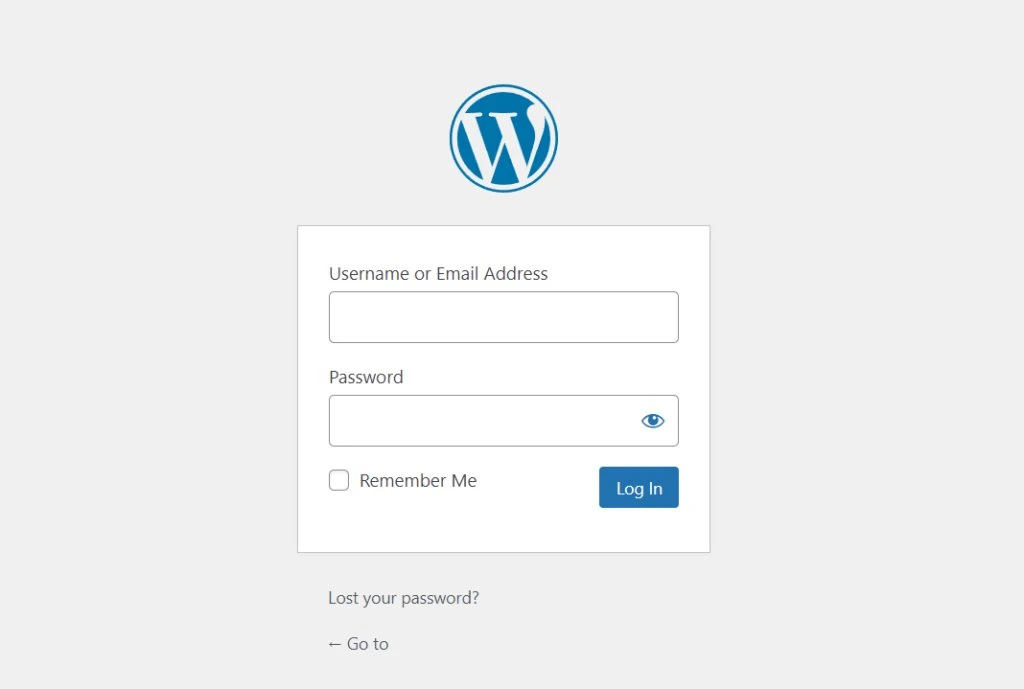
الخطوة 1: انتقل إلى صفحة تسجيل الدخول الخاصة بك في ووردبريس.
انتقل إلى yoursite.com/wp-admin أو yoursite.com/wp-login.php. ستظهر لك استمارة تسجيل الدخول القياسية في ووردبريس.
الخطوة الثانية: انقر على "هل نسيت كلمة المرور؟"
يظهر الرابط أسفل حقول تسجيل الدخول. انقر عليه. سيتم نقلك إلى نموذج بسيط يطلب منك اسم المستخدم أو عنوان بريدك الإلكتروني.
الخطوة 3: أدخل اسم المستخدم أو عنوان البريد الإلكتروني الموجود في حسابك.
إذا لم تكن متأكدًا من عنوان البريد الإلكتروني المسجل، فجرّب جميع عناوين البريد الإلكتروني التي ربما استخدمتها عند إنشاء الموقع. سيرسل ووردبريس رابط إعادة تعيين إلى عنوان البريد الإلكتروني المرتبط بالحساب.
الخطوة الرابعة: تحقق من بريدك الوارد بحثاً عن رسالة إعادة التعيين.
تصلك رسالة البريد الإلكتروني من wordpress@yoursite.com أو من عنوان البريد الإلكتروني المُسجّل في إعدادات الاستضافة. عادةً ما يكون عنوان الرسالة "طلب إعادة تعيين كلمة المرور لموقعك [اسم موقعك]". انقر على الرابط الموجود في الرسالة الإلكترونية وقم بتعيين كلمة مرور جديدة.
الخطوة 5: قم بتسجيل الدخول باستخدام كلمة المرور الجديدة.
بمجرد تعيين كلمة المرور، ستتم إعادتك إلى صفحة تسجيل الدخول. استخدم كلمة المرور الجديدة للوصول إلى لوحة التحكم الخاصة بك.
إذا لم تصلك رسالة إعادة التعيين خلال خمس دقائق، فلا تكرر الطلب عدة مرات. انتقل إلى القسم أدناه لتحديد سبب عدم وصول الرسالة قبل المحاولة مرة أخرى.
هل ما زلت تواجه مشكلة في الوصول إلى ووردبريس؟
إذا لم تنجح أي من هذه الطرق، أو كنت تشك في اختراق موقعك، فإن فريق دعم ووردبريس التابع لشركة سي هوك، والمتوفر على مدار الساعة، قادر على استعادة الوصول إلى موقعك وتأمينه ضد عمليات الإغلاق المستقبلية. المساعدة الطارئة متاحة الآن.
لماذا لا تصل رسالة البريد الإلكتروني الخاصة بإعادة تعيين كلمة مرور ووردبريس المفقودة؟
هذه هي نقطة الضعف الأكثر شيوعًا في عملية الاستعادة. قبل الانتقال إلى الأساليب التقنية، قم بإجراء هذه الفحوصات الأربعة بالترتيب.
الخطوة الأولى: ابحث في مجلد البريد العشوائي أو غير المرغوب فيه.
غالباً ما تُصنّف رسائل إعادة تعيين كلمة مرور ووردبريس على أنها رسائل آلية من قِبل مرشحات البريد العشوائي. لذا، يُرجى التحقق من مجلد البريد العشوائي في جميع حسابات البريد الإلكتروني المسجلة على الموقع قبل افتراض عدم إرسال الرسالة.
الخطوة الثانية: تأكد من عنوان البريد الإلكتروني الموجود في الحساب.
إذا كان لديك أكثر من عنوان بريد إلكتروني، فسيتم إرسال رسالة إعادة التعيين فقط إلى العنوان المسجل في حساب ووردبريس المحدد. إذا كنت غير متأكد، فاسأل الشخص الذي أنشأ الموقع، أو تحقق من رسالة الترحيب الأصلية من مزود الاستضافة، أو جرب جميع عناوين البريد الإلكتروني التي تستخدمها عادةً.
الخطوة الثالثة: تحقق مما إذا كان خادم الاستضافة الخاص بك مُهيأً لإرسال البريد الإلكتروني.
لا يتم إعداد العديد من حسابات الاستضافة المشتركة والخوادم المُنشأة حديثًا لإرسال البريد الإلكتروني من ووردبريس افتراضيًا. يستخدم ووردبريس دالة mail() في PHP لإرسال الرسائل، ويحظرها العديد من مزودي الاستضافة لمنع البريد العشوائي. الحل هو تثبيت وتكوين إضافة SMTP، مثل WP Mail SMTP، ولكن هذا يتطلب الوصول إلى الموقع أولًا، مما يُسبب مشكلةً معقدة. في هذه الحالة، انتقل مباشرةً إلى الطريقة الثالثة أو الرابعة لاستعادة الوصول، ثم قم بتكوين بريد SMTP لاحقًا.
الخطوة الرابعة: تحقق من إرسال بريد إعادة التعيين من خلال مراجعة سجلات البريد الإلكتروني الخاصة باستضافة موقعك.
تحتوي معظم لوحات تحكم الاستضافة، بما في ذلك cPanel وPlesk، على سجل لتسليم البريد الإلكتروني. سجّل الدخول إلى لوحة تحكم الاستضافة وتحقق مما إذا تم إرسال رسالة إعادة التعيين بنجاح. إذا ظهرت الرسالة على أنها مرسلة، ولكنك لم تستلمها، فالمشكلة تكمن في قيام مزود خدمة البريد الإلكتروني بتصفية الرسائل. أما إذا لم تظهر في السجل إطلاقًا، فإن WordPress لا يرسلها بسبب إعدادات البريد الإلكتروني للخادم.
الطريقة الثانية: إعادة التعيين عبر إعدادات مستخدم ووردبريس (إذا كان لديك مسؤول آخر)
إذا كان هناك حساب مسؤول ثانٍ على الموقع، فهذا هو أسرع مسار للاسترداد ولا يتطلب أي خطوات فنية.
سجّل الدخول إلى ووردبريس باستخدام حساب المدير الثاني. انتقل إلى "المستخدمون" في القائمة الجانبية. ابحث عن الحساب الذي لا يمكنك الوصول إليه. انقر على "تعديل" أسفل اسم المستخدم. انتقل إلى قسم "إدارة الحساب". انقر على "إنشاء كلمة مرور" أو اكتب كلمة مرور جديدة يدويًا. انقر على "تحديث المستخدم".
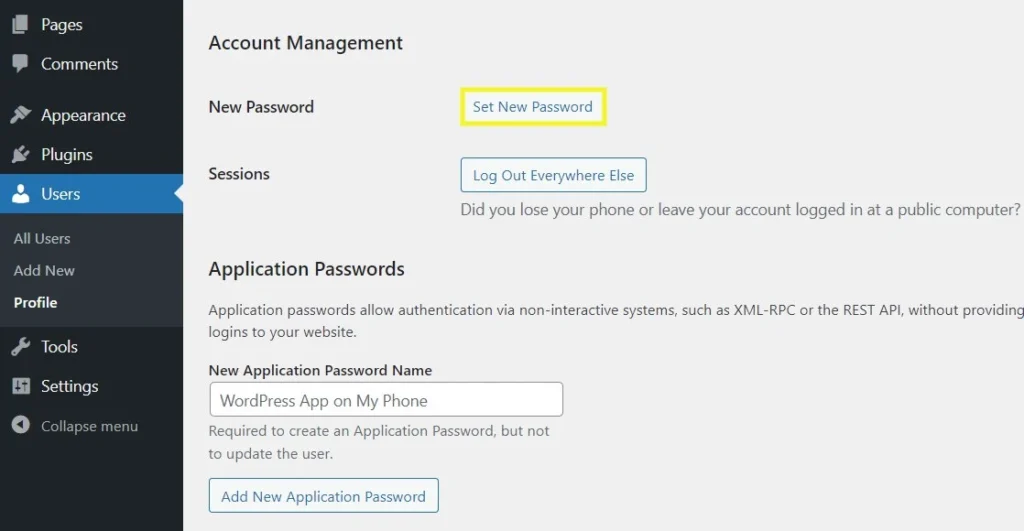
يمكنك الآن تسجيل الخروج من الحساب الثاني وتسجيل الدخول إلى حسابك الأساسي باستخدام كلمة المرور المحدثة.
تنجح هذه الطريقة أيضًا إذا كان لدى مطوّر أو زميل أو شريك وكالة صلاحيات إدارية على الموقع. يستطيع فريق دعم ووردبريس على مدار الساعة طوال أيام الأسبوع، ولديه صلاحيات إدارية، إعادة تعيين كلمة المرور في أقل من دقيقة، دون الحاجة إلى أي صلاحيات على مستوى الخادم.
الطريقة الثالثة: إعادة الضبط عبر لوحة تحكم الاستضافة
بعض شركات استضافة المواقع خدمة إعادة تعيين كلمات مرور ووردبريس مباشرة من لوحة تحكم الاستضافة، متجاوزة البريد الإلكتروني تمامًا.
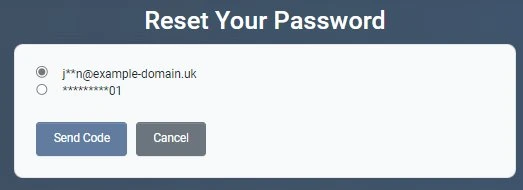
لوحة تحكم cPanel مع أدوات ووردبريس: سجّل الدخول إلى لوحة تحكم cPanel. ابحث عن أدوات ووردبريس. حدّد تثبيت ووردبريس الخاص بك. انقر على زر "إدارة". ابحث عن خيار "إعادة تعيين كلمة المرور" أو "بيانات اعتماد المسؤول". عيّن كلمة مرور جديدة مباشرةً من واجهة الاستضافة.
سوفت أكولوس: سجّل الدخول إلى لوحة تحكم الاستضافة. افتح سوفت أكولوس. ابحث عن تثبيت ووردبريس ضمن "تثبيتاتي". انقر على أيقونة "تعديل التفاصيل". ابحث عن حقل "كلمة مرور المدير". عيّن كلمة مرور جديدة واحفظها. سجّل الدخول إلى ووردبريس باستخدام كلمة المرور الجديدة.
بليسك: سجّل الدخول إلى بليسك. انتقل إلى ووردبريس ضمن قسم التطبيقات. حدّد تثبيتك. انقر على "تكوين". أعد تعيين كلمة مرور المسؤول من هناك.
تعتمد هذه الطريقة كلياً على واجهة الاستضافة، ولا تتطلب الوصول إلى قاعدة البيانات أو أي معرفة تقنية. إذا كانت شركة الاستضافة توفر أدوات WordPress Toolkit أو Softaculous، فهذه هي أسرع طريقة لاستعادة النظام بعد طريقة صفحة تسجيل الدخول التقليدية.
الطريقة الرابعة: إعادة التعيين عبر phpMyAdmin (طريقة قاعدة البيانات)
استخدم هذه الطريقة إذا لم يكن لديك بريد إلكتروني، ولم توفر لوحة تحكم الاستضافة خيار إعادة تعيين كلمة مرور ووردبريس مباشرةً. تعتمد هذه الطريقة على الوصول المباشر إلى قاعدة بيانات ووردبريس وتحديث كلمة المرور على مستوى قاعدة البيانات. قد تبدو معقدة، لكنها في الواقع بسيطة. اتبع كل خطوة بدقة، وستنتهي العملية في أقل من خمس دقائق.
الخطوة 1: قم بتسجيل الدخول إلى لوحة تحكم الاستضافة الخاصة بك.
يمكنك الوصول إلى لوحة تحكم cPanel أو Plesk أو ما يعادلها لدى مزود الاستضافة باستخدام بيانات اعتماد الاستضافة الخاصة بك. هذه البيانات منفصلة عن بيانات اعتماد WordPress الخاصة بك، وقد تم تزويدك بها عند اشتراكك في خدمة الاستضافة.
الخطوة الثانية: افتح phpMyAdmin.
في لوحة تحكم cPanel، يوجد phpMyAdmin ضمن قسم قواعد البيانات. انقر عليه لفتح واجهة إدارة قواعد البيانات.
الخطوة 3: حدد قاعدة بيانات ووردبريس الخاصة بك.
ستجد في الشريط الجانبي الأيسر قائمة بقواعد البيانات. انقر على قاعدة البيانات الخاصة بموقع ووردبريس الخاص بك. إذا لم تكن متأكدًا من قاعدة البيانات التي يستخدمها تثبيت ووردبريس، فراجع ملف wp-config.php. ستجد اسم قاعدة البيانات مُدرجًا في سطر DB_NAME. يمكنك عرض ملف wp-config.php من خلال مدير الملفات في لوحة تحكم الاستضافة.
الخطوة الرابعة: افتح جدول wp_users.
داخل قاعدة بيانات ووردبريس، ابحث عن الجدول المسمى wp_users وانقر عليه. إذا كان تثبيت ووردبريس الخاص بك يستخدم بادئة جدول مخصصة، فقد يكون اسم الجدول مختلفًا، على سبيل المثال، mywp_users. ابحث عن الجدول الذي يحتوي على اسم المستخدمين بدلاً من البادئة الافتراضية wp_.
الخطوة 5: ابحث عن مستخدم المسؤول الخاص بك وانقر على "تحرير".
ستظهر لك قائمة بالمستخدمين في الجدول. ابحث عن الصف الذي يحتوي على اسم المستخدم الخاص بك كمسؤول. انقر على زر "تعديل" الموجود على يسار ذلك الصف.
الخطوة 6: تحديث حقل user_pass.
ابحث عن الحقل المسمى user_pass. يحتوي هذا الحقل على كلمة مرورك الحالية بصيغة تجزئة (hash). احذف القيمة الموجودة. في القائمة المنسدلة "الدالة" بجوار حقل user_pass، اختر MD5. في حقل القيمة، اكتب كلمة مرورك الجديدة كنص عادي. سيقوم phpMyAdmin بتحويلها إلى تجزئة MD5 تلقائيًا عند الحفظ.
الخطوة 7: احفظ التغييرات.
انقر على "انتقال" أسفل نموذج التحرير. يقوم phpMyAdmin بحفظ تجزئة كلمة المرور الجديدة في قاعدة البيانات.
الخطوة 8: تسجيل الدخول إلى ووردبريس.
انتقل إلى yoursite.com/wp-admin وقم بتسجيل الدخول باستخدام اسم المستخدم الخاص بك وكلمة المرور الجديدة التي أدخلتها في الخطوة 6.
ملاحظة هامة حول تشفير كلمات المرور: يستخدم ووردبريس خوارزمية تشفير أكثر أمانًا من MD5 افتراضيًا. صحيح أن تعيين كلمة المرور باستخدام MD5 في phpMyAdmin يُجدي لتسجيل الدخول، إلا أن ووردبريس يُعيد تشفير كلمة المرور فورًا باستخدام خوارزميته الأقوى عند تسجيل الدخول لأول مرة. لا توجد أي مخاوف أمنية من استخدام MD5 كخطوة وسيطة هنا، فهي تقنية استعادة قياسية مُستخدمة في جميع أنحاء بيئة ووردبريس.
الطريقة الخامسة: إعادة الضبط عبر واجهة سطر الأوامر لـ WP
استخدم هذه الطريقة إذا كان لديك وصول SSH إلى خادمك. WP-CLI هي واجهة سطر الأوامر الخاصة بـ WordPress، وتتيح لك إدارة جميع جوانب WordPress، بما في ذلك كلمات مرور المستخدمين، مباشرةً من سطر الأوامر. هذه هي أسرع طريقة للمطورين والمستخدمين ذوي الخبرة التقنية.
الخطوة 1: الاتصال بالخادم الخاص بك عبر SSH.
افتح نافذة الأوامر. اتصل باستخدام بيانات الاعتماد التي يوفرها لك المضيف.
ssh username@yoursite.comالخطوة الثانية: انتقل إلى دليل تثبيت ووردبريس الخاص بك.
cd /path/to/your/wordpressالمسار عادةً ما يكون /public_html أو /www أو /var/www/html اعتمادًا على تكوين الخادم الخاص بك.
الخطوة 3: قم بتشغيل أمر إعادة تعيين كلمة المرور.
تحديث مستخدم ووردبريس (admin) --user_pass=yournewpasswordاستبدل كلمة "admin" باسم المستخدم الخاص بك، وكلمة "yournewpassword" بكلمة المرور التي اخترتها. يقوم WP-CLI بمعالجة التشفير بشكل صحيح، وستكون كلمة المرور جاهزة للاستخدام فورًا.
الخطوة الرابعة: تسجيل الدخول إلى ووردبريس.
انتقل إلى yoursite.com/wp-admin وقم بتسجيل الدخول باستخدام اسم المستخدم وكلمة المرور الجديدة.
تتيح لك أداة WP-CLI أيضًا سرد جميع المستخدمين على الموقع باستخدام الأمر wp user list، وهو أمر مفيد إذا نسيت اسم المستخدم أو كلمة المرور الخاصة بك.
الطريقة السادسة: برنامج إعادة تعيين كلمة المرور في حالات الطوارئ (كحل أخير)
استخدم هذه الطريقة فقط في حال فشل جميع الطرق الأخرى المذكورة أعلاه. تتضمن هذه الطريقة إنشاء ملف PHP على خادمك، وتشغيله مرة واحدة لإعادة تعيين كلمة المرور، ثم حذفه فورًا. يُعدّ ترك الملف على الخادم خطرًا أمنيًا، وحذفه بعد الاستخدام إلزامي.
الخطوة 1: أنشئ ملفًا جديدًا باسم emergency-reset.php.
باستخدام مدير الملفات في لوحة تحكم الاستضافة أو عميل FTP، انتقل إلى الدليل الجذر لتثبيت WordPress الخاص بك، المجلد الذي يحتوي على wp-config.php، وقم بإنشاء ملف جديد باسم emergency-reset.php.
الخطوة الثانية: الصق هذا الكود في الملف.
<?php require( './wp-load.php' ); wp_set_password( 'yournewpassword', 1 ); echo 'Password successfully reset.'; ?>استبدل كلمة المرور الجديدة بكلمة المرور التي اخترتها. يشير الرقم 1 إلى مُعرّف المستخدم لحساب المدير الأول. إذا لم يكن مُعرّف المستخدم لحساب المدير هو 1، فتحقق من جدول wp_users في phpMyAdmin للعثور على مُعرّف المستخدم الصحيح.
الخطوة 3: تشغيل البرنامج النصي.
في متصفحك، انتقل إلى yoursite.com/emergency-reset.php. ستظهر لك رسالة "تمت إعادة تعيين كلمة المرور بنجاح" على صفحة فارغة.
الخطوة الرابعة: احذف الملف فوراً.
ارجع إلى مدير الملفات أو برنامج FTP واحذف ملف emergency-reset.php من الخادم فورًا. لا تتركه هناك. وجود سكربت PHP مزود بإمكانية تعيين كلمات المرور في مجلد متاح للعامة يُعد ثغرة أمنية خطيرة.
الخطوة 5: تسجيل الدخول إلى ووردبريس.
انتقل إلى yoursite.com/wp-admin وقم بتسجيل الدخول باستخدام اسم المستخدم وكلمة المرور الجديدة.
ماذا تفعل فور استعادة الوصول إلى ووردبريس؟
استعادة الدخول ليست سوى نصف المهمة. بمجرد تسجيل الدخول، اتبع هذه الخطوات الخمس لتأمين حسابك بشكل صحيح.
قم بتحديث كلمة مرورك إلى كلمة مرور قوية.
إذا استخدمت كلمة مرور بسيطة أثناء عملية الاستعادة، فغيّرها فورًا إلى كلمة مرور قوية. انتقل إلى "المستخدمون"، ثم انقر على ملفك الشخصي، وحدّث كلمة المرور إلى سلسلة عشوائية مكونة من 16 حرفًا أو أكثر. استخدم مدير كلمات مرور لحفظها.
تحقق من وجود حسابات إدارية غير مصرح بها.
انتقل إلى قسم المستخدمين في لوحة تحكم ووردبريس، واطلع على قائمة المستخدمين الذين لديهم صلاحيات المدير. إذا وجدت أي حسابات غير مألوفة، فاحذفها فورًا. وجود حساب مدير غير مصرح له على موقعك يشير إلى اختراق الوصول قبل حظر حسابك.
قم بتفعيل المصادقة الثنائية.
قم بتثبيت المصادقة الثنائية مثل WP 2FA أو Google Authenticator لـ WordPress. يضمن هذا أنه حتى في حال اختراق كلمة مرورك مستقبلاً، لن يتمكن أي مهاجم من تسجيل الدخول بدون المصادقة الثنائية. تُعدّ المصادقة الثنائية الحماية الأكثر فعالية ضد الوصول غير المصرح به إلى لوحة التحكم، وهي عنصر أساسي في إعدادات أمان WordPress.
راجع رابط تسجيل الدخول إلى لوحة تحكم ووردبريس (WP-Admin).
يُعدّ رابط تسجيل الدخول الافتراضي في ووردبريس، الموجود في /wp-admin، المسار الأكثر استهدافًا لهجمات التخمين العشوائي. ويُعتبر تغيير هذا الرابط أو إخفاؤه خطوة أساسية في تعزيز أمان ووردبريس ، مما يُقلّل بشكل كبير من محاولات تسجيل الدخول الآلية.
قم بإجراء فحص للبرامج الضارة على الفور.
إذا تم حظر حسابك فجأةً دون معرفة السبب، فقم بإجراء فحص للبرامج الضارة على الفور. قد يكون الحظر المفاجئ علامة على أن مهاجمًا قد غيّر كلمة مرورك أو أنشأ حساب مدير جديدًا. ستقوم إضافات مثل Wordfence أو MalCare بفحص ملفاتك وتحديد أي تغييرات أُجريت مؤخرًا.
كيف تمنع فقدان كلمة مرور ووردبريس الخاصة بك مرة أخرى؟
التعافي تجربة مرهقة. أما الوقاية فهي إجراء بسيط لا يستغرق سوى خمس دقائق، ويضمن لك عدم المرور بهذه التجربة مرة أخرى.
استخدم مدير كلمات مرور. LastPassو 1Passwordو Bitwardenو Dashlane تخزينًا آمنًا لبيانات اعتماد ووردبريس، بالإضافة إلى تعبئة نموذج تسجيل الدخول تلقائيًا. لن تحتاج إلى كتابة كلمة المرور يدويًا، وبالتالي لن تنساها أبدًا. معظم هذه البرامج مجانية للاستخدام الشخصي.
خزّن بيانات اعتماد المسؤول في موقع مشترك آمن. بالنسبة لمواقع الأعمال التي يديرها فريق، يجب تخزين بيانات الاعتماد في خزنة مشتركة لإدارة كلمات المرور أو في مستند داخلي مؤمّن بدلاً من رسائل سلاك أو سلاسل البريد الإلكتروني أو جداول البيانات.
فعّل خاصية المصادقة الثنائية. تم شرح ذلك أعلاه. ثبّتها الآن، بغض النظر عما إذا كنت قد استعدت حسابك للتو بعد تعرضك لحظر.
تأكد من ضبط إعدادات البريد الإلكتروني بشكل صحيح لضمان وصول رسائل إعادة تعيين كلمات المرور. ثبّت إضافة WP Mail SMTP واربطها بخدمة بريد إلكتروني للمعاملات مثل SendGridأو Mailgunأو حساب Google Workspace الخاص بك. هذا يضمن إرسال رسائل إعادة تعيين كلمات المرور، وتأكيدات الطلبات، وإشعارات نماذج الاتصال بشكل موثوق. يُعدّ ضبط إعدادات البريد الإلكتروني بشكل صحيح من أكثر الأمور التي يتم إغفالها في قائمة التحقق الشاملة لصيانة ووردبريس.
استخدم خطة صيانة ووردبريس تتضمن تعزيزات أمنية. تشمل خدمة صيانة ووردبريس الاحترافية تقييد محاولات تسجيل الدخول، وحماية عناوين URL الخاصة بلوحة التحكم، ومراقبة سلامة الملفات، وإجراء عمليات تدقيق أمني دورية. كل ذلك يقلل من مخاطر فقدان الوصول أو الوصول غير المصرح به.
قم بإجراء نسخ احتياطية منتظمة لقاعدة البيانات. يضمن إجراء نسخة احتياطية كاملة قبل أي تحديث رئيسي، في أسوأ الأحوال - تلف قاعدة البيانات، أو اختراق الحساب، أو فشل التحديث - استعادة الموقع بالكامل، بما في ذلك جميع بيانات اعتماد المستخدمين، إلى حالة سليمة. باقات صيانة ووردبريس التي تتضمن نسخًا احتياطية يومية لقاعدة البيانات هذه العملية تلقائيًا، فلا داعي لأي تدخل يدوي.
افهم ماهية الحماية المستمرة لموقعك الإلكتروني. أصحاب المواقع الذين يستثمرون في صيانة ووردبريس الدورية، بدلًا من انتظار حل المشكلات بعد وقوعها، حالات إغلاق مفاجئة، لأن تعزيز الأمان، ومراجعة صلاحيات المستخدمين، ومراقبة تسجيل الدخول، كلها جزء من دورة الصيانة المنتظمة. يُتيح لك الاطلاع على ما أفضل شركات صيانة ووردبريس في خططها فهمًا واضحًا لمستوى الحماية الذي يتمتع به الموقع الذي تتم صيانته باحترافية.
هل ما زلت عالقًا خارج منزلك؟ متى يجب طلب المساعدة من الخبراء؟
إذا جربت كل الطرق المذكورة أعلاه وما زلت غير قادر على الدخول، فهناك ثلاث حالات يكون فيها الاستعانة بخبير هو الخيار الصحيح.
لا يمكنك الوصول إلى لوحة تحكم الاستضافة. إذا فقدت بيانات اعتماد كل من ووردبريس والاستضافة، فاتصل بمزود خدمة الاستضافة مباشرةً للتحقق من هويتك واستعادة الوصول إلى لوحة التحكم قبل أن تنجح أي طريقة لاستعادة ووردبريس.
تشك في تعرض الموقع للاختراق. إذا كان إغلاق الموقع غير متوقع، أو إذا لاحظت حسابات إدارية غير مألوفة، أو إذا رصد برنامج فحص أمني ملفات مشبوهة، فهذا ليس مجرد فقدان كلمة مرور، بل هو حادث أمني. يُعدّ إزالة البرامج الضارة من ووردبريس واستعادة الموقع بشكل عاجل هو الحل الأمثل هنا، بدلاً من محاولة إعادة تعيين كلمة المرور بنفسك، مما يترك الاختراق الأساسي دون حل.
قاعدة البيانات تالفة. في حالات نادرة، قد يؤدي فشل التحديث، أو تعطل الخادم، أو عملية نقل بيانات غير مكتملة إلى تلف جدول wp_users، مما يجعل خطوات phpMyAdmin غير فعّالة. يتطلب إصلاح قاعدة البيانات صلاحيات وصول على مستوى الخادم وخبرة في MySQL تتجاوز ما توفره أدوات لوحة تحكم الاستضافة.
يتولى فريق دعم ووردبريس التابع لشركة سي هوك، والذي يعمل على مدار الساعة طوال أيام الأسبوع، التعامل مع جميع السيناريوهات الثلاثة ويمكنه استعادة الوصول دون فقدان البيانات بغض النظر عن كيفية حدوث عملية الإغلاق.
الأسئلة الشائعة
هل سأفقد محتوى موقعي الإلكتروني إذا قمت بإعادة تعيين كلمة مرور ووردبريس الخاصة بي؟
لا. إعادة تعيين كلمة مرور ووردبريس لا تُغيّر سوى بيانات تسجيل الدخول لحساب المستخدم الحالي. جميع المنشورات والصفحات والوسائط والإعدادات والإضافات والقوالب تبقى كما هي تمامًا. يستمر موقعك بالعمل بشكل طبيعي لجميع الزوار أثناء عملية إعادة تعيين كلمة المرور وبعدها.
ماذا لو نسيت اسم المستخدم وكلمة المرور الخاصين بي في ووردبريس؟
إذا نسيت اسم المستخدم وكلمة المرور، فانتقل إلى صفحة تسجيل الدخول في ووردبريس وانقر على "هل نسيت كلمة المرور؟". أدخل عنوان البريد الإلكتروني المسجل في حسابك. لست بحاجة إلى اسم المستخدم لتلقي رابط إعادة تعيين كلمة المرور. أو يمكنك فتح جدول wp_users في phpMyAdmin لعرض جميع أسماء المستخدمين على الموقع، ثم إعادة تعيين كلمة المرور للحساب الصحيح.
لماذا لا تصلني رسالة إعادة تعيين كلمة مرور ووردبريس؟
الأسباب الأربعة الأكثر شيوعًا هي: وصول البريد الإلكتروني إلى مجلد الرسائل غير المرغوب فيها، أو اختلاف عنوان البريد الإلكتروني في حساب ووردبريس عن العنوان الذي تتحقق منه، أو عدم تهيئة خادم الاستضافة لإرسال البريد الإلكتروني عبر PHP mail()، أو حظر مزود الاستضافة للبريد الصادر في خطط الاستضافة المشتركة. تحقق أولًا من مجلد الرسائل غير المرغوب فيها، ثم تأكد من صحة عنوان البريد الإلكتروني في حسابك عبر phpMyAdmin، ثم اضبط إعدادات WP Mail SMTP لاستخدام خدمة بريد إلكتروني مناسبة للمعاملات.
هل يمكنني إعادة تعيين كلمة مرور ووردبريس الخاصة بي بدون الوصول إلى البريد الإلكتروني؟
نعم. ثلاث طرق تعمل بدون الحاجة إلى الوصول إلى البريد الإلكتروني: طريقة قاعدة بيانات phpMyAdmin، وطريقة سطر أوامر WP-CLI، وبرنامج إعادة ضبط PHP الطارئ. تم شرح الطرق الثلاث بالتفصيل أعلاه مع تعليمات خطوة بخطوة. تُعد طريقة phpMyAdmin الأسهل استخدامًا لغير المطورين، حيث لا تتطلب سوى بيانات تسجيل الدخول إلى لوحة تحكم الاستضافة.
هل من الآمن استخدام phpMyAdmin لإعادة تعيين كلمة مرور ووردبريس؟
نعم، عند القيام بذلك بشكل صحيح. الخطر الوحيد هو تعديل أو حذف السطر الخاطئ في قاعدة البيانات عن طريق الخطأ. اتبع الخطوات بدقة، وعدّل حقل user_pass فقط، واختر MD5 كدالة. سيعيد ووردبريس تشفير كلمة المرور باستخدام خوارزمية أقوى خاصة به عند تسجيل الدخول لأول مرة. احرص دائمًا على أخذ نسخة احتياطية من قاعدة البيانات قبل إجراء أي تغييرات في phpMyAdmin.
كيف يمكنني إعادة تعيين كلمة المرور لشبكة مواقع ووردبريس متعددة المواقع؟
في الشبكات متعددة المواقع، يمكن إعادة تعيين كلمة مرور المدير الرئيسي باستخدام الطرق المذكورة أعلاه. تعمل صفحة تسجيل الدخول، وphpMyAdmin، وWP-CLI جميعها مع الشبكات متعددة المواقع. بالنسبة لـ WP-CLI، استخدم الأمر wp user update مع الخيار –url لتحديد عنوان URL للشبكة. يحتوي جدول wp_users في phpMyAdmin على جميع المستخدمين في الشبكة، لذا يمكنك إعادة تعيين أي حساب على مستوى قاعدة البيانات.
ما هي أسرع طريقة لاستعادة كلمة مرور ووردبريس المفقودة؟
أسرع طريقة هي إعادة تعيين كلمة المرور من خلال صفحة تسجيل الدخول المدمجة في ووردبريس على الرابط yoursite.com/wp-login.php. انقر على "هل نسيت كلمة المرور؟"، ثم أدخل اسم المستخدم أو البريد الإلكتروني، وانقر على رابط إعادة التعيين الموجود في الرسالة الإلكترونية التي ستصلك. تستغرق هذه العملية عادةً أقل من دقيقتين. إذا لم تصلك الرسالة، يمكنك استخدام أداة WordPress Toolkit أو Softaculous من لوحة تحكم الاستضافة لإعادة تعيين كلمة المرور دون الحاجة إلى الوصول إلى قاعدة البيانات.
كيف أتجنب حظر حسابي على ووردبريس مرة أخرى؟
احفظ بيانات اعتمادك في مدير كلمات مرور، وفعّل المصادقة الثنائية باستخدام إضافة مثل WP 2FA، واضبط إعدادات WP Mail SMTP لضمان وصول رسائل إعادة تعيين كلمة المرور بشكل موثوق، وقم بتشغيل خطة صيانة ووردبريس تتضمن تعزيزات أمنية وحماية تسجيل الدخول. هذه الخطوات الأربع مجتمعة تجعل حظر حسابك في المستقبل شبه مستحيل.


