
هل تحتاج إلى تكرار صفحة في ووردبريس دون إتلاف تصميم موقعك أو إضاعة وقتك؟ لست وحدك. يضطر العديد من أصحاب المواقع إلى إعادة بناء التصميم نفسه مرارًا وتكرارًا، مما يبطئ نمو الموقع ويزيد من احتمالية حدوث الأخطاء.
الخطوة الذكية هي استنساخ صفحتك الحالية في ثوانٍ. باستخدام الطريقة الصحيحة، يمكنك نسخ المحتوى والإعدادات والصور المميزة وتصميم الصفحة ببضع نقرات فقط. دعنا نريك كيف تفعل ذلك باحترافية.
باختصار: نسخ الصفحات في ووردبريس بسرعة وأمان
- يمكنك أيضًا تكرار المحتوى يدويًا عن طريق نسخه ولصقه، ولكن قد يؤدي ذلك إلى فقدان عناصر التصميم وإعدادات تحسين محركات البحث.
- تتيح لك خاصية إنشاء صفحة مكررة في ووردبريس إنشاء نسخة طبق الأصل من صفحة أو منشور موجود. وهذا يساعد في الحفاظ على اتساق المحتوى ويوفر الوقت.
- استخدم النسخ المتماثل لاختبار A/B، والنسخ الاحتياطية قبل التعديلات الرئيسية، وتحديثات بيئة الاختبار، والحملات الموسمية، وتدريب الفريق.
- أسهل طريقة هي استخدام إضافة مثل Duplicate Page. فهي تنسخ التخطيطات والصور والقوالب والإعدادات بنقرة واحدة.
ما هي الصفحة المكررة في ووردبريس؟
تُعدّ الصفحة المكررة في ووردبريس، في جوهرها، نسخة طبق الأصل من منشور أو صفحة موجودة. هذه النسخة المستنسخة مستقلة عن الأصل، مما يسمح بإجراء تعديلات عليها دون تغيير المحتوى الأصلي.

لكن قد يتساءل المرء عن سبب رغبة أي شخص في الحصول على نسخة طبق الأصل من صفحة ما. دعونا نتعمق في الأسباب الكامنة وراء هذه الممارسة:
اتساق المحتوى
يُساهم الحفاظ على تصميم وتخطيط متسقين عبر مختلف صفحات الموقع الإلكتروني في تحسين تجربة المستخدم عند إدارته. كما أن تكرار الصفحات يضمن قالبًا موحدًا، مما يوفر الوقت والجهد ويضمن تناسق التصميم.
اختبار A/B
بالنسبة لمن يرغبون بتحسين مواقعهم الإلكترونية، يُعد اختبار A/B أداة قيّمة. فمن خلال تكرار صفحة ما، يمكنك إنشاء اختلافات طفيفة بين النسختين، وتعديل العناوين والصور وعبارات الحث على اتخاذ إجراء، ثم قياس أداء أي نسخة أفضل من حيث تفاعل المستخدمين، أو معدلات التحويل، أو غيرها من المقاييس.
قم بعمل نسخة احتياطية قبل إجراء التعديلات الرئيسية
قبل إجراء تغييرات جوهرية على صفحة مهمة، يُعدّ نسخها أو الاحتفاظ بنسخة احتياطية منها بمثابة شبكة أمان. يمكنك العمل على النسخة المكررة، مع ضمان بقاء النسخة الأصلية سليمة في حال احتجت إلى التراجع عن التغييرات.
العرض والتجهيز
تجنب تعديل الصفحة المنشورة مباشرةً عند التخطيط لتغيير جذري في المحتوى. تتيح لك تجهيز المحتوى، وإجراء جميع التعديلات اللازمة، ومعاينته بالكامل قبل استبدال الصفحة الأصلية أو نشرها.
اختلافات موسمية أو مرتبطة بالمناسبات
بالنسبة للصفحات التي تتطلب تحديثات دورية، على سبيل المثال، للأحداث السنوية أو العروض الترويجية الموسمية، فإن تكرار الإصدار السابق وإجراء التعديلات اللازمة يمكن أن يكون أكثر كفاءة من البدء من الصفر في كل مرة.
التدريب والدروس التعليمية
يمكن أن تكون الصفحة المكررة بمثابة بيئة تجريبية للفرق التي تُدرّب أعضاء جدد أو تُضيفهم إلى الموقع. يستطيع المستخدمون الجدد التجربة والتعلم والتعرف على واجهة ووردبريس دون المخاطرة بتعديل المحتوى المنشور.
على الرغم من أن الصفحة المكررة في ووردبريس قد تبدو للوهلة الأولى مجرد نسخة كربونية بسيطة، إلا أن استخداماتها المحتملة متنوعة واستراتيجية.
سواء كان ذلك للتصميم أو التحسينأو السلامة أو التدريب، فإن القدرة على استنساخ صفحة بكفاءة يمكن أن تكون ميزة كبيرة لمستخدمي ووردبريس على جميع المستويات.
كيفية تكرار الصفحات أو المنشورات في ووردبريس؟
عند إدارة موقع ووردبريس، قد يكون تكرار صفحة أو منشور أمرًا ضروريًا. ورغم أن نسخ المحتوى يدويًا قد يبدو حلاً بسيطًا، إلا أن هذه الطريقة لها حدودها.
غالباً ما يؤدي النهج اليدوي إلى فقدان عناصر حيوية، مثل أجزاء القالب والصور وعلامات تحسين محركات البحث.
الاعتماد كلياً على محرر الكتل في ووردبريس، حتى مع ميزة "نسخ جميع الكتل"، قد يُخلّف ثغرات في عملية النسخ. ستنسخ المحتوى النصي وتلصقه، لكن قد تُهمل عناصر أخرى.
يُعد هذا الأمر إشكاليًا بشكل خاص إذا كنت تقوم باستنساخ منشورات أو صفحات أو أنواع منشورات مخصصة، حيث يتضاعف الجهد المبذول، وهناك مجال للأخطاء.
لحسن الحظ، هناك طريقة أكثر فعالية للتعامل مع هذا الأمر وهي استخدام إضافات ووردبريس. تضمن الإضافة المخصصة تكرارًا كاملاً وتبسط العملية برمتها، مما يجعلها أكثر موثوقية وسرعة.
خطوات استخدام إضافة تكرار الصفحة
اتبع هذه الخطوات البسيطة لتثبيت وتكوين وبدء نسخ الصفحات ببضع نقرات فقط.
الخطوة 1: التثبيت: من لوحة تحكم ووردبريس الخاصة بك، انتقل إلى دليل الإضافات وقم بتثبيت "Duplicate Page". بدلاً من ذلك، يمكنك تحميل ملفات الإضافة يدويًا باستخدام برنامج FTP.
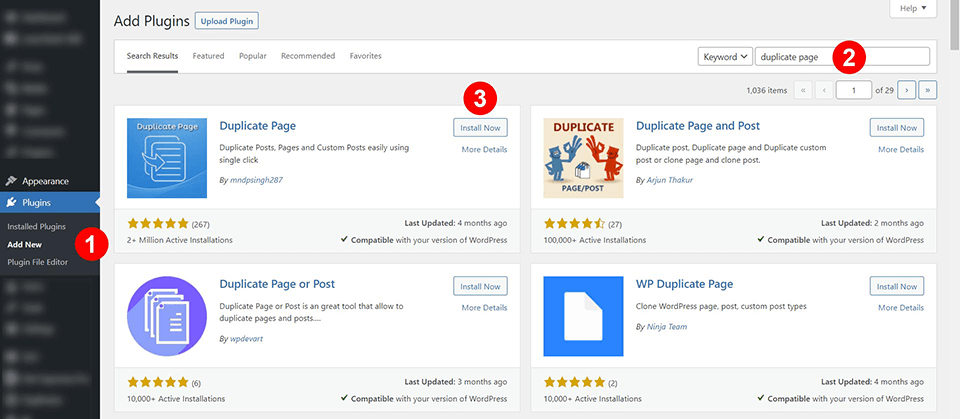
الخطوة 2: التكوين: بمجرد التفعيل، انتقل إلى الإعدادات → تكرار الصفحة.
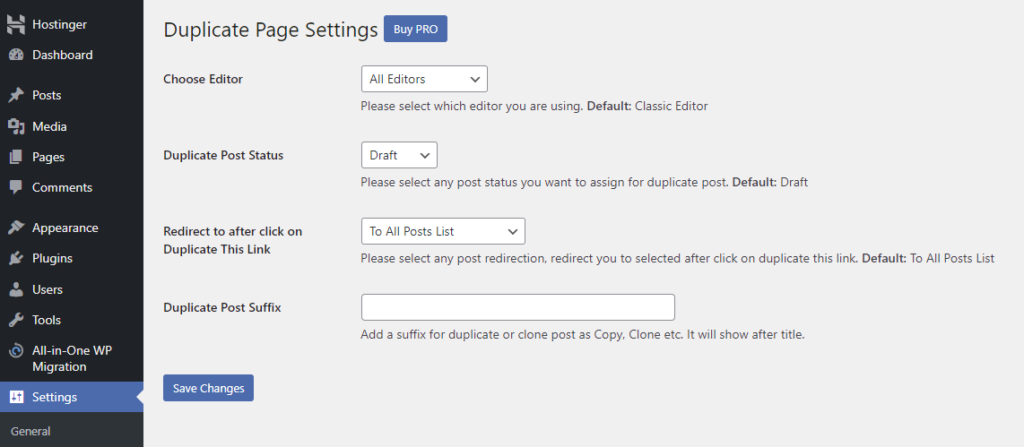
لأغراضنا، فعّل الإضافة لكلٍ من المحرر الكلاسيكي ومحرر غوتنبرغ. ستقوم الإضافة، افتراضيًا، بتعيين حالة "مسودة" لجميع المحتويات المكررة، وستنقلك إلى قائمة المنشورات عند الانتهاء.
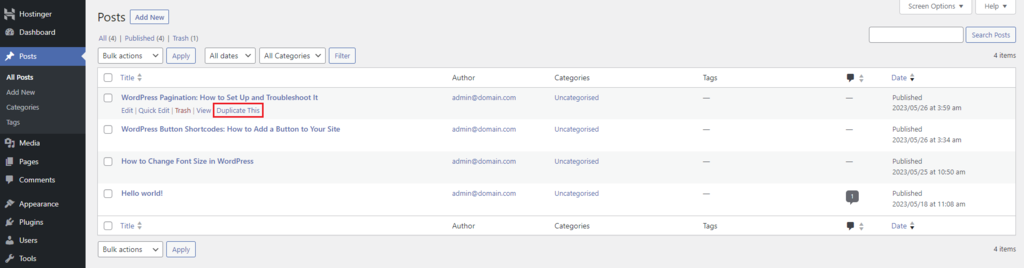
الخطوة 3: نسخ منشورك: انتقل إلى المنشورات ← جميع المنشورات. ستجد أسفل كل منشور زر "نسخ هذا". بالنقر عليه، سيتم إنشاء نسخة من منشورك كمسودة جديدة.
الخطوة 4: الترقية إلى الإصدار المميز: توفر الترقية ميزات متقدمة، مثل تقييد الوصول إلى المكونات الإضافية حسب دور المستخدم، وتعيين البادئات/اللواحق الافتراضية للإدخالات المكررة، والمزيد.
نصيحة احترافية: للحصول على تجربة إدارة محتوى سلسة ، تعرّف على خطوات إضافة منشور جديد في ووردبريس. سيؤدي ذلك إلى تحسين سير عمل نشر المحتوى لديك، ويضمن تنظيم موقعك وسهولة استخدامه.
خطوات نسخ صفحة ووردبريس يدويًا
لا يتطلب تكرار الصفحات في ووردبريس دائمًا استخدام إضافات. في بعض الحالات، قد ترغب في نسخ المحتوى ولصقه يدويًا من صفحة إلى أخرى.
هذه الطريقة بسيطة ومثالية لمن يفضلون العمل المباشر أو لا يرغبون في إضافة أي مكون إضافي. إليك دليلًا تفصيليًا خطوة بخطوة حول كيفية القيام بذلك:
- الخطوة 1: الوصول إلى جميع الصفحات: انتقل إلى "الصفحات" و"جميع الصفحات" من لوحة تحكم ووردبريس الخاصة بك.
- الخطوة الثانية: اختيار الصفحة المراد نسخها: مرر مؤشر الماوس فوق عنوان الصفحة التي ترغب في نسخها. انقر على "تحرير" الذي يظهر أسفل عنوان الصفحة.
- الخطوة 3: نسخ المحتوى: بمجرد دخولك إلى محرر الصفحة، حدد جميع المحتويات في منطقة المحتوى الرئيسية. انقر بزر الماوس الأيمن على المحتوى المحدد واختر "نسخ" من القائمة المختصرة.
- الخطوة الرابعة: إنشاء صفحة جديدة: انقر على شعار ووردبريس في الزاوية العلوية اليسرى من الشاشة للعودة إلى قائمة "جميع الصفحات". انقر على زر "إضافة جديد" لإنشاء صفحة جديدة.
- الخطوة 5: لصق المحتوى: في محرر الصفحة الجديدة الفارغ، انقر بزر الماوس الأيمن في منطقة المحتوى وحدد "لصق". سيؤدي هذا إلى نقل المحتوى المنسوخ إلى صفحتك الجديدة.
- الخطوة السادسة: إنهاء الصفحة المكررة: قم بإجراء أي تعديلات أو تغييرات ضرورية. بمجرد الانتهاء، انقر على "نشر" من الزاوية العلوية اليمنى لتفعيل الصفحة.
نصيحة للمستخدمين المتقدمين: إذا كانت صفحتك الأصلية تحتوي على أي أجزاء معينة من التعليمات البرمجية أو محتوى مضمن، فمن المستحسن استخدام عرض النص أو HTML في المحرر.
يضمن هذا نسخ كل من المحتوى المرئي وأي كود برمجي أساسي. انتقل إلى هذه الصفحة قبل النسخ للتأكد من تضمين جميع العناصر في الصفحة المكررة.
تعرّف على: أفضل وكالات تطوير ووردبريس
الخلاصة: الصفحات المكررة في ووردبريس
إن القدرة على تكرار الصفحات في ووردبريس يمكن أن تعزز سير عملك بشكل كبير، خاصة عند نشر محتوى أو تصميمات مماثلة عبر صفحات متعددة.
بينما توفر الإضافات طريقة شاملة وخالية من المتاعب للتعامل مع تكرار الصفحات، فمن المطمئن معرفة أن هناك طريقة يدوية متاحة أيضًا لأولئك الذين يفضلون طريقة أكثر مباشرة.
تذكر أن الطريقة التي اخترتها يجب أن تتوافق مع مستوى راحتك، ومدى تعقيد تكرار المحتوى، وعدد مرات قيامك بهذه المهام.
سواء كان الأمر يتعلق بسهولة استخدام الإضافة أو التحكم اليدوي في النسخ واللصق، فإن إتقان فن تكرار الصفحات هو مهارة أساسية لأي مستخدم لـ WordPress.
احرص دائمًا على أن يتوافق المحتوى المكرر مع أفضل ممارسات تحسين محركات البحث لتجنب مشاكل المحتوى المكرر.
بفضل هذه الأدوات والتقنيات المتاحة لك، أصبحت إدارة وتوسيع موقع ووردبريس الخاص بك أسهل من أي وقت مضى!
الأسئلة الشائعة حول تكرار صفحة في ووردبريس
كيف يمكنني تكرار صفحة في ووردبريس دون التأثير على المنشور الأصلي؟
أولاً، فعّل الإضافة من القائمة الجانبية على موقعك الإلكتروني على ووردبريس. ثم ادخل إلى خيارات التكرار من علامة تبويب الإعدادات وقم بضبط إعدادات الصفحة المكررة.
اختر حالة المنشورات المكررة، مثل مسودة أو منشور أو خاص، حسب احتياجاتك. ثم ببساطة، انسخ الصفحة الموجودة باستخدام رابط النسخ.
لم يطرأ أي تغيير على المنشور الأصلي، بما في ذلك تخطيط الصفحة والصورة المميزة وتصميم الصفحة.
أين يمكنني العثور على رابط الصفحة المكررة أو موقع رابط الاستنساخ؟
بعد تفعيل الإضافة، انتقل إلى الصفحات أو المقالات. مرر مؤشر الماوس فوق عنوان المقالة للوصول إلى خيار النسخ، أو ابحث عن رابط النسخ أسفل النقاط الثلاث في محرر النصوص. تضيف العديد من الإضافات الشائعة عنوان رابط النسخ أسفل عنوان رابط المقالة المكررة مباشرةً لتسهيل الوصول إليه بنقرة واحدة.
هل يمكنني بسهولة تكرار المنشورات المخصصة وصفحات المنتجات؟
نعم. تُسهّل معظم الإضافات إنشاء منشورات مخصصة، بما في ذلك صفحات المنتجات والصفحات الثابتة. راجع إعدادات الإضافة وفعّل خاصية التكرار لأنواع المنشورات المحددة. بعض الخيارات المتقدمة متاحة فقط لمستخدمي النسخة الاحترافية أو لمن لديهم أدوار مستخدمين في النسخة الاحترافية.
كيف يمكنني إدارة حالة المنشورات المكررة والبادئات الخاصة بها؟
افتح قائمة الإعدادات وانتقل إلى علامة تبويب الإعدادات. حدد حالة المنشورات المكررة واختر "مسودة" أو "خاص" حسب سير العمل. يمكنك إضافة بادئة أو لاحقة لعنوان المنشور الجديد. لا تنسَ حفظ الإعدادات قبل نقل الصفحات.
هل يمكنني ببساطة نسخ المحتوى بدلاً من استخدام إضافة؟
يمكنك إنشاء صفحة فارغة جديدة ونسخ محتوى الصفحة بالكامل في محرر الكتل. مع ذلك، لا تنسخ هذه الطريقة تخطيط الصفحة أو الصورة الرئيسية أو العناصر الأساسية. يتيح لك أحد الإضافات استنساخ الرابط وتصميم الصفحة والإعدادات بنقرة واحدة، وبأقل متطلبات.


