

تعديل تذييل موقع ووردبريس مهمة سهلة. فهو يتيح لك تخصيص الجزء السفلي من موقعك الإلكتروني، وإضافة لمستك الخاصة إلى تصميم الموقع ووظائفه بشكل عام.
يلعب تذييل الصفحة، الذي غالباً ما يُهمل، دوراً بالغ الأهمية في توفير المعلومات الأساسية وروابط التنقل وتفاصيل حقوق النشر. كما أنه آخر ما يراه الزوار قبل مغادرة موقعك، مما يجعله مساحة مثالية لعرض معلومات تُعزز صورة علامتك التجارية.
سواءً أردتَ إضافة نصوص أو روابط أو عناصر تصميم مخصصة، يُسهّل ووردبريس على المستخدمين تخصيص تذييل الموقع بسلاسة. إليك خمس طرق بسيطة لتعديل تذييل موقعك في ووردبريس بما يتناسب مع علامتك التجارية ويُحسّن مظهره الاحترافي.
فهم تذييل ووردبريس
يُعدّ تذييل ووردبريس الجزء السفلي من الموقع الإلكتروني، ويظهر في كل صفحة. ويتألف عادةً من عناصر متنوعة، تشمل معلومات حقوق النشر، وروابط لصفحات مهمة، وأحيانًا أدوات إضافية أو بيانات اعتماد.
من منظور التصميم، يُضفي تذييل الصفحة توازناً واكتمالاً على التصميم العام للصفحة. ومن الناحية الوظيفية، يُتيح للمستخدمين الوصول السريع إلى المعلومات الأساسية مثل بيانات الاتصال وسياسات الخصوصية وشروط الخدمة. إضافةً إلى ذلك، يُمكن استخدامه لعرض روابط وسائل التواصل الاجتماعي، أو أحدث المنشورات، أو أي محتوى آخر ذي صلة.
من خلال فهم تذييل ووردبريس، يستطيع أصحاب المواقع الإلكترونية الاستفادة من هذه المساحة بفعالية. إذ يمكنهم استخدامها لعرض هوية العلامة التجارية، وتعزيز تفاعل المستخدمين، وضمان مظهر احترافي في جميع صفحات الموقع.
اقرأ: فوائد تصميم مواقع ووردبريس المخصصة
لا ترضَ بتذييل موقع ويب عام يناسب الجميع
دع مطوري ووردبريس لدينا يساعدونك في تخصيص موقعك بتصميم جذاب، وروابط وسائل التواصل الاجتماعي، والمزيد!
طرق بسيطة لتعديل تذييل الصفحة في ووردبريس
إليك بعض الطرق البسيطة لتخصيص الجزء السفلي من تذييل موقعك على ووردبريس. ستُمكّنك هذه الطرق من تصميم وتخصيص تذييل موقعك بسهولة. فلنستعرض الآن عملية تعديل التذييل في ووردبريس.
الطريقة الأولى: تعديل التذييل باستخدام أداة تخصيص ووردبريس
باستخدام أداة تخصيص ووردبريس، يمكنك بسهولة تعديل محتوى التذييل، وتخصيصه وفقًا لتفضيلاتك، وضمان مظهر متماسك وعلامة تجارية في جميع أنحاء موقعك.
الخطوة 1: انتقل إلى مُخصِّص ووردبريس
ابدأ بتسجيل الدخول إلى لوحة تحكم ووردبريس. من هناك، ابحث عن تبويب "المظهر" في الشريط الجانبي الأيسر وانقر على "تخصيص". سيؤدي هذا الإجراء إلى فتح أداة تخصيص ووردبريس، وهي أداة قوية لتعديل جوانب مختلفة من موقعك.
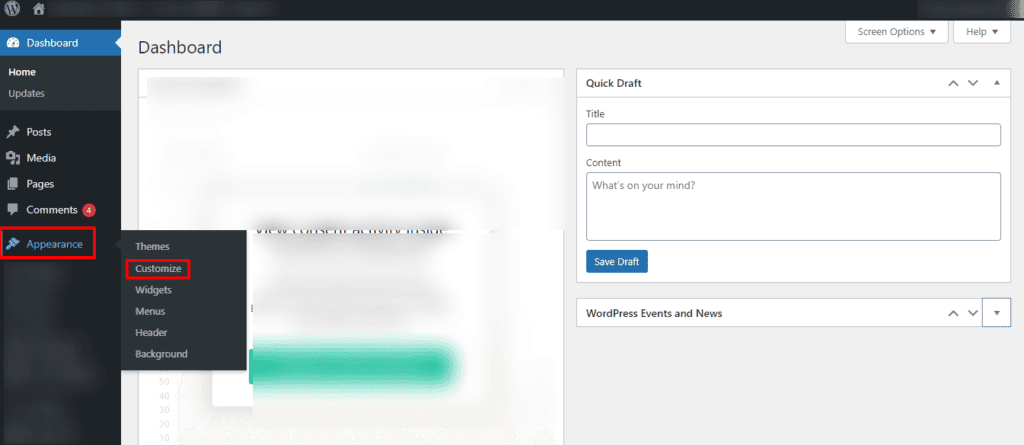
الخطوة الثانية: الوصول إلى قسم التذييل
في صفحة التخصيص، ابحث عن خيار "التذييل". قد يختلف موضعه الدقيق حسب قالب موقعك. انقر عليه لعرض مجموعة من خيارات التخصيص، مثل نص التذييل، ومعلومات حقوق النشر، ومناطق الأدوات.

الخطوة 3: تعديل نص التذييل وحقوق النشر
هنا، يمكنك تعديل النص المعروض في شريط التذييل السفلي مباشرةً. على سبيل المثال، استبدل نص حقوق النشر الافتراضي (الذي يوفره ووردبريس) بنصك الخاص مع تضمين معلومات أساسية مثل اسم شركتك والسنة الحالية.
2024 اسم موقعك الإلكتروني. جميع الحقوق محفوظة.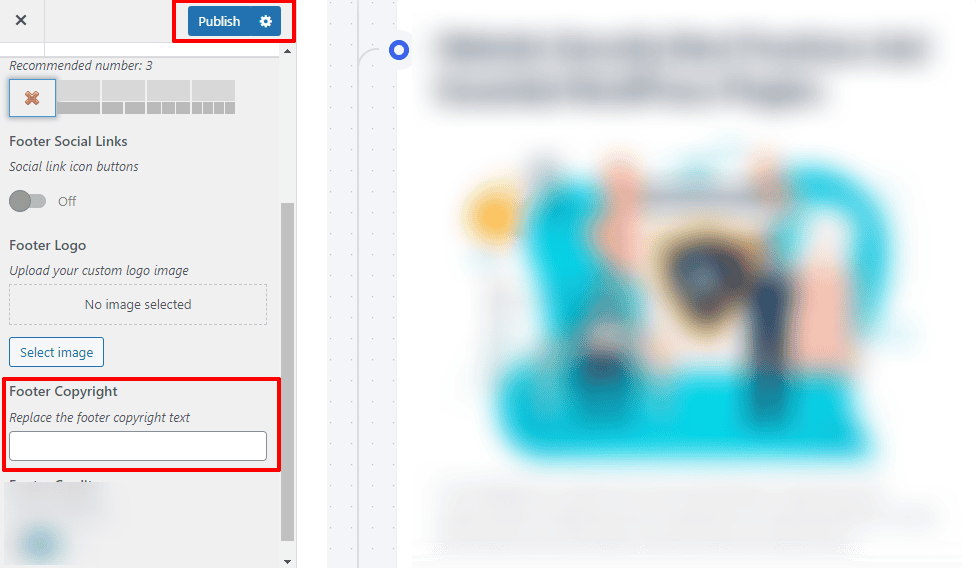
الخطوة الرابعة: حفظ التغييرات
بعد إجراء التعديلات المطلوبة، انقر على زر "نشر" لحفظ التغييرات. هذا يضمن ظهور معلومات التذييل المُحدَّثة في جميع أنحاء موقعك الإلكتروني.
الطريقة الثانية: استخدام الكود لتعديل التذييل
يُتيح تعديل تذييل الصفحة عبر البرمجة تحكمًا أدق في حقوق الملكية الفكرية للتذييل، ومظهره، ومحتواه. كما يسمح بتخصيص متقدم يتجاوز ما قد يوفره مُخصِّص ووردبريس.
الخطوة 1: الوصول إلى أداة تخصيص/تحرير قوالب ووردبريس
لتعديل تذييل الصفحة باستخدام التعليمات البرمجية، انتقل إلى تبويب "المظهر" في لوحة تحكم ووردبريس. ثم اختر "محرر القوالب". ستجد هنا قائمة بملفات القوالب على اليمين. ابحث عن ملف "footer.php" الذي يتحكم بمحتوى تذييل الصفحة.
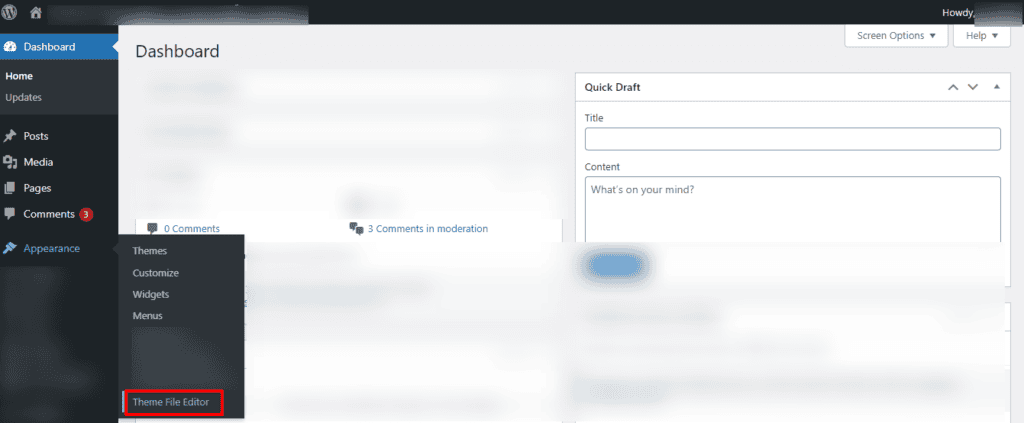
الخطوة الثانية: تحديد موقع رمز التذييل وتعديله
في ملف "footer.php"، ابحث عن قسم الكود المسؤول عن عرض محتوى التذييل. قد يختلف هذا القسم باختلاف قالب موقعك، ولكنه غالبًا ما يكون مُعلَّمًا HTML .
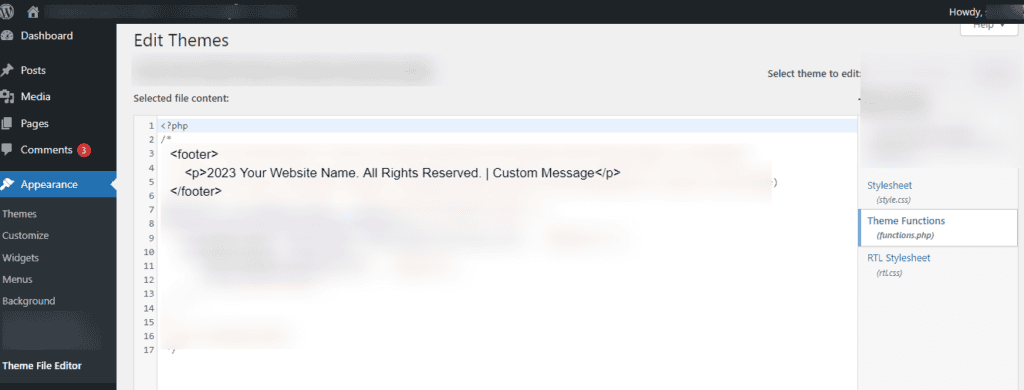
بمجرد تحديد موقعه، أضف رسالة مخصصة لإزالة عبارة "مدعوم بواسطة ووردبريس" من تذييل الصفحة:
<footer> <p style=";text-align:right;direction:rtl">٢٠٢٤ اسم موقعك الإلكتروني. جميع الحقوق محفوظة. | رسالة مخصصة</p></footer>الخطوة 3: حفظ التغييرات
بعد إجراء التعديلات، احفظ التغييرات بالنقر على زر "تحديث الملف" في محرر القوالب. تذكر أن تعديل الكود مباشرةً يتطلب الحذر. يُنصح أيضًا بعمل نسخة احتياطية من القالب قبل إجراء أي تغييرات.
الطريقة الثالثة: استخدام أدوات ووردبريس لتعديل التذييل
يُعدّ استخدام الأدوات المصغّرة لتخصيص تذييل الموقع سهل الاستخدام ولا يتطلب مهارات برمجية. إنه أسلوب متعدد الاستخدامات، يسمح لك بإضافة عناصر ووظائف متنوعة إلى الجزء السفلي من موقعك الإلكتروني. كما تُساهم كتل التذييل في تحسين المظهر والوظائف لموقعك على ووردبريس.
الخطوة 1: انتقل إلى قسم الأدوات
ابدأ بالانتقال إلى علامة التبويب "المظهر" في لوحة تحكم ووردبريس الخاصة بك، ثم حدد "الودجات". هنا، سترى قائمة بمناطق الودجات المتاحة لقالبك؛ وغالبًا ما تكون ودجة التذييل واحدة من هذه المناطق.
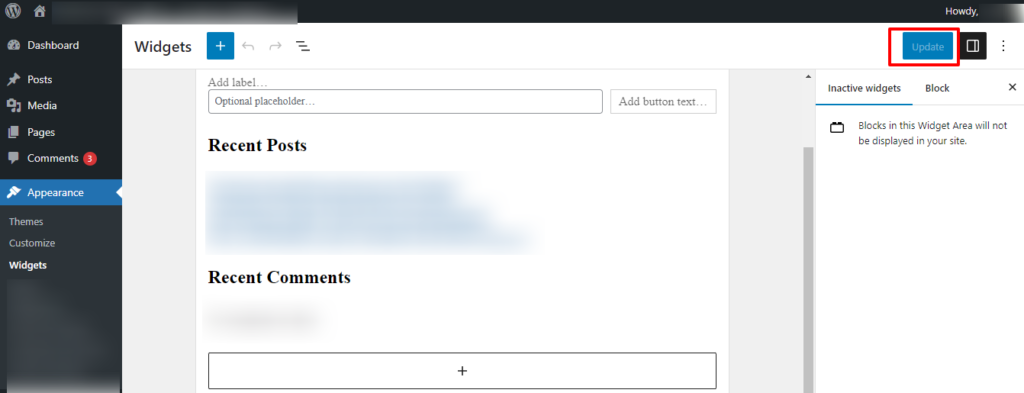
الخطوة الثانية: تحديد موقع منطقة عناصر واجهة المستخدم في التذييل
ابحث عن منطقة الأدوات التي تتوافق مع تذييل قالب موقعك. قد تحمل اسمًا مثل "التذييل" أو "التذييل 1" أو "التذييل 2" وما إلى ذلك، وذلك حسب قالب موقعك. اسحب الأدوات المطلوبة وأفلتها في مناطق الأدوات الموجودة في التذييل.
الخطوة 3: إضافة وتكوين الأدوات
اختر الأدوات التي تناسب احتياجات منطقة التذييل. على سبيل المثال، لإضافة أداة نصية مخصصة تحتوي على معلومات حقوق النشر الخاصة بك:
- اسحب عنصر واجهة المستخدم "النص" إلى منطقة التذييل.
- أدخل نص حقوق النشر الخاص بك في حقل المحتوى الخاص بالأداة.
2024 اسم موقعك الإلكتروني. جميع الحقوق محفوظة.بحسب أهداف موقعك، يمكنك أيضاً إضافة أدوات أخرى مثل أداة عرض آخر المنشورات، أو أيقونات وسائل التواصل الاجتماعي، أو نموذج الاشتراك في النشرة الإخبارية.
الخطوة الرابعة: حفظ التغييرات
بعد ضبط إعدادات الأدوات حسب رغبتك، انقر على زر "حفظ" أو "تحديث" لتطبيق التغييرات. سيظهر الآن في تذييل الصفحة الأدوات المختارة مع المحتوى المُقدّم.
اقرأ: أفضل إضافات الذكاء الاصطناعي لـ WordPress لتحسين موقعك
الطريقة الرابعة: تعديل التذييل باستخدام إضافات تذييل ووردبريس
يُتيح استخدام الإضافات لتخصيص تذييل الموقع طريقةً سهلةً وبسيطةً لتخصيص الجزء السفلي من موقعك الإلكتروني دون الحاجة إلى كتابة أي أكواد برمجية. وهي مفيدةٌ بشكلٍ خاص للمستخدمين الذين يُفضلون أسلوبًا مُبسطًا دون الحاجة إلى الخوض في ملفات القوالب أو البرمجة.
استكشف العديد من إضافات تخصيص تذييل الصفحة للعثور على الإضافة التي تناسب احتياجاتك بشكل أفضل وتعزز الجوانب المرئية والوظيفية لموقع ووردبريس الخاص بك.
الخطوة 1: تثبيت إضافة تخصيص التذييل
ابدأ بالانتقال إلى قسم "الإضافات" في لوحة تحكم ووردبريس. انقر على "إضافة جديد". ابحث عن إضافة لتخصيص تذييل الصفحة. من الخيارات الشائعة إضافة " إدراج الرؤوس والتذييلات". انقر على "التثبيت الآن" ثم "تفعيل" الإضافة.
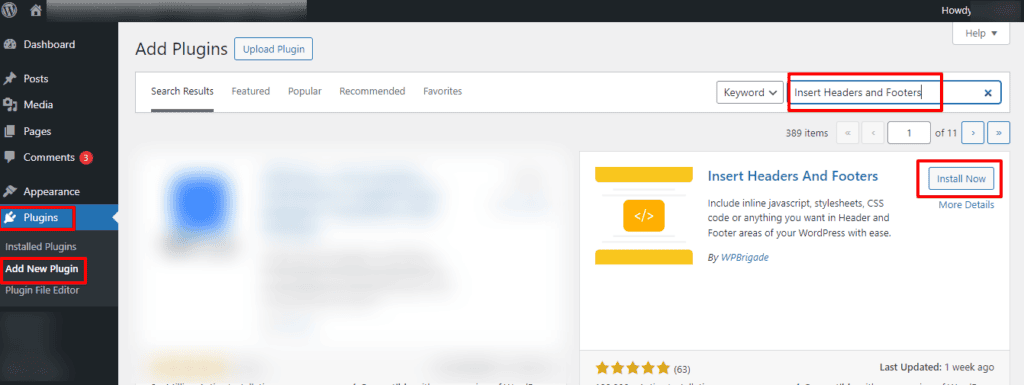
الخطوة الثانية: الوصول إلى إعدادات الإضافة
بعد التفعيل، ابحث عن الإضافة في لوحة تحكم ووردبريس، غالبًا ما تكون ضمن "الإعدادات" أو ضمن قائمة خاصة بها. في حالة إضافة "إدراج رؤوس وتذييلات"، ستجدها ضمن "الإعدادات" > "إدراج رؤوس وتذييلات"
الخطوة 3: إدراج رمز تذييل مخصص
ضمن إعدادات الإضافة، ابحث عن القسم الذي يمكنك من خلاله إضافة رمز مخصص إلى التذييل. قد يكون هذا القسم مُسمى "التذييل" أو "البرامج النصية في التذييل". أدخل رمز HTML أو JavaScript المخصص الذي تريده.
على سبيل المثال، لإضافة إشعار حقوق طبع ونشر مخصص بدلاً من "مدعوم بواسطة ووردبريس":
<footer>2024 اسم موقعك الإلكتروني. جميع الحقوق محفوظة.</footer>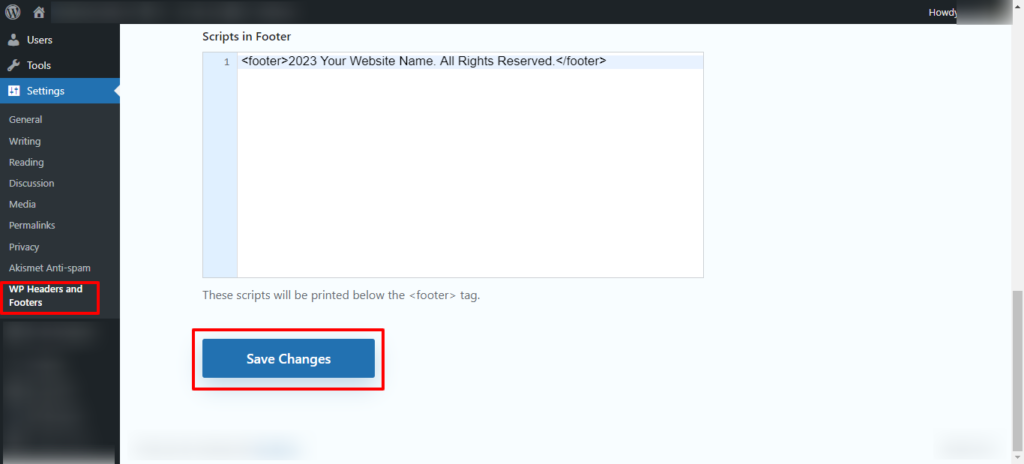
الخطوة الرابعة: حفظ التغييرات
بعد إدخال كود تذييل ووردبريس المخصص، احفظ التغييرات. سيقوم الملحق الآن بإضافة كود التذييل المخصص إلى جميع صفحات موقع ووردبريس.
الطريقة الخامسة: تعديل تذييل ووردبريس باستخدام إليمنتور
يُوفر Elementor واجهةً مرئيةً وسهلة الاستخدام لتعديل تذييل موقع ووردبريس، مما يُسهّل الأمر على المستخدمين ذوي مستويات الخبرة التقنية المختلفة. بفضل مُحرر السحب والإفلات البسيط، يُمكّنك Elementor من تصميم تذييل شخصي واحترافي المظهر يتكامل بسلاسة مع باقي موقع ووردبريس الخاص بك.
الخطوة 1: تثبيت وتفعيل Elementor
ابدأ بالتأكد من تثبيت وتفعيل إضافة Elementor على موقع ووردبريس الخاص بك. يمكنك العثور على Elementor في مستودع ووردبريس وتثبيتها من قسم "الإضافات".
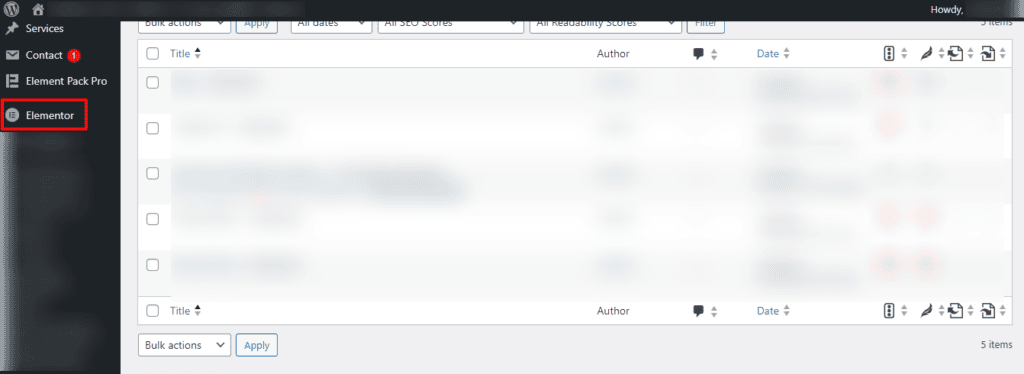
الخطوة الثانية: تعديل التذييل باستخدام Elementor
بعد تفعيل Elementor، انتقل إلى الصفحة التي تريد تعديل تذييلها. انقر على زر "التعديل باستخدام Elementor" لتشغيل محرر Elementor.
الخطوة 3: إضافة قسم التذييل
في محرر Elementor، ابحث عن أيقونة "+" لإضافة قسم جديد. اختر البنية التي تناسب تصميم تذييل موقعك. يمكنك أيضًا سحب وإفلات الأدوات في هذا القسم لتخصيص المحتوى.
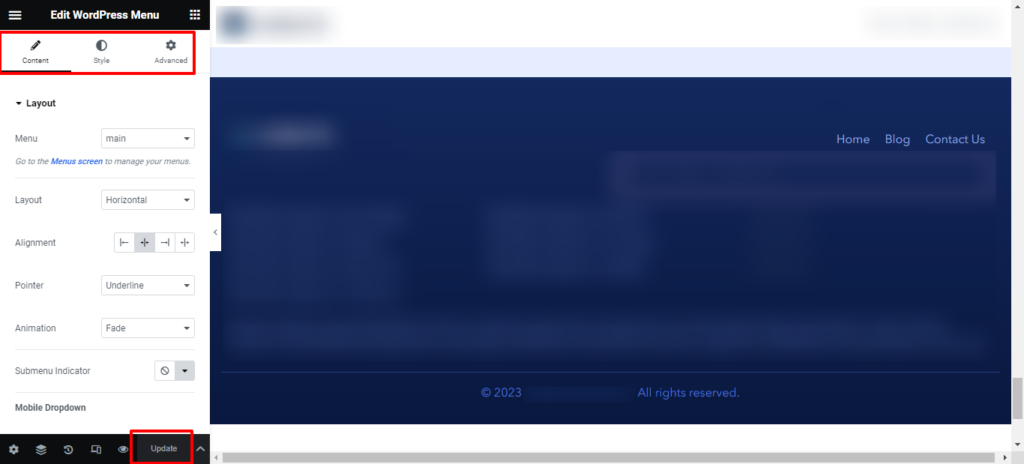
الخطوة الرابعة: تخصيص عناصر واجهة المستخدم في التذييل
اسحب عناصر واجهة المستخدم مثل "محرر النصوص" أو "HTML" إلى قسم التذييل لإضافة محتوى مخصص. على سبيل المثال، لإضافة إشعار حقوق الطبع والنشر:
2024 اسم موقعك الإلكتروني. جميع الحقوق محفوظة.يمكنك أيضًا استخدام أدوات Elementor الأخرى لإضافة أعمدة أو صور أو أزرار أو أي عناصر أخرى ترغب بها.
الخطوة 5: حفظ التغييرات
بعد تخصيص تذييل الصفحة حسب رغبتك، انقر على "تحديث" لحفظ التغييرات. سيقوم Elementor بتطبيق التذييل المُعدَّل على جميع صفحات موقعك.
تعرّف على: مقارنة تفصيلية بين Elementor و SeedProd
قم بإزالة تذييل ووردبريس بالكامل
قد يؤثر حذف تذييل الموقع بالكامل على سهولة استخدامه، وقد لا يُنصح به، خاصةً إذا كان يحتوي على معلومات أو روابط أساسية. قبل إجراء مثل هذه التغييرات، يُرجى دراسة آثارها بعناية والتأكد من توافقها مع تصميم موقعك الإلكتروني وأهداف تجربة المستخدم.
قم دائمًا بإنشاء نسخ احتياطية قبل تعديل ملفات القالب، وكن على دراية بأن إزالة عناصر معينة قد تنتهك ترخيص القالب أو مبادئ استخدام ووردبريس.
الطريقة الأولى: خيارات تخصيص القالب
سجّل الدخول إلى لوحة تحكم ووردبريس. انتقل إلى "المظهر" ثم "تخصيص". ابحث عن قسم متعلق بتذييل الصفحة أو معلومات حقوق النشر. توفر بعض القوالب خيارًا لتعطيل التذييل أو تخصيصه. إذا كان هذا الخيار متاحًا، فاستخدمه لإخفاء التذييل.
الطريقة الثانية: CSS مخصص
انتقل إلى "المظهر" في لوحة تحكم ووردبريس، ثم إلى "تخصيص". ابحث عن خيار "CSS إضافي" أو خيار مشابه. أضف كود CSS التالي:
.footer { العرض: لا شيء؛}يستهدف كود CSS هذا العنصر الذي يحمل الفئة "footer" ويخفيه.
الطريقة الثالثة: تعديل ملفات القالب
انتقل إلى "المظهر" في لوحة تحكم ووردبريس، ثم إلى "محرر القوالب". ابحث عن ملف "footer.php" وافتحه. احذف القسم بأكمله الذي يحتوي على محتوى التذييل. احفظ التغييرات بعد تعديل ملفات القالب.
ملاحظة: توخ الحذر وقم بإنشاء نسخة احتياطية قبل إجراء أي تغييرات.
الطريقة الرابعة: استخدام إضافة برمجية
تتوفر إضافات تتيح لك تعديل محتوى التذييل. ثبّت الإضافة، ثم انتقل إلى "الإعدادات" > "مُدرج PHP"، وأضف الكود التالي:
remove_action('wp_footer', 'wp_footer');اقرأ: الروابط الثلاثة الأساسية في تذييل موقعك الإلكتروني
أفضل الممارسات لتصميم تذييل موقع الويب لمواقع ووردبريس
يُعدّ تصميم تذييل فعّال وجذاب بصريًا أمرًا أساسيًا لتوفير تجربة مستخدم إيجابية على موقعك الإلكتروني على ووردبريس. إليك بعض أفضل الممارسات التي يجب مراعاتها عند تصميم منطقة تذييل موقعك الإلكتروني:
معلومات أساسية وتصفح واضح
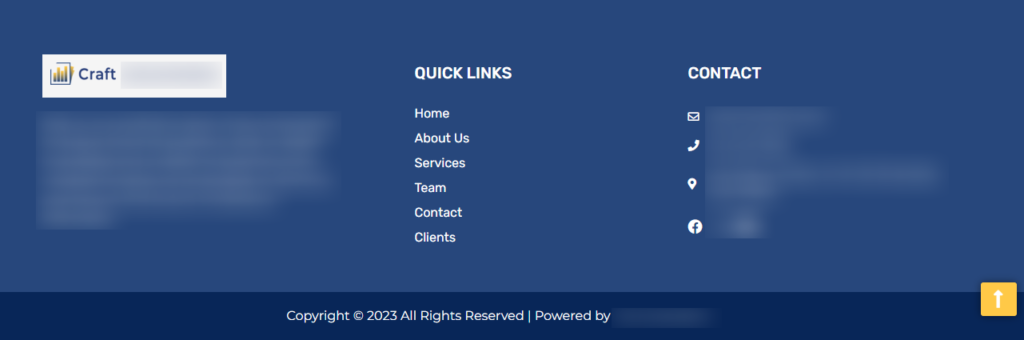
أضف معلومات مهمة مثل بيانات الاتصال والعنوان وروابط وسائل التواصل الاجتماعي. هذا يضمن سهولة تواصل المستخدمين معك والعثور على موارد إضافية. يمكنك أيضًا إضافة قائمة تنقل في القائمة الجانبية السفلية. هذا يُسهّل على المستخدمين الوصول السريع إلى الصفحات المهمة، خاصةً إذا لم يجدوا ما يبحثون عنه في القائمة الرئيسية.
اتساق التصميم
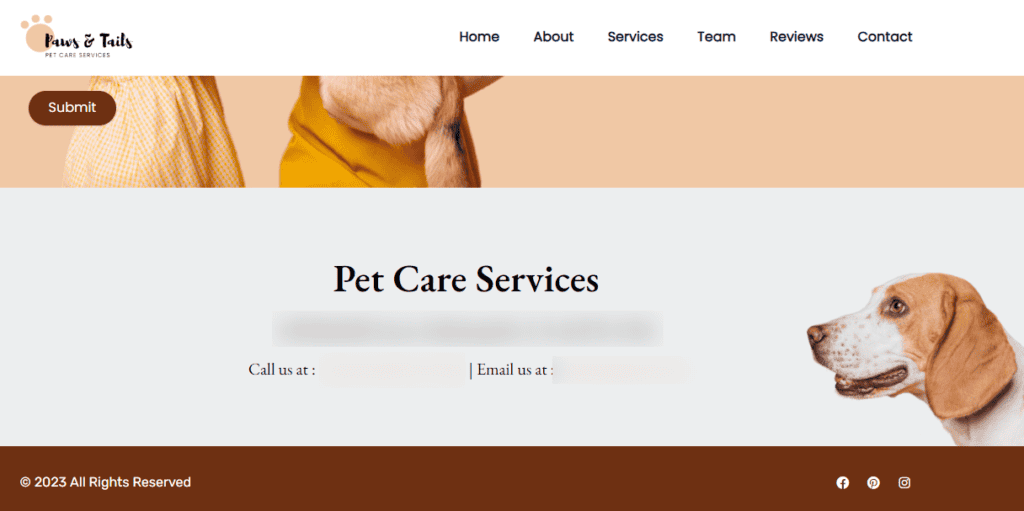
حافظ على تناسق التصميم مع باقي أجزاء موقعك الإلكتروني. استخدم نفس نظام الألوانوالخطوط والأنماطلخلق مظهر متناسق وأنيق. تأكد أيضاً من أن قسم التذييل متجاوب، أي أنه يتكيف جيداً مع مختلف أحجام الشاشات والأجهزة.
اختبر مظهر الموقع على أجهزة الكمبيوتر المكتبية والأجهزة المحمولة لضمان تجربة سلسة لجميع المستخدمين. علاوة على ذلك، عزز هوية علامتك التجارية من خلال دمج عناصر مثل شعارك وألوانعلامتك التجارية أو شعارك الترويجي في تذييل الصفحة. هذا يساعد المستخدمين على تذكر علامتك التجارية والتعرف عليها.
البساطة ودعوة المستخدم لاتخاذ إجراء
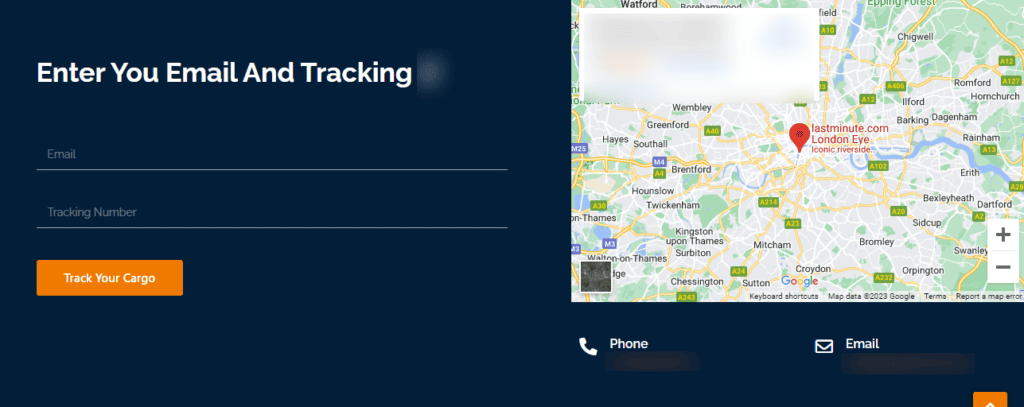
اجعل تصميم تذييل الصفحة بسيطًا وأنيقًا. تجنب التعقيد واقتصر على العناصر الأساسية فقط، فهذا يمنع المستخدمين من الشعور بالإرهاق أو التشتت. بالإضافة إلى ذلك، أضف عبارة تحث المستخدم على اتخاذ إجراء في التذييل، لتشجيعه على القيام بخطوات محددة، مثل الاشتراك في النشرة الإخبارية، أو تنزيل ملف، أو استكشاف منتج أو خدمة.
المناطق المجهزة بالويجيت
العديد من قوالب ووردبريس مساحات تذييل قابلة للتخصيص. استغل هذه المساحات لإضافة أدوات لعرض أحدث المقالات، أو التصنيفات الشائعة، أو خلاصات وسائل التواصل الاجتماعي. هذا يُضفي حيويةً وجاذبيةً على المحتوى.
إمكانية الوصول وزر التمرير إلى الأعلى
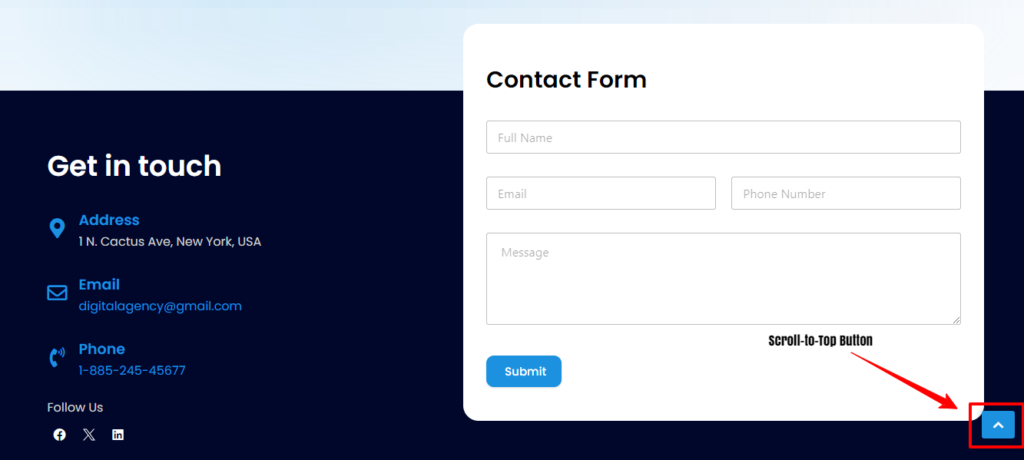
اجعل منطقة التذييل سهلة الوصول من خلال ضمان تباين الألوان المناسب، وأحجام الخطوط الواضحة، وسهولة التنقل. هذا أمر بالغ الأهمية للمستخدمين ذوي الإعاقة الذين يعتمدون على برامج قراءة الشاشة.
بالإضافة إلى ذلك، أضف زرًا للعودة إلى أعلى الصفحة في أسفل الصفحة لتحسين تجربة المستخدم، خاصةً في الصفحات الطويلة. تتيح هذه الميزة للمستخدمين العودة بسرعة إلى أعلى الصفحة دون الحاجة إلى التمرير بشكل مفرط.
روابط حقوق النشر والأسئلة الشائعة وسياسة الخصوصية
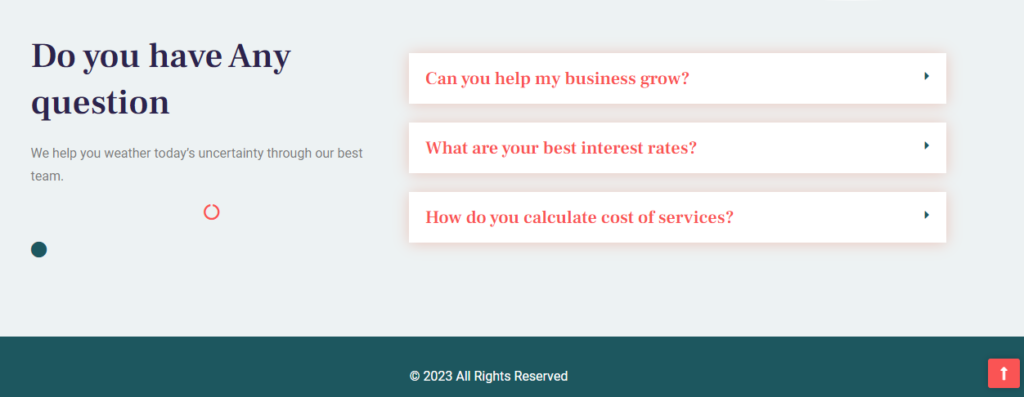
اعرض إشعار حقوق النشر وأي معلومات قانونية ضرورية. هذا لا يحمي محتواك فحسب، بل يضفي لمسة احترافية على موقعك الإلكتروني. إذا كان ذلك مناسبًا، أضف أيضًا روابط لسياسة الخصوصية وشروط الخدمة.
بالإضافة إلى ذلك، قم بتضمين رمز تتبع التحليلات إذا كنت تستخدم خدمات مثل Google Analytics لمراقبة أداء الموقع الإلكتروني.
باتباع أفضل الممارسات لتصميم تذييل الموقع الإلكتروني هذه، يمكنك إنشاء قسم تذييل عملي وجذاب وسهل الاستخدام يكمل التصميم العام لموقعك الإلكتروني على ووردبريس.
اقرأ: إنشاء قوالب ووردبريس مخصصة من الصفر
أفكار أخيرة: تحسين تذييل موقع ووردبريس الخاص بك
يُعدّ تخصيص تذييل موقع ووردبريس الخاص بك طريقةً بسيطةً وفعّالةً لتحسين مظهره ووظائفه. سواءً كنت ترغب في إضافة معلومات أساسية، أو تحسين التنقل، أو مواءمة التذييل مع هوية علامتك التجارية، فإنّ هذه العملية سهلةٌ للمبتدئين والمستخدمين ذوي الخبرة على حدّ سواء.
بدءًا من استخدام أداة تخصيص ووردبريس وصولًا إلى استخدام التعليمات البرمجية أو الإضافات أو أدوات إنشاء الصفحات مثل Elementor، هناك طرق متنوعة تناسب مختلف التفضيلات ومستويات المهارة.
من الضروري تحقيق التوازن بين الجاذبية الجمالية وسهولة الاستخدام، مع الحرص على أن يظل تذييل الموقع غنيًا بالمعلومات دون إرباك الزوار. كما أن الالتزام بأفضل الممارسات يُسهم في توفير تجربة مستخدم إيجابية.
بالإضافة إلى ذلك، فإن مراعاة الاعتبارات القانونية، وخاصة عند تعديل إشعارات حقوق النشر الافتراضية، أمر بالغ الأهمية لإدارة المواقع الإلكترونية بشكل أخلاقي.
في النهاية، لا يضيف التذييل المصمم جيدًا الاحترافية إلى موقع WordPress الخاص بك فحسب، بل إنه يمثل أيضًا موردًا قيّمًا للمستخدمين الذين يبحثون عن معلومات إضافية أو خيارات التنقل.
الأسئلة الشائعة حول تذييل ووردبريس
كيف يمكنني تغيير محتوى التذييل؟
لتغيير محتوى تذييل الموقع في ووردبريس، يمكنك استخدام خيارات تخصيص القالب. انتقل إلى "المظهر" > "تخصيص" في لوحة تحكم ووردبريس، وابحث عن الإعدادات المتعلقة بالتذييل حيث يمكنك تعديل محتوى مثل نص حقوق النشر أو معلومات إضافية. أو يمكنك تعديل ملف "footer.php" في محرر القوالب ضمن "المظهر"
كيف يمكنني إنشاء تذييلات مختلفة في كل صفحة من صفحات ووردبريس؟
يمكن تحقيق تذييلات مختلفة في كل صفحة من صفحات ووردبريس من خلال مناطق الأدوات، خاصة إذا كان قالب ووردبريس الخاص بك يدعم تكوينات أدوات فريدة لصفحات معينة.
بدلاً من ذلك، تتيح لك أدوات إنشاء الصفحات مثل Elementor تصميم تذييلات مخصصة لكل صفحة على حدة ضمن واجهتها. ولمزيد من التخصيص المتقدم، يمكنك استخدام كود برمجي مخصص في قالب الصفحة لعرض تذييلات مختلفة بشكل مشروط بناءً على معايير محددة.
كيف يمكنك تعديل تذييل الصفحة في قوالب ووردبريس 2020 أو 2021؟
لتعديل تذييل الصفحة في قوالب ووردبريس الافتراضية مثل Twenty-Twenty أو Twenty-Twenty-One، انتقل إلى المظهر ⟶ تخصيص في لوحة تحكم ووردبريس. ابحث عن قسم التذييل، حيث يمكنك تعديل النص، وعناصر واجهة المستخدم الخاصة بالتذييل، وغيرها من العناصر الموجودة فيه.
كيف أضيف قائمة تذييل في ووردبريس؟
لإضافة قائمة تذييل في ووردبريس، أنشئ قائمة جديدة في المظهر ⟶ القوائم. ثم انتقل إلى المظهر ⟶ مُخصِّص قالب ووردبريس، وابحث عن قسم القوائم، وقم بتعيين قائمتك إلى موقع التذييل.
كيف يمكنني تغيير حجم تذييل الصفحة في ووردبريس؟
لتغيير حجم تذييل الصفحة في ووردبريس، اضبط حجمه باستخدام CSS. انتقل إلى المظهر ⟶ تخصيص ⟶ CSS إضافي، وأضف كود CSS لتعديل ارتفاع أو عرض التذييل.
كيفية تعديل تذييل الصفحة في إضافة WPBakery في ووردبريس؟
لتحرير تذييل الصفحة في إضافة WPBakery لـ WordPress، ادخل إلى أداة إنشاء الصفحات WPBakery، ثم ابحث عن قالب أو قسم التذييل. بعد ذلك، عليك تعديل محتوى التذييل من خلال واجهة WPBakery.
كيف يمكنني تعديل تذييل موجود في ووردبريس؟
لتعديل تذييل موقع ووردبريس موجود:
- استخدم خيارات تخصيص القالب التي يوفرها قالب ووردبريس الخاص بك.
- يمكنك تعديل محتوى التذييل من هنا، والذي عادةً ما يكون موجودًا ضمن المظهر ⟶ تخصيص.
إذا كنت تستخدم أداة إنشاء صفحات مثل WPBakery، فقم بتحريرها داخل واجهة أداة الإنشاء.
كيفية إنشاء تذييل مخصص في ووردبريس؟
لإنشاء تذييل مخصص في ووردبريس، استخدم إضافةً لبناء الصفحات مثل SeedProd أو Elementor. بعد ذلك، أنشئ قسمًا أو قالبًا جديدًا داخل أداة بناء الصفحات وصممه وفقًا لتفضيلاتك.


