

يُعدّ تحويل موقع ويب مُنشأ بواسطة Claude إلى WordPress من أذكى الخطوات التي لمطور الويب اتخاذها. يُنتج Claude AI شفرة برمجية نظيفة ومنظمة بسرعة، بينما يُوفر WordPress إدارة المحتوى وقابلية التوسع ونظام الإضافات اللازم لمواقع الويب الإنتاجية الحقيقية.
يرشدك هذا الدليل خطوة بخطوة خلال عملية التحويل. بدءًا من تنظيف مخرجات الذكاء الاصطناعي الخام وصولًا إلى نشر موقع ووردبريس كامل الوظائف، ستتعلم بالضبط كيفية القيام بذلك بشكل صحيح.
باختصار: برنامج ذكاء اصطناعي يلتقي بنظام إدارة محتوى حقيقي
- يُخرج برنامج Claude أكواد HTML أو CSS أو JS أو React ثابتة تحتاج إلى إعادة هيكلة لتعمل داخل WordPress
- يمكنك تحويل التصميم الثابت إلى قالب ووردبريس مخصص باستخدام ملفات PHP وعلامات القوالب.
- تعمل أوامر WP-CLI على أتمتة إعداد ووردبريس وتوفير الكثير من العمل اليدوي
- خطوات ما بعد التحويل، وإضافات تحسين محركات البحث، والأمان، واختبار الأداء تجعل موقعك جاهزًا للإنتاج.
ما هو موقع الويب المُنشأ بواسطة كلود: شرح مخرجات الذكاء الاصطناعي لكلود
Claude AI هو نموذج لغوي ضخم وقوي للغاية، تم تطويره بواسطة Anthropic. عند استخدام Claude لإنشاء موقع ويب، يقوم بتوليد كود الواجهة الأمامية بناءً على توجيهاتك.

تتضمن المخرجات عادةً لغة HTML منظمة، وCSS منسقة، وجافا سكريبت تفاعلية. فهم ما ينتجه كلود هو الخطوة الأولى قبل البدء بأي عملية تحويل.
كود الواجهة الأمامية المُولّد بالذكاء الاصطناعي بلغات HTML وCSS وJavaScript
يُنتج كلود شفرة برمجية نظيفة وسهلة القراءة. بالنسبة لصفحة هبوط أساسية، يُخرج ملف HTML كاملًا مع ملفات CSS وJavaScript مرتبطة. عادةً ما يكون تصميم الصفحة منظمًا بشكل جيد.
لكن النتيجة ثابتة تماماً. فهي لا تحتوي على منطق من جانب الخادم، ولا اتصال بقاعدة البيانات، ولا نظام محتوى ديناميكي مدمج.
سواء كنت تعمل باستخدام قوالب تصميم مواقع الويب المدعومة بالذكاء الاصطناعي أو تبدأ من الصفر، فإن كلود يوفر أساسًا بصريًا متينًا للبناء عليه.
أطر العمل في مخرجات كلود: مثل React أو Vue أو HTML ثابت
يعتمد نوع المخرجات على كيفية توجيهك لبرنامج Claude AI. فإذا طلبت واجهة مستخدم عصرية، فقد يُنشئ مكون React. أما إذا أردت صفحة ويب بسيطة، فسيُخرج ملف HTML ثابتًا. وتُنتج بعض التوجيهات تصميمات تعتمد على Vue.js أو Tailwind CSS. ويتطلب كل نوع من أنواع الأطر البرمجية أسلوبًا مختلفًا خلال عملية تحويل WordPress.
قيود مواقع الويب التي تم إنشاؤها بواسطة كلود للإنتاج
تعاني المواقع الإلكترونية التي ينشئها كلود من قيود حقيقية عند استخدامها في الإنتاج المباشر. فهي تفتقر إلى نظام تسجيل الدخول، ومنطقة إدارة المحتوى، وقاعدة البيانات.
لا يمكنهم إدارة منشورات المدونة، أو أدوار المستخدمين، أو الصفحات الديناميكية. لا توجد طبقة مُدمجة لتحسين محركات البحث، ولا دعم للإضافات، ولا طريقة سهلة لتحديث المحتوى دون تعديل الشفرة البرمجية يدويًا.
هذه هي تحديداً الثغرات التي يسدّها ووردبريس. إنّ فهم كيفية دعم الذكاء الاصطناعي لعملية تصميم المواقع الإلكترونية يساعدك على فهم المكان الأمثل الذي يتناسب فيه كلود مع سير العمل العام.
لماذا تحويل موقع ويب تم إنشاؤه بواسطة Claude إلى WordPress؟
يوفر لك ووردبريس نظام إدارة محتوى كامل، ونظامًا بيئيًا للمكونات الإضافية، ولوحة تحكم ووردبريس مألوفة، كل ذلك دون الحاجة إلى تعديلات يدوية مستمرة على التعليمات البرمجية.
- عند تحويل موقع ويب تم إنشاؤه بواسطة Claude إلى WordPress، ستحصل على نظام إدارة محتوى ديناميكي لإدارة المنشورات والصفحات والوسائط.
- ستحصل أيضًا على أدوات تحسين محركات البحث لتحسين كل صفحة، ومكتبة إضافات قابلة للتطوير للنماذج والتجارة الإلكترونية والتحليلات، وأدوار مستخدم مدمجة، بما في ذلك نظام ملف تعريف مستخدم WordPress كامل.
- كما يُسهّل هذا التحويل تسليم موقعك إلى فرق غير تقنية. إذ يُمكن للمحررين تسجيل الدخول إلى لوحة تحكم ووردبريس وتحديث المحتوى دون كتابة سطر واحد من التعليمات البرمجية.
يُعدّ هذا ميزةً رئيسيةً للشركات من جميع الأحجام. ووردبريس للشركات المحلية قويًا بشكلٍ خاص لأنه يُغني عن الحاجة إلى تدخل المطورين المستمر لنشر المحتوى.
إذا كنت تقوم بتقييم المنصات، فإن مقارنة Shopify و WordPress يمكن أن تساعدك في التأكد من أن WordPress هو الخيار الصحيح على المدى الطويل لنوع مشروعك.
قائمة التحقق قبل تحويل موقع كلود إلى ووردبريس
قبل البدء بعملية التحويل، تحقق من العناصر التالية. قائمة التحقق الكاملة تمنع حدوث أخطاء أثناء العملية.
- قم بتنزيل أو تصدير جميع ملفات الموقع الإلكتروني التي تم إنشاؤها بواسطة الذكاء الاصطناعي، بما في ذلك ملفات HTML وCSS وJS والصور. راجع بنية مشروعك، وسجّل كل ملف وموقعه بدءًا من جذر المشروع.
- قم بإعداد بيئة تطوير محلية باستخدام LocalWP أو XAMPP. ثبّت نسخة جديدة من ووردبريس محليًا. تأكد من امتلاكك صلاحية الوصول إلى عنوان URL مباشر أو نطاق تجريبي للنشر.
- قم بعمل نسخة احتياطية من جميع الملفات باستخدام نظام التحكم في الإصدارات. يُنصح باستخدام Git لهذه الخطوة.
- جهّز بيانات اعتماد استضافة ووردبريس الخاصة بك. فالمضيف الموثوق به مهمٌّ للأداء. راجع أسرع شركات استضافة ووردبريس إذا لم تختر مضيفًا بعد.
- كذلك، خطط لأنواع المنشورات المخصصة إذا كان هيكل المحتوى الخاص بك يتطلبها.
- يؤدي وجود جذر مشروع نظيف وبنية ملفات واضحة إلى توفير ساعات من استكشاف الأخطاء وإصلاحها لاحقًا.
كيفية استخدام Claude AI و Claude Code لتحويل المحتوى على ووردبريس؟
Claude Code هي أداة سطر أوامر تُوسّع إمكانيات Claude AI مباشرةً في سير عمل التطوير الخاص بك. يمكنك استخدام Claude Code لإنشاء ملفات قوالب PHP، وكتابة وظائف WordPress، وإنشاء ملفات تكوين القوالب من الصفر.
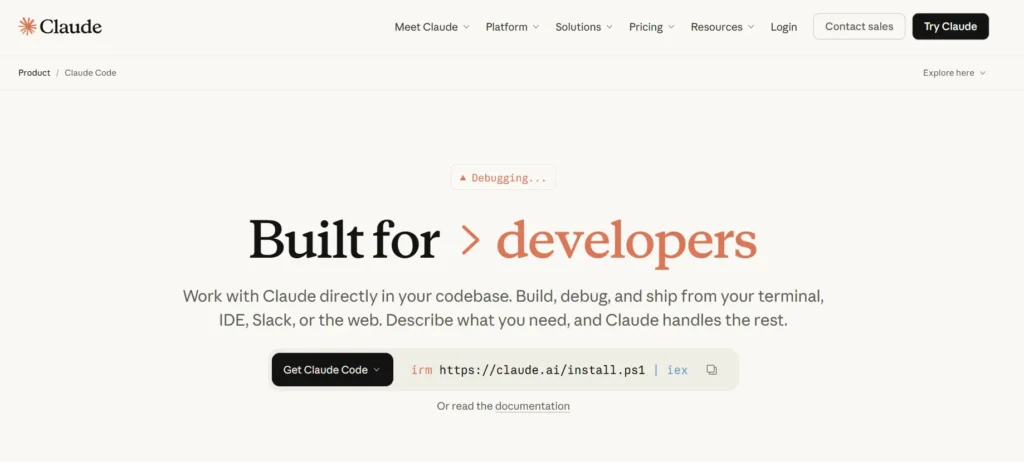
إليك كيفية استخدام كلود بفعالية في مهام التحويل.
- استخدم برنامج Claude لإنشاء ملف functions.php لقالب ووردبريس الخاص بك. الصق تصميم HTML الحالي في Claude واطلب منه إعادة هيكلة المحتوى إلى ملفات تسلسل هرمي لقالب ووردبريس.
- يستطيع كلود كتابة منطق PHP لحلقة WordPress، وإنشاء رمز تسجيل نوع المنشور المخصص، وتكوين نقاط نهاية REST API الخاصة بـ WordPress.
- تُعدّ واجهة برمجة تطبيقات REST الخاصة بـ WordPress مفيدة للغاية خلال هذه العملية. يمكنك استخدام Claude لكتابة برامج نصية تُرسل المحتوى إلى WordPress تلقائيًا عبر واجهة برمجة تطبيقات REST، متجاوزًا بذلك الإدخال اليدوي تمامًا. احرص دائمًا على تأمين مفتاح API الخاص بك، ولا تُشاركه أبدًا في المستودعات العامة أو ملفات التكوين.
يُعدّ برنامج Claude AI قويًا للغاية عند استخدامه كمساعد برمجي طوال هذه العملية. تخيّل أنه شريكك في البرمجة في كل خطوة من خطوات التحويل.
خطوات تحويل موقع ويب تم إنشاؤه بواسطة Claude إلى WordPress
اتبع سير العمل العملي هذا لتحويل واجهة المستخدم الأمامية التي أنشأها كلود إلى موقع ويب ووردبريس كامل الوظائف وقابل للتطوير.
الخطوة 1: تصدير وتنظيف ملفات الموقع الإلكتروني المُنشأة بواسطة الذكاء الاصطناعي
ابدأ بتنزيل جميع الملفات التي أنشأها كلود. رتبها في بنية مجلدات واضحة على جهازك المحلي.
- قم بإزالة أي محتوى مؤقت أو تعليقات اختبارية أو نصوص تصحيح الأخطاء التي ربما تركها كلود في الكود.
- يُعد تحويل ملفات HTML النظيفة إلى ملفات قوالب ووردبريس أسهل بكثير.
إذا كنت بحاجة إلى تصدير جميع المنشورات من موقع موجود كجزء من هذه العملية، فإن ووردبريس يوفر أداة تصدير أصلية ضمن الأدوات → تصدير.
الخطوة الثانية: تنظيم الأصول وتوحيد بنية التخطيط
انقل جميع الصور إلى مجلد /images وجميع ملفات أنماط CSS إلى مجلد /css. أما ملفات جافا سكريبت، فتُوضع في مجلد /js. هذا يُحاكي بنية التصميم التي ستستخدمها داخل قالب ووردبريس الخاص بك.

حدد أقسام التخطيط الرئيسية: رأس الصفحة، وتذييلها، والشريط الجانبي، ومنطقة المحتوى، وقائمة التنقل. ستتم مطابقة هذه الأقسام مباشرةً مع ملفات قوالب ووردبريس.
انتبه جيدًا لأي عرض أو موضع ثابت في التصميم الذي أنشأه كلود. قم بتوحيد هذه القيم إلى وحدات نسبية خلال هذه الخطوة لتجنب مشاكل الاستجابة لاحقًا.
الخطوة 3: إنشاء قالب ووردبريس مخصص من الملفات الثابتة
هذه هي الخطوة الأساسية في عملية التحويل بأكملها. أنشئ مجلدًا جديدًا داخل wp-content/themes/ وأعطه اسم قالبك. وللحصول على بداية قوية، يمكنك بناء موقع ووردبريس الخاص بك باستخدام Underscores كقالب أساسي.
ستحتاج إلى ملفات PHP الأساسية التالية كحد أدنى:
- ملف style.css: يتضمن بيانات تعريف القالب في قسم التعليقات في رأس الصفحة
- index.php: ملف القالب الرئيسي
- header.php: يحتوي على معلومات موقعك
- footer.php: يغلّف علامات الإغلاق ومحتوى التذييل
- ملف functions.php: يسجل الأصول والقوائم ودعم القوالب
انسخ أقسام HTML ذات الصلة من الملف الذي أنشأه كلود إلى كل ملف PHP. استبدل النص الثابت بعلامات قالب ووردبريس مثل<?php the_title(); ?> و<?php the_content(); ?> .
قم بتضمين ملفات CSS وJS في ملف functions.php بدلاً من كتابتها مباشرةً في HTML. لمزيد من التفاصيل حول هذه العملية، يُغطي الدليل الشامل لتطوير قوالب ووردبريس المخصصة جميع الملفات والوظائف الأساسية.
الخطوة الرابعة: دمج المحتوى الديناميكي باستخدام حلقة ووردبريس
تُستخدم حلقة ووردبريس لجلب وعرض المنشورات والصفحات بشكل ديناميكي. استبدل أي أقسام ثابتة لمنشورات المدونة في ملف HTML الخاص بك بهذه الحلقة.
تبدو الحلقة الأساسية كالتالي:
<?php if ( have_posts() ) : while ( have_posts() ) : the_post(); ?> <h2 style=";text-align:right;direction:rtl"><?php the_title(); ?></h2> <?php the_content(); ?> <?php endwhile; endif; ?>استخدم هذا النمط في ملف index.php وأي قوالب صفحات مخصصة. أضف دعمًا للصور المميزة باستخدام add_theme_support('post-thumbnails') في ملف functions.php.
يمكنك أيضًا تسجيل أنواع منشورات مخصصة هنا لتتوافق مع بنية محتوى موقعك الأصلي.
الخطوة 5: تثبيت وتفعيل قالب ووردبريس المُحوّل
بعد تجهيز ملفات القالب، قم بضغط مجلد القالب في ملف ZIP. سجّل الدخول إلى لوحة تحكم ووردبريس، ثم انتقل إلى المظهر ← القوالب، وانقر على إضافة جديد.
قم بتحميل ملف ZIP وتفعيل القالب. تحقق من موقعك من واجهة المستخدم فورًا. أصلح أي أخطاء في لغة PHP أو ملفات مفقودة قبل المتابعة.
إذا كنت تقوم بالتحديث إلى قوالب الكتل كجزء من عملية الترحيل هذه، فهذه هي الخطوة التي تقرر فيها ما إذا كنت ستلتزم بقالب PHP كلاسيكي أو تنتقل إلى قالب كتلة تحرير الموقع بالكامل.
الخطوة السادسة: استيراد المحتوى إلى ووردبريس (المنشورات، الصفحات، الوسائط)
يمكنك استيراد المحتوى باستخدام أداة الاستيراد المدمجة في WordPress ضمن الأدوات → الاستيراد، أو يمكنك أتمتة ذلك باستخدام واجهة برمجة تطبيقات REST الخاصة بـ WordPress.
- لإضافة محتوى يدويًا، انتقل إلى الصفحات → إضافة جديد أو المنشورات → إضافة جديد في لوحة تحكم ووردبريس.
- ألصق محتواك الثابت في محرر كتل غوتنبرغ. استخدم كتل غوتنبرغ لإعادة إنشاء أقسام التخطيط الأصلية ككتل محتوى قابلة لإعادة الاستخدام.
إذا كنت تقوم بالهجرة من أداة إنشاء الصفحات وتحتاج إلى تحويل صفحاتك الحالية، فإن الدليل الخاص بالهجرة من Divi إلى محرر Gutenberg يشرح عملية الانتقال بالتفصيل.
- لتحميل الصور، انتقل إلى الوسائط → إضافة جديد.
- قم بتعيين صورة مميزة لكل منشور من لوحة الشريط الجانبي الأيمن.
- تأكد من إضافة نص بديل وبيانات وصفية مناسبة لأغراض تحسين محركات البحث.
إذا لم تظهر صورتك المميزة بشكل صحيح بعد التحميل، فراجع كيفية إصلاح مشكلة عدم ظهورها لحل مشكلات دعم القوالب الشائعة.
الخطوة 7: تثبيت إضافات ووردبريس الأساسية لتحسين محركات البحث والأداء
قم بتثبيت هذه الإضافات الأساسية بعد تفعيل القالب:
- Rank Math: لبيانات تعريف تحسين محركات البحث على الصفحة، وخرائط مواقع XML، وعلامات المخططات
- فاست بيكسل: للتخزين المؤقت وتحسين الأداء
- ووردفينس: لفحص الأمان وحماية جدار الحماية
- BlogVault: للنسخالاحتياطي التلقائي
- WP Migrate DB: لنقل موقعك من عنوان URL محلي إلى عنوان URL مباشر
انتقل إلى الإضافات ← إضافة جديد في لوحة تحكم ووردبريس، وابحث عن كل إضافة بالاسم. ثبّتها وفعّلها واحدة تلو الأخرى.
قم بضبط كل أداة باستخدام معالج الإعداد الخاص بها. بالنسبة للنماذج والتسويق عبر البريد الإلكتروني وجمع بيانات العملاء المحتملين، قد ترغب أيضًا في مراجعة أدوات أتمتة التسويق التي تتكامل بشكل أصلي مع ووردبريس.
إذا كنت تفضل استخدام أداة إنشاء صفحات مرئية بدلاً من Gutenberg لأعمال التخطيط، فقارن بين أفضل أدوات إنشاء صفحات WordPress للعثور على الخيار المناسب.
الخطوة 8: اختبار الاستجابة والأداء والوظائف
قبل النشر، قم بإجراء اختبار شامل على جميع أحجام الأجهزة. تحقق من كل صفحة على الهاتف المحمول والكمبيوتر اللوحي والكمبيوتر المكتبي باستخدام أدوات مطوري المتصفح.
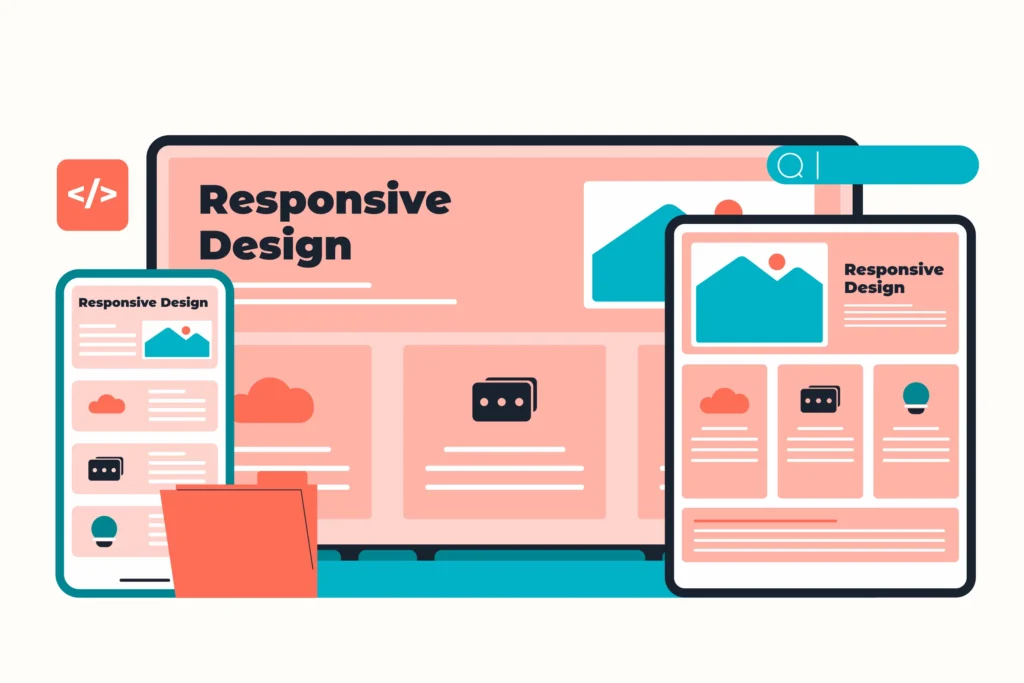
قم بتشغيل رابط موقعك الإلكتروني المباشر عبر أداة Google PageSpeed Insights لقياس نتائج مؤشرات الأداء الرئيسية للويب. اختبر جميع روابط التنقل، ونماذج الاتصال، وأي ميزات ديناميكية، مثل وظيفة البحث عن المنشورات.
إذا لاحظت أي مشاكل في التنقل على الهاتف المحمول، فاتبع هذه الخطوات لإصلاح مشاكل القائمة المتجاوبة في ووردبريس. أصلح جميع المشاكل قبل إطلاق الموقع.
أوامر WP-CLI لتسريع عملية تحويل Claude إلى WordPress
WP-CLI هي أداة سطر أوامر لإدارة ووردبريس دون الحاجة إلى لوحة تحكم ووردبريس. تُسرّع هذه الأداة بشكل كبير المهام المتكررة أثناء عملية النقل، وتُعدّ جزءًا أساسيًا من سير عمل التحويل الفعال.
فيما يلي أهم أوامر WP-CLI لهذه العملية:
# تثبيت نواة ووردبريس wp core install --url=yoursite.com --title="عنوان الموقع" --admin_user=admin --admin_password=secret --admin_email=you@example.com # تثبيت وتفعيل إضافة yoast-seo wp plugin install yoast-seo --activate # إنشاء صفحة جديدة wp post create --post_type=page --post_title="نبذة" --post_status=publish # استيراد ملف تصدير ووردبريس (بصيغة WXR) wp import content.xml --authors=create # إنشاء قالب أساسي باستخدام Underscores wp scaffold _s my-theme --activate # حذف منشور افتراضي wp post delete 1 --force # البحث عن المنشورات باستخدام الكلمات المفتاحية wp post list --post_type=post --s="keyword" --fields=ID,post_titleتوفر أوامر WP-CLI هذه وقتًا كبيرًا عند إنشاء موقع ووردبريس من الصفر. شغّلها في سطر الأوامر من مجلد المشروع الرئيسي لأتمتة المهام التي تتطلب عادةً عملًا يدويًا داخل لوحة التحكم.
يعمل WP-CLI مع كل شيء بدءًا من إدارة الإضافات وحتى عمليات قواعد البيانات واستيراد المحتوى.
قائمة التحقق بعد التحويل: تحسين موقع ووردبريس الخاص بك
بمجرد إطلاق موقعك، أكمل خطوات التحسين هذه لضمان الأداء والأمان:

- اضبط بنية الروابط الدائمة من خلال الإعدادات ← الروابط الدائمة إلى تنسيق URL نظيف مثل /%postname%/. أرسل خريطة موقع XML إلى Google Search Console. فعّل التخزين المؤقت والتصغير في إضافة تحسين الأداء. اختبر سرعة تحميل الصفحة واضغط الصور كبيرة الحجم قبل النشر.
- فعّل بروتوكول SSL وفرض استخدام HTTPS على موقع ووردبريس بالكامل. راجع دليل فرض استخدام HTTPS في ووردبريس للاطلاع على الخطوات التفصيلية. اضبط النسخ الاحتياطي التلقائي ليتم تشغيله يوميًا. راجع جميع أنواع المنشورات المخصصة وتأكد من عرضها بشكل صحيح في واجهة المستخدم.
- قم بإجراء تدقيق شامل لتحسين محركات البحث باستخدام إضافة تحسين محركات البحث التي قمت بتثبيتها. تأكد من أن واجهة برمجة تطبيقات REST الخاصة بـ WordPress تُرجع بيانات صحيحة في المسار /wp-json/wp/v2/posts. فعّل خدمة Google Analytics أو بديلًا لها لتتبع حركة المرور دون القلق بشأن الخصوصية.
- بالنسبة للمواقع التي تتوقع حركة مرور عالية بعد الإطلاق، استكشف حلول موازنة الأحمال لمواقع ووردبريس ذات حركة المرور العالية لتجهيز بنيتك التحتية مسبقًا.
استكشاف الأخطاء وإصلاحها في تحويل مواقع الويب التي تم إنشاؤها بواسطة Claude
تحديد وحل المشكلات الشائعة في الهيكل والأصول والوظائف لضمان تحويل سلس ودقيق إلى ووردبريس.
- شاشة الموت البيضاء: عادةً ما يكون سببها خطأ في بناء جملة PHP في ملفات القالب. فعّل وضع تصحيح أخطاء ووردبريس في ملف wp-config.php عن طريق ضبط قيمة WP_DEBUG على true. سيؤدي ذلك إلى تحديد السطر والملف اللذين يُسببان المشكلة بدقة.
- مشكلة في تحميل الأنماط: قد لا يكون ملف CSS الخاص بك مُدرجًا بشكل صحيح في ملف functions.php. تأكد من أن الدالة wp_enqueue_style() تشير إلى مسار الملف الصحيح باستخدام الدالة get_template_directory_uri().
- الصور لا تظهر: تأكد من أن مسارات الصور نسبية ومُشار إليها بشكل صحيح. استخدم مكتبة الوسائط لإعادة تحميل أي صور لا تظهر على الرابط المباشر.
- الصورة المميزة لا تظهر: تأكد من إضافة add_theme_support( 'post-thumbnails' ) في ملف functions.php الخاص بك وأن ملف القالب الخاص بك يستدعي the_post_thumbnail() في الموقع الصحيح.
- أخطاء واجهة برمجة تطبيقات REST: تأكد من صحة مفتاح واجهة برمجة التطبيقات (API) وأن خادمك يسمح بطلبات واجهة برمجة تطبيقات REST. تحقق من وجود تعارضات بين الإضافات قد تمنع نقطة نهاية واجهة برمجة تطبيقات REST الخاصة بـ WordPress. يمكن لمستشار أمان WordPress مساعدتك أيضًا في تشخيص القيود المفروضة على مستوى الخادم والتي تتعارض مع واجهة برمجة التطبيقات.
- مشاكل في تصميم الصفحة على الأجهزة المحمولة: راجع استعلامات الوسائط في CSS بعناية. قم بتطبيع أي عروض ثابتة من التصميم الذي أنشأه Claude والتي لا تتناسب مع أحجام الشاشات المختلفة.
- تعقيد نقل المحتوى: إذا كنت تستخدم نظام إدارة محتوى آخر وتدمج مخرجات Claude، فإن دليلًا شاملًا لنقل المحتوى إلى WordPress يغطي جميع السيناريوهات، بدءًا من الأنظمة القديمة وصولًا إلى مولدات المواقع الثابتة. وللحصول على مساعدة احترافية، يمكنك أيضًا الاستعانة بمزود خدمة نقل مواقع WordPress .
الخاتمة
يُعدّ تحويل موقع ويب مُنشأ بواسطة Claude إلى WordPress عملية ذكية وعملية للمطورين والوكالات والمطورين المستقلين. يتولى Claude AI تصميم الموقع وإنشاء الكود بسرعة وكفاءة، بينما يتولى WordPress إدارة المحتوى وتحسين محركات البحث وقابلية التوسع وصيانة الموقع على المدى الطويل.
تتطلب هذه العملية عناية فائقة في كل خطوة.
- بدءًا من تنظيف الملفات وهيكلة قالب ووردبريس مخصص وصولاً إلى استيراد المحتوى وتثبيت الإضافات الأساسية، لكل مرحلة غرض واضح.
- استخدم برنامج Claude Code لتسريع مهام البرمجة المتكررة.
- استخدم أوامر WP-CLI لأتمتة إعداد وتكوين ووردبريس. استفد من واجهة برمجة تطبيقات REST الخاصة بووردبريس لنقل المحتوى بكميات كبيرة عندما يستغرق العمل اليدوي وقتًا طويلاً.
بمجرد إطلاق موقعك الإلكتروني المُحوّل من ووردبريس، ركّز على تحسين الأداء، وتعزيز الأمان، وتحسين محركات البحث. يمنحك موقع ووردبريس المُهيكل جيدًا الأساس اللازم للنمو دون التقيد بملفات ثابتة تتطلب تحديثات من المطورين مع كل تغيير.
يُعد الجمع بين Claude AI للنماذج الأولية السريعة و WordPress لإدارة محتوى الإنتاج أحد أكثر عمليات التطوير كفاءة المتاحة اليوم.
ابدأ بمشروع نظيف، واتبع كل خطوة بعناية، وسيكون موقعك جاهزًا ومُحسَّنًا بشكل أسرع مما تتوقع.
الأسئلة الشائعة حول تحويل موقع كلود الإلكتروني إلى ووردبريس
هل يمكن تحويل موقع ويب تم إنشاؤه بواسطة Claude إلى موقع WordPress كامل؟
نعم، يمكنك تحويل واجهة المستخدم التي أنشأها كلود إلى موقع ووردبريس متكامل الوظائف. ستحتاج إلى إعادة هيكلة الكود في بنية مشروع مناسبة وإنشاء ملفات القالب. بعد ذلك، يمكنك إضافة محتوى ووردبريس ديناميكي.
هل أحتاج إلى مهارات برمجة لتحويل مشروع ووردبريس كلود؟
يُفضّل الإلمام الأساسي بلغات HTML وCSS وPHP. مع ذلك، يمكنك استخدام الأدوات والقوالب والذكاء الاصطناعي لتسهيل العملية. ابدأ بمثال بسيط وجرّبه قبل التوسع.
كيف يمكنني إدارة محتوى ووردبريس بعد التحويل؟
بعد التحويل، يمكنك إدارة محتوى ووردبريس من لوحة التحكم. يمكنك تعديل الصفحات والمقالات والوسائط دون الحاجة إلى تعديل أي كود برمجي. هذا يُسهّل الأمر على الفرق والعملاء.
ما هي الملفات المطلوبة لتحويل مشروع Claude إلى WordPress؟
أنت بحاجة إلى ملفات HTML وCSS وJavaScript، بالإضافة إلى ملفات الأصول. كما تحتاج إلى ملف الدوال وملفات القوالب. حافظ على بنية مشروع منظمة، ووثّق كل شيء في ملف MD لضمان الوضوح.
ما هي أفضل النصائح للانتقال السلس من كلود إلى ووردبريس؟
ابدأ بهيكل مشروع واضح. اختبر كل خطوة بتجربة عملية. استخدم قوالب قابلة لإعادة الاستخدام. احتفظ بسجل واضح للتغييرات. اتبع الأفكار المجربة لتجنب الأخطاء وتسريع التسليم.


