
تم تصميم Canva للتصميم، بينما تم تصميم WordPress للنشر. تحويل تصميم Canva إلى WordPress يعني الربط بين الأداتين دون فقدان الجودة البصرية التي أضفتها إليه.
هناك أربع طرق لتحقيق ذلك، بحسب مستوى خبرتك التقنية ومدى حرصك على مطابقة الموقع النهائي للتصميم الأصلي. يشرح هذا الدليل الطرق الأربع بالتفصيل، بالإضافة إلى كيفية تحسين الأداء ونتائج البحث بعد الإطلاق.
لتحويل تصميم من Canva إلى WordPress، صدّر ملفات التصميم بصيغة PNG أو SVG أو WebP من Canva، ثم استخدم إحدى الطرق الأربع التالية: استعن بمطور لإنشاء تصميم مخصص بدقة متناهية، أو استخدم كود HTML للتحكم الكامل، أو استخدم أداة إنشاء صفحات مثل Elementor لتجربة سهلة بدون كتابة أكواد، أو استخدم أداة برمجة تعتمد على الذكاء الاصطناعي مثل Claude Code لإنشاء قوالب تصميم من التصميم المُصدّر.
فهم أساسيات كانفا ووردبريس
إن فهم وظيفة كل أداة ومواطن قصورها يساعدك على اختيار طريقة التحويل المناسبة لمشروعك.
ما هو برنامج Canva؟
كانفا أداة تصميم رسومية تعمل عبر المتصفح، تتيح للمستخدمين إنشاء تصميمات مرئية باستخدام واجهة السحب والإفلات. وهي ممتازة لإنتاج تصميمات احترافية بسرعة دون الحاجة إلى مهارات تصميم متقدمة.

يُعاني Canva من قيود كبيرة عند استخدامه على الويب. فهو يفتقر إلى إدارة المحتوى الديناميكي، وأدوات تحسين محركات البحث، ودعم الإضافات، وتصميمات المواقع المتجاوبة. التصاميم المُنشأة في Canva ثابتة، بينما يُصبح نقلها إلى WordPress أكثر فعالية، وقابلة للبحث، وقابلة للتطوير.
ما هو ووردبريس؟
ووردبريس هو نظام إدارة محتوى قوي ومرن (CMS) يدعم أكثر من 43.5٪ من جميع مواقع الويب على الإنترنت.
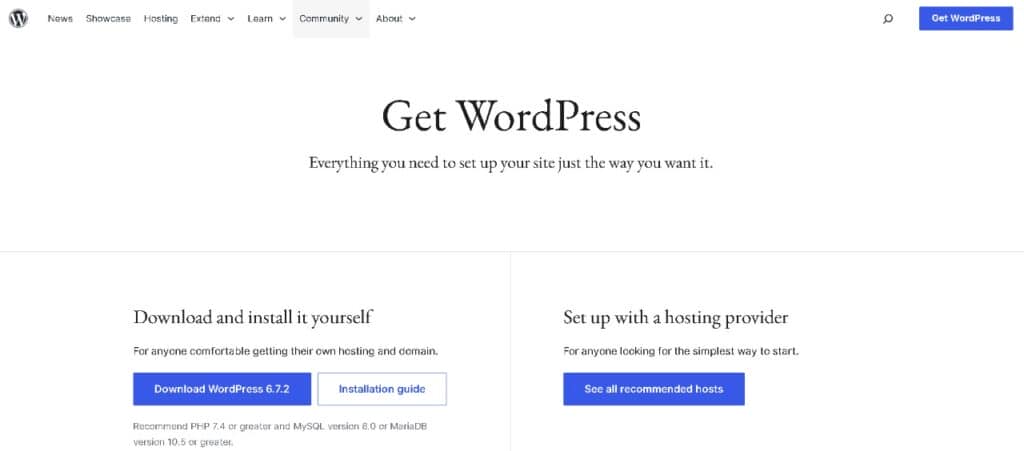
على عكس Canva، التي تعتبر في المقام الأول أداة تصميم، تم تصميم WordPress لتطوير مواقع الويب وإدارة المحتوى بالكامل، حيث يقدم الآلاف من القوالب والإضافات والتكاملات التي تسمح للمستخدمين بإنشاء أي شيء من المدونات إلى مواقع التجارة الإلكترونية.
ووردبريس هو نظام إدارة محتوى يُشغّل أكثر من 43% من مواقع الويب. يدعم الصفحات الديناميكية، وآلاف الإضافات، والتحكم الكامل في تحسين محركات البحث، وتطوير قوالب مخصصة. بينما يتولى كانفا التصميم المرئي، يتولى ووردبريس كل ما يجعل الموقع يعمل فعليًا.
بينما يساعد Canva في تصور وتخطيط التصميمات، فإن WordPress يجعل تلك التصميمات تفاعلية وقابلة للتطوير.
يُمكن تضمين تصاميم Canva مباشرةً للعناصر المرئية البسيطة، ولكن ليس للصفحات الكاملة. يُعيد التحويل الصحيح بناء تخطيط WordPress ليصبح متجاوبًا وسريعًا وقابلًا للتعديل دون الحاجة إلى الرجوع إلى Canva في كل مرة.
شاهد الفيديو التعليمي الكامل أدناه للاطلاع على عملية التحويل.
كيفية تحويل Canva إلى WordPress؟
والآن، لنبدأ بدليلنا البسيط خطوة بخطوة حول كيفية التحويل من Canva إلى WordPress.
الطريقة الأولى: الاستعانة بمزود خدمة لتحويل Canva إلى WordPress
في شركة سي هوك ميديا، نقدم خدمات ووردبريس احترافية مصممة خصيصًا لتحويل الصور الجميلة إلى مواقع ويب نظيفة ومتجاوبة وعالية الأداء.

لا نكتفي بنسخ تصميمك ولصقه فحسب، بل نقوم بتحويل تصميمك على منصة Canva بعناية إلى موقع ويب مخصص على منصة WordPress يبدو تمامًا كما تخيلته، مع ضمان أدائه الجيد على جميع الأجهزة.
إليك كيف يمكننا مساعدتك:
- تحويل تصميمك على Canva بدقة متناهية إلى تصميم WordPress متجاوب
- تطوير مُحسَّن للسرعة لضمان تحميل موقعك بسرعة وأدائه بسلاسة
- نهج يركز على الأجهزة المحمولة أولاً، لذا سيبدو موقعك رائعًا على جميع أحجام الشاشات
- ممارسات برمجة صديقة لمحركات البحث لتحسين الظهور على محركات البحث
- خيارات تحرير مرنة تتيح لك إدارة المحتوى بسهولة بعد الإطلاق
يمكننا أيضًا دمج ميزات متقدمة مثل نماذج الاتصالوالرسوم المتحركة ووظائف التجارة الإلكترونية وغيرها، بغض النظر عن أهداف موقعك الإلكتروني.
حوّل تصميماتك على Canva إلى مواقع ويب مذهلة
يضمن مطورونا الخبراء تحويلًا دقيقًا للغاية، وتحميلًا سريعًا، واستجابةً مثاليةً للأجهزة المحمولة، دون أي تنازلات
الطريقة الثانية: تحويل Canva إلى WordPress باستخدام كود HTML
تمنحك طريقة HTML تحكمًا كاملًا في الناتج النهائي، وتنتج كودًا نظيفًا وخفيفًا دون أي تبعيات على الإضافات. تتطلب هذه الطريقة معرفة عملية بلغة HTML وCSS، وهي الأنسب للمطورين أو المستخدمين ذوي الخبرة التقنية.
إليك كيفية عملها خطوة بخطوة:
الخطوة الأولى: وضع اللمسات الأخيرة على تصميمك على كانفا
قبل المتابعة، تأكد من أن تصميمك على Canva جاهز تمامًا. هذا يعني أن جميع المحتويات والألوان والخطوط والمسافات والصور يجب أن تكون كما تريدها تمامًا.

تأكد من إتمام جميع المحتويات والألوان والخطوط والتباعد والصور قبل التصدير. التغييرات التي تُجرى على ملف Canva بعد بدء التطوير تتطلب إعادة العمل.
من الأسهل دائماً البناء عندما تعمل انطلاقاً من تصميم نهائي.
الخطوة الثانية: تحميل عناصر التصميم الخاصة بك
قم بتصدير جميع الصور والشعارات والأيقونات والعناصر الرسومية من Canva. احفظ الصور النقطية بصيغة WebP أو PNG، والعناصر المتجهة بصيغة SVG. نظّم الملفات في مجلدات حسب الأقسام قبل رفعها إلى WordPress.

الخطوة 3: تسجيل الدخول إلى موقع ووردبريس الخاص بك
والآن، انتقل إلى موقعك على ووردبريس. استخدم بيانات اعتمادك (اسم المستخدم وكلمة المرور) لتسجيل الدخول إلى لوحة التحكم.
بمجرد تسجيل الدخول، ستكون جاهزًا لإضفاء الحيوية على تصميم Canva الخاص بك على موقعك.
الخطوة الرابعة: تحميل ملفات Canva إلى مكتبة الوسائط
داخل لوحة تحكم ووردبريس، ابحث عن تبويب "الوسائط" في القائمة الجانبية. انقر على "إضافة جديد" وقم بتحميل جميع ملفات التصميم التي قمت بتنزيلها من كانفا.
سيتم الآن تخزين هذه الملفات في مكتبة الوسائط الخاصة بك على ووردبريس، لتكون جاهزة للإضافة إلى أي صفحة أو منشور.
الخطوة 5: إنشاء صفحة أو منشور جديد
انتقل إلى الصفحات أو المنشورات، حسب المكان الذي ترغب في ظهور تصميم Canva فيه، ثم انقر على "إضافة جديد". سيؤدي هذا إلى فتح محرر محتوى جديد حيث يمكنك البدء في إنشاء صفحتك.
في محرر ووردبريس، أضف كتلة HTML مخصصة. اكتب أو الصق بنية HTML الخاصة بك هنا، مع الإشارة إلى روابط الصور من مكتبة الوسائط الخاصة بك لأي ملفات قمت بتحميلها في الخطوة السابقة. نسّق التصميم باستخدام CSS المضمن أو ملف أنماط مرتبط في قالب موقعك.
الخطوة السادسة: معاينة صفحتك ونشرها
بعد الانتهاء من تصميم وتنسيق تخطيطك، حان وقت اللمسات الأخيرة. انقر على "معاينة" للتحقق من شكل الصفحة. تأكد من محاذاة جميع العناصر بشكل صحيح، وعرض الصور بشكل سليم، وأن التصميم العام يعكس تخطيطك على Canva بدقة.
إذا كان كل شيء يبدو جيدًا، فانقر على "نشر". قد تستغرق هذه الطريقة وقتًا أطول، لكنها تمنحك موقعًا أكثر نظافة وتخصيصًا وأداءً.
الإيجابيات:
- تحكم كامل في التصميم: لا قيود، يمكنك نسخ تصميمات Canva بدقة.
- لا حاجة إلى إضافات إضافية: يحافظ على سرعة موقعك وخفة وزنه.
- تحسين محركات البحث والأداء: تحميل HTML النظيف أسرع ويوفر تحكمًا في العناوين والوسوم البديلة والعناصر الأخرى.
السلبيات:
- يتطلب مهارات HTML/CSS: غير مناسب للمبتدئين.
- التصميم الثابت: لا يمكنك تعديل المحتوى بصريًا دون الرجوع إلى الكود.
- يستغرق وقتاً طويلاً: خاصة إذا كان تصميم Canva الخاص بك يحتوي على العديد من الصفحات أو الأقسام.
الأنسب لـ:
- مطورو الويب والمستخدمون المطلعون على التكنولوجيا
- تصميمات الصفحات المفردة أو أقسام البطل
- صفحات المحافظ أو صفحات التسويق التي تتطلب دقة بصرية عالية
- العلامات التجارية التي تعطي الأولوية للسرعة والتحكم والبرمجيات النظيفة
الطريقة الثالثة: إعادة تصميم Canva باستخدام أداة إنشاء صفحات WordPress
تتيح لك أداة إنشاء صفحات ووردبريس إعادة تصميم تخطيط كانفا بصريًا باستخدام عناصر السحب والإفلات دون الحاجة إلى كتابة أي كود. هذه هي الطريقة الأسهل لغير المطورين، وتُنتج صفحة متجاوبة وقابلة للتعديل.
الخطوة 1: تثبيت أداة إنشاء صفحات ووردبريس
قم بتثبيت إضافة لإنشاء الصفحات من مستودع إضافات ووردبريس. الخيارات الثلاثة الأكثر استخدامًا هي:

- Elementor: يقدم نسخة مجانية تتضمن الميزات الأساسية.
- بيفر بيلدر: معروف باستقراره ونهجه الذي يراعي احتياجات المطورين.
- ديفي: يأتي مع مكتبة ضخمة من التصاميم الجاهزة.
الخطوة الثانية: إنشاء صفحة جديدة وتشغيل أداة الإنشاء
انتقل الآن إلى الصفحات ⟶ إضافة صفحة جديدة، وأعطِ صفحتك عنوانًا. انقر على زر "التحرير باستخدام Elementor" (أو أداة الإنشاء التي اخترتها). سيؤدي هذا إلى فتح محرر مرئي مباشر حيث يمكنك البدء في تصميم تخطيط صفحتك.
الخطوة 3: إعادة بناء تصميم Canva الخاص بك قطعة قطعة
افتح تصميمك على Canva كمرجع، وأعد بناءه قسمًا تلو الآخر داخل مُنشئ الصفحات. استخدم بنية الأقسام والأعمدة لمطابقة التخطيط. أضف العناوين والنصوص والصور والأزرار باستخدام لوحة السحب والإفلات، وقم بمطابقة الخطوط والألوان والتباعد مع تصميمك على Canva.
الخطوة الرابعة: تحميل ملفات Canva إلى WordPress
قم بتحميل جميع ملفات Canva التي تم تنزيلها إلى مكتبة الوسائط الخاصة بك على WordPress. يمكنك بعد ذلك إضافتها مباشرةً إلى تصميمك باستخدام أدوات الصور أو الخلفيات في مُنشئ الصفحات.
الخطوة 5: معاينة صفحتك ونشرها
بعد إنشاء صفحتك وتحسينها لتناسب جميع أحجام الشاشات، قم بمعاينتها لترى كيف تبدو على أرض الواقع. قم بإجراء أي تعديلات نهائية حسب الحاجة، ثم انقر على "نشر". صفحتك المستوحاة من Canva متاحة الآن على موقع WordPress الخاص بك.
الإيجابيات:
- لا حاجة للبرمجة: واجهة السحب والإفلات سهلة الاستخدام للمبتدئين
- إمكانية تخصيص عالية: اضبط الخطوط والألوان والتباعد والتخطيط ليتناسب مع تصميمك على Canva
- أدوات التصميم المتجاوب: معاينة وتعديل سهلان للعرض على الهواتف المحمولة والأجهزة اللوحية وأجهزة الكمبيوتر المكتبية
- عناصر قابلة لإعادة الاستخدام: وفر الوقت باستخدام القوالب والكتل العامة والأقسام الجاهزة
السلبيات:
- منحنى التعلم: يستغرق الأمر بعض الوقت للتعود على أدوات البناء إذا كنت جديدًا
- قد يؤثر على الأداء: قد يؤدي الإفراط في استخدام الأدوات أو الرسوم المتحركة إلى إبطاء موقعك
- بعض الميزات مدفوعة: قد تتطلب خيارات التصميم المتقدمة إصدارات مميزة
الأنسب لـ:
- للمبتدئين وغير المبرمجين الذين يبحثون عن حل بسيط
- المصممون الذين يرغبون في مطابقة تصميم Canva مع أسلوب دقيق
- يقوم أصحاب الأعمال الصغيرة بإنشاء صفحات هبوط أو أقسام تحمل علاماتهم التجارية بسرعة
الطريقة الرابعة: تحويل Canva إلى WordPress باستخدام أدوات البرمجة بالذكاء الاصطناعي
تستطيع أدوات البرمجة المدعومة بالذكاء الاصطناعي، مثل Claude Code، إنشاء ملفات HTML وCSS وقوالب WordPress لإعادة تصميم تخطيط Canva من الأصول المُصدّرة وبنية مُحددة. تُسرّع هذه الطريقة عملية التطوير بشكل ملحوظ للمطورين الذين يجيدون مراجعة التعليمات البرمجية المُنشأة وتحسينها.

إليك كيفية عمل هذه الطريقة، خطوة بخطوة:
الخطوة الأولى: وضع اللمسات الأخيرة على تصميمك على كانفا
ابدأ بالتأكد من أن تصميمك على Canva قد اكتمل تمامًا. يجب أن يكون تخطيطك وصورك ونوع الخط والمسافات والأقسام تمامًا كما تريد أن تظهر على موقعك الإلكتروني.
من المهم العمل انطلاقاً من تصميم مكتمل لأن أداة ترميز الذكاء الاصطناعي ستعتمد على الأصول المصدرة وهيكل التخطيط لإنشاء رمز دقيق.
سيساعدك التصميم المصقول على تجنب التعديلات غير الضرورية أثناء التطوير.
الخطوة الثانية: تصدير أصول تصميم Canva الخاصة بك
بعد ذلك، قم بتنزيل جميع الأصول اللازمة من Canva. يتضمن ذلك عادةً الصور والأيقونات والشعارات ورسومات الخلفية والعناصر المرئية الأخرى المستخدمة في التصميم.
احفظ هذه الملفات في مجلدات منظمة ليسهل الرجوع إليها عند إنشاء التصميم باستخدام التعليمات البرمجية.
سيتم استخدام هذه الأصول لاحقًا عندما يشير الكود الذي تم إنشاؤه بواسطة الذكاء الاصطناعي إلى الصور ومكونات التصميم.
الخطوة 3: إنشاء HTML وCSS باستخدام Claude Code أو Codex
افتح الآن بيئة برمجة الذكاء الاصطناعي الخاصة بك وابدأ موجه الأوامر باستخدام Claude Code أو Codex. أدخل تفاصيل التصميم وهيكل التخطيط والأصول من مشروع Canva الخاص بك.
تساعد أداة الذكاء الاصطناعي في إنشاء ملفات HTML وCSS الأساسية اللازمة لتكرار تصميم الصفحة. كما يمكنك استخدامها لتنظيم أقسام مثل لافتات الصفحة الرئيسية، وجداول الميزات، وقسم شهادات العملاء، أو قسم الأسعار.
في هذه المرحلة، تقوم أساسًا بتحويل تصميم Canva الخاص بك إلى كود واجهة أمامية منظم.
الخطوة الرابعة: تحويل الكود إلى قوالب ووردبريس
بمجرد إنشاء ملفات HTML و CSS، تتمثل الخطوة التالية في تكييف هذا الكود مع ملفات القوالب المتوافقة مع WordPress.
يتضمن هذا عادةً فصل الكود إلى ملفات قوالب، مثل header.php و footer.php وقوالب الصفحات، مع دمج وظائف WordPress حسب الحاجة.
يمكنك أيضًا تهيئة بيئة التطوير الخاصة بك أو خادم MCP لاختبار القالب محليًا قبل تحميله إلى موقعك الإلكتروني.
الخطوة 5: تحميل القالب واختباره على ووردبريس
بعد تجهيز قوالبك، قم بتحميل القالب إلى موقعك الإلكتروني على ووردبريس.
فعّل القالب من لوحة تحكم ووردبريس، وراجع كيفية ظهور الصفحات. تحقق من محاذاة التصميم، واستجابة الموقع، والصور، والخطوط.
قم بإجراء التعديلات اللازمة لضمان تطابق التصميم بشكل وثيق مع تصميم Canva الأصلي.
الخطوة السادسة: تحسين صفحتك ونشرها
بمجرد أن يبدو كل شيء صحيحًا، قم بوضع اللمسات الأخيرة على المحتوى الخاص بك وقم بتحسين الصفحة من أجل الأداء ومحركات البحث.
تأكد من أن الصور تحتوي على نص بديل مناسب، وأن العناوين مُهيكلة بشكل صحيح، وأن الصفحة تُحمّل بسلاسة على جميع الأجهزة. بعد الاختبار، انشر الصفحة واجعلها متاحة للجمهور.
يمكن أن يؤدي استخدام أدوات البرمجة بالذكاء الاصطناعي إلى تسريع عملية التطوير بشكل كبير مع منحك في الوقت نفسه تحكمًا كاملاً في تصميم ووردبريس النهائي.
الإيجابيات:
- سير عمل تطوير أسرع: تساعد أدوات الذكاء الاصطناعي في إنشاء التعليمات البرمجية بسرعة.
- إمكانية تخصيص عالية: يمكن للمطورين تعديل وتحسين الكود المُنشأ بسهولة.
- نهج التطوير الحديث: مثالي للفرق التي تستخدم سير العمل المدعوم بالذكاء الاصطناعي.
السلبيات:
- يتطلب معرفة بالتطوير: غير مناسب للمبتدئين.
- التعديلات اليدوية مطلوبة: غالبًا ما يتطلب الكود الذي يتم إنشاؤه بواسطة الذكاء الاصطناعي تحسينًا.
- تعقيد الإعداد: يتطلب بيئة تطوير أو تهيئة خادم.
الأنسب لـ:
- مطورو الويب ومستخدمو ووردبريس المتقدمون
- وكالات تقوم ببناء قوالب ووردبريس مخصصة
- فرق تستخدم أدوات تطوير مدعومة بالذكاء الاصطناعي
- المشاريع التي تُعد فيها دقة التصميم وكفاءة التطوير أمراً بالغ الأهمية
مقارنة طرق تحويل Canva الأربع إلى WordPress
يعتمد اختيار الطريقة المناسبة على مهاراتك التقنية، وميزانيتك، ومدى تطابق الموقع النهائي مع تصميم Canva الأصلي. يقارن الجدول أدناه الطرق الأربع جميعها بناءً على المعايير الأكثر أهمية.
| طريقة | المهارات المطلوبة | الوقت اللازم للإنجاز | دقة التصميم | يكلف |
|---|---|---|---|---|
| استعن بمزود خدمة | لا أحد | من أسبوع إلى أسبوعين | أعلى مستوى | متوسط إلى مرتفع |
| كود HTML | HTML و CSS | من يوم إلى ثلاثة أيام | عالي | قليل |
| منشئ الصفحات | من لا شيء إلى أساسي | من ساعتين إلى 8 ساعات | متوسط إلى مرتفع | منخفض إلى متوسط |
| أدوات برمجة الذكاء الاصطناعي | تطوير | من يوم إلى ثلاثة أيام | عالي | قليل |
صيانة وتحسين تصميم Canva على WordPress
بمجرد إضافة تصميمات Canva الخاصة بك إلى WordPress، من المهم تحسينها لكل من أداء الموقع الإلكتروني وتحسين محركات البحث.

لن يساعد هذا في تسريع تحميل موقعك فحسب، بل سيعزز أيضًا ترتيبك في نتائج البحث. إليك كيفية القيام بذلك:
- تحسين الأداء ومحركات البحث: بمجرد نشر صور Canva على WordPress، يضمن تحسينها سرعة تحميل موقعك وظهوره في مراتب متقدمة في نتائج محركات البحث. قم بضغط الصور قبل تحميلها لضمان التوافق.
- استخدم إضافات تحسين محركات البحث لتعزيز ظهور موقعك: يوفر ووردبريس العديد من إضافات تحسين محركات البحث الفعّالة، بما في ذلك AIOSEO و Yoast SEO و Rank Math . تساعدك هذه الإضافات على تحسين عناوين الصفحات، والأوصاف، والنصوص البديلة للصور، وهي عناصر بالغة الأهمية لظهور موقعك في نتائج البحث. كما يمكنك إنشاء خرائط مواقع XML وإرسالها ، والتحكم في إعدادات الزحف، والحصول على نصائح لتحسين الموقع في الوقت الفعلي.
- حدّث التصاميم والمحتوى بانتظام: الموقع الذي يحافظ على تحديثه يحقق أداءً أفضل للمستخدمين ومحركات البحث على حد سواء. إذا شعرت أن محتواك أو تصاميمك قديمة، فما عليك سوى العودة إلى Canva، وإجراء التعديلات اللازمة على رسوماتك، ثم إعادة تحميلها إلى WordPress.
- الحفاظ على أمان الموقع الإلكتروني: غالبًا ما يتم إهمال الأمان، ولكنه أمر بالغ الأهمية. قم بتحديث نظام ووردبريس الأساسي، والقوالب، والإضافات بانتظام للحماية من الثغرات الأمنية. استخدم كلمات مرور قوية، وفعّل المصادقة الثنائية، وفكّر في استخدام إضافة أمان مثل Solid Security (المعروفة سابقًا باسم iThemes)أو Wordfence.
نصائح لانتقال سلس من كانفا إلى ووردبريس
عند الانتقال من قالب موقع Canva إلى موقع WordPress، من الضروري التعامل مع تصميم Canva الخاص بك كدليل، وليس كنسخة حرفية.
- استخدم Canva كدليل مرئي: تعامل مع قوالب موقع Canva الإلكتروني كمرجع، وليس كتصميم نهائي. تُعد مكتبة Canva الواسعة وميزات السحب والإفلات مثالية للتخطيط، ولكن قد يتطلب موقع WordPress الخاص بك تعديلات على التصميم لضمان استجابته ووظائفه المثلى.
- استعن بمساعدة خبير عند الحاجة: إذا كان قالب Canva الخاص بك يتضمن عناصر تصميم متقدمة أو ميزات تفاعلية، ففكر في الاستعانة بمطور. يمكنه مساعدتك في إعادة إنشاء هذه العناصر في WordPress مع تحسين الأداء والتوافق مع الأجهزة.
- حافظ على اتساق علامتك التجارية: انقل الألوان والخطوط والصور من حسابك على Canva ومنشوراتك على وسائل التواصل الاجتماعي إلى موقعك على WordPress. هذا يضمن تجربة متسقة للعلامة التجارية، سواء زار شخص ما موقعك الإلكتروني أو شاهد محتواك في مكان آخر.
أخطاء شائعة عند تحويل Canva إلى WordPress
يمكن تجنب معظم مشاكل التحويل. هذه هي الأخطاء التي تتسبب في معظم عمليات إعادة العمل.
- تحميل ملفات Canva غير المضغوطة: تُصدّر Canva الصور بدقة عالية افتراضيًا. لذا، احرص دائمًا على ضغط الصور وتحويلها إلى صيغة WebP قبل تحميلها إلى WordPress. تُعدّ الصور غير المضغوطة السبب الرئيسي لبطء تحميل المواقع المُحوّلة.
- استخدام أكواد تضمين Canva للصفحات الكاملة: تعمل أكواد تضمين Canva مع العناصر الفردية، ولكنها لا تعمل مع تخطيطات الصفحات الكاملة. لا يتكيف محتوى Canva المضمن مع مختلف أحجام الشاشات، ولا يمكن لمحركات البحث فهرسته بشكل صحيح.
- تجاوز اختبار الأجهزة المحمولة: تُصمم تصاميم Canva بعرض ثابت لأجهزة سطح المكتب. بعد التحويل، اختبر كل صفحة على أجهزة محمولة حقيقية وفي محاكاة الجهاز باستخدام أدوات مطوري Chrome قبل النشر.
- عدم إعداد أساسيات تحسين محركات البحث قبل الإطلاق: تحتاج كل صفحة إلى عنوان ميتا ووصف ميتا ونص بديل للصور فريد قبل نشرها. يستغرق إعداد هذه العناصر دقائق معدودة باستخدام إضافة لتحسين محركات البحث، لكنها تؤثر بشكل كبير على أداء الموقع في نتائج البحث منذ اليوم الأول.
- إجراء التعديلات المستمرة في Canva بدلاً من WordPress: بعد التحويل، اعتمد WordPress كمصدر موثوق لجميع تغييرات المحتوى والتصميم. الرجوع إلى Canva لكل تحديث يُؤدي إلى سير عمل غير فعال، ويُعرّض الموقع لخطر عدم التناسق بين ملف Canva والموقع الفعلي.
خاتمة
يُعدّ تحويل تصميم Canva إلى WordPress عمليةً سهلةً بمجرد اختيار الطريقة المناسبة لمستوى مهاراتك ومتطلبات مشروعك. تُوفّر طريقة HTML مخرجاتٍ أكثر وضوحًا للمطورين، بينما تُعدّ طريقة مُنشئ الصفحات أسرع طريقة لغير المبرمجين.
تُناسب طريقة البرمجة بالذكاء الاصطناعي المطورين الذين يرغبون في تسريع بناء القوالب المخصصة. أما الاستعانة بخدمة احترافية فهي الخيار الأمثل عندما يكون المطلوب جاهزًا للإنتاج دون وجود قدرات تطوير داخلية.
أياً كانت الطريقة التي تستخدمها، حسّن الصور قبل تحميلها، وقم بضبط إضافة تحسين محركات البحث منذ البداية، واختبر مؤشرات الأداء الرئيسية للموقع قبل إطلاقه. لن يكتمل التحويل إلا عندما يكون أداء الموقع جيداً كما يبدو.
الأسئلة الشائعة حول تحويل Canva إلى WordPress
هل يمكنني تحميل تصميم من Canva مباشرة إلى WordPress؟
لا. يستخدم كل من Canva وWordPress تنسيقات مختلفة. ستحتاج إلى تصدير الملفات وإعادة بناء التصميم باستخدام HTML أو أداة إنشاء صفحات أو خدمة احترافية.
ما هي أفضل طريقة لتحويل Canva إلى WordPress؟
استخدم أداة تصميم صفحات مثل Elementor إذا لم تكن مطورًا. استخدم لغة HTML للحصول على تصميم نظيف وخفيف الوزن. استعن بخدمة متخصصة إذا كنت بحاجة إلى تصميم دقيق وجاهز للإنتاج.
هل يدعم Canva تصدير ملفات HTML إلى WordPress؟
نعم، للعناصر الفردية فقط. الصق رمز التضمين في قسم HTML مخصص في ووردبريس. لا يعمل مع تخطيطات الصفحة الكاملة ويتطلب تعديلات يدوية للاستجابة.
هل سيؤثر تحويل موقعي من Canva إلى WordPress على سرعة الموقع؟
قد يحدث ذلك إذا لم يتم تحسين الصور. قم بتصدير الملفات بصيغة WebP، وضغطها قبل التحميل، واختبر مؤشرات الأداء الرئيسية للويب باستخدام PageSpeed Insights قبل النشر.
هل أحتاج إلى مهارات برمجة لتحويل Canva إلى WordPress؟
ليس الأمر كذلك إذا كنت تستخدم أداة إنشاء صفحات مثل Elementor أو Divi. المعرفة البرمجية مطلوبة فقط لطريقة HTML وطريقة أداة البرمجة بالذكاء الاصطناعي.
كم من الوقت يستغرق تحويل تصميم من Canva إلى WordPress؟
يستغرق إنشاء صفحة واحدة باستخدام أداة إنشاء الصفحات من ساعتين إلى أربع ساعات. أما الموقع متعدد الصفحات فيستغرق من يوم إلى ثلاثة أيام. بينما يستغرق بناء قالب مخصص بالكامل من أسبوع إلى أسبوعين، وذلك حسب درجة تعقيده.


