

هل تريد معرفة كيفية نقل موقعك الإلكتروني إلى ووردبريس؟ أنت في المكان الصحيح!
قد يبدو تحويل موقعك إلى ووردبريس أمرًا صعبًا، ولكنه قد يكون عملية سلسة ومجزية مع التوجيه الصحيح. يوفر ووردبريس مرونة لا مثيل لها، وخيارات تخصيص قوية، وقدرات فائقة في تحسين محركات البحث، مما يجعله الخيار الأمثل للعديد من أصحاب المواقع الإلكترونية.
العديد من إدارة المحتوى ، ولكن قد تجدها محدودة مع مرور الوقت. سواء كنت تستخدم Wix أو Magento أو BigCommerce أو أي نظام إدارة محتوى آخر، فإن الانتقال إلى WordPress يوفر لك الوظائف القوية وقابلية التوسع التي تحتاجها لتنمية حضورك على الإنترنت.
في هذا الدليل، سنرشدك خطوة بخطوة خلال عملية نقل موقعك. بدءًا من اختيار استضافة ووردبريس المناسبة وصولًا إلى نقل محتواك وتصميمك بسلاسة، سنغطي كل شيء.
كيفية نقل موقعك الإلكتروني إلى ووردبريس في 4 طرق سهلة
لا يقتصر نقل موقعك إلى ووردبريس على نقل البيانات فحسب، بل يشمل ضمان نقل كل محتوى، وكل صورة، وكل تصميم بسلاسة. إليك أربع طرق تساعدك على نقل موقعك إلى ووردبريس بكفاءة:
الطريقة الأولى: الترحيل اليدوي

تتضمن عملية النقل اليدوي تصدير المحتوى من نظام إدارة المحتوى الحالي واستيراده إلى ووردبريس. توفر هذه الطريقة تحكمًا كاملًا في عملية النقل، ولكنها تتطلب جهدًا أكبر وخبرة فنية.
خطوات الترحيل اليدوي:
الخطوة 1: تصدير المحتوى من نظام إدارة المحتوى الحالي
- قم بالوصول إلى أداة التصدير في نظام إدارة المحتوى الحالي الخاص بك (مثل Wix أو Weebly أو Magento).
- قم بتصدير محتواك كملف XML أو CSV. تأكد من تضمين جميع البيانات الضرورية، مثل المنشورات والصفحات وملفات الوسائط.
الخطوة الثانية: إعداد موقع ووردبريس الخاص بك
- اختر مزود خدمة استضافة ووردبريس وقم بإعداد حساب الاستضافة الخاص بك.
- قم بتثبيت ووردبريس باستخدام ميزة التثبيت بنقرة واحدة التي توفرها معظم خدمات الاستضافة.
الخطوة 3: استيراد المحتوى إلى ووردبريس
- في لوحة تحكم ووردبريس الخاصة بك، انتقل إلى "الأدوات ← استيراد"
- اختر أداة الاستيراد المناسبة بناءً على نوع الملف الذي قمت بتصديره.
- قم بتحميل الملف المصدر واتبع التعليمات لاستيراد المحتوى الخاص بك.
الخطوة الرابعة: التحقق من المحتوى وتعديله
- تحقق من جميع صفحاتك ومنشوراتك للتأكد من استيرادها بشكل صحيح.
- قم بتعديل أي مشاكل في التنسيق يدويًا وتأكد من ربط جميع الصور وملفات الوسائط بشكل صحيح.
الخطوة الخامسة: إعداد الروابط الدائمة والقوالب
- انتقل إلى الإعدادات ← الروابط الدائمة لضبط بنية عنوان URL الخاص بك.
- اختر قالبًا يتناسب مع تصميمك الأصلي أو قم بتخصيص قالب جديد حسب رغبتك.
- قم بتثبيت الإضافات اللازمة لتكرار وظائف نظام إدارة المحتوى القديم الخاص بك.
اعرف المزيد: أفضل وكالات نقل مواقع ووردبريس
الطريقة الثانية: استخدام إضافة ترحيل البيانات
تُسهّل إضافات الترحيل عملية الترحيل من خلال أتمتة جزء كبير من العمل. وهي مفيدة بشكل خاص إذا لم تكن لديك خبرة تقنية كبيرة.
خطوات استخدام إضافة الترحيل:
الخطوة 1: اختيار إضافة ترحيل البيانات
- بعض إضافات الترحيل All-in-One WP Migration و Duplicator و WP Migrate DB.
- قم بتثبيت وتفعيل الإضافة التي اخترتها في لوحة تحكم ووردبريس الخاصة بك.
الخطوة الثانية: تصدير موقعك باستخدام الإضافة
- اتبع تعليمات الإضافة لتصدير المحتوى الخاص بك من نظام إدارة المحتوى الحالي.
- عادةً، ستقوم بإنشاء ملف تصدير يتضمن محتوى موقعك بالكامل، والقوالب، والإضافات.
الخطوة 3: إعداد موقع ووردبريس الخاص بك
- اختر مزود خدمة استضافة ووردبريس وقم بإنشاء حساب الاستضافة الخاص بك.
- قم بتثبيت ووردبريس باستخدام ميزة التثبيت بنقرة واحدة التي توفرها معظم خدمات الاستضافة.
الخطوة الرابعة: استيراد موقعك باستخدام الإضافة
- في لوحة تحكم ووردبريس الخاصة بك، انتقل إلى قسم استيراد الإضافة.
- قم بتحميل ملف التصدير الذي تم إنشاؤه مسبقًا واتبع تعليمات الإضافة لاستيراد موقعك.
الخطوة 5: التحقق من المحتوى وتعديله
- تحقق من جميع صفحاتك ومنشوراتك للتأكد من استيرادها بشكل صحيح.
- قم بتعديل أي مشاكل في التنسيق يدويًا وتأكد من ربط جميع الصور وملفات الوسائط بشكل صحيح.
الطريقة الثالثة: استخدام أداة ترحيل خاصة بنظام إدارة المحتوى
توفر بعض منصات إدارة المحتوى أدوات أو إضافات محددة للمساعدة في الانتقال إلى ووردبريس. يمكن لهذه الأدوات تبسيط العملية، خاصةً لمنصات إدارة المحتوى الشائعة.
خطوات استخدام أداة ترحيل خاصة بنظام إدارة المحتوى
الخطوة الأولى: ابحث عن أداة ترحيل لنظام إدارة المحتوى الخاص بك
- تشمل الأدوات الشائعة إضافة FG Joomla إلى WordPress، وإضافة WP All Import لـ Shopify، وغيرها.
- قم بتثبيت وتفعيل الإضافة المناسبة في لوحة تحكم ووردبريس الخاصة بك.
اقرأ: أفضل إضافات استيراد البيانات في ووردبريس
الخطوة الثانية: تصدير المحتوى من نظام إدارة المحتوى الحالي
اتبع تعليمات الأداة لتصدير محتواك. يتضمن ذلك غالبًا إنشاء ملف تصدير أو ربط الإضافة مباشرةً بنظام إدارة المحتوى الحالي لديك.
الخطوة 3: إعداد موقع ووردبريس الخاص بك
- اختر مزود خدمة استضافة ووردبريس وقم بإنشاء حساب الاستضافة الخاص بك.
- قم بتثبيت ووردبريس باستخدام ميزة التثبيت بنقرة واحدة التي توفرها معظم خدمات الاستضافة.
الخطوة الرابعة: استيراد المحتوى إلى ووردبريس
- استخدم أداة نقل البيانات الخاصة بنظام إدارة المحتوى لاستيراد محتواك. يتضمن ذلك عادةً تحميل ملف التصدير أو مزامنة الإضافة مع نظام إدارة المحتوى الحالي لديك.
- اتبع التعليمات التي تظهر على الأداة لإكمال عملية النقل.
الخطوة 5: التحقق من المحتوى وتعديله
- تحقق من جميع صفحاتك ومنشوراتك للتأكد من استيرادها بشكل صحيح.
- قم بتعديل أي مشاكل في التنسيق يدويًا وتأكد من ربط جميع الصور وملفات الوسائط بشكل صحيح.
الطريقة الرابعة: الاستعانة بخدمة هجرة احترافية
يُعدّ الاستعانة بخدمة احترافية خيارًا ممتازًا إذا كنت غير مرتاح لإدارة عملية نقل البيانات أو كان موقعك معقدًا. يضمن المحترفون نقل جميع البيانات بشكل صحيح دون أي توقف أو فقدان للبيانات.
خطوات الاستعانة بخدمة هجرة احترافية
الخطوة الأولى: البحث عن خدمة موثوقة واختيارها
- ابحث عن خدمات ذات تقييمات جيدة وسجل حافل بعمليات نقل البيانات الناجحة.
- تتضمن بعض الخدمات الشائعة Seahawk Mediaو BlogVault و Migrate Guru.
لماذا تثق بشركة Seahawk Media لنقل موقع ووردبريس الخاص بك؟
استمتع بتجربة انتقال سلسة بفضل خبرة سي هوك ميديا وسجلها الحافل بالإنجازات. اكتشف لماذا نحن شريكك الموثوق في الانتقال إلى ووردبريس.
الخطوة الثانية: استشارة الخدمة
- ناقش تفاصيل موقعك، بما في ذلك نظام إدارة المحتوى الحالي، وحجم موقعك، وأي متطلبات خاصة لديك.
- احصل على عرض أسعار مفصل وجدول زمني لعملية النقل.
الخطوة الثالثة: توفير الوصول والمعلومات اللازمة
- امنح خدمة نقل البيانات إمكانية الوصول إلى موقعك الحالي وحساب الاستضافة الخاص بك.
- قم بتزويدهم بأي معلومات ضرورية قد يحتاجونها لإتمام عملية النقل.
الخطوة الرابعة: مراقبة عملية الترحيل
- ابقَ على اتصال مع الخدمة للحصول على آخر المستجدات حول تقدم عملية النقل.
- تأكد من معالجتهم لأي مشاكل قد تنشأ أثناء العملية.
الخطوة 5: التحقق من المحتوى وتعديله
- بمجرد اكتمال عملية النقل، تحقق جيدًا من موقع ووردبريس الجديد الخاص بك.
- تأكد من أن جميع المحتويات والصور والوظائف سليمة وتعمل بشكل صحيح.
تُقدّم كل طريقة نهجًا مختلفًا لنقل موقعك إلى ووردبريس. اختر الخيار الأنسب لمهاراتك التقنية، ومدى تعقيد موقعك، وتفضيلاتك الشخصية. بالتخطيط والتنفيذ الدقيقين، يمكنك ضمان انتقال سلس إلى ووردبريس.
الانتقال إلى ووردبريس من أي نظام إدارة محتوى: 4 خطوات يجب اتباعها
إن نقل موقعك إلى ووردبريس لا يقتصر على مجرد نقل المعلومات، بل يتطلب عدة خطوات لضمان عدم فقدان أي محتوى مهم.
ملاحظة هامة: قبل البدء، أنشئ نسخة احتياطية كاملة لموقعك الإلكتروني الحالي. يشمل ذلك الملفات وقاعدة البيانات. يمكنك استخدام الأدوات المدمجة في نظام إدارة المحتوى (CMS) الحالي، إن وجدت، أو إضافات أو خدمات النسخ الاحتياطي الخارجية.
بعد تأمين النسخة الاحتياطية، دعونا نتعمق في الخطوات التالية:
الخطوة الأولى: اختيار استضافة ووردبريس
أولاً، اختر مزود استضافة ووردبريس موثوقًا به يناسب احتياجاتك. يقدم العديد من مزودي الاستضافة خطط استضافة ووردبريس متخصصة.
لإنشاء موقع ووردبريس، ستحتاج إلى شيئين:
- اسم النطاق: هذا هو اسم موقعك الإلكتروني (على سبيل المثال، example.com).
- حساب استضافة المواقع هو المكان الذي يتواجد فيه موقعك الإلكتروني على الإنترنت.
ذات صلة: نصائح لاختيار اسم نطاق
يجب عليك التسجيل للحصول على حساب استضافة مواقع إلكترونية وتسجيل اسم نطاق. عند اختيار مزود خدمة الاستضافة، ضع في اعتبارك عوامل مثل:
- الأداء: تأكد من أن المضيف يوفر أوقات تحميل سريعة ووقت تشغيل موثوق به.
- الأمان: ابحث عن ميزات مثل شهادات SSLوجدران الحماية والنسخ الاحتياطية المنتظمة.
- خدمة العملاء: اختر مزود خدمة استضافة يقدم دعمًا على مدار الساعة طوال أيام الأسبوع للمساعدة في حل أي مشاكل.
- قابلية التوسع: تأكد من أن مزود الاستضافة قادر على استيعاب نمو موقعك الإلكتروني.
مزودو خدمات الاستضافة الموصى بهم:
- دريم هوست
- بلوهوست
- سايت جراوند
- محرك WP
مراعاة التكلفة: على الرغم من أن ووردبريس مجاني، إلا أنك ستحتاج إلى دفع رسوم النطاق واستضافة الموقع. عادةً، يكلف النطاق حوالي 14.99 دولارًا أمريكيًا سنويًا، بينما تكلف استضافة الموقع حوالي 7.99 دولارًا أمريكيًا شهريًا.
نقل النطاق: تقدم العديد من منصات إدارة المحتوى أسماء نطاقات مخصصة واستضافة على خوادمها؛ لقد حان الوقت لنقل هذا النطاق إلى مضيف الويب الجديد الخاص بك.
إذا كنت بحاجة إلى المزيد من الخيارات، فراجع دليلنا حول أفضل استضافة ووكومرس. سيساعدك هذا الدليل على اتخاذ قرارات مدروسة تُفيد موقعك.
اقرأ: مقارنة بين Figma و WebFlow
الخطوة الثانية: تثبيت ووردبريس وتكوين التصميم
بعد إعداد استضافة موقعك، تأتي خطوة تثبيت ووردبريس. ولحسن الحظ، توفر العديد من شركات استضافة المواقع خيارات تثبيت بنقرة واحدة، مما يجعل هذه العملية سريعة وسهلة.
خطوات تثبيت ووردبريس
- قم بتسجيل الدخول إلى حساب الاستضافة الخاص بك: قم بالوصول إلى لوحة تحكم الاستضافة الخاصة بك (والتي يشار إليها غالبًا باسم cPanel).
- ابحث عن خيار تثبيت ووردبريس بنقرة واحدة: ابحث عن "WordPress Installer" أو "Softaculous" أو أدوات مماثلة.
- اتبع تعليمات التثبيت:
- اختر اسم نطاقك.
- أدخل تفاصيل موقعك، بما في ذلك اسمك ووصفك وبيانات اعتماد المسؤول.
- انقر على زر التثبيت وانتظر حتى يكتمل التثبيت.
للحصول على تعليمات مفصلة، راجع دليلنا خطوة بخطوة حول كيفية تثبيت ووردبريس.
ضبط الإعدادات الأساسية
بعد تثبيت ووردبريس، ستحتاج إلى ضبط بعض الإعدادات الأساسية من لوحة تحكم ووردبريس لضمان تهيئة موقعك بشكل صحيح.
الإعدادات الأساسية التي يجب ضبطها:
- عنوان الموقع وشعاره: انتقل إلى الإعدادات ← عام. أدخل عنوان موقعك وشعاره.
- المنطقة الزمنية وتنسيق التاريخ: في قسم الإعدادات ← عام، حدد المنطقة الزمنية المناسبة. اختر تنسيقات التاريخ والوقت المفضلة لديك.
- إعدادات عامة أخرى:قم بضبط لغة موقعك. قم بإعداد عنوان البريد الإلكتروني لإشعارات المسؤول.
صمم مظهر موقعك الإلكتروني
يضمن اختيار قالب مناسب أن يبدو موقعك جذابًا ويعمل بكفاءة. يوفر ووردبريس آلاف القوالب.
اختيار وتثبيت قالب:
- تصفح القوالب المتاحة: انتقل إلى المظهر ← القوالب في لوحة تحكم ووردبريس. انقر على إضافة جديد لتصفح مستودع قوالب ووردبريس.
- البحث عن القوالب: استخدم شريط البحث للعثور على قوالب متعلقة بمجالك عن طريق إدخال الكلمات المفتاحية. يمكنك تصفية القوالب حسب الميزات والتصميم وغير ذلك.
- تثبيت وتفعيل قالب: بمجرد العثور على قالب يعجبك، انقر فوق "تثبيت". بعد التثبيت، انقر فوق "تفعيل" لتطبيق القالب على موقعك.
اقرأ: قوالب ووردبريس مميزة وغنية بالميزات لوكالتك
تثبيت الإضافات الأساسية
تُوسّع الإضافات وظائف موقع ووردبريس الخاص بك. ويضمن تثبيت الإضافات الأساسية تشغيل موقعك بسلاسة وتلبية احتياجاتك الخاصة.
الإضافات الأساسية:
إضافة تحسين محركات البحث:
- الخيارات الموصى بها: Yoast SEO أو All in One SEO Pack.
- يساعد ذلك في تحسين موقعك لمحركات البحث.
إضافات التخزين المؤقت:
- إضافات التخزين المؤقت الموصى بها : WP Super Cache أو W3 Total Cache.
- يعمل على تحسين سرعة الموقع وأدائه من خلال تخزين المحتوى الثابت مؤقتًا.
إضافات أساسية أخرى:
- بحسب احتياجات موقعك، قد تقوم أيضًا بتثبيت إضافات للأمان(مثل Wordfence)، والنسخ الاحتياطي (مثل UpdraftPlus)، والمزيد.
تغيير إعدادات الروابط الدائمة
يُعدّ إعداد بنية الروابط الدائمة الصحيحة أمرًا بالغ الأهمية للحفاظ على تحسين محركات البحث وتوفير تجربة مستخدم سلسة.
خطوات تغيير إعدادات الروابط الدائمة:
- انتقل إلى إعدادات الروابط الدائمة: انتقل إلى الإعدادات ← الروابط الدائمة في لوحة تحكم ووردبريس الخاصة بك.
- اختر بنية الروابط الدائمة: يوفر ووردبريس بنى روابط دائمة متنوعة، منها الروابط العادية، وروابط اليوم والاسم، وروابط الشهر والاسم، والروابط الرقمية، وروابط اسم المنشور. يُعد خيار اسم المنشور (مثلاً: example.com/sample-post/) الخيار الأكثر شيوعاً والأكثر ملاءمةً لمحركات البحث.
- إنشاء روابط دائمة مخصصة عند الحاجة: إذا كان نظام إدارة المحتوى القديم لديك يستخدم بنية عناوين URL محددة لا تتوافق مع الخيارات الافتراضية، فقد تحتاج إلى إنشاء روابط دائمة مخصصة. يتيح لك ووردبريس إنشاء بنية مخصصة باستخدام عناصر نائبة مثل %postname% و%post_id% و%category%، إلخ.
- حفظ التغييرات: بعد اختيار بنية الرابط الدائم المطلوبة، انقر فوق زر "حفظ التغييرات" الموجود أسفل الصفحة.
ستضمن هذه الخطوات تهيئة موقع ووردبريس الخاص بك بشكل مثالي، ومظهره الرائع، واحتفاظه بترتيبه في محركات البحث من نظام إدارة المحتوى السابق. الآن، أنت جاهز للانتقال إلى تصدير محتوى موقعك الحالي واستيراده إلى ووردبريس.
اقرأ هنا: أهم الأسباب لاستخدام ووردبريس لموقعك الإلكتروني
الخطوة 3: تصدير محتوى موقعك الإلكتروني الحالي
تختلف إجراءات تصدير المحتوى من أنظمة إدارة المحتوى (CMS) المختلفة باختلاف بنية كل منصة ووظائفها. فيما يلي، سنشرح بالتفصيل خطوات تصدير المحتوى من منصات إدارة المحتوى الشائعة، بدءًا من Wix.
نقل المحتوى من Wix
لا يمكن تصدير مواقع Wix مباشرةً نظرًا لطبيعة منصتها المغلقة. ورغم أن نسخ المحتوى يدويًا خيارٌ متاح، إلا أنه يستغرق وقتًا طويلًا. بدلًا من ذلك، يمكنك استخدام موجز RSS للحصول على ملف محتوى موقعك الإلكتروني، ثم استيراده إلى WordPress.
خطوات تصدير المحتوى من Wix:
- تحديد موقع موجز RSS:

قم بزيارة موقع Wix الخاص بك وأضف /feed.xml إلى نهاية عنوان URL. احفظ ملف XML الذي تم إنشاؤه على جهاز الكمبيوتر الخاص بك.
في متصفح كروم، ستظهر لك صفحة مليئة بالرموز البرمجية. انقر بزر الفأرة الأيمن على الصفحة واحفظ الملف على جهازك (سيتم حفظه باسم feed.xml افتراضيًا). أما في متصفح فايرفوكس، فانقر بزر الفأرة الأيمن واختر "عرض مصدر الصفحة"، ثم احفظ الملف على جهازك.
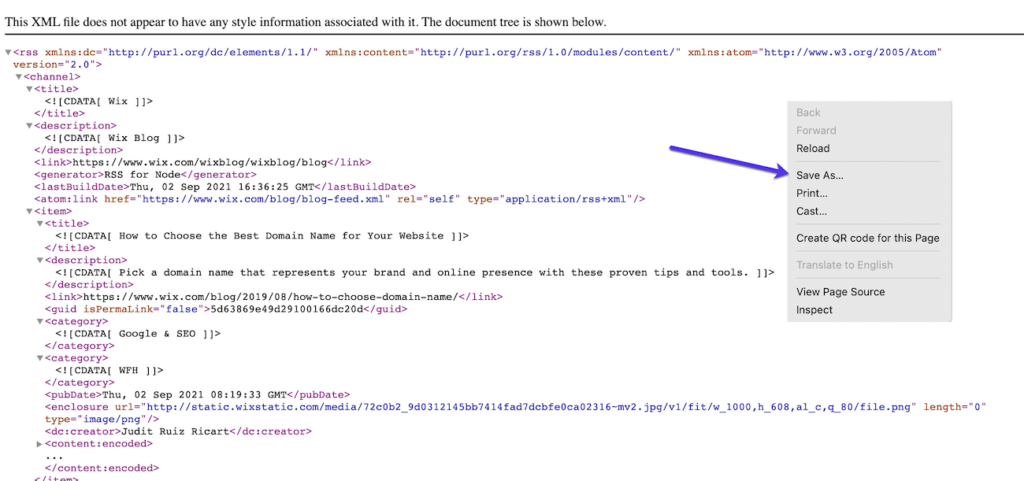
ملاحظة هامة: هذه الطريقة تعمل مع مدونات Wix القديمة. مدونات Wix الجديدة لا تحتوي على خلاصات RSS.
- الاستيراد إلى ووردبريس:
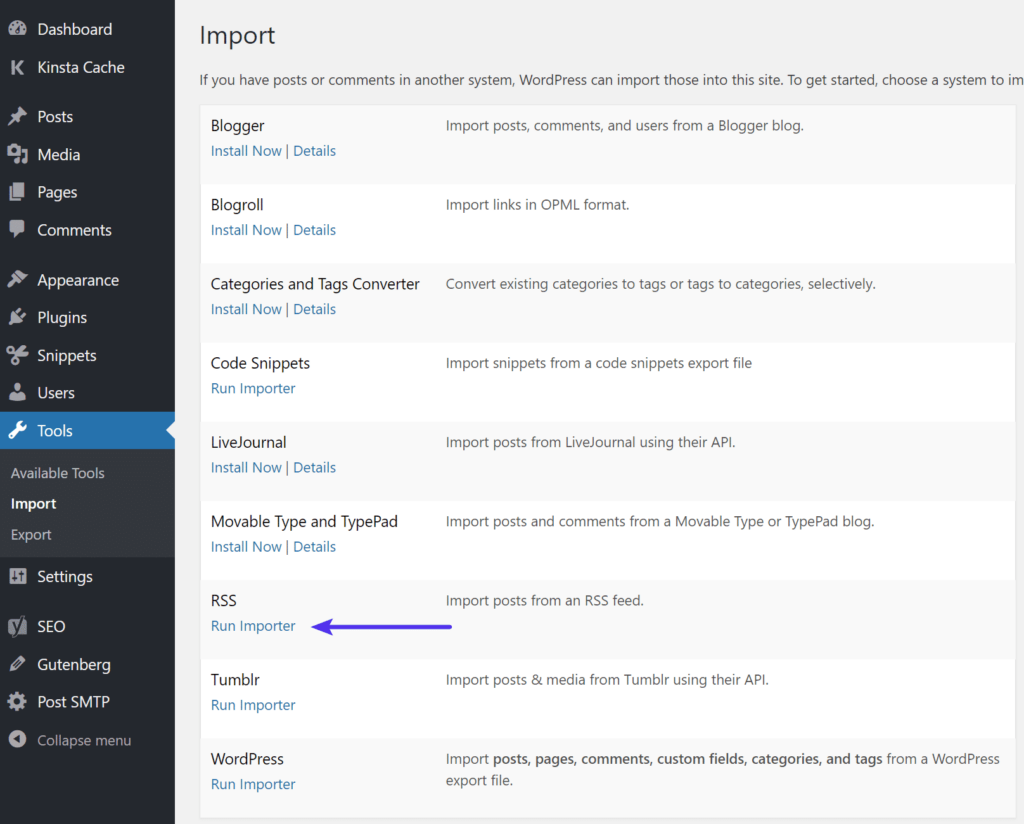
في لوحة تحكم ووردبريس، انتقل إلى الأدوات ← استيراد.ب. اختر خيار RSS وشغّل أداة الاستيراد. ارفع ملف feed.xml الذي حفظته سابقًا. انقر على زر تشغيل أداة الاستيراد. (قد تحتاج إلى تثبيت أداة الاستيراد أولًا)
- تحقق من المنشورات المستوردة:
تأكد من استيراد جميع المنشورات بشكل صحيح بالانتقال إلى "المنشورات" ← "جميع المنشورات" في لوحة تحكم ووردبريس. إذا لم يتم استيراد بعض المنشورات، فقم بتعديل ملف XML لإزالة المنشورات التي تم استيرادها بنجاح، ثم كرر العملية.
- معالجة الصور:
لا تزال الصور تُستضاف على منصة Wix. يمكنك حفظ الصور يدويًا على جهاز الكمبيوتر الخاص بك وتحميلها إلى مكتبة الوسائط في ووردبريس، أو استخدام إضافة "استيراد الصور الخارجية" لتبسيط العملية.
لاستخدام الملحق، قم بتثبيته وتفعيله، ثم انتقل إلى الوسائط → استيراد الصور وانقر فوق زر استيراد الصور الآن.
- نقل صفحات Wix إلى WordPress:
مقارنة: Wix مقابل WordPress
تصدير المحتوى من منصات إدارة المحتوى الشائعة الأخرى
وييبلي: يسمح لك وييبلي بتصدير بعض المحتوى عبر إعداداته.
- قم بتسجيل الدخول إلى حسابك على Weebly.
- انتقل إلى الإعدادات وانقر على تصدير الموقع.
- احفظ ملف ZIP الذي تم إنشاؤه والذي يحتوي على HTMLو CSSوالصور.
مصدر للمقارنة: Weebly مقابل WordPress
BigCommerce: لتصدير البيانات من BigCommerce، اتبع الخطوات التالية:
- قم بتسجيل الدخول إلى لوحة تحكم BigCommerce الخاصة بك.
- انتقل إلى إعدادات الخادم ← تصدير البيانات.
- قم بتنزيل ملفات CSV للمنتجات والعملاء والطلبات وغيرها من البيانات.
مصدر للمقارنة: BigCommerce مقابل WooCommerce
ماجنتو: يوفر ماجنتو وظيفة تصدير البيانات من خلال لوحة التحكم الخاصة به.
- قم بتسجيل الدخول إلى لوحة تحكم ماجنتو الخاصة بك.
- انتقل إلى النظام ← تصدير.
- حدد نوع البيانات المراد تصديرها (المنتجات، العملاء، الطلبات، إلخ).
مصدر للمقارنة: ماجنتو مقابل ووردبريس
جوملا: في جوملا، يمكن تصدير المحتوى باستخدام ملحقات مثل "J2XML" أو "SP Transfer".
- قم بتثبيت الإضافة المطلوبة.
- اتبع التعليمات لتصدير المقالات والفئات والمستخدمين والمحتويات الأخرى بتنسيق XML أو تنسيقات أخرى متوافقة.
دروبال: تتيح وحدة "Views" تصدير البيانات بتنسيقات مختلفة لدروبال.
- قم بتثبيت وتفعيل وحدة "Views".
- أنشئ عرضًا للمحتوى الذي تريد تصديره.
- استخدم خيار التصدير لإنشاء ملف CSV أو XML أو أي تنسيق آخر.
مصدر للمقارنة: دروبال مقابل ووردبريس
هل أنت مستعد لترقية موقعك الإلكتروني من دروبال إلى ووردبريس؟
انتقل بسلاسة من دروبال إلى ووردبريس وارفع مستوى أداء موقعك الإلكتروني وسهولة استخدامه مع خدمة نقل البيانات من دروبال إلى ووردبريس الخالية من المتاعب!
الخطوات النهائية
يرجى ملاحظة أن هذه الخطوات قد تختلف باختلاف إصدار نظام إدارة المحتوى، والإضافات المثبتة، والإعدادات المحددة. قد تتطلب بعض المنصات أدوات أو إضافات إضافية لتصدير المحتوى، بينما قد تفرض منصات أخرى قيودًا على تصدير عناصر معينة.
ضمان التوافق: احرص دائمًا على أن يكون المحتوى المُصدَّر متوافقًا مع منصة ووردبريس الجديدة التي تنوي استيراده إليها. سيساعد ذلك في الحفاظ على سلامة محتواك وضمان انتقال سلس.
باتباع هذه الخطوات، يمكنك تصدير محتوى موقعك الإلكتروني بكفاءة من مختلف منصات إدارة المحتوى (CMS) وإعداده للاستيراد إلى ووردبريس. الآن، أنت جاهز للانتقال إلى الخطوة الأخيرة: استيراد المحتوى إلى ووردبريس.
الخطوة الرابعة: استيراد موقعك الإلكتروني إلى ووردبريس
بعد أن نجحت في تصدير الملفات اللازمة من منصة إدارة المحتوى الحالية، حان الوقت لاستيراد جميع هذه البيانات إلى موقع ووردبريس الجديد. تضمن هذه الخطوة نقل محتوى موقعك الإلكتروني وصوره وعناصره الأساسية الأخرى بسلاسة إلى ووردبريس.
تتضمن طرق نقل موقعك الإلكتروني إلى ووردبريس عدة طرق، منها الطرق اليدوية واستخدام إضافات متخصصة. دعونا نستعرض الخطوات التفصيلية لنقل بياناتك إلى موقع ووردبريس الخاص بك.
استخدام أدوات استيراد ووردبريس
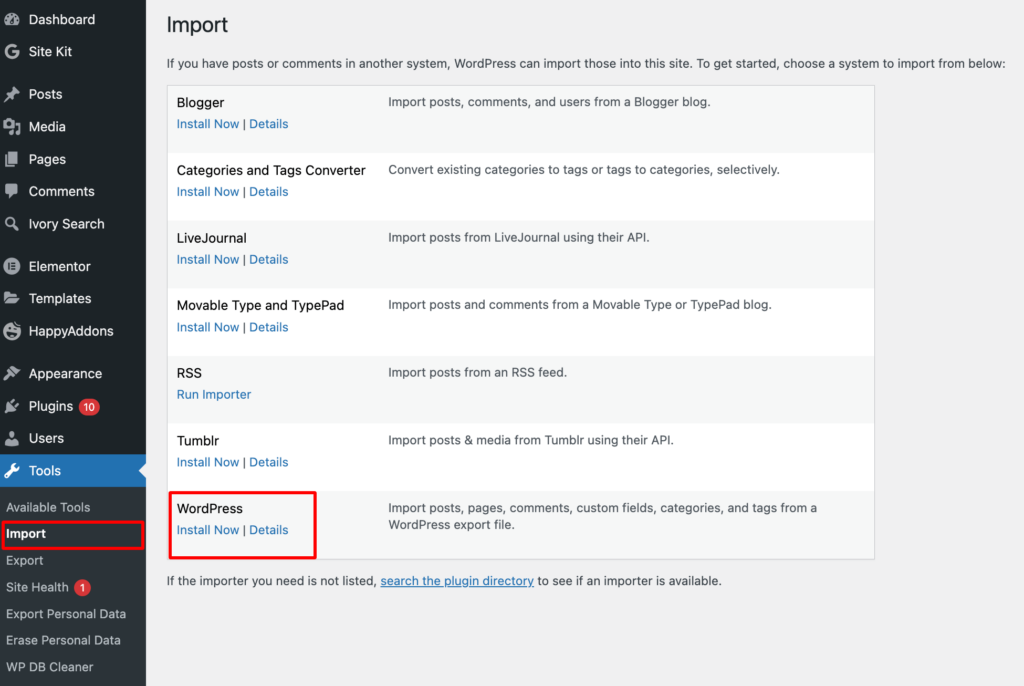
يوفر ووردبريس أدوات استيراد مدمجة تُسهّل عملية نقل المحتوى من منصات إدارة المحتوى المختلفة. إليك دليلًا تفصيليًا خطوة بخطوة حول كيفية استخدام هذه الأدوات:
- للوصول إلى صفحة الاستيراد: من لوحة تحكم ووردبريس الخاصة بك، انتقل إلى الأدوات → الاستيراد.
- اختر أداة الاستيراد المناسبة: ستظهر لك قائمة بأدوات الاستيراد المتاحة لمختلف المنصات. على سبيل المثال، ستستخدم أداة استيراد خلاصات RSS عند نقل المحتوى من Wix إلى WordPress، لأن Wix يُصدّر المحتوى بصيغة RSS.
- قم بتثبيت برنامج الاستيراد: ابحث عن برنامج الاستيراد الذي يتوافق مع تنسيق ملفك. انقر على رابط "التثبيت الآن" للحصول على ملف Wix RSS الموجود تحت عنوان RSS.
- تشغيل برنامج الاستيراد: بعد التثبيت، سيظهر رابط جديد في أعلى الصفحة بعنوان "تشغيل برنامج الاستيراد". انقر فوق هذا الرابط للمتابعة.
- تحميل الملف المُصدَّر: ستُوجَّه إلى صفحة يمكنك من خلالها تحميل ملف XML الذي حفظته من موقع Wix الخاص بك (أو أي نظام إدارة محتوى آخر). انقر على زر "اختيار ملف". حدد ملف feed.xml من جهاز الكمبيوتر الخاص بك. انقر على زر "تحميل الملف واستيراده".
- أكمل عملية الاستيراد:قد تستغرق عملية الاستيراد بضع دقائق، وذلك حسب حجم الملف. بمجرد اكتمال الاستيراد، ستظهر لك رسالة تأكيد.
ماذا لو لم يكن تنسيق الملف المطلوب مدرجًا؟
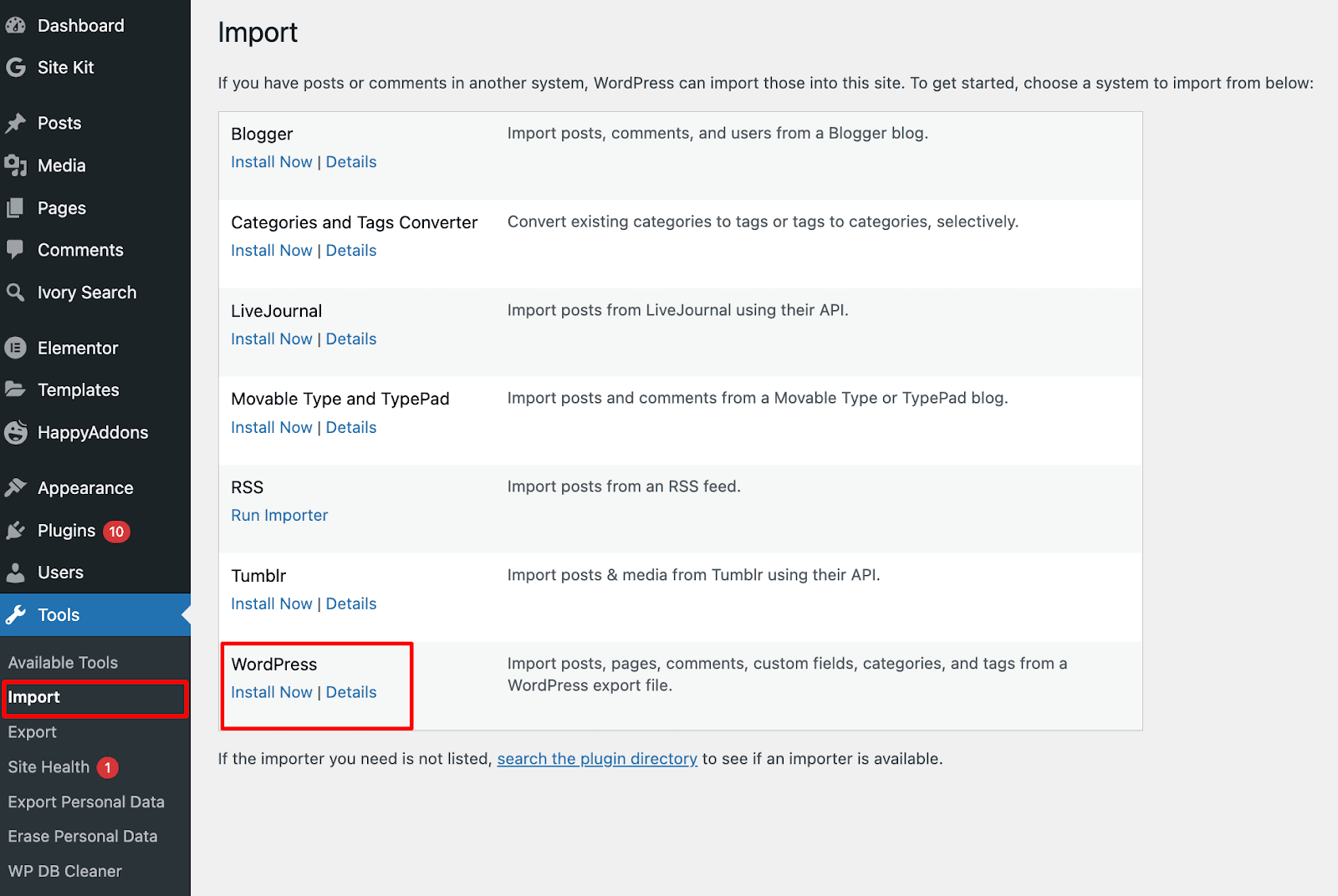
إذا لم تتمكن من العثور على تنسيق الملف المطلوب في قائمة المستوردين، يمكنك استخدام مستورد ووردبريس العام:
- قم بتثبيت أداة استيراد ووردبريس العامة: انتقل إلى قسم ووردبريس وانقر على رابط التثبيت الآن.
- تشغيل برنامج الاستيراد العام: بعد التثبيت، انقر فوق "تشغيل برنامج الاستيراد".
- تحميل الملف المُصدَّر: في صفحة استيراد الملفات في ووردبريس، انقر على زر "اختيار ملف". حدد الملف الذي قمت بتنزيله سابقًا من منصة إدارة المحتوى السابقة. انقر على زر "تحميل الملف واستيراده".
- ربط المؤلفين وتعيين المحتوى: أثناء الاستيراد، يمكنك ربط المؤلفين من موقعك القديم بالمستخدمين الحاليين أو الجدد في ووردبريس. عيّن المحتوى المستورد لمستخدمين محددين. انقر على زر "إرسال" لإنهاء عملية الاستيراد.
التعامل مع الصور وملفات الوسائط
قد لا تقوم بعض منصات إدارة المحتوى بتصدير جميع البيانات، وخاصة الصور وملفات الوسائط. في هذه الحالة، قد تحتاج إلى التعامل معها بشكل منفصل
تحميل الصور يدويًا:
- احفظ الصور من موقعك القديم إلى جهاز الكمبيوتر الخاص بك.
- قم بتحميل هذه الصور يدويًا إلى مكتبة الوسائط في ووردبريس عن طريق الانتقال إلى الوسائط → إضافة جديد.
استخدام إضافة التحميل التلقائي للصور:
- قم بتثبيت وتفعيل إضافة التحميل التلقائي للصور.
- يمكن أن تساعد هذه الإضافة في تبسيط عملية استيراد الصور الخارجية مباشرة إلى مكتبة الوسائط الخاصة بك في ووردبريس.
- بعد التفعيل، انتقل إلى الوسائط → استيراد الصور وانقر فوق زر "استيراد الصور الآن" لتحميل الصور وربطها بمحتواك تلقائيًا.
إضافات ترحيل متخصصة
بالنسبة لبعض منصات إدارة المحتوى، توجد إضافات محددة مصممة للمساعدة في عملية الترحيل:
- FG Joomla to WordPress: يسهل عملية الانتقال من Joomla إلى WordPress.
- FG Drupal to WordPress: يساعد في عملية الانتقال من Drupal إلى WordPress.
- WP All Import: إضافة قوية يمكنها استيراد أي ملف XML أو CSV إلى ووردبريس.
خطوات استخدام الإضافات المتخصصة
- قم بتثبيت وتفعيل الإضافة: من لوحة تحكم ووردبريس، انتقل إلى الإضافات ← إضافة جديد. ابحث عن إضافة نقل البيانات التي تحتاجها. ثم قم بتثبيتها وتفعيلها.
- اتبع تعليمات الإضافة: تحتوي كل إضافة على تعليمات مفصلة حول تصدير المحتوى من نظام إدارة المحتوى القديم واستيراده إلى ووردبريس. اتبع هذه التعليمات بدقة لضمان عملية نقل سلسة.
التحقق النهائي والتعديلات
بعد استيراد جميع محتوياتك، خذ بعض الوقت للتحقق من كل شيء:
- تحقق من جميع الصفحات والمنشورات: تأكد من استيراد جميع صفحاتك ومنشوراتك بشكل صحيح وأن التنسيق سليم.
- التحقق من ملفات الوسائط: تأكد من ربط جميع الصور وملفات الوسائط وعرضها بشكل صحيح.
- اختبر موقعك: تصفح موقعك للتحقق من وجود روابط معطلة أو محتوى مفقود. اختبر وظائف أي عناصر تفاعلية أو إضافات.
- إعداد تحسين محركات البحث والروابط الدائمة: انتقل إلى الإعدادات → الروابط الدائمة وتأكد من أن بنية عنوان URL الخاص بك صديقة لمحركات البحث.
- قم بتثبيت إضافات تحسين محركات البحث ، مثل Yoast SEO، لتحسين محتواك لمحركات البحث.
باتباع هذه الخطوات، يمكنك استيراد موقعك الإلكتروني إلى ووردبريس بكفاءة، مما يضمن انتقالًا سلسًا بأقل وقت توقف وفقدان للبيانات. مرحبًا بك في عالم ووردبريس الجديد بمرونته وقوته!
تعرّف على: كيفية الانتقال من جوملا إلى ووردبريس
قائمة التحقق بعد نقل الموقع: خطوات أساسية بعد نقل موقع ووردبريس الخاص بك
يُعدّ نقل موقع ووردبريس الخاص بك بنجاح إنجازًا هامًا، لكن العملية لا تنتهي عند هذا الحد. لضمان سير كل شيء بسلاسة على إعدادك الجديد، اتبع قائمة التحقق الشاملة هذه لما بعد النقل:
الخطوة الأولى: التحقق من وظائف موقعك
بعد عملية النقل، من الضروري التأكد من أن موقعك يعمل بشكل صحيح. تحقق بدقة من جميع الصفحات والمنشورات وملفات الوسائط.
تحقق من جميع الصفحات والمنشورات:
- تصفح موقعك الإلكتروني للتأكد من نقل جميع الصفحات والمنشورات بشكل صحيح.
- انتبه للمحتوى المفقود والروابط المعطلة ومشاكل التنسيق.
نماذج الاختبار والعناصر التفاعلية:
- تأكد من أن جميع النماذج (الاتصال، الاشتراك، إلخ) تعمل بشكل صحيح.
- تأكد من أن العناصر التفاعلية، مثل الشرائح والنوافذ المنبثقة والمعارض، تعمل كما هو متوقع.
الخطوة الثانية: تحديث إعدادات نظام أسماء النطاقات (DNS)
يجب عليك تحديث إعدادات نظام أسماء النطاقات (DNS) لتوجيه نطاقك إلى مزود الاستضافة الجديد.
الوصول إلى مسجل نطاقك:
- قم بتسجيل الدخول إلى لوحة تحكم مسجل النطاق الخاص بك.
- ابحث عن إعدادات نظام أسماء النطاقات (DNS) أو إعدادات خادم الأسماء.
تحديث خوادم الأسماء:
- استبدل خوادم الأسماء القديمة بالخوادم الجديدة التي يوفرها مزود خدمة الاستضافة الخاص بك.
- احفظ التغييرات وانتظر حتى 48 ساعة حتى يكتمل نشر نظام أسماء النطاقات (DNS).
الخطوة 3: تكوين الروابط الدائمة
تأكد من أن بنية عنوان URL الخاص بك تظل متسقة لتجنب مشاكل تحسين محركات البحث والروابط المعطلة.
إعداد الروابط الدائمة:
- انتقل إلى الإعدادات ← الروابط الدائمة في لوحة تحكم ووردبريس الخاصة بك.
- اختر نفس بنية الروابط الدائمة التي كانت لديك في موقعك السابق (على سبيل المثال، اسم المنشور: example.com/sample-post/).
- احفظ التغييرات لتطبيق الإعدادات الجديدة.
الخطوة الرابعة: تثبيت وتكوين الإضافات الأساسية
تأكد من تثبيت جميع الإضافات الضرورية وتكوينها بشكل صحيح للحفاظ على وظائف موقعك وأدائه.
إضافات تحسين محركات البحث:
- قم بتثبيت وتكوين أفضل إضافات تحسين محركات البحث مثل Yoast SEO أو All in One SEO Pack.
- تأكد من ضبط جميع إعدادات تحسين محركات البحث بشكل صحيح للحفاظ على ترتيب موقعك في نتائج البحث.
إضافات التخزين المؤقت وتحسين الأداء:
- قم بتثبيت إضافات التخزين المؤقت مثل WP Super Cache أو W3 Total Cache لتحسين سرعة الموقع.
- قم بضبط الإعدادات لتحسين الأداء.
إضافات الأمان:
- قم بتثبيت إضافة أمان، مثل Wordfence أو Sucuri، لحماية موقعك من التهديدات.
- قم بإجراء فحص أمني لتحديد أي ثغرات أمنية وإصلاحها.
الخطوة 5: اختبار سرعة الموقع وأدائه
بعد عملية النقل، من الضروري اختبار سرعة موقعك وأدائه للتأكد من أنه يفي بالمعايير المطلوبة.
استخدم أدوات اختبار السرعة:
- يمكن لأدوات اختبار مثل اختبار سرعة الموقع المجاني من Seahawk، وGoogle PageSpeed Insights، وGTmetrix، وPingdom، السرعة ، أن تساعدك في قياس أداء موقعك.
- حدد أي مشاكل تؤدي إلى إبطاء موقعك الإلكتروني وقم بمعالجتها وفقًا لذلك.
الخطوة 6: تحديث خريطة موقع XML الخاصة بك
تضمن خريطة الموقع XML المحدثة أن تتمكن محركات البحث من الزحف إلى موقعك وفهرسته بكفاءة.
إنشاء خريطة موقع جديدة:
- إذا كنت تستخدم إضافة لتحسين محركات البحث، فستقوم عادةً بإنشاء خريطة موقع XML تلقائيًا.
- أرسل خريطة الموقع الجديدة إلى Google Search Console و Bing Webmaster Tools.
الخطوة 7: التحقق من الروابط الداخلية وتحديثها
تأكد من أن جميع الروابط الداخلية تشير إلى عناوين URL الصحيحة على موقعك الجديد.
استخدم إضافة فحص الروابط:
- يمكن أن تساعدك إضافات مثل Broken Link Checker في تحديد وإصلاح الروابط الداخلية المعطلة.
- قم بتحديث أي عناوين URL قديمة إلى عناوين جديدة للحفاظ على تجربة مستخدم سلسة.
الخطوة 8: إعداد عمليات إعادة التوجيه 301
إذا قمت بتغيير أي عناوين URL أثناء عملية النقل، فقم بإعداد عمليات إعادة التوجيه 301 لتوجيه الزوار ومحركات البحث من عناوين URL القديمة إلى العناوين الجديدة.
استخدم إضافة إعادة التوجيه:
- قم بتثبيت إضافة مثل Redirection لإدارة عمليات إعادة التوجيه 301.
- قم بإنشاء عمليات إعادة توجيه لجميع عناوين URL المتغيرة للحفاظ على تصنيفات تحسين محركات البحث الخاصة بك وتجنب أخطاء 404.
الخطوة 9: راقب أداء موقعك وحركة المرور عليه
راقب أداء موقعك وحركة المرور عليه للتأكد من أن كل شيء يعمل بسلاسة بعد عملية النقل.
استخدام أدوات التحليل:
- قم بإعداد Google Analytics لمراقبة حركة المرور على موقعك وسلوك المستخدمين.
- تتبع المقاييس الرئيسية، مثل عدد مشاهدات الصفحة، ومعدل الارتداد، ومتوسط مدة الجلسة، لتحديد المشكلات.
اقرأ: بدائل بسيطة لتحليلات جوجل لموقع ووردبريس الخاص بك
الخطوة العاشرة: قم بعمل نسخة احتياطية لموقعك الجديد
بعد التأكد من أن كل شيء يعمل بشكل صحيح، أنشئ نسخة احتياطية لموقعك الجديد على ووردبريس. استخدم إضافات النسخ الاحتياطي الموثوقة وجدول نسخًا احتياطية منتظمة لحماية موقعك من فقدان البيانات.
هل أنت مستعد لنقل موقعك الإلكتروني إلى ووردبريس؟
قد يُمثل نقل موقعك الإلكتروني إلى ووردبريس خطوةً تحويليةً لحضورك على الإنترنت. يوفر ووردبريس وظائف مُحسّنة، وخيارات تصميم فائقة، وأداءً أفضل، سواءً كنت تنتقل من نظام إدارة محتوى آخر أو من موقع ثابت.
لماذا تنقل موقعك الإلكتروني إلى ووردبريس؟
- وظائف محسّنة: يوفر ووردبريس مجموعة واسعة من الإضافات والقوالب، مما يتيح لك إضافة ميزات متقدمة وتخصيص موقعك بسهولة.
- تصميم مُحسّن: مع توفر آلاف القوالب، المجانية والمدفوعة، يمكنك العثور على المظهر المثالي لموقعك الإلكتروني وجعله مميزًا.
- أداء أفضل: تم تحسين ووردبريس من حيث السرعة والأداء، مما يضمن تشغيل موقعك بسلاسة وكفاءة.
احتياطات هامة
قد يؤدي نقل موقعك أحيانًا إلى حدوث أخطاء، خاصة عند نقل العناصر من موقعك القديم إلى ووردبريس.
احرص دائمًا على أخذ نسخة احتياطية كاملة من موقعك قبل نقله لتجنب فقدان البيانات أو أي مشاكل أخرى. تُعد هذه النسخة الاحتياطية بمثابة شبكة أمان، تُمكّنك من استعادة موقعك في حال حدوث أي مشكلة.
مسارات هجرة مصممة خصيصًا
لكل منصة إدارة محتوى عملية نقل بيانات خاصة بها. ولكن بمجرد إتمام عملية النقل، يوفر لك ووردبريس جميع الأدوات والدعم اللازمين لتشغيل أي موقع إلكتروني بسلاسة. بفضل ميزاته المدمجة ونظام الإضافات المتكامل، يُسهّل ووردبريس إدارة موقعك وتطويره.
خاتمة
قد تبدو عملية نقل موقعك الإلكتروني إلى ووردبريس مهمة شاقة، ولكن مع التخطيط الدقيق واتباع الخطوات الصحيحة، يمكن أن تكون عملية انتقال سلسة ومثمرة. يمنحك ووردبريس تحكمًا كاملًا في تصميم موقعك وأدائه وقابليته للتوسع، مما يجعله منصة قوية للنمو طويل الأمد.
بعد اكتمال عملية نقل موقعك، خصص وقتًا لاختباره بدقة للتأكد من أن جميع الروابط والصور والوظائف تعمل كما هو متوقع. استمر في تحسين موقعك من حيث السرعة، ومحركات البحث، وتجربة المستخدم للاستفادة القصوى من مرونة ووردبريس.
سواءً كنت تنتقل من Wix أو Magento أو أي نظام إدارة محتوى آخر، فإن الجهد الذي تبذله الآن سيؤتي ثماره في تحسين الأداء، وزيادة الظهور، وتسهيل إدارة الموقع. مع تجهيز موقعك الجديد على WordPress، أنت الآن على أتم الاستعداد للارتقاء بحضورك على الإنترنت إلى مستوى جديد.
الأسئلة الشائعة حول نقل موقع ووردبريس
هل يمكنني نقل موقعي الإلكتروني إلى ووردبريس دون فقدان المحتوى؟
نعم. يمكنك نقل محتواك بأمان عن طريق تصديره من نظام إدارة المحتوى الحالي لديك واستيراده إلى ووردبريس. احرص دائمًا على عمل نسخة احتياطية لموقعك قبل البدء لتجنب فقدان البيانات.
كم من الوقت يستغرق نقل موقع ويب إلى ووردبريس؟
يعتمد وقت نقل الموقع على حجمه ومدى تعقيده. قد يستغرق الموقع البسيط بضع ساعات، بينما قد تستغرق المواقع الأكبر ذات الميزات المخصصة عدة أيام.
هل أحتاج إلى مهارات تقنية لنقل موقعي إلى ووردبريس؟
معرفة أساسية بـ WordPress مفيدة، لكنك لست بحاجة لأن تكون خبيرًا. العديد من مزودي خدمات الاستضافة وإضافات نقل المواقع تُسهّل العملية بخطوات مُرشدة.
هل ستتأثر تحسينات محركات البحث لموقعي الإلكتروني أثناء عملية النقل؟
إذا تم ذلك بشكل صحيح، سيظل تحسين محركات البحث الخاص بك سليماً. استخدم عمليات إعادة التوجيه المناسبة، وقم بتحديث الروابط الداخلية، وحافظ على بنية عناوين URL متسقة لحماية ترتيبك.
ماذا أفعل بعد الانتقال إلى ووردبريس؟
بعد نقل موقعك الإلكتروني، اختبره بدقة. تحقق من الروابط والصور والنماذج. ثم ثبّت الإضافات الأساسية لتحسين محركات البحث والأمان والأداء. وأخيرًا، أرسل خريطة موقعك الجديدة إلى Google Search Console لضمان فهرسة الموقع بشكل صحيح.


