
هل سبق لك أن أجريت تغييرات على موقعك الإلكتروني، ثم قمت بتحديثه أو نشره، ولكن هذه التغييرات لم تظهر بعد؟ حسنًا، لست وحدك. مشكلة "عدم ظهور تغييرات ووردبريس" مشكلة شائعة يواجهها العديد من أصحاب المواقع.
قد توجد عدة أسباب لعدم ظهور تحديثاتك على موقعك الإلكتروني. ربما تكون متعلقة بالتخزين المؤقت ، أو قد يكون هناك تعارض بين الإضافات أو القوالب. أحيانًا، قد يكون السبب خطأً في إعدادات الخادم. تحديد السبب الجذري يُعيدنا إلى أساسيات تطوير ووردبريس. تقدم هذه المقالة شرحًا مفصلًا لكيفية معالجة مشاكل التخزين المؤقت وتطبيق الحلول لضمان ظهور التحديثات في الوقت المناسب على موقعك الإلكتروني.
ما مدى سرعة عرض التحديثات في ووردبريس؟
بشكل عام، يجب أن يعكس موقع ووردبريس الخاص بك التحديثات فورًا بعد الضغط على زر الحفظ أو النشر. هذا يعني أنه بمجرد الحفظ، يجب أن تتمكن من تحديث الصفحة المعنية وملاحظة التغييرات على الفور. والأهم من ذلك، يجب أن تكون هذه التحديثات مرئية أيضًا لزوار موقعك دون أي تأخير.

يعود الانعكاس الفوري للتغييرات إلى –
- تحديثات المحتوى: تتم معالجة التغييرات التي تطرأ على المنشورات أو الصفحات أو ملفات الوسائط وتخزينها في قاعدة البيانات فورًا. عند الضغط على "تحديث" أو "نشر"، تسترجع واجهة المستخدم أحدث البيانات تلقائيًا، مما يضمن ظهورها بشكل فوري.
- إعدادات القالب والإضافات: يتم حفظ التعديلات التي يتم إجراؤها من خلال خيارات القالب أو إعدادات الإضافات مباشرة في قاعدة البيانات أو ملفات التكوين، والتي يتم استخدامها بعد ذلك في الوقت الفعلي بواسطة ووردبريس لعرض المحتوى المحدث.
- مزامنة قاعدة البيانات: يستخدم ووردبريس نظام إدارة قواعد بيانات قوي، مما يضمن كتابة أي تحديثات واسترجاعها بسرعة من قاعدة بيانات MySQL، مما يقلل من التأخير بين إجراء التغيير ورؤيته مباشرة.
إذا وجدت أن تغييرات ووردبريس لا تظهر على الفور، فيمكن تحديد ذلك على أنه خطأ على الفور لأن التحديثات يجب أن تنعكس على الفور لجميع أنواع حالات الاستخدام، بدءًا من تحرير منشورات المدونة أو تغييرات القائمة أو تحديثات الأدوات، وصولاً إلى تكوينات المكونات الإضافية المعقدة.
لماذا لا تظهر تغييرات ووردبريس؟ بعض الأسباب
أحيانًا، قد لا تظهر بعض التغييرات في ووردبريس حتى بعد النقر على "حفظ" أو "نشر". عند إجراء التحديثات، إذا استغرق ظهور التغييرات أكثر من خمس دقائق، فقد حان الوقت للتحقق من السبب.
ستجد أن التخزين المؤقت هو السبب الأكثر شيوعًا. ولكن هناك عدة أسباب محتملة أخرى أيضًا. من أكثر المشاكل شيوعًا لعدم ظهور التغييرات في ووردبريس ما يلي:
- التخزين المؤقت للمتصفح: يحدث التخزين المؤقت للمتصفح عندما يتم حفظ بعض الملفات الثابتة، مثل الصور أو البرامج النصية، على أجهزة الزوار في مساحة تخزين متصفح الويب الخاص بهم. قد يُسرّع هذا من تحميل الموقع الإلكتروني للزوار العائدين. مع ذلك، قد يؤدي التخزين المؤقت للمتصفح أحيانًا إلى عدم ظهور تغييرات ووردبريس فورًا، لأن المتصفح قد يعرض النسخة المخزنة مؤقتًا من الموقع بدلًا من جلب المحتوى المُحدّث من الخادم.
اقرأ المزيد: ما هو إبطال ذاكرة التخزين المؤقت؟
- تخزين الصفحات مؤقتًا: يُنشئ تخزين الصفحات مؤقتًا نسخة ثابتة من صفحات موقعك الإلكتروني، تُخزّن على أجهزة الزوار. يُسرّع هذا من أوقات التحميل. مع ذلك، قد يُؤخّر ظهور تغييرات ووردبريس، لأنه يُقدّم نسخة HTML المحفوظة بدلًا من إنشائها ديناميكيًا باستخدام PHP لكل زيارة.
- التخزين المؤقت عبر شبكة توصيل المحتوى (CDN): قد يؤدي التخزين المؤقت عبر شبكة توصيل المحتوى إلى تأخير ظهور تحديثات ووردبريس على الفور، لأنه يُقدّم نسخًا مُخزّنة مؤقتًا من المحتوى الثابت على خوادم موزعة حول العالم. ونتيجةً لذلك، قد لا تنعكس التحديثات التي تُجرى على الموقع فورًا على جميع شبكة توصيل المحتوى ، مما يُسبب تأخيرًا في عرض أحدث التغييرات للمستخدمين.
لست متأكدًا لماذا لا تظهر تغييرات ووردبريس الخاصة بك على الفور؟
اطلب من فريق الدعم لدينا فحص المشكلة وإصلاحها قبل أن تؤثر على موقعك. ساعات دعم ووردبريس الآن بسعر 59 دولارًا فقط للساعة.
- إعدادات الرؤية والأذونات: قد تمنع أدوار مستخدمي ووردبريس، وإعدادات رؤية المنشورات، وأذونات الملفات، ظهور التغييرات. يمتلك المستخدمون مستويات وصول مختلفة، وتحدد أدوار المستخدمين صلاحيات الوصول، ما يعني أن بعض المستخدمين قد لا يملكون إذنًا لعرض التعديلات. يمكن أن يساعد التحقق من إعدادات رؤية المنشورات (عام، خاص، محمي بكلمة مرور) في تحديد ما إذا كانت قيود الوصول هي المشكلة.
تابع القراءة: دليل إمكانية الوصول في ووردبريس: الامتثال لمعايير WCAG

- أخطاء البرمجة: قد تمنع أخطاء البرمجة، مثل علامات الترقيم المفقودة أو أخطاء بناء الجملة في HTML أو CSSأو PHP، ظهور التغييرات في ووردبريس. إذا لم تظهر التعديلات بعد إجراء التعديلات البرمجية، فتحقق جيدًا من وجود أخطاء وقم بتصحيحها لضمان عمل الموقع بشكل صحيح.
اقرأ دليل المقارنة: Laravel ضد WordPress: أفضل منافسي PHP يواجهون بعضهم البعض
- قوالب غير مناسبة: قد تقوم بعض القوالب والإضافات بتخزين نسخ قديمة من محتوى موقعك، مما يمنع عرض النسخ المحدثة. راجع وثائق القوالب والإضافات لمعرفة ما إذا كانت تحتوي على أنظمة تنظيف ذاكرة التخزين المؤقت التي تمنع ظهور تغييرات ووردبريس.
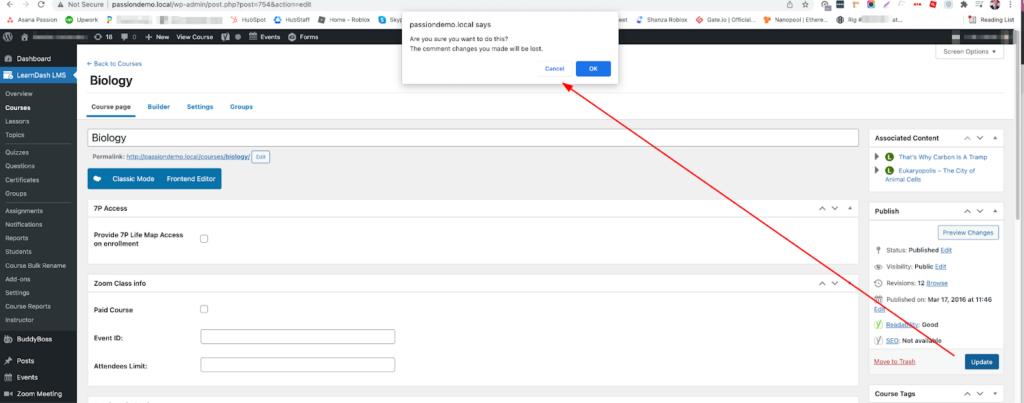
- التغييرات غير المحفوظة: سبب واضح - ربما لم تقم بحفظ التغييرات! قد يؤدي نسيان حفظ التعديلات قبل الخروج من المحرر للصفحات والمنشورات، بالإضافة إلى الأدوات والإضافات، إلى عدم ظهور تغييرات ووردبريس.
- اسم الملف غير صحيح: قد يكون التمييز بين الملفات ذات الأسماء المتشابهة مثل "image1.jpeg" و "imageI.jpeg" أمرًا صعبًا، وقد يؤدي هذا الخطأ إلى عدم ظهور تغييرات WordPress.
اقرأ دليل استكشاف أخطاء ووردبريس وإصلاحها: كيف تصلح تحذير "الموقع التالي" الخطير والمضلل؟ (3 طرق سهلة)
- التخزين المؤقت من جانب الخادم: التخزين المؤقت من جانب الخادم هو تقنية تستخدمها شركات استضافة المواقع الإلكترونية لتخزين نسخ من صفحات موقعك وملفاته على خوادمها. يُسهم ذلك في تسريع تحميل الموقع من خلال عرض هذه النسخ المخزنة مؤقتًا للزوار بدلًا من إنشائها من الصفر في كل مرة. ولكن قد يتسبب ذلك أحيانًا في عدم ظهور تغييرات ووردبريس فورًا، حيث قد لا تعكس ذاكرة التخزين المؤقت للملحقات آخر التحديثات. في حال واجهت هذه المشكلة، يُنصح بالتواصل مع شركة استضافة موقعك لمسح ذاكرة التخزين المؤقت، مما يضمن ظهور تغييراتك بشكل صحيح على موقعك.
نوصي باستخدام WP Engine لتسهيل طبقات التخزين المؤقت القوية، مما يجعل موقعك أسرع من خلال إضافة رؤوس توجه المتصفحات لتخزين صفحات الويب مؤقتًا لمدة عشر دقائق والموارد الثابتة مثل الصور وملفات JavaScript وCSS، المتاحة لمدة 30 يومًا متتالية باشتراك واحد.
كيفية إصلاح مشكلة عدم ظهور التغييرات في ووردبريس
إذا كنت تشعر بالإحباط لعدم ظهور التغييرات على موقع ووردبريس الخاص بك، فلا تقلق! ستكشف الخطوات التالية عن السبب وستظهر تحديثاتك بوضوح في وقت قصير.
تحديث متصفح الويب
هل لاحظتَ يومًا أن متصفحك يعرض محتوىً قديمًا على موقع ووردبريس المُفضّل لديك؟ هذا بفضل ذاكرة التخزين المؤقت، ولكنها قد تُسبب بعض المشاكل أحيانًا عند تحديث الموقع. لا تقلق! تحديث بسيط للصفحة كفيل بحل المشكلة.
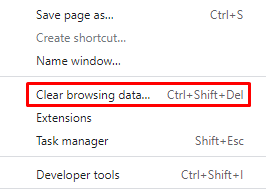
جرّب الضغط على Ctrl + F5 (في نظام ويندوز) أو Command + Shift + R (في نظام ماك) في متصفح كروم، أو استخدم اختصارات مشابهة في المتصفحات الأخرى. إذا استمرت المشكلة، فامسح ذاكرة التخزين المؤقت للمتصفح بالكامل. في كروم، انقر على النقاط الثلاث ← المزيد من الأدوات ← مسح بيانات التصفح.
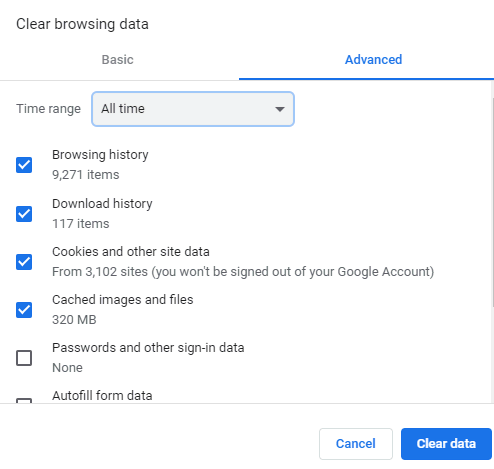
ها هي!
في قائمة "مسح بيانات التصفح"، يمكنك تحديد النطاق الزمني وأنواع البيانات المراد إزالتها. تتراوح خيارات الوقت من الساعة الماضية إلى سجل التصفح بأكمله. تشمل خيارات البيانات ما يلي:
- سجل التصفح: يمسح صفحات الويب المخزنة مؤقتًا التي قمت بزيارتها.
- ملفات تعريف الارتباط وبيانات الموقع الأخرى: تسجيل خروجك من الحسابات.
- الصور والملفات المخزنة مؤقتًا: يؤدي ذلك إلى إزالة الملفات المحفوظة، مما قد يبطئ تحميل الصفحات في المستقبل.
لإجراء عملية تنظيف شاملة، نقترح مسح "الصور والملفات المخزنة مؤقتًا" من "كل الأوقات". انقر فوق "مسح البيانات" لإكمال العملية.
نصيحة احترافية: اجعل من عادة أسبوعية مسح ذاكرة التخزين المؤقت للمتصفح بالكامل لتجنب مواجهة هذه المشكلة في المستقبل.
للمزيد من القراءة: أفضل 10 خدمات تصميم مواقع ووردبريس
مسح ذاكرة التخزين المؤقت للمتصفح
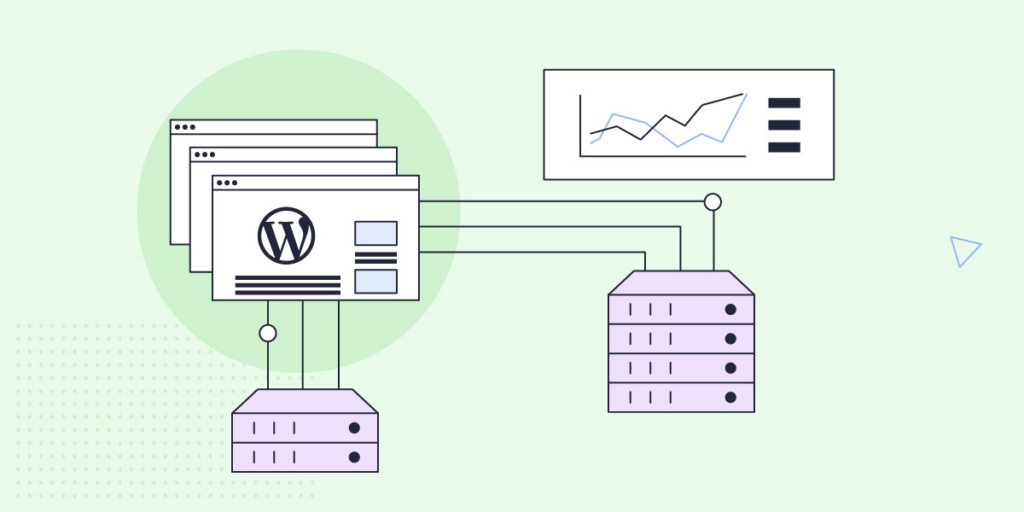
إذا لم يُجدِ تحديث الصفحة نفعًا في حل المشكلة، ففكّر في مسح ذاكرة التخزين المؤقت للمتصفح بالكامل. سيؤدي هذا الإجراء إلى إزالة جميع الملفات المخزنة مؤقتًا، مما يسمح لك بتنزيل أحدث الإصدارات من موقعك. تختلف التعليمات المحددة باختلاف المتصفح، لذا راجع الدليل أدناه لمسح ذاكرة التخزين المؤقت للمتصفح
تقنيات إزالة ذاكرة التخزين المؤقت لإصلاح خطأ "عدم ظهور تغييرات ووردبريس"
إذا واجهت مشكلة عدم ظهور تحديثات ووردبريس، فهناك تقنية متقدمة تُسمى "إزالة التخزين المؤقت" تُساعد في ضمان رؤية زوارك دائمًا لأحدث إصدار من موقعك. تُفيد هذه الطريقة في التعامل مع الملفات المخزنة مؤقتًا مثل الشعارات والصور وملفات CSS والبرامج النصية.
لنفترض أنك قمت بتحديث ملف شعار (logo.png). حتى بعد تحميل الملف الجديد، قد تستمر متصفحات الزوار في تحميل النسخة المخزنة مؤقتًا، مما يمنع ظهور التغيير. تعمل خاصية "إلغاء التخزين المؤقت" على حل هذه المشكلة عن طريق إجبار المتصفحات على جلب الملف الجديد بدلاً من عرض النسخة المخزنة مؤقتًا.
إليك كيفية عملها: بدلاً من استبدال ملف logo.png القديم ببساطة، ستقوم بتحميل ملف جديد باسم مختلف، مثل logo-v2.png. ولأنه اسم ملف جديد، ستُجبر المتصفحات على تحميل النسخة المُحدثة، متجاوزةً بذلك أي مشاكل تتعلق بالتخزين المؤقت.
يمكن تطبيق هذه الطريقة أيضًا على ملفات أنماط CSS والبرامج النصية. على سبيل المثال، إذا لم تظهر تغييرات CSS، يمكنك تجربة إعادة تسمية الملف (مثلًا، من style.css إلى style-v2.css) أو تغيير مسار الملف (مثلًا، من /css/style.css إلى /css/v2/style.css). خيار آخر هو إضافة سلاسل استعلام (مثلًا، style.css?ver=2) إلى عنوان URL للملف، مما يجعل المتصفحات تعتقد أنه ملف جديد.
من خلال تطبيق تقنيات إزالة ذاكرة التخزين المؤقت، يمكنك ضمان عرض موقع WordPress الخاص بك دائمًا لأحدث التغييرات، مما يوفر تجربة سلسة لزوارك.
اقرأ المزيد: فهم معلمات عنوان URL
استخدم إضافة التخزين المؤقت
إذا استمرت التغييرات في الظهور على موقعك حتى بعد مسح ذاكرة التخزين المؤقت للمتصفح، إضافة التخزين المؤقت في ووردبريس . تحقق مما إذا كنت تستخدم إضافة مصممة لتسريع موقعك وتحسين تجربة المستخدم. مع أن هذه الإضافات عادةً ما تمسح ذاكرة التخزين المؤقت للتحديثات مثل المنشورات الجديدة أو تخصيص القالب، إلا أن مشاكل الإعدادات قد تمنع ظهور التغييرات أحيانًا.
من العلامات الدالة على وجود مشكلة في إضافة التخزين المؤقت في ووردبريس، ظهور التحديثات عند تسجيل الدخول ولكن ليس عند تسجيل الخروج، وظهور المنشورات الجديدة كصفحات منفصلة ولكن ليس على الصفحة الرئيسية.
لحل هذه المشكلة، استخدم إضافات التخزين المؤقت لمسح ذاكرة التخزين المؤقت مباشرةً من موقع ووردبريس الخاص بك. راجع وثائق الإضافة للحصول على تعليمات محددة - عادةً ما تحتوي الخيارات الشائعة مثل WP Rocket وWP Super Cache وWP Fastest Cache على ميزات مدمجة لمسح ذاكرة التخزين المؤقت.
بعد الانتهاء من عملية المسح، تحقق من لوحة تحكم ووردبريس الخاصة بك واعرض موقعك في علامة تبويب متصفح خاصة أو بعد تسجيل الخروج لتأكيد التعديلات.
للمزيد من المعلومات: كيفية إعادة توجيه عنوان URL في ووردبريس باستخدام أو بدون إضافة؟
دبليو بي روكيت
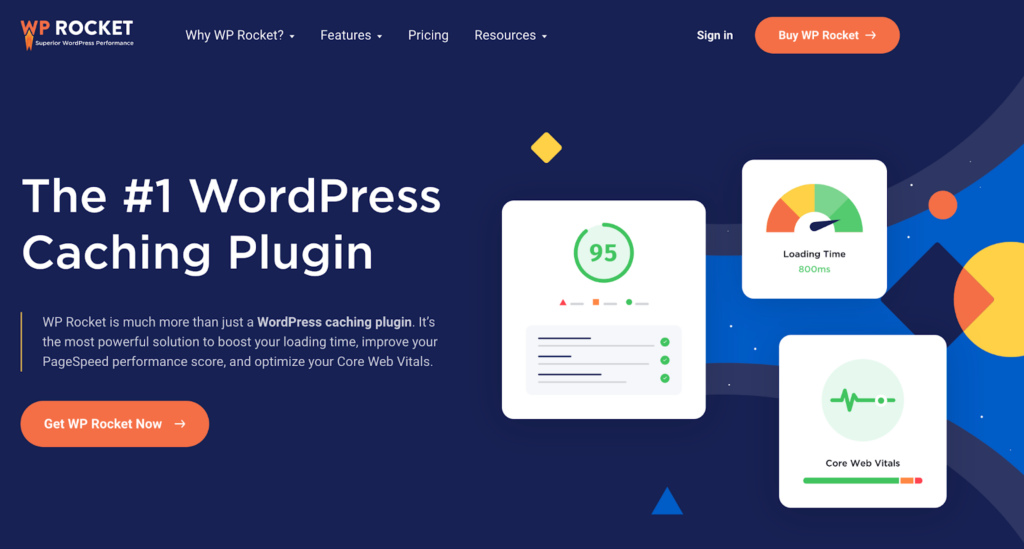
WP Rocket الخيار الأمثل بين إضافات التخزين المؤقت لـ WordPress، ويوصي به الخبراء بشدة لقدرته على تحسين سرعة الموقع بشكل ملحوظ وتحسين أدائه وفقًا لمعايير Core Web Vitals. مع WP Rocket، ستشهد تحوّلًا فوريًا في أداء موقعك، ينعكس في تحسين نتائج PageSpeed ومقاييس Core Web Vitals .
صُممت إضافة WP Rocket خصيصًا لمنصة ووردبريس، ويتم تحديثها باستمرار لمواكبة معايير أداء المواقع المتطورة، فهي لا تُسرّع تحميل موقعك فحسب، بل تُحسّن الأداء العام بشكل ملحوظ، مما يضمن توافق موقعك مع توصيات PageSpeed Insights الأساسية. مسح ذاكرة التخزين المؤقت لموقعك باستخدام WP Rocket سهل للغاية: ما عليك سوى تمرير مؤشر الماوس فوق خيار WP Rocket في شريط أدوات ووردبريس، ثم اختيار "مسح ذاكرة التخزين المؤقت". أما بالنسبة لمحتوى مُحدد، فمرر مؤشر الماوس فوق العنصر في قائمة المحتوى، ثم انقر على "مسح ذاكرة التخزين المؤقت هذه"
تابع القراءة: أفضل خدمات تحسين مؤشرات الأداء الرئيسية لموقع ووردبريس
إضافة WP Super Cache لإصلاح خطأ "عدم ظهور تغييرات ووردبريس"
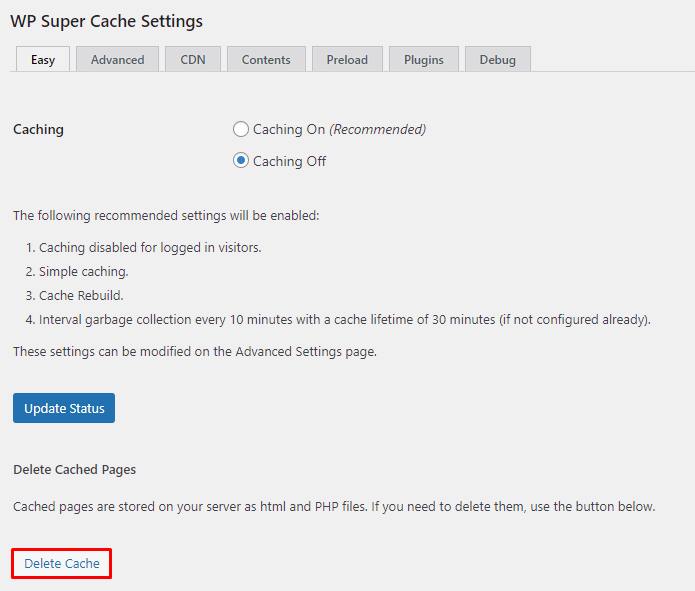
WP Super Cache طريقتين بسيطتين لمسح ذاكرة التخزين المؤقت لموقعك الإلكتروني. أولاً، يمكنك النقر على خيار "حذف ذاكرة التخزين المؤقت" مباشرةً من شريط أدوات ووردبريس. أو يمكنك الانتقال إلى لوحة التحكم ← الإعدادات ← WP Super Cache والنقر على "حذف ذاكرة التخزين المؤقت" هناك. كلا الطريقتين تُوصلك إلى تبويب "المحتوى"، حيث يمكنك إنهاء عملية مسح ذاكرة التخزين المؤقت بالنقر على "حذف ذاكرة التخزين المؤقت".
ذاكرة التخزين المؤقت الأسرع في ووردبريس
WP Fastest Cache أداةٌ تُساعد على تسريع موقعك الإلكتروني من خلال تخزين نسخٍ من صفحاته ومقالاته. يُمكنها مسح ذاكرة التخزين المؤقت لموقعك بالكامل أو لصفحاتٍ مُحددة عند إجراء التحديثات. لمسح ذاكرة التخزين المؤقت، انتقل إلى WP Fastest Cache في لوحة تحكم ووردبريس. فعّل خيار "نظام التخزين المؤقت" لمسح ذاكرة التخزين المؤقت بانتظام. يُمكنك أيضًا اختيار مسح ذاكرة التخزين المؤقت عند نشر محتوى جديد. بناءً على نشاط موقعك، قد ترغب في مسح ذاكرة التخزين المؤقت بعد نشر مقالات جديدة، ولكن ليس بشكلٍ مُتكرر. يُمكنك أيضًا مسح ذاكرة التخزين المؤقت لمقالات أو صفحات مُحددة بالنقر على "مسح ذاكرة التخزين المؤقت" بجوار عناوينها.
نصيحة احترافية: غالبًا ما تقوم شركات الاستضافة مثل Bluehost و SiteGround بإعداد أنظمة تخزين مؤقت تلقائية للمواقع الإلكترونية المستضافة على منصاتها.
إدارة التخزين المؤقت لشبكة توصيل المحتوى (CDN)
إذا كنت تستخدم شبكة توصيل المحتوى (CDN) لتحسين أوقات التحميل العالمية لموقع WordPress الخاص بك، فقد يساهم ذلك في سبب عدم ظهور تغييرات WordPress على موقعك.
تعمل شبكة توصيل المحتوى (CDN) عن طريق تخزين المحتوى الثابت لموقعك على شبكة خوادمها المنتشرة حول العالم، ثم توصيل هذه الملفات من أقرب موقع إلى كل زائر. مع ذلك، إذا احتفظت شبكة توصيل المحتوى بنسخة قديمة من ملف صورة أو ملف CSS، فقد يؤدي ذلك إلى عدم عرض التغييرات التي يُجريها ووردبريس. على الرغم من أن هذه المشكلة أقل احتمالاً مع محتوى موقعك، إلا أنها شائعة مع الملفات الثابتة المستضافة على شبكة توصيل المحتوى، مثل الصور والبرامج النصية.
لحل هذه المشكلة، يمكنك مسح ذاكرة التخزين المؤقت في شبكة توصيل المحتوى (CDN) الخاصة بك، كما هو الحال عند حل مشكلات التخزين المؤقت الأخرى. تختلف الخطوات المحددة لتحقيق ذلك باختلاف مزود خدمة CDN. فيما يلي، نوضح كيفية إنجاز هذه المهمة باستخدام Kinsta:
- راجع وثائق شبكة توصيل المحتوى (CDN) الخاصة بك للحصول على إرشادات حول مسح ذاكرة التخزين المؤقت.
- ابحث عن خيارات في لوحة تحكم شبكة توصيل المحتوى (CDN) الخاصة بك لمسح ذاكرة التخزين المؤقت يدويًا.
- استخدم خيارات التطهير أو الإبطال لإزالة النسخ المخزنة مؤقتًا من ملفات أو مجلدات محددة.
- ضع في اعتبارك إعداد عملية مسح أو إبطال ذاكرة التخزين المؤقت تلقائيًا لضمان التحديثات في الوقت المناسب.
- قم بمراقبة حالة ذاكرة التخزين المؤقت ونشاطها لتحديد أي مشاكل أو اختلافات.
اقرأ المزيد: قوة التخزين المؤقت على الحافة في ووردبريس: حسّن سرعة موقعك الإلكتروني
حل مشكلات دور المستخدم/الصلاحيات لمعالجة مشكلة "عدم ظهور تغييرات ووردبريس"
لحل مشكلات أدوار المستخدمين وصلاحياتهم التي تتسبب في ظهور خطأ "عدم ظهور تغييرات ووردبريس"، تأكد من أن حساب ووردبريس الخاص بك لديه الصلاحيات اللازمة لعرض المحتوى المُعدَّل. على سبيل المثال، إذا قمت بتعديل محتوى الأعضاء المسجلين ولكنك تتصفح في وضع التصفح المتخفي، فلن ترى هذه التغييرات لأن حسابك كضيف لا يملك صلاحية الوصول إلى المحتوى المُحدَّث.
قد يزداد هذا التعقيد مع مواقع العضوية التي تضم مستويات عضوية متنوعة. ولحل هذه المشكلة، تأكد من تسجيل دخولك باستخدام حساب ووردبريس يمتلك الصلاحيات اللازمة لعرض المحتوى المُعدَّل، أو بدلاً من ذلك، تأكد من تصفحك للموقع دون تسجيل الدخول.
لتبسيط عملية تصحيح الأخطاء والتبديل السلس بين حسابات ووردبريس، ضع في اعتبارك الاستفادة من إضافة تبديل المستخدم، المتوفرة مجانًا.
اقرأ المزيد: أدوات تصحيح أخطاء ووردبريس لحل المشكلات
هل تُثقل كاهلك أعمال الصيانة الدورية لـ WordPress؟
يستطيع فريق الصيانة ذو الخبرة العالية لدينا اكتشاف الخلل بكفاءة وسرعة، لكي يعمل موقعك على النحو الأمثل مرة أخرى.
أفضل الممارسات الإضافية لتجنب مشاكل "عدم ظهور تغييرات ووردبريس"
هناك بعض الأمور الإضافية التي يمكنك القيام بها واتباعها كإجراء قياسي لتجنب تكرار مشكلة عدم ظهور تغييرات ووردبريس. ضع في اعتبارك ما يلي:
تحديث الروابط الدائمة
انتقل إلى الإعدادات > الروابط الدائمة، ثم انقر على حفظ التغييرات. يؤدي حفظ الروابط الدائمة إلى تحديث بنية الروابط الدائمة لموقعك، مما قد يحل أحيانًا مشكلات عدم ظهور التغييرات. إنها خطوة بسيطة يمكنها حل العديد من المشكلات الخفية.
استخدام وضع التصفح المتخفي
تحقق من موقعك في وضع التصفح المتخفي أو باستخدام متصفح آخر. قد يعرض متصفحك المعتاد بيانات قديمة بسبب الصفحات المخزنة مؤقتًا. لا يستخدم وضع التصفح المتخفي البيانات المخزنة مؤقتًا، لذا فهو طريقة سريعة للتأكد من تحديثاتك دون الحاجة إلى مسح ذاكرة التخزين المؤقت للمتصفح بالكامل.
استخدم بيئة تجريبية
لماذا تُخاطر بتعطيل موقعك الإلكتروني؟ بيئة الاختبار هي نسخة من موقعك الإلكتروني حيث يمكنك اختبار التغييرات بأمان. في حال حدوث أي مشكلة، يبقى موقعك الإلكتروني سليمًا. اختبر القوالب الجديدة، وتحقق من تحديثات الإضافات، وجرّب تغييرات التصميم هنا أولًا. لا تنقلها إلى موقعك الإلكتروني إلا بعد التأكد من أنها تعمل بشكل صحيح.
اقرأ أيضاً: ما هو موقع ووردبريس التجريبي؟
قم بعمل نسخ احتياطية منتظمة
النسخ الاحتياطية المنتظمة هي بمثابة شبكة أمان لك. فهي تضمن لك إمكانية استعادة موقعك إلى حالته السابقة في أي وقت. إنها عادة بسيطة قد توفر عليك الكثير من المتاعب. جدوِل عمليات النسخ الاحتياطي التلقائية، وخزّنها في مواقع متعددة، واختبرها من حين لآخر. ستشكر نفسك لاحقًا على استعدادك.
اقرأ المزيد: أفضل إضافات النسخ الاحتياطي لـ WordPress
المراقبة والصيانة
يُعدّ الاهتمام بصيانة موقعك أمرًا بالغ الأهمية. فالمراقبة الدورية باستخدام خدمات صيانة ووردبريس تُنبهك إلى المشكلات قبل تفاقمها. إنها بمثابة حارس أمن لموقعك. استخدم أدوات المراقبة، وتحقق من سرعة الموقع وأدائه، وقم بتحديث الإضافات والقوالب. فالحفاظ على سلامة موقعك يضمن تشغيله بسلاسة.
تابع القراءة: مراقبة ووردبريس: الدليل الشامل
خاتمة
يُعدّ اتخاذ إجراءات سريعة لمعالجة التغييرات التي لا تظهر في ووردبريس أمرًا بالغ الأهمية للحفاظ على موقع ويب مُحدّث وسهل الاستخدام. ابدأ بمسح ذاكرة التخزين المؤقت للمتصفح والخادم، واستخدم تقنيات إزالة ذاكرة التخزين المؤقت للمشاكل المُستمرة. حدّث إضافات التخزين المؤقت وإعدادات شبكة توصيل المحتوى (CDN) بانتظام لضمان الأداء الأمثل. تحقّق جيدًا من أدوار المستخدمين وصلاحياتهم لتجنّب المشاكل المتعلقة بالأذونات. أخيرًا، ضع جدولًا زمنيًا للصيانة الدورية لتحديد أي تعارضات في التخزين المؤقت أو العرض وحلها استباقيًا قبل تفاقمها. باتباع هذه الخطوات العملية بدقة، ستضمن تجربة سلسة لزوارك وستحتفظ بالسيطرة الكاملة على محتوى موقع ووردبريس ومظهره.


