

يُساعدك إنشاء صفحة تسجيل دخول وتسجيل مخصصة في ووردبريس على منح المستخدمين تجربة استخدام أكثر سلاسة وتوافقًا مع علامتك التجارية. فبدلاً من صفحات ووردبريس الافتراضية، يمكنك تصميم صفحات تتناسب مع أسلوب موقعك الإلكتروني وتوفر سهولة استخدام أفضل.
يتيح لك الإعداد المخصص إضافة ميزات مفيدة مثل تسجيل الدخول عبر مواقع التواصل الاجتماعي، وتعزيز الأمان، وتحديد أدوار المستخدمين، وإرسال رسائل مخصصة. وهذا يجعل عملية تسجيل الدخول أكثر احترافية وسهولة في الاستخدام.
في هذا الدليل، ستتعلم أسهل الطرق لإنشاء وتخصيص صفحات تسجيل الدخول والتسجيل الخاصة بك دون إتلاف موقعك أو كتابة أكواد معقدة.
خطوات إنشاء صفحة تسجيل دخول وتسجيل مخصصة على ووردبريس
قد تكون صفحة تسجيل الدخول والتسجيل المخصصة على ووردبريس مفتاحك لتعزيز علاقاتك مع جمهورك. فلنبدأ هذه الرحلة معًا ونكتشف كيف نرتقي بموقعك الإلكتروني ليصبح مركزًا تفاعليًا مصممًا خصيصًا لك.
إنشاء تسجيل دخول مخصص
تصميم ووردبريس المخصص إنشاء صفحة تسجيل دخول فريدة تُمكّن المستخدمين من إدخال بيانات اعتمادهم للوصول إلى حساباتهم. وعلى عكس صفحات تسجيل الدخول القياسية، تُصمّم الصفحات المخصصة لتتناسب مع أسلوب الموقع الإلكتروني وهويته، مما يوفر تجربة مستخدم سلسة. كما قد تتضمن ميزات إضافية، مثل إجراءات أمان مُحسّنة أو حقول لجمع معلومات مُحددة عن المستخدم أثناء التسجيل. إنها طريقة مُخصصة تُمكّن المستخدمين من تسجيل الدخول والتفاعل بأمان مع موقع ووردبريس.
اقرأ المزيد: كيف تضيف نظام reCAPTCHA في ووردبريس لأمان موقعك الإلكتروني؟
إليك كيفية إنشاء نموذج باستخدام WP Forms –
الخطوة 1: تثبيت إضافة WPForms
أولاً، سيتعين عليك تثبيت وتفعيل إضافة WPForms.
تذكر، إذا كنت ترغب في استخدام ميزات تسجيل المستخدمين وتسجيل الدخول، فستحتاج إلى WPForms Pro أو إصدار أحدث. يأتي الإصدار Pro مزودًا بإضافة تسجيل المستخدمين، مما يُسهّل إنشاء صفحات تسجيل دخول مخصصة.
بعد تثبيت WPForms، انتقل ببساطة إلى WPForms ⟶ الإضافات.
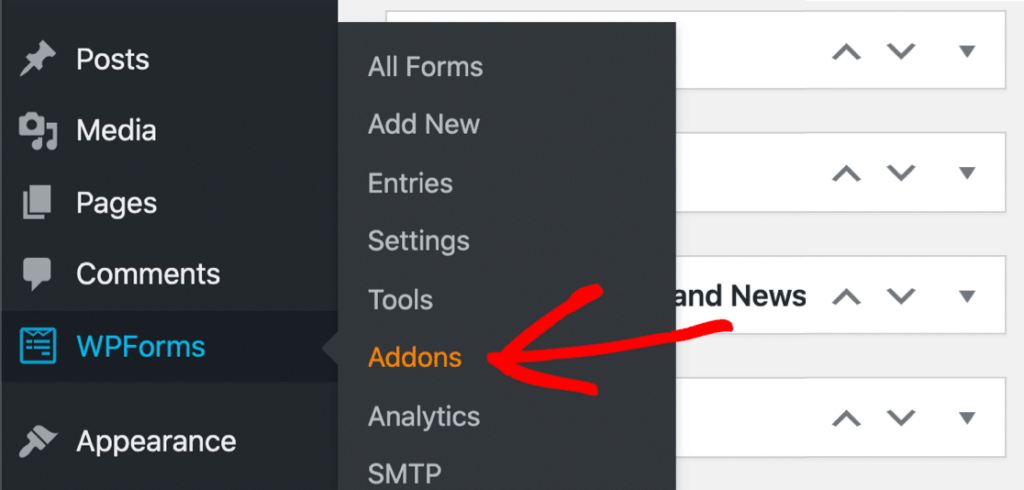
استمر في التمرير لأسفل حتى تجد إضافة تسجيل المستخدم. انقر على الزر لتثبيتها وفتح الخطوة التالية.

قم بتشغيل وضع الصيانة في ووردبريس لإبعاد الزوار أثناء تنقلك خلال العملية بأكملها دون انقطاع.
تعرّف على المزيد: الاستعانة بمصادر خارجية لمهام صيانة ووردبريس لزيادة الكفاءة إلى أقصى حد
جاهزون للانطلاق! لنصمم نموذج تسجيل الدخول المخصص الجديد كلياً.
الخطوة الثانية: إنشاء نموذج تسجيل دخول مخصص في ووردبريس
بعد اكتمال تثبيت WPForms، حان الوقت لإنشاء نموذج تسجيل دخول جديد لـ WordPress يعكس المظهر والشعور الفريد لموقعنا الإلكتروني.
انتقل إلى WPForms ⟶ انقر فوق إضافة جديد للبدء
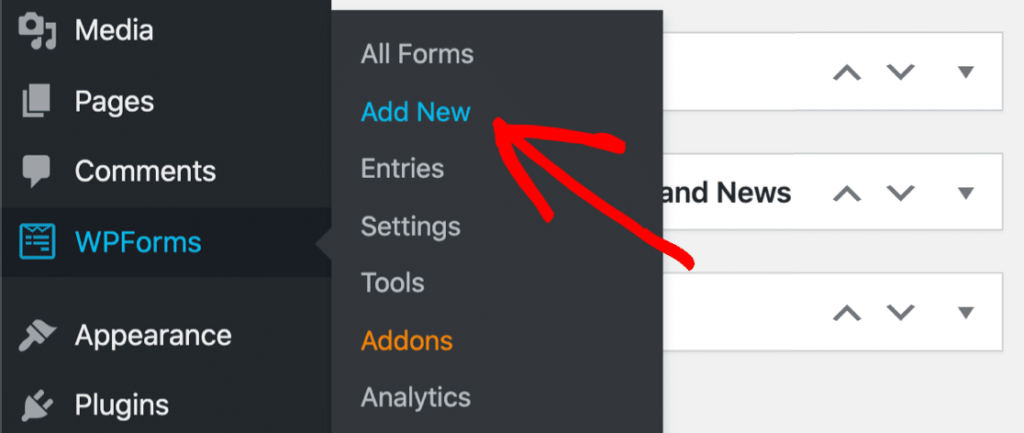
بعد ذلك، ستنتقل إلى شاشة اختيار قالب WPForms. بفضل إضافة تسجيل المستخدم، يمكنك الوصول إلى العديد من القوالب المتخصصة ذات الميزات الفريدة، كما هو موضح أدناه.
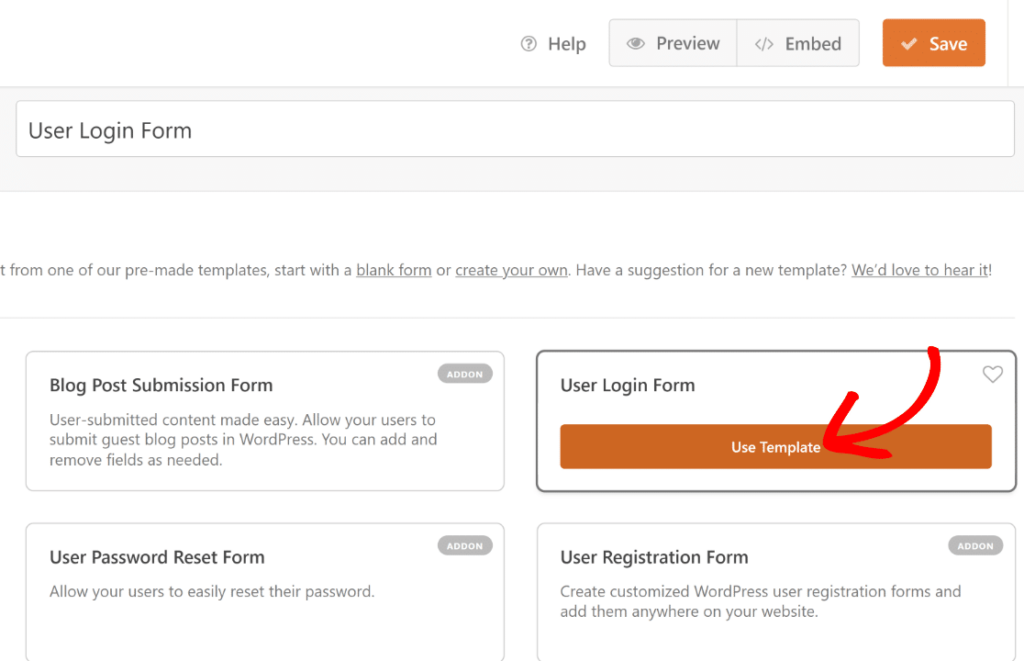
عند فتح النموذج في أداة إنشاء النماذج، ستلاحظ أنه يتضمن حقولًا لاسم المستخدم وكلمة المرور وتذكرني، مما يجعله حلاً شاملاً لتسجيل الدخول المخصص.
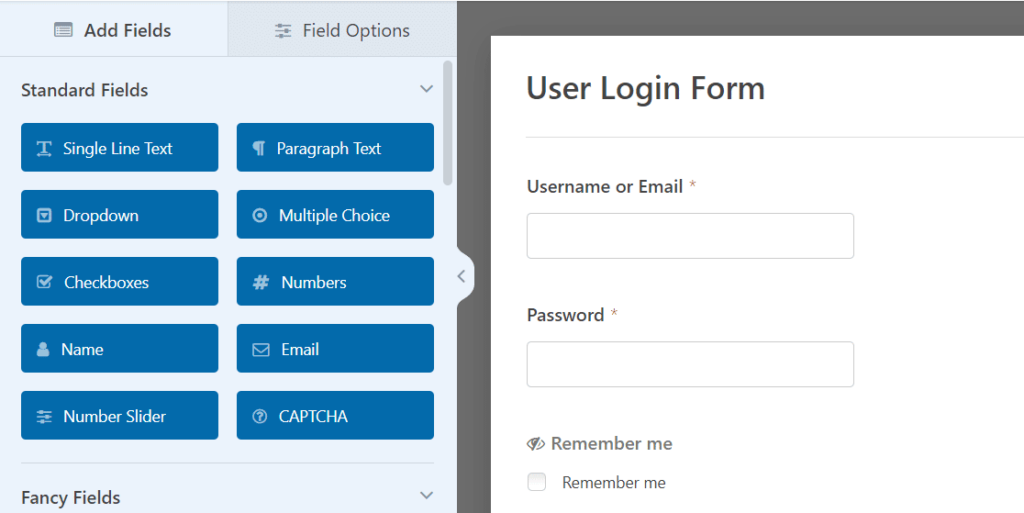
حقل "تذكرني" فريد ومتاح فقط في هذا القالب. يتيح للمستخدمين تسجيل الدخول تلقائيًا عند عودتهم إلى موقعك الإلكتروني بعد استخدام هذا النموذج. يمكنك الاحتفاظ بالقالب كما هو أو إضافة المزيد من العناصر إليه.
سنشرح لك كيفية القيام بذلك في الخطوة التالية.
مقال شيق: أفضل 5 إضافات نماذج أساسية لـ WordPress
الخطوة 3: أضف صورة العلامة التجارية إلى نموذج تسجيل الدخول الخاص بك
تتيح لك إضافة WPForms تعديل القوالب بسهولة أو إنشاء نماذج جديدة. على سبيل المثال، يمكننا إضافة شعار العلامة التجارية إلى نموذج تسجيل الدخول الخاص بنا لجعله مميزًا.
إحدى الطرق هي إدراج صورة رأسية تمثل علامتنا التجارية. للقيام بذلك، اسحب المحتوى في أعلى النموذج، أسفل العنوان مباشرةً.
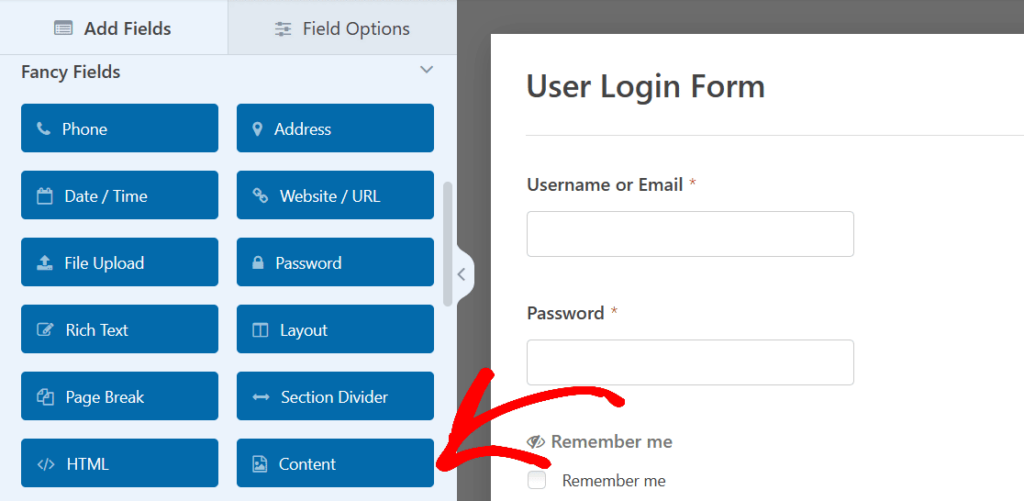
بعد إضافة حقل المحتوى إلى النموذج الخاص بك، انقر عليه للوصول إلى خيارات الحقل.
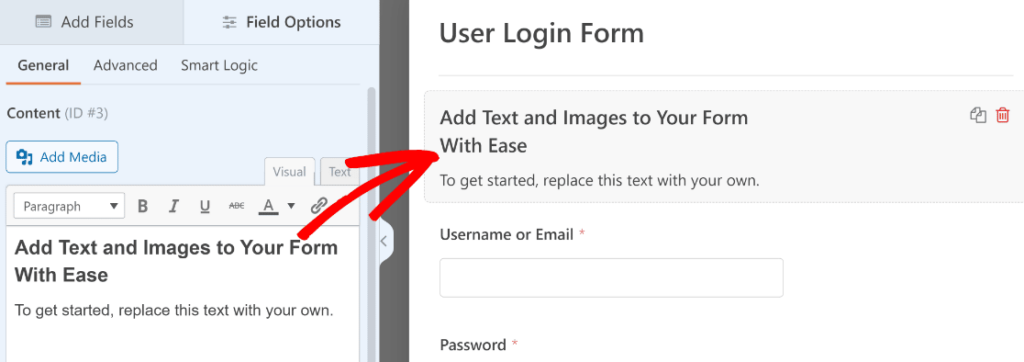
حان وقت الإبداع! توجه إلى محرر WYSIWYG على الجانب الأيسر وابدأ بإضافة الصور أو كتابة نصوص مخصصة لنموذجك.
لنضف لمسة مميزة إلى نموذج تسجيل الدخول في ووردبريس الخاص بنا. ما عليك سوى الضغط على "إضافة وسائط" لتحميل صورة.
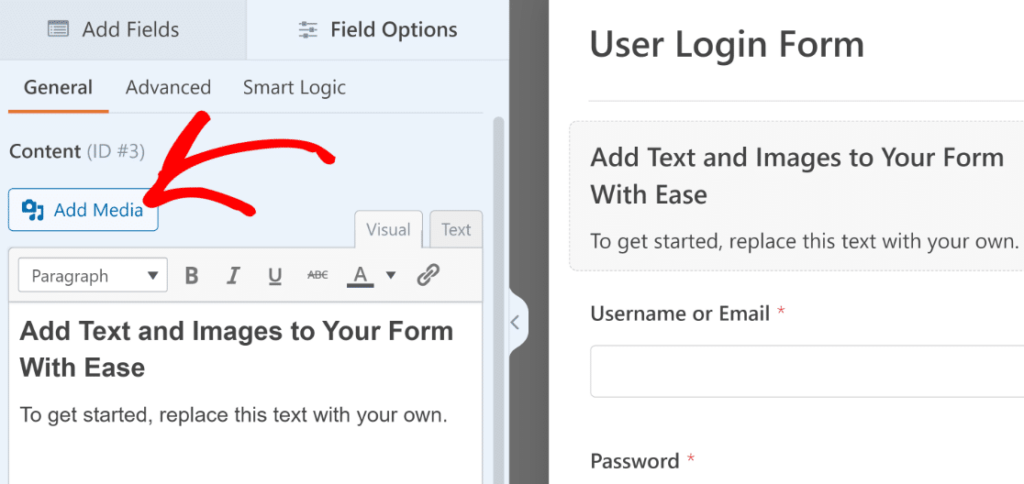
استعد لإضافة لمسة مميزة إلى موقعك. سيؤدي النقر على زر "إضافة وسائط" إلى فتح نافذة. هذه هي فرصتك لتحميل الصور، تمامًا كما تفعل عادةً في ووردبريس.
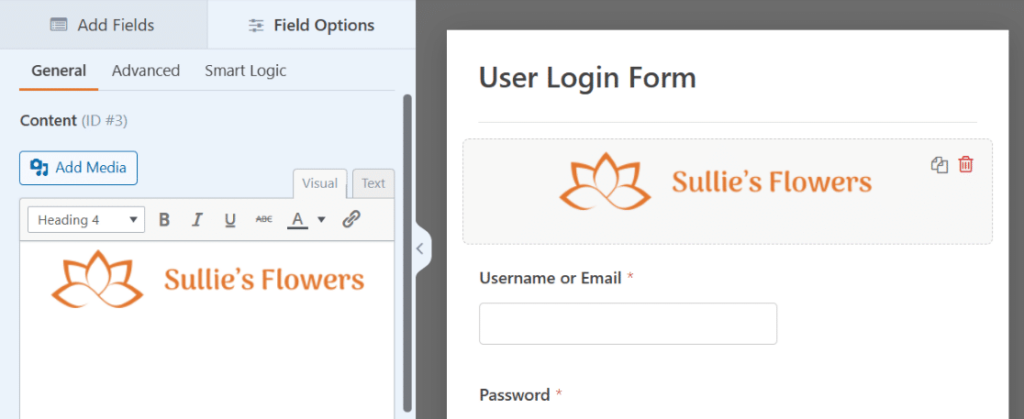
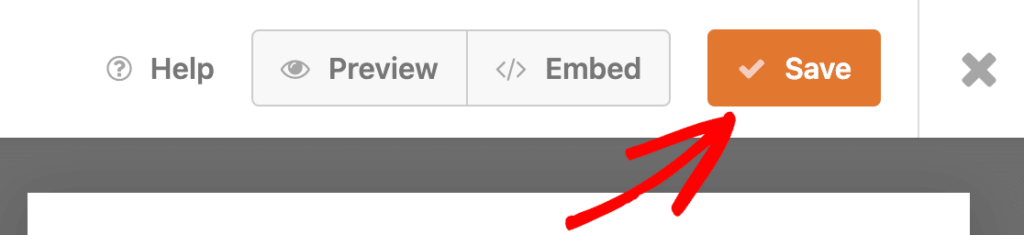
لا تنس الضغط على الحفظ لإتمام الصفقة!
للمزيد من المعلومات: أفضل إضافات نماذج الاتصال في ووردبريس
الخطوة الرابعة: تخصيص إعدادات نموذج تسجيل الدخول المخصص
والآن، دعونا نتعمق في إعدادات نموذج تسجيل الدخول. يتيح لنا هذا إدارة زر النموذج والصفحة التي سينتقل إليها زوارنا بعد إرساله.
للبدء، انقر على "الإعدادات" الموجودة على الجانب الأيسر من أداة إنشاء النماذج.
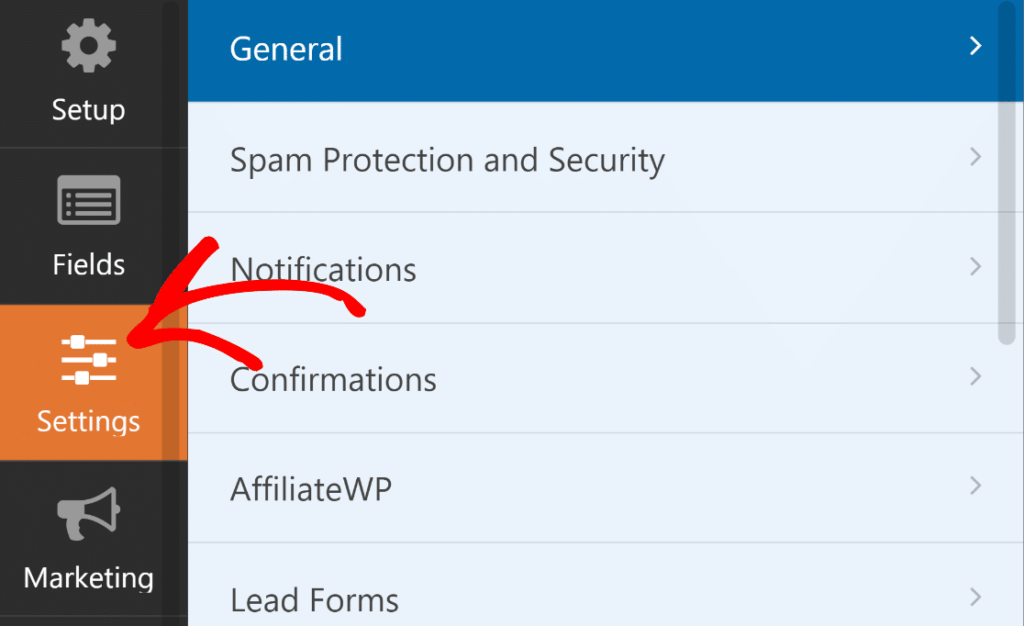
عند دخولك إلى الإعدادات، "عام" بالفعل، وهو بالضبط المكان الذي نحتاج أن نكون فيه.
ضمن الإعدادات العامة، ما عليك سوى التمرير لأسفل إلى نص زر الإرسال وتحديثه ليصبح " تسجيل الدخول".
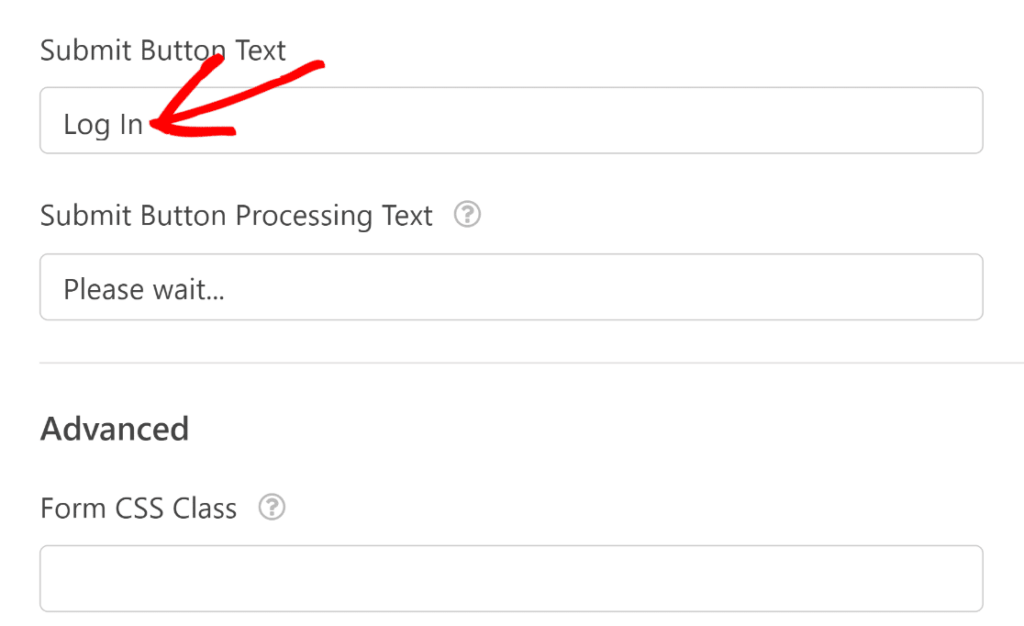
بالإضافة إلى ذلك، قمنا بتعديل نص زر الإرسال لإعلام المستخدمين بأن عملية تسجيل الدخول جارية. يمكنك تخصيص هذه الرسالة حسب رغبتك.
والآن، دعونا ننتقل إلى التأكيدات .
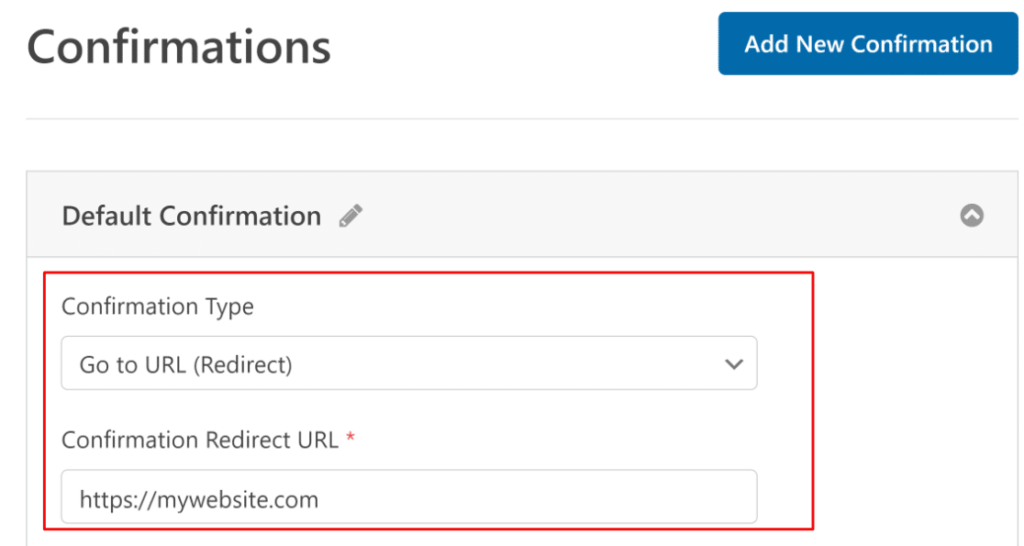
هنا، يمكنك تحديد الإجراء المطلوب بعد إرسال نموذج تسجيل الدخول. يمكنك توجيه المستخدمين إلى لوحة تحكم ووردبريس، ولكن إعادتهم إلى واجهة المستخدم الأمامية أكثر منطقية بالنسبة للعديد من المواقع.
في هذه الحالة، سنقوم بإعادة توجيه المستخدمين إلى الصفحة الرئيسية.
قبل أن ننتقل إلى الأمام، هناك إعداد واحد آخر يجب مراجعته.
انتقل إلى أسفل علامة تبويب الإعدادات في أداة إنشاء النماذج، وستجد تسجيل المستخدم . انقر عليها لعرض خياراتها.
يمكنك إخفاء هذا النموذج عن المستخدمين المسجلين بالفعل عن طريق تفعيل الزر. خصص الرسالة التي ستظهر بدلاً من النموذج عند تسجيل دخول المستخدم باستخدام مربع النص المتاح.

حان وقت الاستكشاف! تفضل بالاطلاع على الإعدادات الأخرى وتعديل ما تشاء. بمجرد أن تصبح راضيًا، اضغط على "حفظ" أعلى مُنشئ النماذج لتثبيت التغييرات.
اطلع أيضًا على: كيفية تثبيت ووردبريس محليًا على نظام ماك
الخطوة 5: انشر نموذج تسجيل الدخول المخصص الخاص بك
أوقات مثيرة! نموذج تسجيل الدخول الجديد الخاص بك جاهز تمامًا للانطلاق إلى العالم.
أين نضعه؟ الخيارات لا حصر لها بقدر خيالك:
- أضفِ رونقاً على الصفحات بحضورك.
- قم بتضمينه بسلاسة داخل منشوراتك.
- دعها تتألق في الشريط الجانبي.
- أو ضعها بإحكام في التذييل.
بعد ذلك، سنبدأ بإنشاء صفحة تسجيل دخول مخصصة في ووردبريس. هل أنت مستعد للبدء؟ ما عليك سوى الضغط على "تضمين" أعلى أداة إنشاء النماذج!
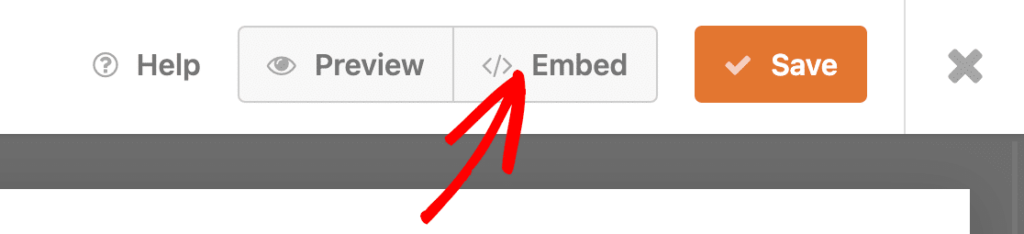
إليكم ما سيحدث لاحقاً –
- ستظهر نافذة منبثقة تسألك عن المكان الذي تريد تضمين النموذج فيه. في هذا المثال، سنقوم بإنشاء صفحة جديدة. انقر على " إنشاء صفحة جديدة".
- الآن، قم بتسمية صفحتك. بمجرد الانتهاء من ذلك، انقر فوق " هيا بنا".
- سيؤدي هذا الإجراء إلى نقلك إلى محرر كتل ووردبريس مع نموذج تسجيل الدخول المضمن.
- هذا مكان رائع لاستخدام خيارات تصميم النماذج في كتلة WPForms لتخصيص مظهر الحقول والتسميات والأزرار بسهولة.
- عندما تكون راضيًا عن مظهر نموذج تسجيل الدخول المخصص الخاص بك، ما عليك سوى النقر فوق النشر لنشر صفحة تسجيل الدخول المخصصة الخاصة بك.
هذا كل شيء! صفحة تسجيل الدخول المخصصة الخاصة بك على ووردبريس أصبحت الآن جاهزة للاستخدام.
نصيحة احترافية: إذا استخدمتَ إخفاء عند تسجيل الدخول" ، فتذكر أنك ستحتاج إلى تسجيل الخروج من ووردبريس لعرض النموذج النهائي. وإلا، فلن تظهر شاشة تسجيل الدخول أثناء تسجيل الدخول. إنها حيلة بسيطة لضمان ظهور كل شيء بشكل صحيح قبل وصول الزوار!
هل تعلم؟ – إضافة CF7 Blocks الجديدة تُضيف ميزة الكتل إلى نموذج الاتصال 7
الخطوة 6: أضف نموذج تسجيل الدخول إلى قائمة التنقل الخاصة بك
آه، لقد انتهيت للتو من وضع اللمسات الأخيرة على نموذج تسجيل الدخول الخاص بعلامتك التجارية. عمل ممتاز!
والآن، دعونا نضمن سهولة الوصول إليه لزوار موقعك. ما السر؟ إضافته إلى قائمة.
للبدء، انتقل إلى لوحة تحكم ووردبريس الخاصة بك وانقر على المظهر ثم حدد القوائم.
المظهر ⟶ القوائم

في عملية شاملة، نتبع الخطوات التالية –
- إذا كان قالب موقعك يحتوي بالفعل على قائمة تنقل، فانتقل إلى " المظهر" ثم "القوائم" في لوحة تحكم ووردبريس. حدد صفحة تسجيل الدخول من العمود الأيسر، ثم انقر على " إضافة إلى القائمة".
- ستظهر صفحة تسجيل الدخول الآن على الجانب الأيمن، إلى جانب عناصر القائمة الأخرى. أعد ترتيبها عن طريق السحب والإفلات إذا لزم الأمر.
- بعد ذلك، اختر المكان الذي تريد ظهور القائمة فيه. توفر معظم القوالب ما يصل إلى 5 مواقع عرض، مثل رأس الصفحة أو تذييلها. في هذا المثال، سنضيفها إلى رأس الصفحة، والتي تُسمى عادةً بالقائمة الرئيسية.
- انقر على القائمة الرئيسية، ثم اضغط على حفظ القائمة في الأسفل لتحديثها.
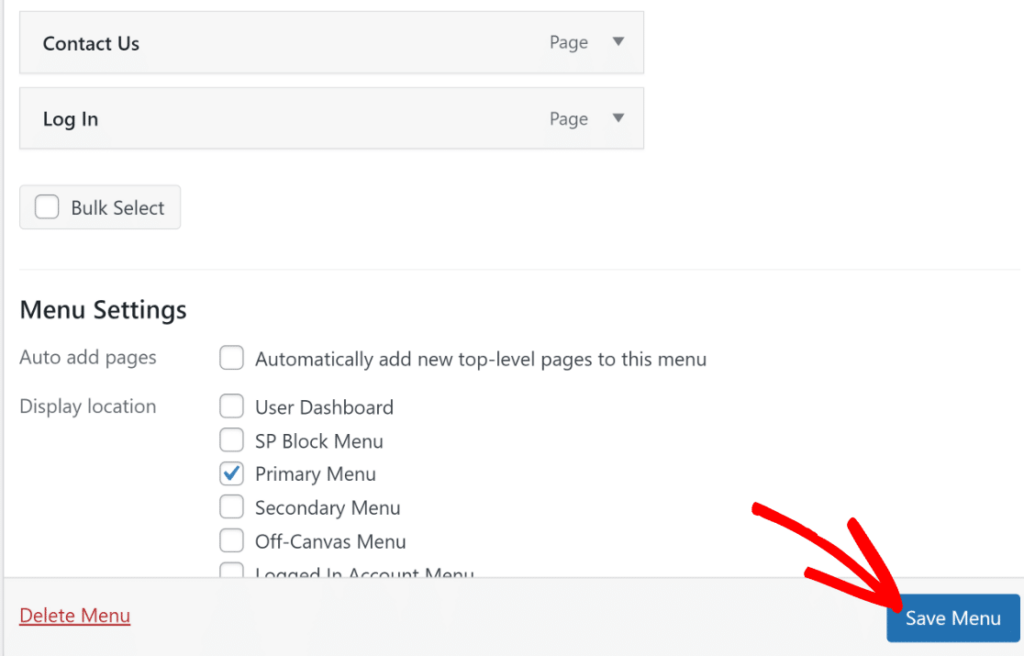
ستتضمن قائمة التنقل الآن صفحة تسجيل الدخول الجديدة. بعد تحديث القائمة أو إنشائها، تأكد من زيارة صفحتك الرئيسية للتحقق من أن كل شيء يبدو على ما يرام.
- إذا كان موقعك الإلكتروني لا يزال بحاجة إلى قائمة، فإن إنشاء واحدة يشبه ذلك. ابدأ بتسمية قائمتك الجديدة ضمن " هيكل القائمة".
اتبع نفس الخطوات المذكورة أعلاه لإضافة صفحة تسجيل الدخول إلى قائمة التنقل. إذا كنت قد أنشأت نموذجًا مخصصًا لإعادة تعيين كلمة المرور، فضع في اعتبارك إضافته إلى القائمة أيضًا.
دليل إرشادي آخر: كيف تنشئ موقعًا إلكترونيًا من صفحة واحدة في ووردبريس؟ (3 خطوات بسيطة)
الخطوة 7: إعادة توجيه صفحة تسجيل الدخول في ووردبريس إلى صفحة تسجيل الدخول المخصصة الخاصة بك
في هذه المرحلة، عليك التأكد من أن أي شخص يحاول استخدام صفحة تسجيل الدخول المعتادة في ووردبريس يتم إرساله إلى صفحتك المخصصة الجديدة بدلاً من ذلك.
لتحقيق ذلك، سنحتاج إلى إضافة تسمى WPCode وقليل من المعرفة البرمجية.
WPCode إضافة مفيدة تتيح لك إضافة أكوادك الخاصة إلى موقع ووردبريس الخاص بك مجانًا. بعد تثبيتها وتفعيلها، انتقل إلى " مقتطفات الأكواد"، ثم انقر على " + إضافة مقتطف"، واختر "إضافة كودك المخصص" لإنشاء مقتطف.
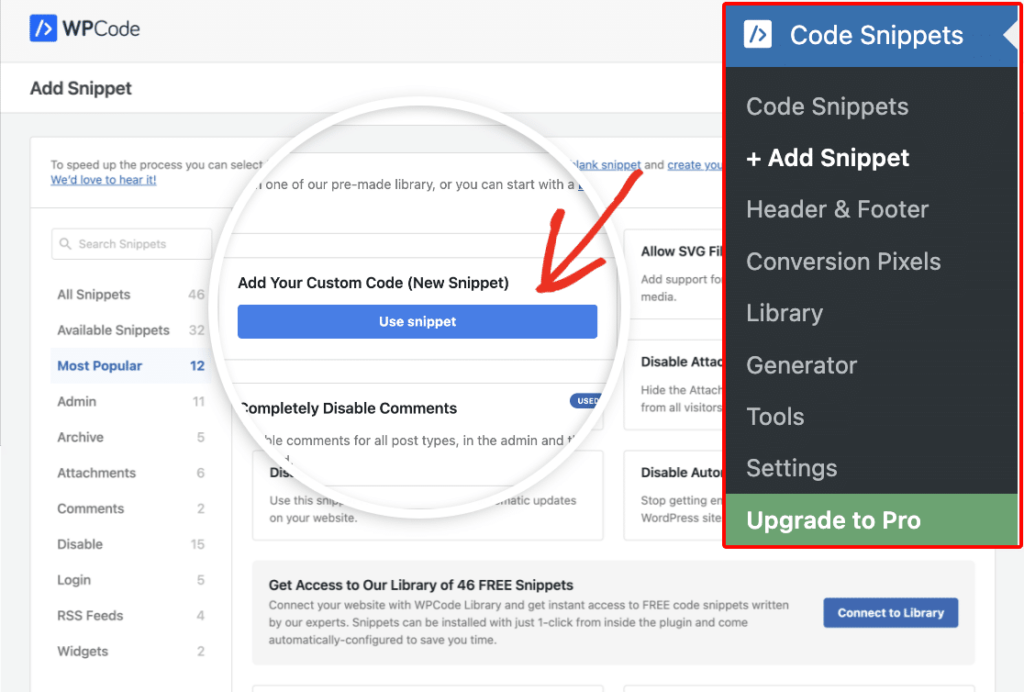
بعد ذلك، في الشاشة التالية، أعطِ مقتطفك اسمًا واضحًا وسهل التذكر. على سبيل المثال، سميناه "إعادة توجيه صفحة تسجيل الدخول".
ثم الصق الكود المقدم في المنطقة المخصصة:
add_filter( 'login_url', function( $login_url, $redirect, $force_reauth ){ // غيّر هنا عنوان URL لصفحة تسجيل الدخول $login_url = 'https://sulliesflowers.com/login/'; if ( ! empty( $redirect ) ) { $login_url = add_query_arg( 'redirect_to', urlencode( $redirect ), $login_url ); } if ( $force_reauth ) { $login_url = add_query_arg( 'reauth', '1', $login_url ); } return $login_url;}, 10, 3);تأكد من استبدال https://sulliesflowers.com/login/ بعنوان URL لصفحة تسجيل الدخول المخصصة لديك. ثم انقر على زر "حفظ المقتطف" لحفظ التغييرات.
ستتلقى رسالة تأكيد بمجرد حفظ عملية إعادة التوجيه وتطبيقها. وأخيرًا، فعّل الإعداد الموجود أعلى الشاشة لتفعيل المقتطف البرمجي.
من الآن فصاعدًا، عندما يحاول المستخدمون تسجيل الدخول، سيتم توجيههم إلى صفحتك المخصصة.
كيفية إنشاء تسجيل مستخدم في ووردبريس؟
نموذج تسجيل المستخدم المخصص هو صفحة ويب شخصية تتيح للزوار إنشاء حسابات على الموقع. على عكس صفحة تسجيل الدخول المخصصة للمستخدمين الدائمين، يهدف هذا النموذج إلى الترحيب بالمستخدمين الجدد وجمع بياناتهم لتوفير تجربة مصممة خصيصًا لهم. مع نماذج تسجيل ووردبريس، يمكنك إضافة لمسات مميزة من خلال إضافة حقول مخصصة، مما يجعلها جزءًا لا يتجزأ من تجربة موقعك.
كما يتيح لك نموذج التسجيل المخصص جمع المعلومات التي تحتاجها فقط، مما يحافظ على عملية التسجيل نظيفة وسهلة الاستخدام.
دليل إرشادي آخر: كيفية تخصيص صفحة إعادة تعيين كلمة المرور في ووردبريس؟
الخطوة 1: تثبيت إضافة WPForms
تثبيت الإضافة هو الخطوة الأولى. احرص على الاشتراك في باقة WPForms Pro، فهي تتيح لك الوصول إلى إضافة تسجيل المستخدمين، والتي سنستخدمها لإنشاء نماذج تسجيل ديناميكية بسهولة لمستخدمي موقعك الإلكتروني.
ما يميز WPForms هو أنه لا يتطلب أي بلغات HTMLأو PHPأو CSS لتصميم نموذج تسجيل ووردبريس الخاص بك. بفضل أداة إنشاء النماذج سهلة الاستخدام بتقنية السحب والإفلات، يمكن لأي شخص إنشاء نموذج مخصص يناسب احتياجاته بكل سهولة.
الخطوة الثانية: تفعيل إضافة تسجيل المستخدم
تفعيل الإضافة أمر بسيط لأنها تتكامل بشكل جيد وسليم مع موقع ووردبريس الخاص بك.
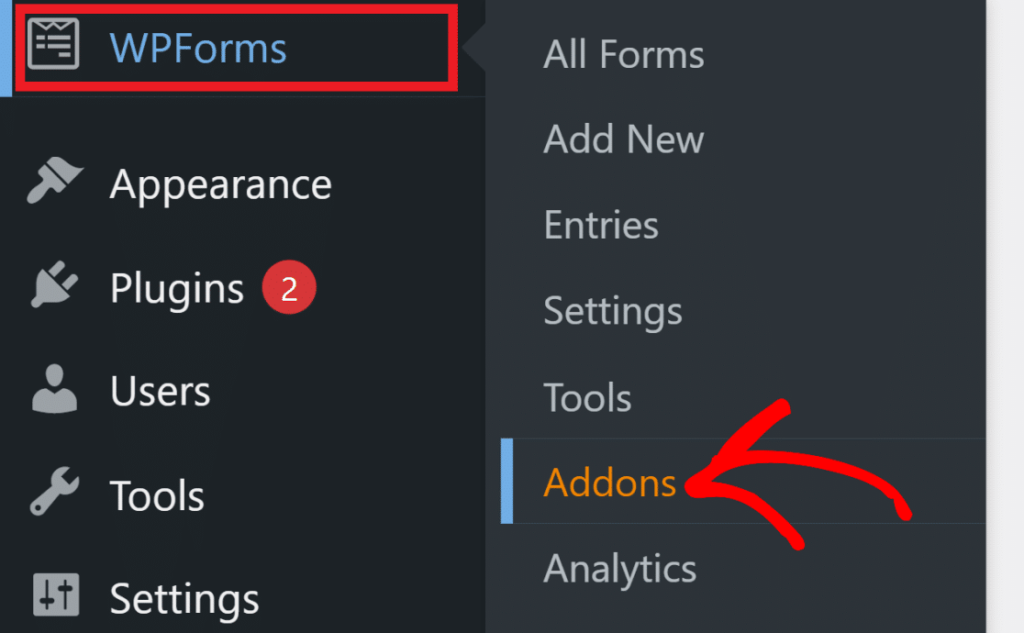
- انتقل إلى WPForms ⟶ الإضافات من منطقة إدارة ووردبريس الخاصة بك.
- تصفح قائمة الإضافات أو اكتب "تسجيل المستخدم" في حقل البحث للعثور على إضافة "تسجيل المستخدم".
- انقر على "تثبيت الإضافة" لبدء عملية التثبيت.
- بعد التثبيت، ستتغير حالة إضافة تسجيل المستخدم إلى "نشط". تهانينا! لقد قمت بتفعيل إضافة تسجيل المستخدم بنجاح.
- مع توفر إضافة تسجيل المستخدم، يمكنك البدء في إنشاء نماذج تسجيل مستخدمي ووردبريس بسهولة باستخدام WPForms.
تعرّف على: كيفية الانتقال من Umbraco إلى WordPress
الخطوة 3: إنشاء نموذج تسجيل مستخدم ووردبريس
تتيح لك هذه الخطوة بشكل أساسي جمع معلومات المستخدم بسلاسة وتبسيط عملية التسجيل على موقع WordPress الخاص بك.
تابعونا –
- لإنشاء نموذج تسجيل جديد، انتقل إلى WPForms ⟶ إضافة جديد.
- سيتم توجيهك إلى شاشة إعداد النموذج حيث يمكنك تسمية النموذج الخاص بك واختيار قالب.
- في هذه الحالة، سنقوم بإنشاء نموذج التسجيل في ووردبريس من الصفر، ولكن للحصول على خيار أسرع، يمكنك أيضًا البدء بقالب جاهز. انقر على " إنشاء نموذج فارغ".
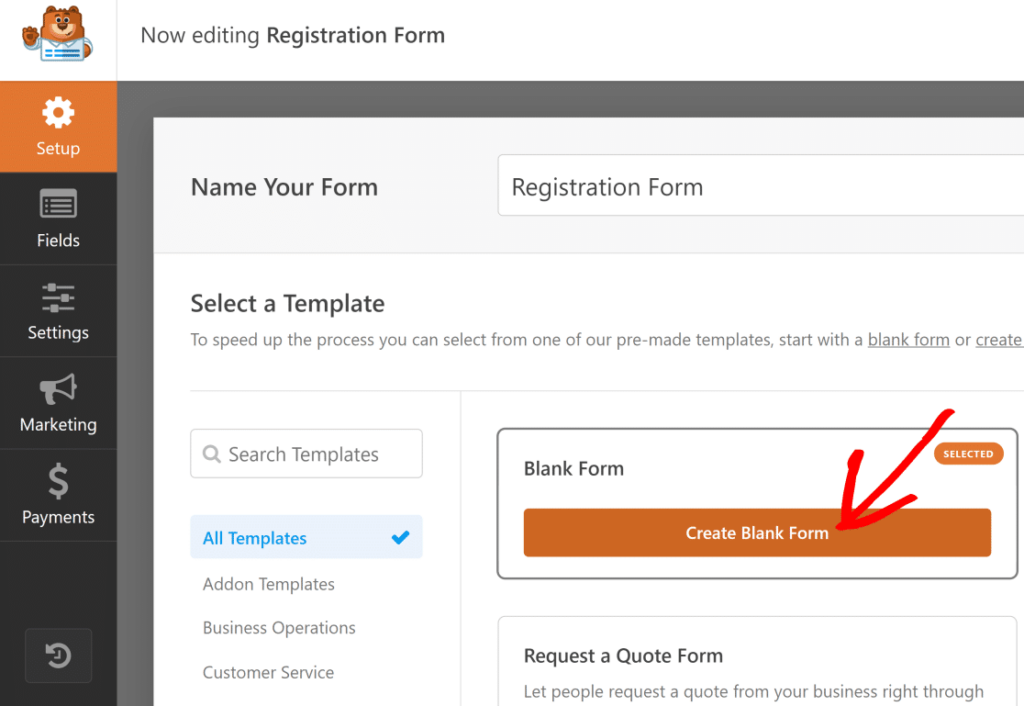
- ستجد نفسك في شاشة إنشاء النماذج، والنموذج فارغ لأننا اخترنا نموذجًا فارغًا.
- يُتيح WPForms خيارات تخصيص واسعة، بما في ذلك حقول مخصصة متنوعة يُمكنك إضافتها حسب الحاجة. سنتناول في الخطوات التالية ميزات التسجيل هذه.
الخطوة الرابعة: تخصيص حقول نموذج تسجيل المستخدم
لنصمم نموذج تسجيل أنيقًا وبسيطًا، يقتصر على الحقول الأساسية فقط لجمع معلومات المستخدمين بسرعة. النماذج الأقصر تقلل من احتمالية انسحاب المستخدمين. ومع ذلك، من واقع خبرتنا، باستخدام إضافة " التخلي عن النموذج " من WPForms، يمكنك الحصول على هذه البيانات
والآن، دعونا نضيف لمسة جمالية إلى نموذجنا باستخدام أداة السحب والإفلات. ما عليك سوى سحب حقل من القائمة على اليسار وإفلاته على النموذج الموجود على اليمين.
اشطف وكرر العملية حتى يتم وضع جميع الحقول المطلوبة في مكانها.
بالنسبة لنموذجنا، فقد أضفنا ما يلي:
- اسم
- بريد إلكتروني
- نص من سطر واحد (لإدخال اسم المستخدم المميز)
- كلمة المرور
لا تتردد في إضافة المزيد من التفاصيل إلى حقول النموذج. انظر كيف قمنا بتخصيص حقل "نص السطر الواحد" ليظهر اسم المستخدم، وحددنا حدًا أقصى لعدد الأحرف، بل وأضفنا قناع إدخال للتحكم في الأحرف المسموح بها لاسم المستخدم.
لتعديل أي حقل، انقر عليه لعرض خيارات الحقل. ضمن "عام" ، يمكنك تعديل التسمية، وإضافة وصف، وحتى تحديد الحقل كحقل إلزامي.
ابدأ بالصنع!
للمزيد من التعلم: أومبراكو مقابل ووردبريس: اتخاذ القرار الصحيح لإدارة المحتوى الخاص بك
الخطوة 5: ضبط إعدادات نموذج تسجيل المستخدم في ووردبريس
طريقة تفعيل المستخدم
في هذه الخطوة، نقوم بضبط إعدادات نموذج تسجيل المستخدمين في ووردبريس لتناسب مسار المستخدم وفقًا لتفضيلاتك:
ابدأ بالنقر على الإعدادات ⟶ تسجيل المستخدم. ثم قم بتشغيل خيار "تمكين تسجيل المستخدم" لتفعيله.
إليك ما يمكنك إدارته في هذا القسم:
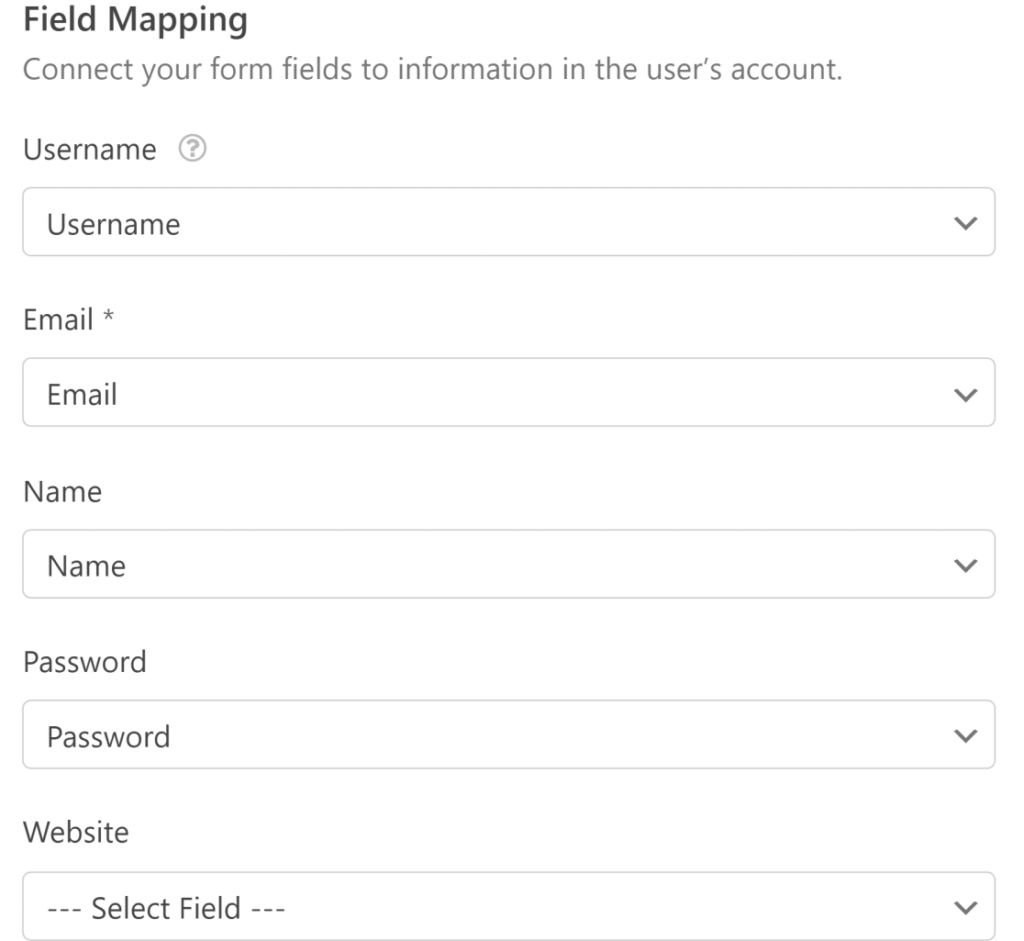
- قم بربط كل حقل من حقول النموذج بحقل ملف تعريف المستخدم المطابق له
- اختر دور المستخدم الافتراضي للتسجيلات الجديدة
- فعّل إشعارات البريد الإلكتروني للتسجيلات الجديدة
- حدد صفحة التأكيد التي يراها المستخدمون بعد التسجيل
استخدم القوائم المنسدلة لربط كل حقل من حقول النموذج بحقل الملف الشخصي الصحيح. ثم انتقل إلى أدوار المستخدمين واختر أحد الأدوار المحددة مسبقًا في موقع ووردبريس الخاص بك للمستخدمين الجدد.
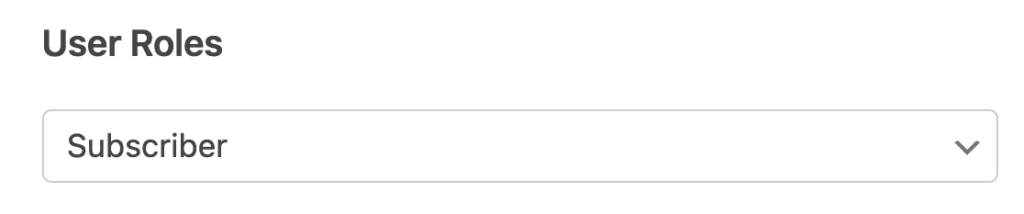
تغيير إعدادات تسجيل المستخدم الجديد
استمر في التمرير لأسفل بعد الإعدادات المذكورة سابقًا، وستجد قسم إشعارات البريد الإلكتروني. هنا، يمكنك تعديل الإشعارات الخاصة بتسجيلات المستخدمين الجدد.
تشمل الخيارات ما يلي:
- إرسال بريد إلكتروني إلى المسؤول عند تسجيل مستخدم جديد
- إرسال معلومات الحساب إلى المستخدم، و
- إشعار المستخدم بمجرد تفعيل حسابه
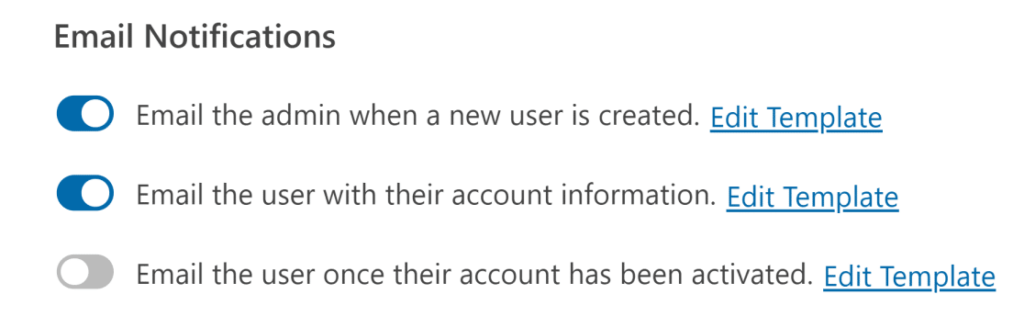
إذا كنت ترغب في تخصيص رأس ومحتوى هذه الرسائل الإلكترونية، فما عليك سوى النقر على زر "تحرير القالب" الموجود بجوار كل نوع من أنواع الإشعارات.
دليل آخر: كيفية حذف مستخدمي إدارة ووردبريس غير المرئيين؟
تعديل نموذج التسجيل
بالإضافة إلى إرسال رسائل البريد الإلكتروني للإشعارات، يعرض WPForms أيضًا للمستخدمين رسالة تأكيد بعد إرسال النموذج.
هناك ثلاثة أنواع من التأكيدات للاختيار من بينها:
- الرسالة: تظهر رسالة بسيطة تؤكد إرسال النموذج.
- صفحة العرض: يتم توجيه المستخدمين إلى صفحة ويب محددة على موقعك الإلكتروني لشكرهم على التسجيل.
- الانتقال إلى عنوان URL (إعادة التوجيه): يتم إعادة توجيه المستخدمين إلى موقع ويب مختلف، مثل تجارة إلكترونية .
يمكنك تخصيص هذه التأكيدات بالانتقال إلى الإعدادات ⟶ التأكيدات. في مثالنا، استخدمنا نوع الرسالة الافتراضي وأضفنا تعليمات للمستخدم. إذا كنت ترغب في تسجيل دخول المستخدمين الجدد تلقائيًا إلى حساباتهم الجديدة على ووردبريس بدلاً من رؤية رسالة شكر بعد التسجيل في موقعك، فاحفظ التغييرات.
بعد ذلك، سنقوم بتضمين النموذج ونشره على موقعك.
الخطوة السادسة: أضف نموذج تسجيل المستخدم إلى موقعك
بمجرد إنشاء نموذج تسجيل المستخدم وتسجيل الدخول الخاص بك على ووردبريس، فقد حان الوقت لإضافته إلى موقع ووردبريس الخاص بك.
- تضمين النموذج:
- انقر على "تضمين" الموجود أعلى يمين شاشة منشئ النماذج.
- اختر "إنشاء صفحة جديدة" وقم بتسمية صفحتك الجديدة. ثم انقر على " هيا بنا".
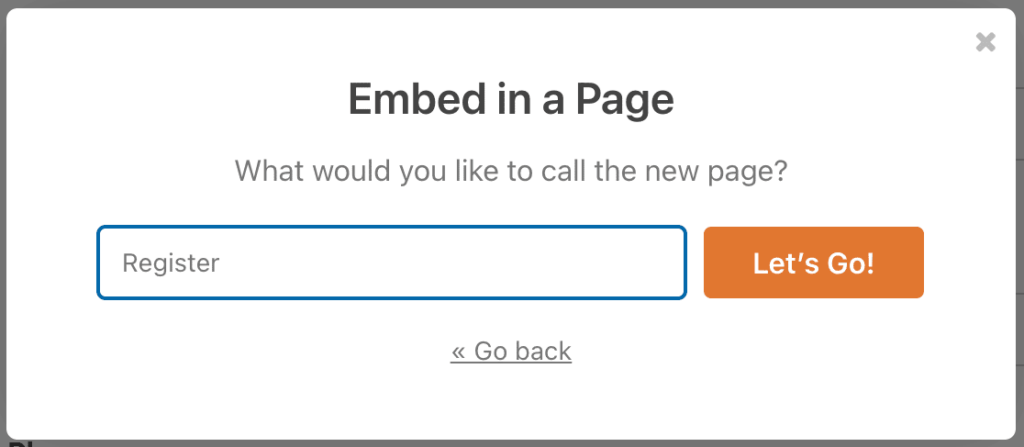
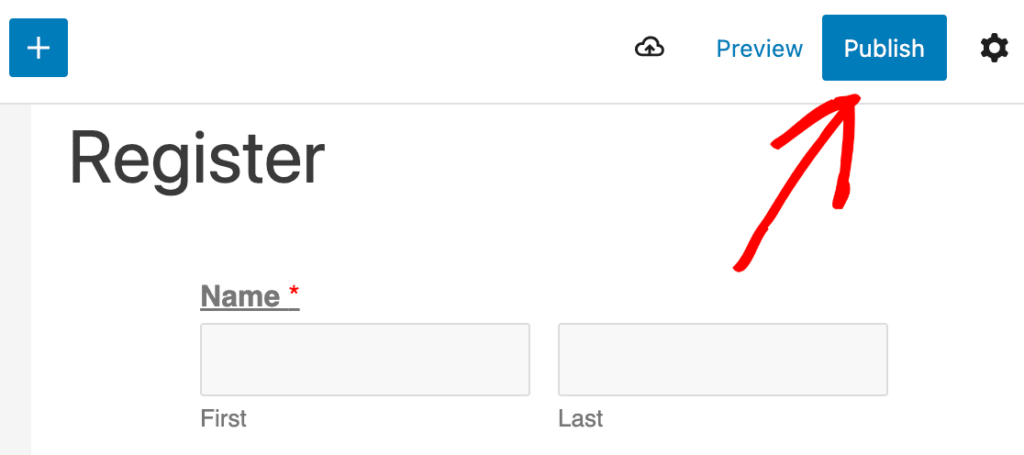
- سينقلك WPForms إلى محرر ووردبريس الخاص بك مع تضمين نموذج التسجيل الجديد الخاص بك بالفعل.
- انقر على "نشر" عندما تكون جاهزًا. هذا كل شيء! صفحة التسجيل الخاصة بك متاحة الآن على موقع ووردبريس الخاص بك.
- إعادة توجيه عنوان URL الافتراضي لتسجيل ووردبريس:
- فكّر في إعادة توجيه عنوان URL الافتراضي لتسجيل ووردبريس إلى صفحة تسجيل الدخول المخصصة الجديدة.
- قد تبدو صفحة تسجيل الدخول الافتراضية في ووردبريس غير مناسبة لموقعك لأنها بسيطة للغاية ولا تتناسب مع تصميم موقعك.
الآن، يمكن للمستخدمين التسجيل في موقعك باستخدام نموذج التسجيل المخصص. بعد التسجيل، يمكنك تعديل أدوارهم أو إعداداتهم الأخرى من صفحة ملف تعريف ووردبريس الافتراضية لكل مستخدم.
الخطوة 7: أضف صفحة التسجيل الخاصة بك إلى قائمة موقعك الإلكتروني
بعد نشر نموذج تسجيل المستخدم الجديد، تأكد من سهولة الوصول إليه. إحدى طرق القيام بذلك هي إضافته إلى القائمة الرئيسية لموقعك على ووردبريس.
إليك الطريقة:
- انتقل إلى المظهر ⟶ القوائم في لوحة تحكم ووردبريس الخاصة بك.
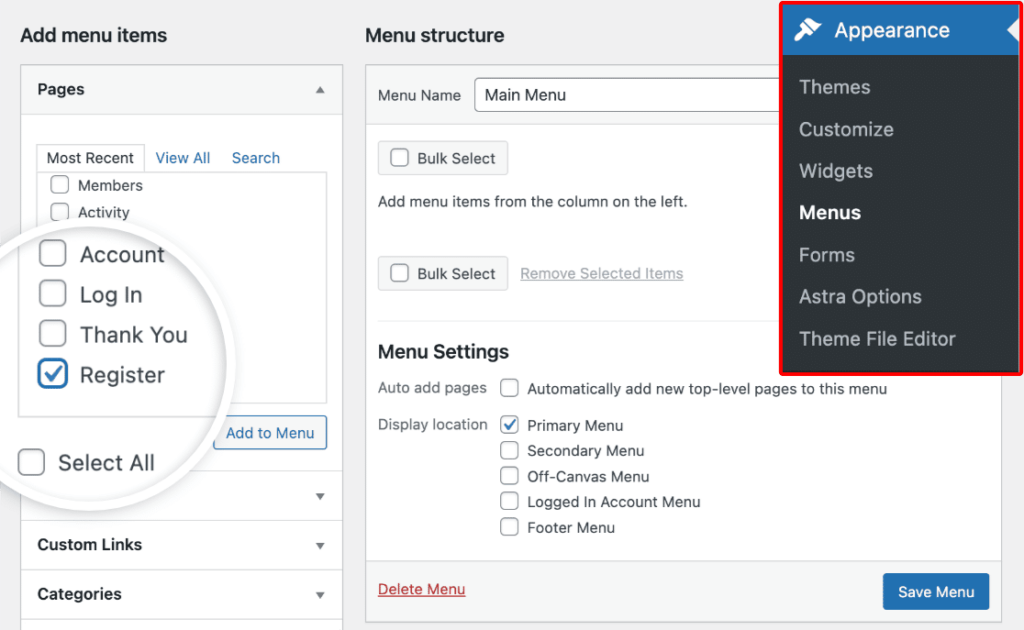
- ابحث عن صفحة التسجيل الجديدة في الخيارات المدرجة على اليسار، وأضفها إلى قائمتك.
- إذا كان قالب ووردبريس الخاص بك يحتوي على صفحة تسجيل قديمة في القائمة، فقد تحتاج إلى إزالتها. تذكر حفظ التغييرات.
- إذا كنت بحاجة إلى مساعدة، فراجع برنامج تعليمي لقوائم ووردبريس للحصول على إرشادات.
وهكذا انتهى الأمر! لقد تعلمت كيفية إنشاء نموذج تسجيل في ووردبريس، مما يسهل على المستخدمين الجدد التسجيل في موقعك.
تابع القراءة: أهم 10 أسباب لاستخدام ووردبريس لموقعك الإلكتروني
فوائد إنشاء صفحة تسجيل دخول وتسجيل مخصصة في ووردبريس
يُعدّ إنشاء صفحات تسجيل دخول وتسجيل مخصصة لموقعك الإلكتروني على ووردبريس خطوة ذكية تُوفّر مزايا عديدة لك ولمستخدميك. فالتحكّم في هذا الجانب الحيوي من موقعك يُحسّن تجربة المستخدم بشكل عام، ويعزّز هوية علامتك التجارية، بل ويُحسّن إجراءات الأمان.
العلامة التجارية
يُشبه تخصيص صفحات تسجيل الدخول والتسجيل تجديد واجهة موقعك الإلكتروني. بفضل لمستك الإبداعية، يمكنك دمج شعار علامتك التجارية المميز، وألوانها الفريدة، وخطوطها العصرية بسلاسة وفورًا. يُعزز هذا التناسق في العلامة التجارية هوية موقعك الإلكتروني الفريدة، مما يخلق تجربة متكاملة لا تُنسى لكل زائر.
نصائح لتحقيق أقصى استفادة منه:
- قم بتضمين شعار علامتك التجارية ونظام الألوان الخاص بها
- حافظ على مظهر وشعور متناسقين عبر جميع الصفحات
- عزز هوية علامتك التجارية وابنِ الثقة
اقرأ المزيد: ٥ نصائح لبناء علامة تجارية بميزانية منخفضة
تجربة مستخدم محسّنة
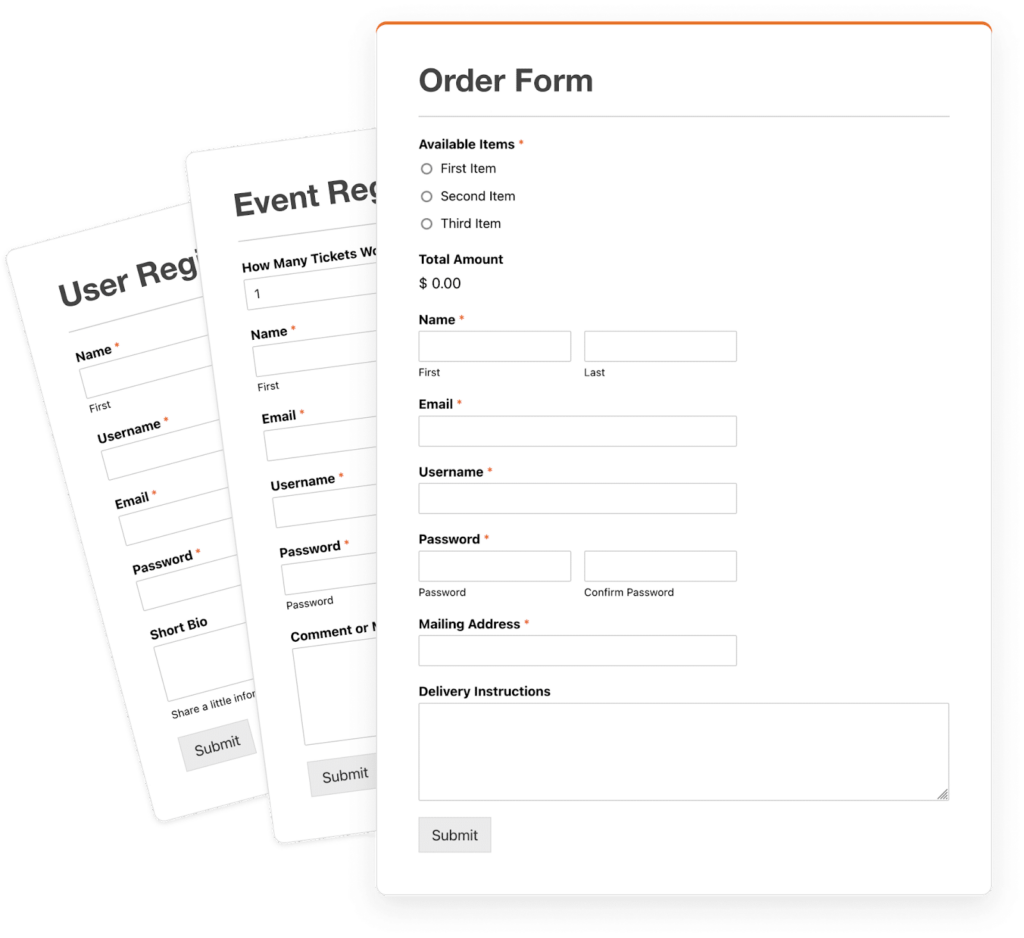
صفحات تسجيل الدخول والتسجيل الافتراضية في ووردبريس بسيطة وتفتقر إلى الجاذبية البصرية. بتخصيص هذه الصفحات، يمكنك توفير تجربة أكثر تفاعلية وسهولة في الاستخدام لزوار موقعك.
نصائح لتحقيق أقصى استفادة منه:
- صمم واجهة جذابة بصريًا وسهلة الاستخدام
- تحسين المظهر العام وسهولة الاستخدام
- وفر تجربة سلسة وممتعة لمستخدميك
اقرأ المزيد: لماذا تُعدّ تجربة المستخدم السيئة كابوسًا لعملك؟
تعزيز الأمن
تتيح لك صفحات تسجيل الدخول والتسجيل المخصصة تطبيق إجراءات أمان إضافية، مثل المصادقة الثنائية، والتحقق من رمز التحقق (CAPTCHA)، ومؤشرات قوة كلمة المرور. تساعد هذه الطبقة الإضافية من الحماية في الحد من المخاطر الأمنية وحماية موقعك الإلكتروني من الوصول غير المصرح به.
نصائح لتحقيق أقصى استفادة منه:
- أضف ميزات أمان إضافية مثل المصادقة الثنائية
- قم بتطبيق التحقق من الكابتشا لمنع هجمات البرامج الآلية
- فرض متطلبات أكثر صرامة لكلمات المرور لتعزيز الأمان
اقرأ المزيد: أفضل 10 برامج فحص البرامج الضارة والأمان لموقع ووردبريس
التكامل مع أدوات الطرف الثالث

يمكن دمج صفحات تسجيل الدخول والتسجيل المخصصة بسلاسة مع أدوات وخدمات خارجية، مثل تسجيلات الدخول عبر وسائل التواصل الاجتماعي، ومنصات التسويق عبر البريد الإلكتروني، وأنظمة إدارة علاقات العملاء (CRM). يساهم هذا التكامل في تبسيط عمليات إعداد المستخدمين الجدد وإدارة البيانات.
تُعد عمليات التكامل السلسة ضرورية لمواقع العضوية لأنها تعتمد على بيانات المستخدم الدقيقة، وسير العمل الآلي، وسهولة التسجيل.
نصائح لتحقيق أقصى استفادة منه:
- فعّل خيارات تسجيل الدخول عبر وسائل التواصل الاجتماعي لتسهيل الأمر
- قم بالتكامل مع منصات التسويق عبر البريد الإلكتروني لحملات سلسة
- قم بالربط مع أنظمة إدارة علاقات العملاء (CRM) لإدارة البيانات بكفاءة
اقرأ المزيد: أفضل 10 أدوات لإدارة المشاريع لوكالات تصميم المواقع الإلكترونية
خاتمة
يُساعدك إنشاء صفحة تسجيل دخول وتسجيل مخصصة في ووردبريس على تقديم تجربة استخدام أكثر سلاسةً وتوافقًا مع علامتك التجارية. باستخدام الأدوات المناسبة، يمكنك تخصيص التصميم، وتحسين الأمان، وجعل عملية تسجيل الدخول احترافية وسلسة.
بعض التغييرات البسيطة تُحدث فرقاً كبيراً في كيفية تفاعل المستخدمين مع موقعك، مما يجعل صفحات تسجيل الدخول الخاصة بك عملية وجذابة.
الأسئلة الشائعة
ما هي صفحة تسجيل الدخول والتسجيل المخصصة في ووردبريس؟
تُعد صفحة تسجيل الدخول والتسجيل المخصصة في ووردبريس شاشة تسجيل دخول شخصية تتناسب مع العلامة التجارية لموقعك وتمنح المستخدمين تجربة أكثر سلاسة من صفحة تسجيل الدخول الافتراضية في ووردبريس.
لماذا ينبغي لموقع ووردبريس استخدام صفحة تسجيل دخول وتسجيل مخصصة؟
تعمل صفحة تسجيل الدخول والتسجيل المخصصة على تحسين تجربة المستخدم، وتعزيز هوية الموقع الإلكتروني، وتتيح لك إضافة ميزات إضافية مثل reCAPTCHA والحقول المخصصة والتصميمات ذات العلامة التجارية.
هل يمكن إنشاء صفحة تسجيل دخول وتسجيل مخصصة بدون برمجة؟
نعم. يمكن إنشاء صفحة تسجيل دخول وتسجيل مخصصة باستخدام إضافات سهلة الاستخدام للمبتدئين مثل WPForms و User Registration و ProfilePress و Theme My Login.
هل يمكن إضافة تسجيل الدخول عبر وسائل التواصل الاجتماعي إلى صفحة تسجيل الدخول والتسجيل المخصصة؟
نعم. يمكن أن تتضمن صفحة تسجيل الدخول والتسجيل المخصصة حسابات جوجل وفيسبوك وغيرها من حسابات تسجيل الدخول عبر وسائل التواصل الاجتماعي لجعل عمليات التسجيل أسرع وأسهل للمستخدمين.
هل تُحسّن صفحة تسجيل الدخول والتسجيل المخصصة أمان ووردبريس؟
يمكن لصفحة تسجيل الدخول والتسجيل المخصصة تحسين الأمان عن طريق إضافة حدود تسجيل الدخول، وقواعد كلمات مرور أقوى، و reCAPTCHA، وإعدادات إعادة التوجيه المخصصة.
هل يمكن إعادة توجيه المستخدمين بعد استخدام صفحة تسجيل دخول وتسجيل مخصصة؟
نعم. تتيح لك صفحة تسجيل الدخول والتسجيل المخصصة إعادة توجيه المستخدمين إلى لوحات المعلومات أو الملفات الشخصية أو أي صفحة مخصصة بعد تسجيل الدخول أو التسجيل.


