

هل شعرت يومًا برغبة في البدء من الصفر مع ووردبريس ؟ أحيانًا، تحتاج إلى صفحة بيضاء. ربما كنتَ تُجرّب وتتعلم الأساسيات، والآن تريد بناء موقع حقيقي. أو ربما تُعيد ضبط موقع ووردبريس الخاص بك، وتُجري عليه تغييرًا جذريًا. أسوأ الاحتمالات؟ قد يكون موقعك قد تعرض للاختراق.
قد يكون إعادة ضبط ووردبريس هو الحل. إنه أشبه بالضغط على التراجع لموقعك بأكمله.
لكن مهلاً، هل هي دائماً الخيار الأمثل؟ ليس بالضرورة. دعونا نتعمق في الحالات التي قد ترغب فيها بإعادة ضبط ووردبريس، والحالات التي لا ينبغي عليك فعل ذلك فيها. سنبسط الأمر قدر الإمكان، دون أي تعقيدات. هل أنت مستعد لمعرفة المزيد؟ هيا بنا.
5 علامات تدل على أنه يجب عليك البدء في إعادة ضبط موقع ووردبريس الخاص بك
لكن كيف تعرف متى يحين وقت اتخاذ مثل هذه الخطوة الجذرية؟ دعنا نتجاوز التعقيدات ونلقي نظرة على العلامات الواضحة التي تشير إلى أن موقعك قد يحتاج إلى بداية جديدة.
إليك خمس علامات تدل على أنك بحاجة إلى إعادة ضبط موقع ووردبريس الخاص بك:
- لوحة التحكم الخاصة بك عبارة عن متاهة من الإضافات والقوالب غير المستخدمة
- أنت ترى رمزًا أو محتوى غريبًا لم تقم بإنشائه
- تراجع أداء موقعك بشكل كبير، والتعديلات لا تُجدي نفعاً
- لقد فقدت صلاحيات المسؤول ولا يمكنك استعادة التحكم
- لقد تغير غرض موقعك تمامًا، والإعداد الحالي لا يناسبه
تشير كل علامة من هذه العلامات إلى مشكلات أعمق يمكن حلها بإعادة ضبط النظام. في الأقسام التالية، سنشرح بالتفصيل معنى كل علامة من هذه العلامات وكيفية حلها.
كيفية الاستعداد لإعادة ضبط موقع ووردبريس الخاص بك؟
قبل الشروع في إعادة ضبط موقع ووردبريس الخاص بك، من الضروري التأكد من استعدادك التام. فكّر في الأمر كما لو كنت تحزم أمتعتك للانتقال إلى منزل جديد - عليك جمع كل ما هو مهم قبل البدء من جديد.
إليك كيفية الاستعداد:
قم بعمل نسخة احتياطية لموقعك بالكامل
يُعدّ إنشاء نسخة احتياطية لموقعك بمثابة شبكة أمان لك. من الضروري القيام بذلك لمنع أي فقدان محتمل للبيانات أثناء عملية إعادة التعيين. إليك الطريقة:
- استخدم إضافة نسخ احتياطي موثوقة: ضع في اعتبارك استخدام إضافات مثل UpdraftPlus أو أداة النسخ الاحتياطي التي يوفرها مزود خدمة الاستضافة. تتيح لك هذه الأدوات إنشاء نسخة احتياطية كاملة لموقع ووردبريس الخاص بك، بما في ذلك الملفات وقواعد البيانات والإعدادات.
- حفظ النسخ الاحتياطية خارج الموقع: خزّن ملفات النسخ الاحتياطية في موقع آمن خارج بيئة الخادم. تُعدّ خدمات التخزين السحابي أو النسخ الاحتياطية المحلية على جهاز الكمبيوتر الخاص بك خيارات جيدة.
اقرأ المزيد: أفضل إضافات النسخ الاحتياطي لـ WordPress
هل بدأت عملية إعادة ضبط ووردبريس بسبب هجوم برمجيات خبيثة؟
عزز أمان موقعك بعد إعادة ضبطه بخدمات دعم ووردبريس التي نقدمها. احصل على تغطية شاملة لجميع مشكلات الأمان لديك مع ساعات الدعم المتاحة لدينا بسعر 59 دولارًا فقط للساعة.
احفظ محتواك
يُعدّ المحتوى جوهر موقعك الإلكتروني. قبل إعادة ضبطه، تأكد من الاحتفاظ بجميع محتوياتك القيّمة:
- تصدير المنشورات والصفحات: يتيح لك ووردبريس تصدير محتواك كملف XML . انتقل إلى الأدوات > تصدير في لوحة تحكم ووردبريس لإنشاء نسخة احتياطية من منشوراتك وصفحاتك.
- قم بتنزيل مكتبة الوسائط الخاصة بك: احفظ نسخة من ملفات الوسائط الخاصة بك بشكل منفصل. يمكنك القيام بذلك عن طريق تنزيل مكتبة الوسائط بأكملها عبر بروتوكول نقل الملفات (FTP) أو باستخدام إضافة تسهل نسخ الوسائط احتياطيًا.

- حفظ التعليمات البرمجية المخصصة و CSS: إذا قمت بتخصيص موقعك باستخدام CSS مخصص أو مقتطفات برمجية، فتأكد من توثيقها وحفظها للرجوع إليها في المستقبل.
- التقاط لقطات الشاشة: التقط لقطات شاشة لتصميم موقعك الحالي وتخطيطه للرجوع إليها أثناء مرحلة إعادة البناء.
اقرأ أيضاً: لماذا يجب عليك استخدام CSS Grid و Flexbox في تصميم المواقع الإلكترونية؟
أنشئ قائمة بالإضافات والقوالب الأساسية لإعادة ضبط موقع ووردبريس الخاص بك
حدد وقم بإدراج الإضافات والقوالب الأساسية لوظائف وتصميم موقعك الإلكتروني:
- ملاحظة حول الإضافات الأساسية: قم بتدوين الإضافات التي تستخدمها بنشاط وترغب في إعادة تثبيتها بعد إعادة التعيين.
- اختر القوالب: اختر القوالب التي تريد الاحتفاظ بها أو فكر في قوالب جديدة تناسب التوجه الجديد لموقعك بشكل أفضل.
تعرّف أكثر على: التحديثات التلقائية للإضافات والقوالب
احصل على إعدادات موقعك
قم بتسجيل وتوثيق إعدادات موقعك الإلكتروني لضمان إمكانية استعادتها بعد إعادة الضبط:
- تصدير إعدادات الأدوات: يمكنك تصدير إعدادات الأدوات الخاصة بك من خلال أداة تخصيص ووردبريس أو إضافات إعدادات الأدوات المحددة.
- حفظ بنية القائمة: دوّن بنية قوائمك وأي تعديلات أجريت عليها.
- إعدادات قالب المستند والإضافات: سجل أي إعدادات أو تكوينات مخصصة داخل قالبك وإضافاتك.
تحقق من هذا: كيف يمكن إصلاح مشكلة عدم تحميل لوحة الأدوات في Elementor؟
أبلغ مستخدميك قبل إعادة ضبط موقع ووردبريس الخاص بك
التواصل هو المفتاح. أبلغ زوار موقعك ومستخدميه بالتغييرات القادمة:
- انشر إشعارًا: اعرض إشعارًا على موقعك الإلكتروني لإعلام الزوار بإعادة التعيين القادمة. قدّم تفاصيل موجزة حول سبب إعادة التعيين وموعد حدوثها.
- إشعارات البريد الإلكتروني: إذا كانت لديك قائمة بريد إلكتروني، فأرسل إشعارات إلى المشتركين، لإعلامهم مسبقًا بإعادة التعيين وأي وقت توقف متوقع.
خطط لإعادة البناء
استغل هذه الفرصة لتصور وتخطيط التحسينات المستقبلية لموقعك:
- ارسم مخططًا لموقعك الجديد: حدد الشكل والوظائف التي ترغب أن يظهر بها موقعك الجديد. ضع في اعتبارك تحسينات سهولة الاستخدام، وعناصر التصميم المحدثة، والوظائف المحسّنة.
- ضع في اعتبارك ملاحظات المستخدمين: قم بتضمين أي ملاحظات واردة من المستخدمين أو بيانات التحليلات لإرشاد قرارات إعادة التصميم الخاصة بك.
إعادة ضبط يدوية لموقع ووردبريس الخاص بك
أحيانًا، يكون أفضل حل لتنظيف موقع ووردبريس الخاص بك هو القيام بذلك بنفسك. تتيح لك إعادة الضبط اليدوية التحكم الكامل في ما يبقى وما يُحذف. إليك دليلًا خطوة بخطوة للقيام بذلك:
سجل الدخول إلى لوحة تحكم ووردبريس الخاصة بك
قبل البدء في إعادة ضبط موقع ووردبريس الخاص بك، تأكد من حصولك على صلاحيات المدير في لوحة تحكم ووردبريس. من هنا ستنفذ جميع الإجراءات اللازمة لإعادة ضبط موقعك بكفاءة.

الخطوات الرئيسية:
- تحقق من صلاحيات الوصول للمسؤول وبيانات تسجيل الدخول.
- تأكد من تحديث جميع الأدوات والإضافات اللازمة لضمان التشغيل السلس.
قم بمسح المحتوى قبل إعادة ضبط موقع ووردبريس الخاص بك
يشكل محتوى موقعك جوهر معلوماته. ولتحقيق إعادة ضبط شاملة، يضمن حذف المنشورات والصفحات وأي أنواع منشورات مخصصة بداية جديدة لإعادة بناء هيكل موقعك وتركيزه.
عملية التنظيف:
- انتقل إلى قسم "المنشورات والصفحات" في لوحة تحكم ووردبريس.
- حدد واحذف جميع المنشورات والصفحات وأنواع المنشورات المخصصة.
- ضع في اعتبارك تصدير المحتوى المهم إذا لزم الأمر قبل الحذف.
قم بتنظيف مكتبة الوسائط الخاصة بك
تُعدّ إدارة مكتبة الوسائط الخاصة بك أمرًا ضروريًا للحفاظ على موقع خالٍ من الفوضى. من خلال حذف الصور والملفات غير الضرورية، تُهيّئ نقطة انطلاق جديدة لتحميل محتوى جديد بعد إعادة الضبط.

إدارة الإعلام:
- انتقل إلى قسم الوسائط في لوحة تحكم ووردبريس الخاصة بك.
- حدد واحذف الصور والملفات غير المستخدمة أو غير الضرورية.
- تأكد من عمل نسخة احتياطية من جميع ملفات الوسائط الأساسية قبل حذفها.
اطلع أيضاً على: كيفية إصلاح خطأ "فشل استيراد الوسائط" في ووردبريس؟
إدارة السمات
تُحدد القوالب المظهر المرئي لموقعك ووظائفه. ويضمن حذف جميع القوالب باستثناء قالب ووردبريس الافتراضي استقرار موقعك وتجنب حدوث أي تعارضات أثناء عملية إعادة التعيين.
إدارة القوالب:
- انتقل إلى المظهر > القوالب في منطقة إدارة ووردبريس الخاصة بك.
- احذف جميع القوالب المثبتة باستثناء قالب ووردبريس الافتراضي.
- يرجى تنزيل أي تعديلات أجريت على القوالب للرجوع إليها مستقبلاً.
أعد ضبط موقع ووردبريس الخاص بك باستخدام الإضافات
إليك دليل خطوة بخطوة لإعادة ضبط موقع ووردبريس الخاص بك باستخدام WP Reset :
الخطوة 1: قم بتثبيت وتفعيل إضافة WP Reset لإعادة ضبط موقع ووردبريس الخاص بك
انتقل إلى لوحة تحكم ووردبريس، ثم إلى الإضافات > إضافة جديد. ابحث عن إضافة WP Reset وقم بتثبيتها. بعد التثبيت، فعّلها. هذه الإضافة مجانية وتحظى بثقة واسعة في مجتمع ووردبريس.
الخطوة الثانية: الوصول إلى أدوات إعادة الضبط

بعد التفعيل، ستجد خيارًا جديدًا في لوحة التحكم ضمن الأدوات > إعادة ضبط ووردبريس. انقر عليه للوصول إلى خيارات إعادة الضبط.
الخطوة 3: اختر مستوى إعادة الضبط
يُقدّم WP Reset مستويات إعادة ضبط متنوعة. الخيار الأكثر شمولاً هو "إعادة ضبط الموقع". انتقل إلى أسفل الصفحة للعثور على هذا القسم.
الخطوة الرابعة: تأكيد قرارك
لتجنب إعادة التعيين غير المقصودة، يتطلب منك WP Reset كتابة كلمة "Reset" في حقل التأكيد. يُرجى الانتباه إلى حالة الأحرف.
الخطوة 5: بدء إعادة الضبط
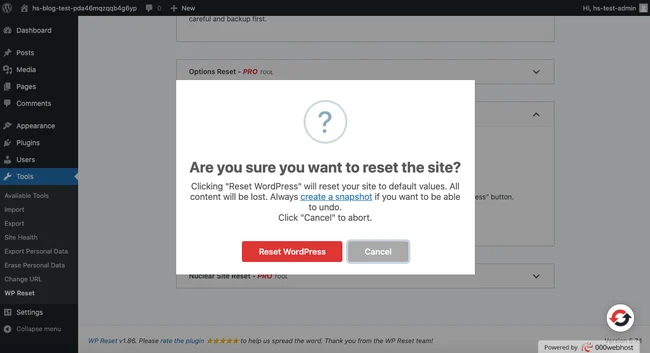
بعد كتابة كلمة التأكيد، انقر على إعادة ضبط الموقع" . ستظهر نافذة منبثقة تطلب منك تأكيدًا نهائيًا. هذه فرصتك الأخيرة للتراجع، لذا تأكد تمامًا قبل المتابعة.
الخطوة السادسة: انتظر حتى اكتمال العملية
عادةً ما تكون عملية إعادة الضبط سريعة. بمجرد الانتهاء، ستتم إعادة توجيهك إلى لوحة التحكم الخاصة بك مع رسالة تأكيد النجاح.
الخطوة 7: تنظيف الملفات المتبقية لإعادة ضبط موقع ووردبريس الخاص بك (اختياري)
بشكل افتراضي، يقوم WP Reset بتعطيل القوالب والإضافات بدلاً من حذفها. إذا كنت ترغب في بدء تشغيل نظيف تمامًا، يمكنك استخدام الأدوات الإضافية لـ WP Reset لإزالتها
- ارجع إلى الأدوات > إعادة ضبط ووردبريس
- انقر فوق علامة التبويب "الأدوات"
- استخدم "حذف القوالب" و "حذف الإضافات" لإزالة جميع القوالب والإضافات.
ملاحظة: إعادة الضبط الكاملة غير قابلة للتراجع بدون نسخة احتياطية. لذا، احرص دائمًا على عمل نسخة احتياطية لموقعك قبل إجراء إعادة الضبط، حتى لو كنت تعتقد أنك لن تحتاج إلى البيانات لاحقًا.
بعد إعادة الضبط، سيعود موقعك إلى حالته الافتراضية. ستحتاج إلى إعداد قالب جديد، وإعادة تثبيت الإضافات الضرورية، وإعادة إنشاء محتواك. اعتبرها صفحة بيضاء – فرصة لإعادة بناء موقعك مستفيدًا من خبرتك السابقة.
على الرغم من أن إضافة WP Reset خيار شائع، إلا أن هناك إضافات أخرى متاحة، مثل:
لكل منها خصائصها وواجهتها الخاصة، لكن العملية العامة متشابهة.
اطلع أيضاً على: أفضل 40 إضافة لـ WooCommerce [مجانية ومدفوعة]
أفكار ختامية: أفضل الممارسات لصيانة الموقع بعد إعادة الضبط
إعادة ضبط موقع ووردبريس الخاص بك ليست سوى البداية. للحفاظ على جدوى بدايتك الجديدة، أنت بحاجة إلى خطة صيانة متينة.
إليك كيفية الحفاظ على تشغيل موقعك بسلاسة بعد إعادة التعيين:
حافظ على أمان بياناتك من خلال النسخ الاحتياطي والتحديثات المنتظمة: لا تدع الماضي يُعيد نفسه. فعّل النسخ الاحتياطي التلقائي ليتم تشغيله أسبوعيًا على الأقل. استخدم إضافة موثوقة أو الأدوات المدمجة في نظام الاستضافة. احتفظ بنسخ احتياطية خارج الموقع لمزيد من الأمان.
احرص على تحديث نظام ووردبريس الأساسي، والقوالب، والإضافات باستمرار. غالبًا ما تتضمن هذه التحديثات تصحيحات أمنية وتحسينات في الأداء. خصص وقتًا كل شهر لمراجعة التحديثات وتطبيقها.
راقب وحسّن: راقب أداء موقعك الإلكتروني باستمرار. استخدم أدوات مثل Google Analytics و PageSpeed Insights لتتبع أوقات التحميل وسلوك المستخدم ومؤشرات الأداء الرئيسية الأخرى.
استمع إلى مستخدميك. أنشئ نماذج أو استبيانات لجمع الآراء حول موقعك الجديد. انتبه للتعليقات والإشارات على وسائل التواصل الاجتماعي.
راجع محتواك ووظائفه بانتظام. هل كل شيء يعمل كما هو مُخطط له؟ هل هناك جوانب يمكن تحسينها أو تبسيطها؟
باتباع هذه الممارسات، ستضمن أن عملية إعادة ضبط موقعك لن تذهب سدى. سيظل موقع ووردبريس الخاص بك آمنًا وفعالًا ومتوافقًا مع أهدافك واحتياجات المستخدمين.


