
التصميم الرائع لا قيمة له بدون تنفيذ متقن. تسد عملية تحويل Figma إلى كود الفجوة بين واجهة المستخدم الجميلة والمواقع الإلكترونية أو التطبيقات كاملة الوظائف. لكن تحويل التصاميم الثابتة إلى كود برمجي فعال يتطلب دقةً وهيكلةً وأدوات مناسبة.
ستتعلم في هذا الدليل كيفية تحويل تصاميم Figma إلى React وHTML وVue وJS وCSS بكفاءة. أنشئ واجهات سريعة الاستجابة وقابلة للتطوير، لا تتميز فقط بمظهرها الرائع، بل تعمل أيضاً بسلاسة تامة على جميع الأجهزة.
باختصار: تبسيط عملية التصميم والتطوير
- قسّم التصاميم إلى مكونات. نظّم التخطيطات بشكل واضح لصفحات الويب باستخدام React أو Vue أو الصفحات القياسية.
- استخدم الأدوات والإعدادات المناسبة. ابدأ المشاريع بشكل صحيح ونظّم الكود لضمان قابليته للتوسع.
- أضف التنسيق والتفاعلية. طبّق CSS، وقم بإدارة الحالة، وحسّن تجربة المستخدم باستخدام JavaScript.
- اختبر وحسّن بدقة. تأكد من الأداء والاستجابة وسلاسة الأداء عبر جميع الأجهزة.
5 خطوات سهلة لتحويل كود Figma إلى كود React
تحويل تصميماتك الرائعة على Figma إلى كود React وظيفي أسهل مما قد تتخيل!

إليك دليل بسيط لمساعدتك على البدء:
الخطوة 1: إعداد مشروع React الخاص بك
ابدأ بإنشاء مشروع React جديد باستخدام أدوات مثل Create React app. سيوفر لك هذا الإعداد الأساسي لبدء استيراد واستخدام المكونات مباشرةً من تصميمات Figma الخاصة بك.
الخطوة الثانية: هيكلة مكونات React الخاصة بك
قم بتقسيم تصاميم Figma الجميلة إلى مكونات React. يجب أن يتوافق كل مكون مع جزء من تصميمك، مثل:
- العناوين
- قوائم التنقل
- بطاقات المنتجات
استخدم الخصائص لتمرير البيانات وإدارة الحالة لجعل الأشياء تفاعلية.
حوّل تصميماتك على Figma إلى كود قابل للتطوير
احصل على مواقع ويب عالية الأداء ودقيقة التصميم، مبنية على تصميماتك باستخدام أكواد نظيفة ومتوافقة مع محركات البحث ووظائف سلسة.
الخطوة 3: التنسيق باستخدام CSS-in-JS
قم بتنسيق مكونات React الخاصة بك باستخدام مكتبات CSS-in-JS مثل Emotion. تتيح لك هذه المكتبات الحفاظ على نطاق أنماطك داخل كل مكون، تمامًا كما هو الحال في Figma، مما يسهل عليك إدارة جميع احتياجات التنسيق الخاصة بك.
الخطوة الرابعة: إضافة التفاعلية
لجعل تطبيق React الخاص بك أكثر تفاعلية، يمكنك استخدام ميزات React للتعامل مع الأحداث، وإدارة الحالة، وتحريك العناصر، واستخدام الخطافات (Hooks):
معالجة الأحداث
تتيح لك React الاستجابة لإجراءات المستخدم مثل النقرات وتحريك الماوس وإرسال النماذج باستخدام معالجات الأحداث. على سبيل المثال، يتعامل onClick مع نقرات الأزرار، ويتعامل onMouseOver مع تحريك الماوس فوق الزر، ويتعامل onSubmit مع إرسال النماذج.
import React, { useState } from 'react'; function ButtonWithClick() { const [clicked, setClicked] = useState(false); const handleClick = () => { setClicked(true); }; return ( <button onClick={handleClick}>{clicked ? 'تم النقر!' : 'انقر هنا'}</button> ); }معالجة النماذج
تُسهّل React إدارة مدخلات النماذج وحالتها. المكونات المُتحكَّم بها مثل<input> ،<textarea> و<select> تحتفظ بقيمها في حالة React، مما يسمح بالتحقق من الصحة وتقديم الملاحظات في الوقت الفعلي:
import React, { useState } from 'react'; function FormInput() { const [inputValue, setInputValue] = useState(”); const handleChange = (e) => { setInputValue(e.target.value); }; return ( <input type=”text” value={inputValue} onChange={handleChange} placeholder=”Type something…” /> ); } إدارة الدولة
تُمكّن إدارة الحالة في React المكونات من التحديث والعرض ديناميكيًا استجابةً لتفاعلات المستخدم أو تغييرات البيانات. إليك مثال بسيط على تبديل حالة زر:
import React, { useState } from 'react'; function ToggleButton() { const [isOn, setIsOn] = useState(false); const toggle = () => { setIsOn(!isOn); }; return ( <button onClick={toggle}>{isOn ? 'تشغيل' : 'إيقاف'}</button> ); }تحريك العناصر
يدعم React الرسوم المتحركة عبر انتقالات CSS أو مكتبات شائعة مثل React Spring أو Framer Motion. يمكن للرسوم المتحركة تحسين تجربة المستخدم من خلال إضافة جاذبية بصرية وتفاعل المستخدم.
import React from 'react'; import React, { useState } from 'react'; function ToggleButton() { const [isOn, setIsOn] = useState(false); const toggle = () => { setIsOn(!isOn); }; return ( <button onClick={toggle}>{isOn ? 'ON' : 'OFF'}</button> ); }import React from 'react'; { motion } from 'framer-motion'; function AnimatedBox() { return (<motion.div initial={{ opacity: 0 }} animate={{ opacity: 1 }} transition={{ duration: 0.5 }} > مرحباً، أنا متحرك!</motion.div> ); }خطافات التفاعل
تم تقديم ميزة Hooks في React 16.8، وهي تُبسط إدارة الحالة والآثار الجانبية في المكونات الوظيفية. تتولى useState إدارة الحالة، بينما تتولى useEffect معالجة الآثار الجانبية مثل جلب البيانات
import React, { useState, useEffect } from 'react'; function Timer() { const [seconds, setSeconds] = useState(0); useEffect(() => { const interval = setInterval(() => { setSeconds(seconds => seconds + 1); }, 1000); return () => clearInterval(interval); }, []); return (<div style=";text-align:right;direction:rtl"> المؤقت: {ثواني} ثانية</div> ); }مصادر مفيدة: شركات تطوير مواقع ووردبريس في الولايات المتحدة
الخطوة 5: تحسين كود React الخاص بك
بعد التأكد من أن كل شيء يبدو ويعمل بشكل ممتاز، قم بتحسين مكونات React ومواردها لزيادة السرعة. وهذا يعني تقسيم الكود، وتحميل ما يمكن تحميله عند الحاجة، والتأكد من أن كل شيء يعمل بسلاسة على أي جهاز.
طريقة أخرى: المساعدة العملية من برنامج Visual Copilot
Visual Copilotالمساعد المدعوم بالذكاء الاصطناعي لبرنامج Figma عملية التحويل أكثر سلاسة:

- افتح Visual Copilot مباشرةً داخل Figma.
- حدد الطبقات أو العناصر التي تريد تحويلها.
- اضغط على "إنشاء الكود" لتحويل تصميماتك فورًا إلى مقتطفات من كود React.
- انسخ والصق الكود المُنشأ في مشروع React الخاص بك، وقم بتعديله لإضافة الرسوم المتحركة أو الخطوط المخصصة - الأمر بهذه البساطة!
5 خطوات لتحويل Figma إلى HTML/CSS/JS
إليكم شرحاً مفصلاً للعملية:
الخطوة 1: هيكلة HTML و CSS
يتم تطبيق أنماط CSS المستخرجة من Figma مباشرة على HTML ، مما يضمن ألوانًا دقيقة، وطباعة متسقة، ونسب تخطيط محفوظة.
يوفر هذا النهج الوقت ويعزز الجودة الشاملة لواجهة المستخدم من خلال الحفاظ على السلامة البصرية التي تصورها المصممون.
ابدأ بتحويل تصميماتك في Figma إلى HTML منظم، ثم طبّق أنماط CSS وفقًا لذلك. يجب ربط كل مكون وعنصر تخطيط من Figma بعناية بعناصر HTML مثل:<div style=";text-align:right;direction:rtl"> ،<header> ،<nav> ، إلخ.
مثال:
<!– Example HTML structure –><header><h1 style=";text-align:right;direction:rtl">عنوان الموقع الإلكتروني</h1><nav><ul style=";text-align:right;direction:rtl"><li style=";text-align:right;direction:rtl"> <a href=”#”>بيت</a></li><li style=";text-align:right;direction:rtl"> <a href=”#”>عن</a></li><li style=";text-align:right;direction:rtl"> <a href=”#”>خدمات</a></li><li style=";text-align:right;direction:rtl"> <a href=”#”>اتصال</a></li></ul></nav></header>مصادر إضافية: كيفية تحويل Figma إلى موقع ويب HTML
الخطوة الثانية: تطبيق أنماط CSS
بعد إنشاء بنية HTML، قم بتطبيق أنماط CSS وفقًا لمواصفات تصميم Figma. يتضمن ذلك استخدام المحددات والخصائص لمطابقة الألوان والخطوطوالتباعد والتخطيط بدقة كما هو مصمم.
مثال:
/* أمثلة على أنماط CSS */ header { background-color: #333; color: white; padding: 10px; } nav ul { list-style-type: none; } nav ul li { display: inline-block; margin-right: 10px; } nav ul li a { color: white; text-decoration: none; }الخطوة 3: إضافة التفاعلية باستخدام جافا سكريبت
حسّن تجربة المستخدم من خلال تطبيق ميزات تفاعلية باستخدام جافا سكريبت. قد يشمل ذلك التحقق من صحة النماذج، والشرائح المنزلقة، والقوائم المنسدلة، أو النوافذ المنبثقة.
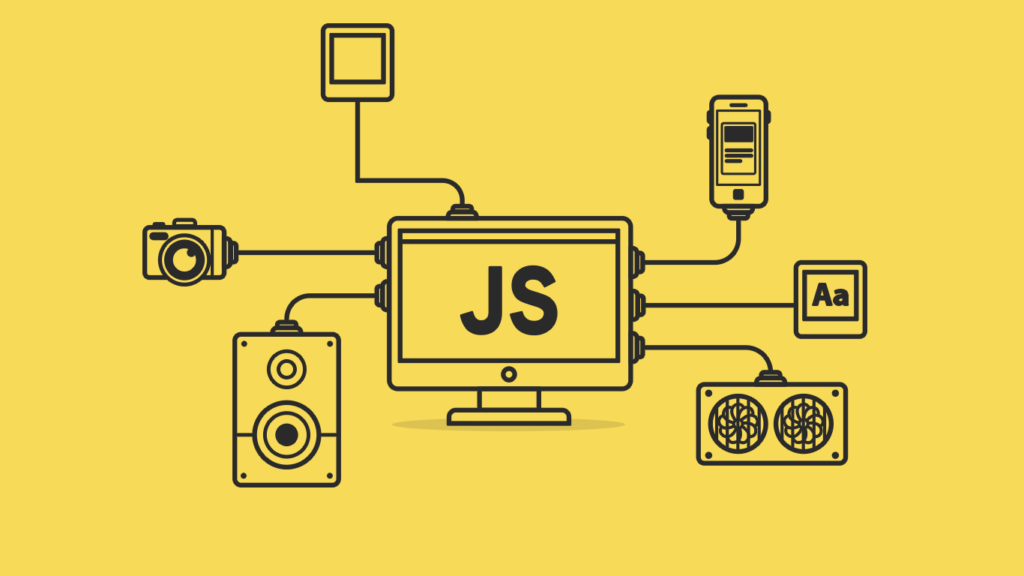
على سبيل المثال، إليك مثال بسيط للتحقق من صحة النموذج:
// مثال على جافا سكريبت للتحقق من صحة النموذج const form = document.querySelector('form'); const emailInput = document.getElementById('email'); form.addEventListener('submit', function(event) { event.preventDefault(); if (!isValidEmail(emailInput.value)) { alert('الرجاء إدخال بريد إلكتروني صحيح.'); emailInput.focus(); } else { // إرسال النموذج this.submit(); } }); function isValidEmail(email) { return /S+@S+.S+/.test(email); }الخطوة الرابعة: اختبار وتصحيح أخطاء HTML/CSS/JS
اختبر صفحات الويب الخاصة بك عبر متصفحات مختلفة (Chrome، Firefox، Safari، Edge، إلخ) وأجهزة مختلفة (أجهزة الكمبيوتر المكتبية، والأجهزة اللوحية، والهواتف الذكية) لضمان عرض ووظائف متسقة.
استخدم الآن أدوات المطورين لتصحيح أخطاء التخطيط، أو أخطاء جافا سكريبت، أو عدم اتساق CSS.
اطلع أيضاً على: أفضل أدوات تصحيح أخطاء ووردبريس لحل المشكلات
الخطوة الخامسة: اللمسات الأخيرة والتحسين
بعد الاختبار والتصحيح، حسّن أداء الكود. يشمل ذلك تصغير ملفات CSS وJavaScript، وتحسين الصور، واستخدام التخزين المؤقت لتحسين سرعة التحميل. يُعدّ الأداء عاملاً حاسماً في الحفاظ على المستخدمين وتحسين البحث .
أربع خطوات لتحويل كود Figma إلى كود Vue
يساعدك هذا النهج على بناء واجهات ديناميكية قائمة على المكونات مع الحفاظ على اتساق التصميم والأداء.
الخطوات الرئيسية هي:
الخطوة 1: إعداد مشروع Vue
ابدأ بإنشاء مشروع Vue جديد باستخدام Vue CLI، وهي أداة قوية تُسهّل تطوير Vue.js. يُهيئ هذا البنية الأساسية اللازمة لدمج تصميمات Figma الخاصة بك في مكونات Vue. على سبيل المثال:
# إنشاء مشروع Vue جديد باستخدام Vue CLI
إنشاء تطبيق Vue الخاص بي
الخطوة الثانية: هيكلة مكونات Vue
قم بتحويل تصميمات Figma الخاصة بك إلى مكونات Vue، مستفيدًا من تنسيق مكون الملف الواحد الخاص بـ Vue من أجل التكامل السلس بين HTML و CSS و JavaScript.
اتبع هذا:
<!– Example Vue component: Header.vue –><template><header><h1 style=";text-align:right;direction:rtl">{{ pageTitle }}</h1><nav><ul style=";text-align:right;direction:rtl"><li style=";text-align:right;direction:rtl"> <a href=”#”>بيت</a></li><li style=";text-align:right;direction:rtl"> <a href=”#”>عن</a></li><li style=";text-align:right;direction:rtl"> <a href=”#”>خدمات</a></li><li style=";text-align:right;direction:rtl"> <a href=”#”>اتصال</a></li></ul></nav></header></template><script> export default { data() { return { pageTitle: ‘My Vue App’ }; } }; </script><style scoped> /* Example scoped CSS */ header { background-color: #333; color: white; padding: 10px; } nav ul { list-style-type: none; } nav ul li { display: inline-block; margin-right: 10px; } nav ul li a { color: white; text-decoration: none; } </style>الخطوة 3: التعامل مع التفاعلية باستخدام Vue
حسّن تفاعل المستخدم من خلال تطبيق تفاعلية مكونات Vue ومعالجة الأحداث. يسهل نظام ربط البيانات التفاعلي ونظام الأحداث في Vue إنشاء واجهات ديناميكية سريعة الاستجابة.
<!– Example Vue component: Button.vue –>
<template><button @click=”handleClick”>{{ buttonText }}</button></template><script> export default { data() { return { buttonText: ‘Click me’ }; }, methods: { handleClick() { alert(‘Button clicked!’); } } }; </script>الخطوة الرابعة: تحسين كود Vue
ضمان الأداء الأمثل من خلال تقليل دورات العرض، وتحسين جلب البيانات، واستخدام ميزات Vue المدمجة بكفاءة مثل الخصائص المحسوبة والمراقبين.
<!– Example Vue component: OptimizedComponent.vue –>
<template><div style=";text-align:right;direction:rtl">{{ optimizedValue }}</div></template><script> export default { data() { return { dataValue: ‘Initial data’ }; }, computed: { optimizedValue() { // Perform heavy computations or data processing here return this.dataValue.toUpperCase(); } } };أربع خطوات بسيطة لتحويل Figma إلى JavaScript
تضمن ترجمة تصميمات Figma إلى JavaScript أن يعكس تطبيق الويب الخاص بك التصميم المقصود بدقة ويعمل بسلاسة عبر بيئات متنوعة.

الخطوة الأولى: هيكلة كود جافا سكريبت
ابدأ بتنظيم ملفات جافا سكريبت لتتوافق مع الأقسام أو المكونات المختلفة لتصميمك في فيجما. يضمن هذا الأسلوب الوضوح وسهولة الصيانة أثناء تحويل العناصر المرئية إلى كود وظيفي.
// مثال: هيكلة جافا سكريبت لمكون رأس الصفحة
الخطوة الثانية: إضافة الأنماط باستخدام CSS
تأكد من أن الأنماط تظل متسقة مع نظام التصميم مع الحفاظ على كود CSS نظيفًا وقابلًا للتطوير وسهل الصيانة.
document.addEventListener('DOMContentLoaded', function() { const header = document.createElement('header'); header.innerHTML = `<h1 style=";text-align:right;direction:rtl"> عنوان الموقع الإلكتروني</h1><nav><ul style=";text-align:right;direction:rtl"><li style=";text-align:right;direction:rtl"> <a href=”#”>بيت</a></li><li style=";text-align:right;direction:rtl"> <a href=”#”>عن</a></li><li style=";text-align:right;direction:rtl"> <a href=”#”>خدمات</a></li><li style=";text-align:right;direction:rtl"> <a href=”#”>اتصال</a></li></ul></nav> `; document.body.appendChild(header); });قم بتطبيق أنماط CSS المستخرجة من Figma للحفاظ على التناسق البصري مع التصميم الأصلي.
تتضمن هذه الخطوة ما يلي:
// مثال: تطبيق أنماط CSS على عنصر رأس الصفحة. `document.addEventListener('DOMContentLoaded', function() { const header = document.createElement('header'); header.innerHTML = ``<h1 style=";text-align:right;direction:rtl"> عنوان الموقع الإلكتروني</h1><nav><ul style=";text-align:right;direction:rtl"><li style=";text-align:right;direction:rtl"> <a href=”#”>بيت</a></li><li style=";text-align:right;direction:rtl"> <a href=”#”>عن</a></li><li style=";text-align:right;direction:rtl"> <a href=”#”>خدمات</a></li><li style=";text-align:right;direction:rtl"> <a href=”#”>اتصال</a></li></ul></nav> `; header.style.backgroundColor = '#333'; header.style.color = 'white'; header.style.padding = '10px'; const navLinks = header.querySelectorAll('nav ul li a'); navLinks.forEach(link => { link.style.color = 'white'; link.style.textDecoration = 'none'; link.style.marginRight = '10px'; }); document.body.appendChild(header); });الخطوة الثالثة: تطبيق التفاعلية
عزز تفاعل المستخدمين من خلال دمج ميزات تفاعلية باستخدام جافا سكريبت. قد تشمل هذه التحسينات ما يلي:
// مثال: إضافة تفاعلية باستخدام جافا سكريبت document.addEventListener('DOMContentLoaded', function() { const button = document.createElement('button'); button.textContent = 'انقر هنا'; button.addEventListener('click', function() { alert('تم النقر على الزر!'); }); document.body.appendChild(button); });الخطوة الرابعة: اختبار وتصحيح جافا سكريبت
اختبر وظائف جافا سكريبت الخاصة بك بدقة على مختلف المتصفحات والبيئات لضمان أداء متسق. تتضمن هذه المرحلة ما يلي:
- قم بإجراء مراقبة المتصفح والتحقق من مشاكل التوافق عبر المتصفحات الشائعة مثل Chrome و Firefox و Safari و Edge.
- استخدام أدوات مطوري المتصفح لتصحيح أخطاء وقت التشغيل، أو السلوكيات غير المتوقعة، أو اختناقات الأداء.
كلمات الوداع
يضمن تحويل تصميمات Figma إلى كود الحفاظ على دقة التصميم طوال دورة حياة التطوير.
فهي تمكن المطورين من تقديم تطبيقات ويب تمثل رؤية التصميم الأصلية بأمانة، مما يوفر للمستخدمين تجربة متماسكة وممتعة بصريًا تتوافق بشكل وثيق مع التوقعات.
تؤكد هذه العملية على أهمية الحفاظ على الاتساق والدقة في ممارسات تطوير الويب الحديثة.
الأسئلة الشائعة حول تحويل Figma إلى كود
كيف يمكنني تحويل ملف Figma إلى كود HTML أو كود خاص بإطار العمل؟
ابدأ بملف Figma نظيف. قسّمه إلى مكونات فردية واربط كل مكون بشفرة HTML أو إطار عمل مُختار. اتبع عملية كتابة شفرة منظمة لضمان الدقة والاتساق.
هل يمكن للأدوات توليد كود جاهز للإنتاج من Figma؟
نعم. يمكن للعديد من الأدوات توليد كود جاهز للاستخدام من مكونات Figma. استخدم وضع المطور أو أداة برمجة لتصدير كود CSS والتخطيطات. راجع الناتج دائمًا لضمان جودة الكود.
هل البرمجة اليدوية أفضل من الأدوات الآلية؟
تمنح البرمجة اليدوية مزيدًا من التحكم ونتائج أكثر دقة. تساعد الأدوات على تسريع عملية التطوير وتمكين النماذج الأولية السريعة، لكن المطورين غالبًا ما يُحسّنون الكود المُولّد لضمان جودة عالية وأداء متميز.
كيف أحافظ على التناسق بين المشاريع؟
استخدم نظام تصميم قويًا مع مكونات قابلة لإعادة الاستخدام. طبّق التخطيط التلقائي والأنماط المنظمة مثل Tailwind CSS أو Styled Components. هذا يساعد في ضمان التناسق بين تطبيقات الويب وصفحاتها.
هل يمكنني بسهولة تحويل التصاميم إلى React أو أطر عمل أخرى؟
نعم. يمكنك إنشاء كود خاص بـ React أو أي إطار عمل آخر من التصاميم. استخدم الأدوات أو ابنِ الكود من الصفر بالاعتماد على قاعدة الكود الحالية. اختبر دائمًا قبل نشر أي ميزات جديدة.


