
لديك زوار يأتون إلى موقعك على ووردبريس. لكن هل ينقرون على أزرار دعوة المستخدمين لاتخاذ إجراء؟ هل يقرؤون المحتوى بعد الجزء الظاهر من الصفحة؟ هل يتجاهلون أهم محتوياتك؟
لا يمكن لبيانات حركة المرور وحدها الإجابة على هذه الأسئلة. وهنا تحديداً تبرز أهمية الخرائط الحرارية.
إضافة خرائط حرارية إلى موقع ووردبريس الخاص بك تمنحك صورة مرئية لكيفية تفاعل المستخدمين الحقيقيين مع صفحاتك. ستتوقف عن التخمين وتبدأ باتخاذ قرارات مدعومة ببيانات سلوكية حقيقية.
يرشدك هذا الدليل خلال كل ما تحتاج إلى معرفته، وما هي الخرائط الحرارية، وما هي الأدوات التي يجب استخدامها، وكيفية تثبيتها على ووردبريس، وكيفية تحويل البيانات إلى تحسينات قابلة للتنفيذ.
يمكن إضافة خرائط الحرارة إلى موقع ووردبريس عن طريق تثبيت إضافة مخصصة، أو لصق نص برمجي للتتبع عبر إضافة "إدراج الرؤوس والتذييلات"، أو النشر من خلال مدير علامات جوجل. يوفر Microsoft Clarity إعدادًا مجانيًا قائمًا على الإضافات لا يتطلب كتابة أي كود. تستخدم أدوات مثل Hotjar وMouseflow جزءًا من كود جافا سكريبت يُضاف إلى رأس الموقع.
بمجرد تثبيتها، تسجل الخرائط الحرارية النقرات وعمق التمرير وحركة الماوس، وتعرض البيانات على شكل طبقات مرمزة بالألوان على كل صفحة.
ما هي الخرائط الحرارية ولماذا هي مهمة لمواقع ووردبريس؟
قبل إضافة خرائط الحرارة إلى موقع ووردبريس الخاص بك، من المفيد فهم ما تفعله بالفعل ولماذا تستحق وقتك.

ما هي خريطة حرارة الموقع الإلكتروني؟
خريطة حرارة الموقع الإلكتروني هي عبارة عن طبقة بيانات مرئية تُظهر أماكن نقر المستخدمين وتمريرهم وتحريكهم للفأرة على الصفحة. تظهر المناطق ذات النشاط الأكبر بألوان دافئة، كالأحمر والبرتقالي، بينما تظهر المناطق ذات النشاط القليل أو المعدوم بألوان باردة، كالأزرق والأخضر.
تخيل الأمر كصورة حرارية لسلوك المستخدم. فبدلاً من قراءة صفوف من الأرقام في تقرير تحليلي، سترى خريطة مرمزة بالألوان تخبرك بالضبط ما الذي يجذب الانتباه وما يتم تجاهله تمامًا.
لا تُغني الخرائط الحرارية عن التحليلات التقليدية، بل تُكملها. فبينما يُخبرك جوجل أناليتكس بعدد زوار صفحة ما، تُظهر لك الخريطة الحرارية ما فعله هؤلاء الزوار فعلياً على تلك الصفحة.
كيف تُصوّر الخرائط الحرارية سلوك المستخدم؟
تعمل الخرائط الحرارية عن طريق تسجيل تفاعلات المستخدمين من خلال برنامج تتبع صغير يُوضع على موقعك. يقوم هذا البرنامج بجمع البيانات في الوقت الفعلي أثناء تصفح الزوار، ثم يقوم بتجميعها وعرضها بصريًا في لوحة تحكم الخريطة الحرارية.
على سبيل المثال، إذا زار 500 مستخدم صفحتك الرئيسية، ونقر 400 منهم على نفس الصورة التي ليست رابطًا، فسترى نقطة حمراء ساطعة. هذا يدل على أن المستخدمين يتوقعون شيئًا قابلًا للنقر، ومن الأفضل أن تجعله كذلك.
تُعدّ في تحسين معدل التحويل هائلة. إذ يمكنك تحديد ما يُجدي نفعاً وما يُعاني من مشاكل في تصميم صفحتك بدقة، دون الاعتماد على التخمين.
أنواع الخرائط الحرارية التي يجب عليك تتبعها
توجد عدة أنواع من الخرائط الحرارية، يكشف كل منها عن طبقة مختلفة من سلوك المستخدم.
- خرائط النقر أماكن نقر المستخدمين على صفحتك. يساعدك هذا في تحديد المناطق غير النشطة حيث يحاول المستخدمون النقر دون جدوى، وتحديد الأزرار أو الروابط التي تحظى بأكبر قدر من الاهتمام.
- خرائط حرارة التمرير مدى وصول المستخدمين إلى أسفل الصفحة قبل مغادرتها. إذا أظهرت خريطة التمرير أن معظم المستخدمين يتوقفون عند 40% من الصفحة، فإن أي شيء أسفل هذه النقطة قد يكون غير موجود بالنسبة لمعظم الزوار.
- تُستخدم خرائط الحركة الحرارية (أو خرائط حركة الماوس) لتتبع أماكن تحريك المستخدمين لمؤشر الماوس. وتشير الأبحاث إلى وجود ارتباط غير مباشر بين حركة المؤشر وحركة العين، مما يجعل هذه الطريقة مفيدة لفهم أنماط القراءة والانتباه البصري.
- خرائط النقرات الغاضبة المناطق التي ينقر فيها المستخدمون بشكل متكرر بدافع الإحباط. غالباً ما تشير هذه النقاط إلى روابط معطلة، أو عناصر واجهة مستخدم مُربكة، أو عناصر غير قابلة للنقر يتوقع المستخدمون أن تكون تفاعلية.
- تسجيلات الجلسات خرائط حرارية بالمعنى التقني، ولكن معظم أدوات الخرائط الحرارية تتضمنها. فهي تتيح لك إعادة تشغيل جلسات المستخدمين الفردية لمعرفة ما فعله المستخدم بالضبط على صفحتك، وأين توقف، وما الذي تخطى، وأين توقف.
حوّل رؤى الخرائط الحرارية إلى معدلات تحويل أعلى
حسّن تجربة المستخدم، وأصلح المشكلات التقنية، وعزز الأداء من خلال خدمات تحسين محركات البحث التقنية المتخصصة لدينا.
لماذا إضافة خرائط حرارية إلى موقع ووردبريس الخاص بك؟
بيانات Google Analytics معلوماتٍ رقميةً حول ما يحدث، بينما تُظهر لك أسباب حدوثه. معاً، تُعطيك هذه البيانات صورةً شاملةً لأداء موقعك.
فيما يلي الأسباب الرئيسية لإضافة خرائط حرارية إلى موقع ووردبريس الخاص بك:
- حدد مشاكل تجربة المستخدم قبل أن تؤثر سلبًا على معدلات التحويل. قد تحتوي الصفحة ذات معدل الارتداد المرتفع على تصميم مُربك، أو زر دعوة للعمل في مكان غير مناسب، أو محتوى لا يتوافق مع نية المستخدم. تكشف خريطة الحرارة المشكلة في ثوانٍ.
- تحقق من صحة قرارات التصميم. إذا قمت مؤخرًا بإعادة تصميم صفحة ما، فإن خرائط الحرارة تؤكد ما إذا كان التصميم الجديد يحقق أداءً أفضل. ستحصل على بيانات موضوعية بدلًا من الاعتماد على الآراء.
- حسّن أداء صفحات الهبوط. صُممت صفحات الهبوط الديناميكية لتحقيق التحويلات، ولكنها لا تحقق ذلك إلا إذا تفاعل المستخدمون مع العناصر المناسبة. تُظهر خرائط الحرارة ما إذا كان عنوانك أو نموذجك أو زر الدعوة إلى اتخاذ إجراء يحظى بالاهتمام المطلوب
- قلل من معدلات الارتداد. إذا أظهرت خريطة التمرير انخفاضًا حادًا في وقت مبكر، فأنت تعلم أنك بحاجة إلى تحسين المحتوى الظاهر في الجزء العلوي من الصفحة. يؤثر هذا بشكل مباشر على تقليل معدل الارتداد وزيادة مدة الجلسة.
- اتخذ قرارات تحسين معدل التحويل بناءً على البيانات. تساعدك رؤى الخرائط الحرارية على تحديد أولويات ما يجب إصلاحه واختباره وتحسينه، وكل ذلك مدعوم ببيانات المستخدمين الحقيقية بدلاً من الافتراضات.
- ادعم اختبار A/B. قم بتشغيل خرائط الحرارة قبل وبعد تغيير التصميم لفهم أي إصدار يحقق تفاعلاً أفضل مع العناصر المحددة التي قمت بتغييرها.
تُعدّ خرائط الحرارة من أكثر الأدوات فعالية من حيث التكلفة لأي استراتيجية صيانة وتحسين أداء ووردبريس . فهي تساعدك على تحقيق أقصى استفادة من الزيارات الحالية بدلاً من إنفاق المزيد من المال لجذب زوار جدد
أفضل أدوات الخرائط الحرارية لمواقع ووردبريس
تتكامل العديد من أدوات رسم الخرائط الحرارية بسلاسة مع ووردبريس، ولكل منها مزاياها الخاصة. إليكم تفصيلًا لأفضل الخيارات المتاحة.
مايكروسوفت كلاريتي
مايكروسوفت كلاريتي أداة مجانية تمامًا لرسم الخرائط الحرارية وتسجيل الجلسات. لا تفرض أي قيود على البيانات أو الجلسات، ولا توجد أي باقات مدفوعة. بالنسبة لمستخدمي ووردبريس ذوي الميزانية المحدودة، فهي الخيار الأمثل للبدء.
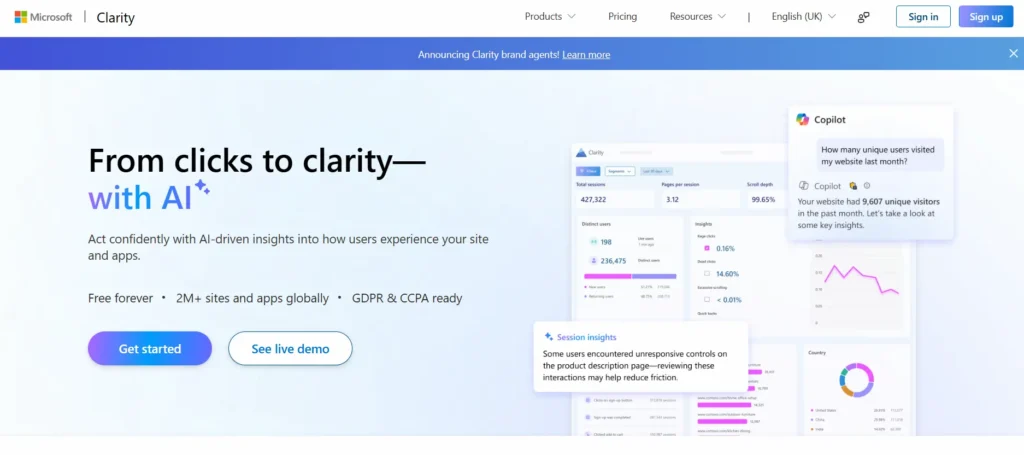
يوفر برنامج Clarity خرائط حرارية للنقرات، وخرائط للتمرير، وتسجيلات كاملة للجلسات. كما يتضمن ميزة مدمجة للكشف عن النقرات العشوائية والإبلاغ عن النقرات غير المستخدمة. لوحة التحكم الخاصة به واضحة وسهلة القراءة، حتى للمبتدئين.
بما أنه منتج من مايكروسوفت ذو بنية تحتية على مستوى المؤسسات، فإن الامتثال لقوانين الخصوصية قوي. كما يتكامل Clarity مباشرةً مع Google Analytics 4، مما يتيح لك ربط بيانات الخرائط الحرارية بإعدادات التحليلات الأوسع لديك.
بالنسبة لمعظم مواقع ووردبريس الصغيرة والمتوسطة، يوفر برنامج Clarity كل ما يلزم للبدء في تحليل الخرائط الحرارية بدون أي تكلفة.
هوتجار
Hotjar أحد أشهر أدوات الخرائط الحرارية المتاحة. فهو يوفر خرائط النقر، وخرائط التمرير، وخرائط الحركة، وتسجيلات الجلسات، واستطلاعات الرأي على الموقع، كل ذلك في منصة واحدة.
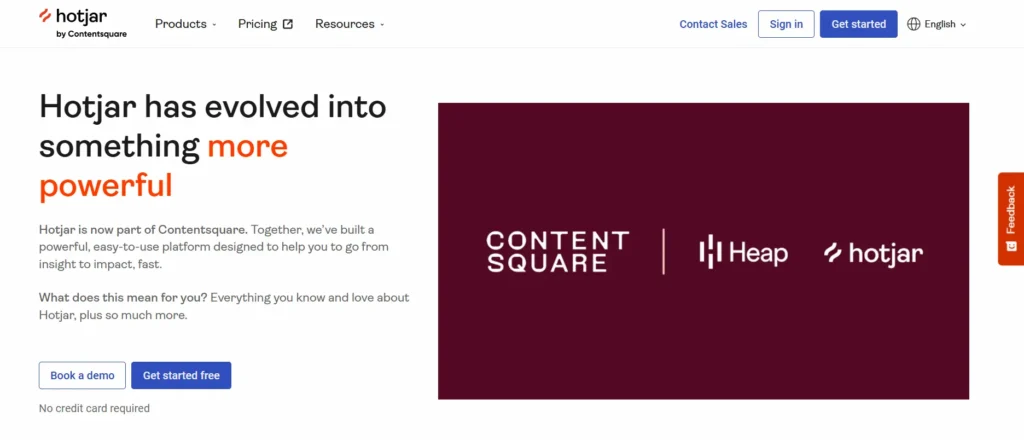
تتيح الخطة المجانية ما يصل إلى 35 جلسة يومية ووظائف أساسية لخريطة الحرارة. أما الخطط المدفوعة فتتيح جلسات أكثر، ومساحة تخزين أطول للتسجيلات، وخيارات تصفية متقدمة. تتميز واجهة Hotjar بسهولة استخدامها، خاصةً للمبتدئين، مع رسومات بيانية واضحة وتلميحات مفيدة.
إحدى الميزات البارزة هي تحليل مسار التحويل في Hotjar. يمكنك تتبع كيفية انتقال المستخدمين عبر عملية متعددة الخطوات ومعرفة نقاط توقفهم، وهي أداة قوية لمواقع التجارة الإلكترونية وصفحات توليد العملاء المحتملين.
ماوس فلو
Mouseflow أداة متميزة لرسم الخرائط الحرارية، تركز على التحليلات المعمقة. توفر ستة أنواع من الخرائط الحرارية: النقر، والتمرير، والحركة، والانتباه، والموقع الجغرافي، والبيانات الحية. تتميز خريطة الانتباه الحرارية بكونها فريدة من نوعها؛ إذ تُظهر الأماكن التي يقضي فيها المستخدمون وقتهم الفعلي، وليس فقط الأماكن التي يُحرّكون فيها مؤشر الماوس.

يتضمن Mouseflow أيضًا خاصية كشف الاحتكاك، التي تحدد تلقائيًا الصفحات ذات معدلات النقر المرتفعة بشكل غير معتاد أو معدلات التخلي عن النماذج المرتفعة. وهذا يُسرّع عملية تحديد مواطن الخلل دون الحاجة إلى مراجعة كل تسجيل يدويًا.
تتكامل هذه الأداة مع ووردبريس من خلال برنامج تتبع بسيط. وتتميز بميزات إعداد تقارير أكثر تفصيلاً من معظم منافسيها، مما يجعلها خيارًا مناسبًا للفرق التي ترغب في تحليل البيانات بشكل دقيق.
بيضة مجنونة
Crazy Egg أحد أقدم أدوات الخرائط الحرارية ولا يزال يُستخدم على نطاق واسع. فهو يوفر خرائط النقرات، وخرائط التمرير، وتقارير التراكب، وخريطة نقرات دقيقة تُقسّم النقرات حسب مصدر الزيارات ونوع الجهاز والإحالة.
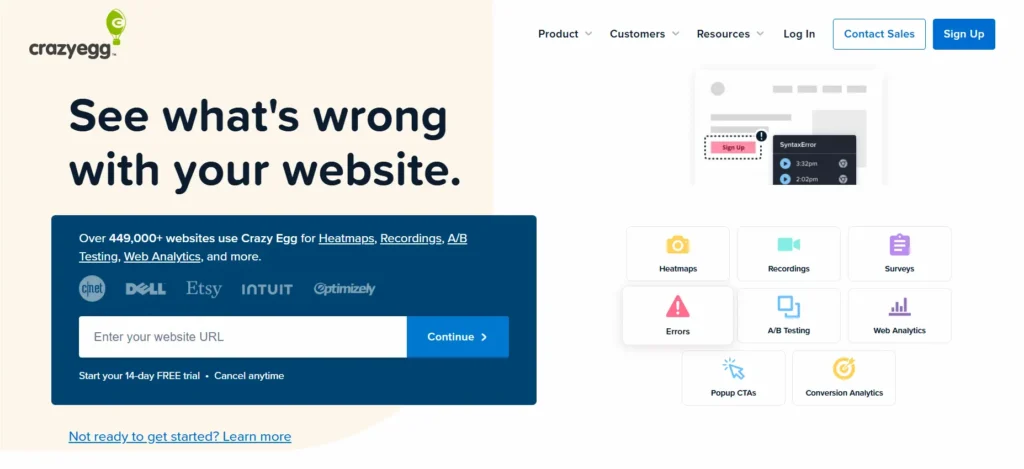
يُعدّ تقرير "القصاصات الورقية" مفيدًا بشكل خاص لفهم سلوك شرائح المستخدمين المختلفة. على سبيل المثال، قد تكتشف أن مستخدمي الهواتف المحمولة القادمين من وسائل التواصل الاجتماعي ينقرون في أماكن مختلفة تمامًا عن مستخدمي أجهزة الكمبيوتر الذين يبحثون عبر محركات البحث.
يتضمن Crazy Egg أيضًا أداة اختبار A/B أساسية، تتيح لك اختبار نسختين من الصفحة مباشرةً داخل المنصة. وهذا يجعلها مفيدة لاتخاذ عملية تصميم المواقع الإلكترونية عندما ترغب في التحقق من صحة التغييرات باستخدام بيانات حقيقية.
تبدأ الخطط من 49 دولارًا شهريًا، مما يجعلها استثمارًا متوسط المستوى مقارنة بالأدوات المجانية مثل Clarity.
برتقالة محظوظة
Lucky Orange هي أداة تحليل شاملة لسلوك المستخدم تجمع بين الخرائط الحرارية وتسجيلات الجلسات واستطلاعات الرأي والدردشة المباشرة وتتبع الزوار في الوقت الفعلي في منصة واحدة.

تتميز هذه الإضافة بقدرتها على إنشاء خرائط حرارية ديناميكية. فعلى عكس الخرائط الحرارية الثابتة التي تجمع البيانات لعنوان URL واحد، تستطيع Lucky Orange إنشاء خرائط حرارية للصفحات ذات المحتوى الديناميكي، مما يجعلها مفيدة لمواقع ووردبريس التي تتضمن تخصيصًا أو نتائج مُفلترة أو عناصر تفاعلية.
يُقدّم موقع Lucky Orange أيضًا إضافةً لـ WordPress لتسهيل التثبيت. تبدأ الباقات من 32 دولارًا شهريًا، مع باقة مجانية تتضمن 100 جلسة شهرية.
كيفية إضافة خرائط حرارية إلى موقع ووردبريس الخاص بك؟
توجد أربع طرق رئيسية لتثبيت خرائط الحرارة على موقع ووردبريس. وتعتمد الطريقة المناسبة على الأداة التي تختارها ومدى إلمامك بالبرمجة.
الطريقة الأولى: استخدام إضافة مايكروسوفت كلاريتي
يحتوي برنامج Microsoft Clarity على إضافة رسمية لـ WordPress تتولى عملية الإعداد بالكامل دون الحاجة إلى كتابة أي كود برمجي.
- الخطوة 1: انتقل إلى لوحة تحكم ووردبريس الخاصة بك وانتقل إلى الإضافات > إضافة جديد.
- الخطوة الثانية: ابحث عن "Microsoft Clarity" في شريط البحث عن الإضافات.
- الخطوة 3: قم بتثبيت وتفعيل الملحق الرسمي لبرنامج Microsoft Clarity.
- الخطوة 4: انتقل إلى الإعدادات → Microsoft Clarity في لوحة التحكم الخاصة بك.
- الخطوة 5: سجّل الدخول إلى حساب Microsoft Clarity الخاص بك على clarity.microsoft.com. إذا لم يكن لديك حساب، فأنشئ حسابًا مجانيًا.
- الخطوة 6: أنشئ مشروعًا جديدًا في Clarity وانسخ معرف المشروع الخاص بك.
- الخطوة 7: الصق معرف المشروع في إعدادات إضافة Clarity في ووردبريس واحفظها.
هذا كل ما يتطلبه الأمر. سيبدأ نظام Clarity بتسجيل الجلسات وإنشاء خرائط حرارية تلقائيًا. تظهر البيانات عادةً في غضون ساعات قليلة من التفعيل.
هذه هي أسهل طريقة وأفضل نقطة انطلاق لمبتدئي ووردبريس الذين يرغبون في تجنب أخطاء التطوير.
الطريقة الثانية: استخدام هوتجار
لا يمتلك Hotjar حاليًا إضافة رسمية لـ WordPress، ولكن التثبيت لا يزال سهلاً من خلال طريقة إدراج الرؤوس والتذييلات.
- الخطوة 1: أنشئ حساب Hotjar على hotjar.com وقم بإعداد موقعك.
- الخطوة الثانية: سيوفر لك Hotjar برنامج تتبع، وهو عبارة عن جزء صغير من كود JavaScript.
- الخطوة 3: في لوحة تحكم ووردبريس الخاصة بك، انتقل إلى الإضافات → أضف جديد وقم بتثبيت "إدراج الرؤوس والتذييلات" من WPBeginner.
- الخطوة 4: قم بتفعيل الإضافة وانتقل إلى الإعدادات → إدراج الرؤوس والتذييلات.
- الخطوة 5: الصق نص التتبع الخاص بك في Hotjar في مربع "النصوص البرمجية في الرأس".
- الخطوة السادسة: حفظ التغييرات.
سيبدأ تطبيق Hotjar بجمع البيانات فورًا. يمكنك التحقق من التثبيت باستخدام أداة التحقق المدمجة في Hotjar من لوحة التحكم الخاصة بك.
الطريقة الثالثة: باستخدام رمز التتبع
تنطبق هذه الطريقة على أي أداة لرسم الخرائط الحرارية توفر مقتطفًا برمجيًا لتتبع البيانات باستخدام جافا سكريبت. ولا تتطلب إضافةً محددة.
- الخطوة 1: احصل على رمز التتبع من لوحة تحكم أداة خريطة الحرارة الخاصة بك (على سبيل المثال، Mouseflow، Crazy Egg، Lucky Orange).
- الخطوة 2: في ووردبريس، انتقل إلى المظهر > محرر القوالب (أو استخدم قالبًا فرعيًا من أجل الأمان).
- الخطوة 3: افتح
header.phpوحدد موقع</head>علامة الإغلاق.
- الخطوة الرابعة: الصق رمز التتبع الخاص بك قبل
</head>الوسم مباشرةً.
- الخطوة 5: احفظ الملف.
بدلاً من ذلك، استخدم إضافة إدراج الرؤوس والتذييلات (كما هو موضح أعلاه) لتجنب تعديل ملفات القالب مباشرة.
قد يؤدي تعديل ملفات القالب مباشرةً إلى فقدان رمز التتبع بعد تحديث القالب. لذا، تُعدّ طريقة استخدام الإضافة أكثر أمانًا وأسهل صيانةً.
إذا كنت قلقًا بشأن أداء الموقع، يمكنك أيضًا تحميل نصوص خرائط الحرارة بشكل غير متزامن لمنعها من عرقلة عرض الصفحة. يتوافق هذا مع أفضل الممارسات لتحسين سرعة الصفحة.
الطريقة الرابعة: من خلال مدير علامات جوجل
يُعدّ مدير علامات جوجل (GTM) أداةً فعّالة لإدارة برامج التتبع دون الحاجة إلى تعديل كود موقعك. بمجرد تثبيت GTM على ووردبريس، يمكنك إضافة أدوات الخرائط الحرارية وإزالتها من خلال واجهة GTM.
- الخطوة 1: قم بإعداد حساب وحاوية GTM على tagmanager.google.com.
- الخطوة الثانية: اتبع الخطوات لإضافة مدير علامات جوجل إلى موقع ووردبريس الخاص بك. يتضمن ذلك وضع مقتطف حاوية مدير علامات جوجل في رأس وجسم موقعك.
- الخطوة 3: في لوحة تحكم GTM، انقر فوق "إضافة علامة جديدة".
- الخطوة 4: اختر "HTML مخصص" كنوع الوسم.
- الخطوة 5: الصق رمز التتبع الخاص بأداة خريطة الحرارة (على سبيل المثال، من Hotjar أو Mouseflow أو Crazy Egg) في حقل HTML المخصص.
- الخطوة 6: اضبط المشغل على "جميع الصفحات" (أو عنوان URL محدد إذا كنت تريد فقط خرائط حرارية على صفحات معينة).
- الخطوة 7: احفظ الوسم، واستعرضه، وانشره.
يُعدّ Google Tag Manager (GTM) الطريقة الأكثر مرونة، إذ يُتيح لك تشغيل أدوات تتبع متعددة، والتحكم في الصفحات التي تُفعّل عليها، وتحديث البرامج النصية دون المساس بملفات القالب أو الإضافات. وهو الخيار الأمثل للمواقع التي تستخدم أدوات تحليل متعددة في آنٍ واحد.
كيفية قراءة وتحليل بيانات الخرائط الحرارية بفعالية؟
إن جمع بيانات الخرائط الحرارية ليس سوى نصف العمل. أما معرفة كيفية تفسيرها فهي التي تحقق النتائج.

- ابدأ بتحليل عمق التمرير. راجع خريطة حرارة التمرير أولاً. حدد النقطة التي يتوقف عندها معظم المستخدمين عن التمرير؛ هذه هي "خط طي الصفحة" بالنسبة للزائر العادي. أي محتوى مهم أو دعوة لاتخاذ إجراء أسفل هذا الخط معرضة لخطر التجاهل. حاول وضع أهم عناصرك في أعلى 50-60% من الصفحة، حيث يصل إليها معظم المستخدمين.
- ابحث عن أنماط النقر على العناصر غير المرتبطة. إذا نقر المستخدمون على صور أو عناوين أو فقرات نصية ليست روابط، فإنهم يتوقعون أن تكون هذه العناصر تفاعلية. هذه إشارة واضحة إما لجعلها قابلة للنقر أو لإعادة تصميم المنطقة لتقليل الارتباك.
- حدد المناطق الأقل تفاعلاً في المواقع المهمة. إذا ظهر زر الحث على اتخاذ إجراء الرئيسي في منطقة زرقاء أو خضراء، فهذا يعني أنه لا يحظى بالاهتمام الكافي. قد يكون السبب في ذلك مشكلة في اللون أو الموضع أو صياغة المحتوى. استخدم هذه البيانات لتوجيه تعديلات التصميم اللاحقة.
- تحقق من نقرات الغضب. تشير مناطق نقرات الغضب المرتفعة إلى إحباط المستخدم. تشمل الأسباب الشائعة عدم إرسال النماذج، وبطء عناصر الصفحة، أو صعوبة التنقل. يمكن أن يؤدي معالجة نقرات الغضب إلى تحسين تجربة المستخدم بشكل كبير، مما يدعم بدوره تحسين نتائج مؤشرات الأداء الرئيسية للويب.
- قارن بين شرائح الأجهزة. تتيح لك معظم أدوات تحليل البيانات الحرارية تصفية البيانات حسب نوع الجهاز. يختلف سلوك مستخدمي الهواتف المحمولة عن مستخدمي أجهزة الكمبيوتر المكتبية. قد يكون الزر الذي يعمل بشكل جيد على جهاز الكمبيوتر المكتبي صغيرًا جدًا أو غير مناسب الموقع على الهاتف المحمول. لذا، راجع دائمًا استجابة الموقع على الهاتف المحمول بشكل منفصل عن استجابته على جهاز الكمبيوتر المكتبي.
- راجع تسجيلات الجلسات. عندما تُظهر خريطة الحرارة نمطًا غير متوقع، راقب من 5 إلى 10 تسجيلات جلسات من تلك الصفحة. ستلاحظ غالبًا السلوك الدقيق الذي تسبب في الشذوذ، وهذا يُعطيك مشكلة محددة لحلها.
- اجمع بيانات كافية قبل اتخاذ أي إجراء. لا تتخذ قرارات التصميم بناءً على عشر جلسات فقط. انتظر حتى يصل عدد الجلسات على الصفحة إلى ما لا يقل عن 500 إلى 1000 جلسة قبل استخلاص النتائج. قد تحتاج الصفحات ذات الزيارات المنخفضة إلى أسابيع لتجميع بيانات ذات مغزى.
طرق عملية لاستخدام الخرائط الحرارية لتحسين موقع ووردبريس الخاص بك
معرفة كيفية قراءة البيانات أمر، واستخدامها لتحقيق تحسينات حقيقية أمر آخر. إليك أهم الطرق للاستفادة من رؤى الخرائط الحرارية.
إصلاح عبارات الحث على اتخاذ إجراء المتجاهلة
إذا لم يحقق زر دعوة المستخدم لاتخاذ إجراء تفاعلاً كافياً، جرّب نقله إلى أعلى الصفحة، أو تغيير لونه، أو إعادة كتابة نصه. تُظهر لك خرائط الحرارة الفرق بين الوضع قبل وبعد التغيير الذي أثبت فعاليته.
سهّل عملية التنقل
إذا كان المستخدمون ينقرون على روابط التنقل التي تتوقع ألا يهتم بها أحد، أو يتجاهلون الروابط التي تعتقد أنها الأهم، فقد لا يتوافق هيكل التنقل مع طريقة تفكير المستخدمين في موقعك. أعد تنظيمه بناءً على ما تُظهره البيانات، وليس بناءً على ما يبدو منطقيًا لك.
تحسين النماذج
غالباً ما تشير معدلات النقر المرتفعة على حقول النموذج إلى وجود لبس في الحقول، أو خلل في التحقق من صحة البيانات، أو زر إرسال غير واضح. حتى التحسينات البسيطة في النموذج يمكن أن تُحسّن بشكل ملحوظ معدلات جمع بيانات العملاء المحتملين، خاصةً في صفحات الدفع أو إتمام عملية الشراء.
إزالة أو إعادة وضع العناصر المشتتة للانتباه
قد تُشتت الأشرطة الجانبية والنوافذ المنبثقة ومقاطع الفيديو التي تعمل تلقائيًا الانتباه عن المحتوى الرئيسي أو دعوة المستخدم لاتخاذ إجراء. إذا أظهرت خرائط التفاعل تفاعلًا عاليًا مع العناصر المشتتة وتفاعلًا منخفضًا مع عناصر التحويل، ففكّر في إزالتها أو تغيير موضعها.
التحقق من صحة تصميمات الصفحات الجديدة
عند إعادة تصميم صفحة ويب، قم بتشغيل خرائط حرارية لمدة أسبوعين على الأقل قبل وبعد إعادة التصميم لقياس التأثير بموضوعية. هذا يزيل الذاتية من قرارات تصميم موقعك الإلكتروني.
تحسين تجربة المستخدم على الأجهزة المحمولة
قارن خرائط حرارة النقرات على الهاتف المحمول مقابل سطح المكتب. إذا كان مستخدمو الهاتف المحمول ينقرون في مناطق خاطئة، فقد تكون أهداف النقر صغيرة جدًا أو متقاربة جدًا. هذه خطوة سريعة لتحسين تصميم الموقع المتجاوب.
أعطِ الأولوية للمحتوى الذي يتم تخطيه
تكشف خرائط التمرير التي تُظهر انخفاضات حادة في أقسام معينة عن محتوى يتجاهله المستخدمون. لذا، إما أن تُحسّن هذا المحتوى أو تحذفه، أو تُعيد هيكلة الصفحة بحيث يظهر المحتوى ذو القيمة العالية في الأعلى.
أفضل الممارسات لتحليل سلوك المستخدم بدقة باستخدام الخرائط الحرارية
يتطلب الحصول على بيانات دقيقة من الخرائط الحرارية أكثر من مجرد تثبيت أداة. اتبع أفضل الممارسات هذه لضمان موثوقية تحليلك.
- استبعد زياراتك الشخصية. تتيح لك معظم أدوات تحليل البيانات الحرارية تصفية الزيارات من عناوين IP محددة. استبعد نفسك وفريقك ومطوري موقعك. سلوكك بصفتك مالك الموقع لا يمثل جمهورك، وسيؤدي إلى تحريف البيانات.
- قم بتصفية حركة مرور البرامج الآلية ( البوتات). تشكل هذه البرامج نسبة كبيرة من حركة مرور الإنترنت. تقوم معظم أدوات خرائط الحرارة الموثوقة بتصفية البوتات تلقائيًا، ولكن تأكد من تفعيل هذا الإعداد في إعدادات أداتك.
- ابدأ بإنشاء خرائط حرارية على صفحاتك الأكثر زيارة. تجمع هذه الصفحات البيانات بسرعة أكبر، مما يتيح لك الاستفادة من النتائج بشكل أسرع. ابدأ بصفحتك الرئيسية، وصفحات الهبوط الرئيسية، وصفحات التحويل الأساسية. يتوافق هذا أيضًا مع تتبع مؤشرات الأداء الرئيسية لتطوير المواقع، مثل التفاعل ومعدل التحويل.
- قم بتشغيل خرائط الحرارة خلال فترات حركة المرور العادية. تجنب جمع البيانات خلال فترات غير اعتيادية مثل ذروة انتشار فيروس ما، أو تخفيضات كبيرة، أو حملات ترويجية، إلا إذا كنت ترغب تحديدًا في تحليل السلوك خلال هذه الأحداث. حركة المرور غير الاعتيادية تُشوّه بياناتك الأساسية.
- اختبر على أجهزة متعددة. اجمع خرائط حرارية منفصلة لأجهزة سطح المكتب والأجهزة اللوحية والهواتف المحمولة. يختلف سلوك المستخدم اختلافًا كبيرًا بين الأجهزة. ما ينجح مع زوار أجهزة سطح المكتب قد يكون غير فعال تمامًا لمستخدمي الهواتف المحمولة، الذين يمثلون الآن غالبية حركة المرور على الإنترنت.
- استخدم خرائط الحرارة جنبًا إلى جنب مع أدوات تحسين محركات البحث والتحليلات. تكون بيانات خرائط الحرارة أكثر فعالية عند دمجها مع بيانات نية الكلمات المفتاحية، وتحليلات مستوى الصفحة، وتتبع التحويلات. قد تتمتع صفحة ما بعمق تصفح جيد ولكن بمعدلات تحويل منخفضة؛ يمكن أن تخبرك تحليلاتك بأسباب وصول المستخدمين إليها، بينما توضح لك خريطة الحرارة أسباب المشكلة التي حدثت بعد وصولهم.
- راجع خرائط الحرارة بانتظام. يتغير سلوك المستخدمين مع تطور موقعك. قد تواجه صفحة كانت تعمل بشكل جيد قبل ستة أشهر مشاكل اليوم. لذا، حدد جدولًا زمنيًا دوريًا، شهريًا أو ربع سنويًا، لمراجعة خرائط الحرارة على أهم صفحاتك. هذا جزء من قائمة مهام صيانة ووردبريس التي تضمن أفضل أداء لموقعك.
- لا تعتمد على خرائط الحرارة وحدها لإجراء تغييرات جذرية في تصميم موقعك. تُظهر لك خرائط الحرارة ما يفعله المستخدمون، ولكنها لا تُظهر دائمًا السبب. اجمع بيانات خرائط الحرارة مع استطلاعات رأي المستخدمين، واستطلاعات الرأي على صفحات الموقع، والتعليقات النوعية قبل إجراء تغييرات هيكلية كبيرة على موقعك.
أفكار أخيرة حول إضافة خرائط حرارية إلى موقع ووردبريس الخاص بك
إضافة خرائط حرارية إلى موقعك على ووردبريس من أكثر القرارات العملية التي يمكنك اتخاذها بصفتك مالك موقع. فالبيانات مرئية، والأدوات سهلة الاستخدام، والنتائج قابلة للتنفيذ الفوري.
ابدأ ببرنامج Microsoft Clarity إذا كنت ترغب في خيار مجاني وغير محدود وسهل التثبيت. انتقل إلى Hotjar أو Mouseflow أو Crazy Egg عندما تصبح احتياجاتك أكثر تعقيدًا ويسمح لك ميزانيتك بذلك.
قم بتثبيت الأداة باستخدام طريقة الإضافة أو مدير علامات جوجل للحصول على إعداد أنظف وأسهل صيانة. ثم انتظر حتى تتراكم البيانات، بما لا يقل عن 500 جلسة لكل صفحة، قبل استخلاص النتائج.
عند تحليل خرائط الحرارة، ركّز أولاً على عمق التمرير، ثم أنماط النقر، وأخيراً على النقرات المتكررة. استخدم تسجيلات الجلسات لتفسير أي شيء غير متوقع. قارن بين أجهزة سطح المكتب والهواتف المحمولة بشكل منفصل.
الأهم من ذلك كله، بادر بتطبيق ما تجده. خريطة حرارية تبقى دون قراءة في لوحة التحكم لا تُفيد بشيء. بينما خريطة تُسهم في تغيير بسيط في تصميم الموقع قد تُحسّن بشكل ملحوظ معدل التحويل لدى آلاف الزوار في المستقبل.
تعمل الخرائط الحرارية بشكل أفضل كجزء من نهج أوسع لتطوير ووردبريس يركز على الأداء، حيث يتم الاستناد إلى بيانات حقيقية في كل قرار تصميمي واختباره قبل اعتباره نهائياً.
ابدأ ببساطة. ابدأ مجاناً. ودع البيانات ترشدك في بناء ما ستبنيه لاحقاً.
الأسئلة الشائعة حول إضافة خرائط حرارية إلى موقع ووردبريس الخاص بك
ما هي خريطة الحرارة في ووردبريس؟
خريطة الحرارة هي أداة بصرية توضح كيفية تفاعل الزوار مع موقع ووردبريس الخاص بك. فهي تُبرز أماكن نقر المستخدمين، ومواقع التمرير، ومواقع تحريك مؤشر الفأرة. تساعدك هذه البيانات على فهم سلوك المستخدمين وتحسين أداء الصفحة.
ما هي أفضل أداة لرسم الخرائط الحرارية لـ WordPress؟
يعتمد اختيار الأداة الأنسب على احتياجاتك. يُعدّ Microsoft Clarity خيارًا مجانيًا شائعًا مزودًا بخرائط حرارية وتسجيلات للجلسات. كما توفر أدوات Hotjar وMouseflow وCrazy Egg وLucky Orange تحليلات متقدمة لسلوك المستخدم وميزات تتبع التحويلات.
هل تؤثر الخرائط الحرارية على أداء موقع ووردبريس؟
معظم أدوات تحليل الصور الحرارية الحديثة لا تؤثر بشكل كبير على سرعة الموقع. مع ذلك، قد يؤثر استخدام عدة برامج تتبع على الأداء. لذا، اختر أداة موثوقة وراقب سرعة موقعك بانتظام.
كيف يمكن للخرائط الحرارية أن تحسن معدلات التحويل على موقعي الإلكتروني؟
تُظهر الخرائط الحرارية العناصر التي تجذب الانتباه وتلك التي يتجاهلها المستخدمون. يمكنك استخدام هذه المعلومات لتحسين عبارات الحث على اتخاذ إجراء، وتحسين التصميمات، وإصلاح مشكلات التنقل، وزيادة معدلات التحويل.
هل تُعدّ الخرائط الحرارية مفيدة لتحسين محركات البحث؟
لا تُحسّن الخرائط الحرارية ترتيب المواقع في محركات البحث بشكل مباشر، ولكنها تُساعد في تحسين تجربة المستخدم، وزيادة التفاعل، وتحسين عرض المحتوى. كما تُساهم مؤشرات سلوك المستخدم الأفضل في دعم جهود تحسين محركات البحث وزيادة التحويلات.


