

لإعادة توجيه بريدك الإلكتروني التجاري من GoDaddy إلى Gmail، سجّل الدخول إلى حسابك على GoDaddy، ثم انتقل إلى "منتجاتي"، وافتح خطة بريدك الإلكتروني، وانقر على "الإعدادات"، وابحث عن خيار "إعادة التوجيه"، وأدخل عنوان بريدك الإلكتروني على Gmail كوجهة لإعادة التوجيه. سيرسل Gmail رسالة تأكيد. انقر على الرابط لتفعيل إعادة التوجيه. بمجرد التفعيل، ستظهر جميع الرسائل الإلكترونية المرسلة إلى عنوان بريدك الإلكتروني التجاري تلقائيًا في صندوق وارد Gmail الخاص بك.
يتضمن هذا الدليل لقطات شاشة لكل خطوة ويغطي كيفية إعداد الإرسال ثنائي الاتجاه بحيث يمكنك أيضًا الرد من عنوان عملك داخل Gmail.
باختصار: خدمة البريد الإلكتروني للأعمال من GoDaddy إلى Gmail في لمح البصر
- قم بإعادة توجيه بريدك الإلكتروني الخاص بالعمل من GoDaddy إلى Gmail لإدارة جميع رسائلك الإلكترونية في صندوق وارد واحد. هذا يقلل من الحاجة إلى التبديل ويوفر الوقت.
- قم بتحديث إعدادات MX و DNS بشكل صحيح لتوجيه رسائل البريد الإلكتروني من نطاق GoDaddy الخاص بك إلى خوادم Google Workspace بدون أخطاء.
- استخدم خدمة SMTP لإرسال رسائل البريد الإلكتروني من Gmail باستخدام عنوان GoDaddy الخاص بك. هذا يُكمل عملية الاتصال ثنائي الاتجاه.
- يمكنك الوصول إلى بريدك الإلكتروني بسلاسة على أجهزة الكمبيوتر المكتبية والهواتف المحمولة. يوفر Gmail مساحة تخزين وأمانًا وميزات إنتاجية أفضل.
لماذا يتم ربط بريد GoDaddy الإلكتروني بـ Gmail؟
يُعد ربط بريدك الإلكتروني على GoDaddy بحساب Gmail خطوة ذكية سواءً للاستخدام الشخصي أو التجاري. إليك السبب:
- إدارة البريد الإلكتروني مركزياً: من أهم المزايا القدرة على إدارة جميع رسائلك الإلكترونية في مكان واحد. فبدلاً من التنقل باستمرار بين صندوق بريدك الوارد في GoDaddy وGmail، تساعد إعادة توجيه رسائلك على مركزة التواصل.
- تواصل أسرع وإنتاجية أفضل: تتيح لك خاصية إعادة توجيه رسائل بريدك الإلكتروني التجارية من GoDaddy تلقائيًا إلى Gmail الوصول إليها والرد عليها بشكل أسرع. تصل جميع رسائلك مباشرةً إلى Gmail، مما يساعدك على زيادة إنتاجيتك، خاصةً عند ربطها برقم هاتف افتراضي لتبسيط إدارة المكالمات والرسائل في مكان واحد.
- سهولة الاستخدام عبر الهاتف: مع تطبيق Gmail للهواتف المحمولة، أصبح البقاء على اتصال أسهل من أي وقت مضى. بعد تسجيل جهازك ببساطة، ستتمكن من الوصول الفوري إلى رسائل بريدك الإلكتروني الخاصة بالعمل على GoDaddy مباشرةً من هاتفك.
- إمكانية الوصول عبر الأجهزة: بمجرد ربط حساب Gmail الخاص بك ببريد GoDaddy الإلكتروني عبر إعادة التوجيه التلقائي، يصبح التحقق من صندوق الوارد سلسًا عبر أجهزة متعددة. بعد تسجيل الدخول من جهاز واحد فقط، يمكنك الوصول إلى رسائل بريدك الإلكتروني الخاصة بالعمل من جهاز الكمبيوتر المحمول أو الجهاز اللوحي أو الهاتف الذكي.
- التوافق مع البريد الإلكتروني عبر الويب: يُعدّ Gmail أيضًا مركزًا ممتازًا لتسجيل الدخول إلى البريد الإلكتروني عبر الويب للمستخدمين الذين يفضلون إدارة رسائلهم الإلكترونية من المتصفح. يضمن تصميمه البديهي والواضح تنظيم جميع رسائل البريد الإلكتروني المُعاد توجيهها من حساب GoDaddy الخاص بشركتك بشكلٍ أنيق وسهل التصفح.
- مساحة تخزين فعّالة: من أبرز مزايا Gmail مقارنةً بخطط البريد الإلكتروني القياسية من GoDaddy سعة التخزين الكبيرة. هذا يعني أنه يمكنك تخزين آلاف الرسائل الإلكترونية والمرفقات الكبيرة دون القلق باستمرار بشأن إخلاء مساحة.
- ميزات متقدمة: يتميز Gmail بمجموعة من الأدوات القوية التي تُحسّن تجربة استخدام البريد الإلكتروني بشكل عام. كما أن نظام تصفية البريد العشوائي المتقدم يحميك من الرسائل غير المرغوب فيها، بينما يحافظ فحص الفيروسات على أمان صندوق الوارد الخاص بك.
هل تحتاج إلى مساعدة في إعداد البريد الإلكتروني على ووردبريس؟
إذا كنت تبحث عن مساعدة متخصصة في إعدادات البريد الإلكتروني، فإن فريقنا في Seahawk Media موجود هنا لمساعدتك.
كيفية نقل بريد GoDaddy Business الإلكتروني إلى Gmail؟
قبل البدء في إعداد حساب بريدك الإلكتروني الاحترافي على GoDaddy عبر Gmail، تأكد من توفر ما يلي:
- حساب بريد إلكتروني احترافي من GoDaddy
- حساب جيميل
- بيانات اعتماد بريدك الإلكتروني على GoDaddy وGmail لتسهيل عملية تسجيل الدخول إلى البريد الإلكتروني عبر الويب
إليك الخطوات البسيطة لإعداد بريد إلكتروني من GoDaddy إلى Gmail:
الخطوة 1: سجل الدخول إلى حسابك على GoDaddy
الخطوة الأولى هي تسجيل الدخول إلى حسابك على GoDaddy. افتح متصفح الإنترنت على جهازك، وانتقل إلى موقع GoDaddy الإلكتروني، وأدخل عنوان بريدك الإلكتروني وكلمة المرور المسجلين لتسجيل الدخول.

بمجرد تسجيل الدخول بنجاح، حدد موقع لوحة التحكم الرئيسية واختر الخيار المسمى "منتجاتي". يعرض هذا القسم جميع الخدمات والنطاقات المرتبطة بحسابك ويتيح لك إدارتها من مكان واحد.
الخطوة الثانية: إعادة توجيه بريدك الإلكتروني
لإنشاء إعادة توجيه بريدك الإلكتروني:
- قم بالتمرير لأسفل الصفحة حتى ترى علامة التبويب "منتجات إضافية".
- انقر على السهم الأزرق المنسدل واختر "إعادة توجيه البريد الإلكتروني". ما لم تكن قد استخدمته بالفعل، فسترى عدة أرصدة مجانية اعتمادًا على عدد النطاقات التي لديك.
- انقر على زر "استرداد"، وستظهر نافذة منبثقة على الشاشة. إذا كان لديك نطاقات متعددة، فانقر على السهم المنسدل، واختر النطاق الذي يتوافق مع بريد العمل الإلكتروني الذي تريد إعادة توجيهه، ثم انقر على "استرداد الرصيد"
انقر على "إنشاء إعادة توجيه" وأدخل البريد الإلكتروني الخاص بالعمل الذي ترغب في إنشائه في الحقل الأول. ثم أدخل عنوان البريد الإلكتروني الذي تريد إعادة توجيه رسائلك الإلكترونية الخاصة بالعمل إليه في الحقل الثاني. بعد ذلك، انقر على زر "إنشاء" أسفل النافذة المنبثقة.
نصيحة: تأكد من أن بريدك الإلكتروني الخاص بالعمل يتضمن اسم شركتك لجعله احترافياً وتمييزه عن بريدك الإلكتروني الشخصي.
الخطوة 3: تحديث إعدادات نظام أسماء النطاقات (DNS)
لإعادة توجيه بريدك الإلكتروني من GoDaddy إلى Gmail، تحتاج إلى تحديث إعدادات DNS الخاصة بك.
- انقر فوق السهم المنسدل في علامة التبويب "الأدوات" واختر "إعدادات الخادم"
- يجب أن تظهر رسالة خطأ تقول "لم يتم العثور على سجلات MX"، مما يشير إلى أن إعادة توجيه البريد الإلكتروني الخاص بك لن تعمل كما هي.
لحل هذه المشكلة، يجب عليك الانتقال إلى صفحة إعدادات نظام أسماء النطاقات (DNS) وإدخال المعلومات الصحيحة.

للوصول إلى صفحة إعدادات نظام أسماء النطاقات (DNS):
بمجرد تسجيل الدخول إلى حسابك على GoDaddy، انتقل إلى قسم "منتجاتي".
ستجد عنوان نطاقك ضمن قسم "النطاقات". انقر على زر "DNS" الموجود على يمين اسم نطاقك.
- لإضافة سجلات MX (تبادل البريد)، انتقل إلى أسفل قسم "السجلات" وانقر فوق "إضافة"
- إذا كانت سجلات MX موجودة بالفعل، فقم بإزالتها أو تعديلها وفقًا لسجلات MX التي يوفرها Google Workspace.
على سبيل المثال، إذا قمت بالتسجيل في Google Workspace قبل عام 2023، فستبدو سجلات MX عادةً على النحو التالي:
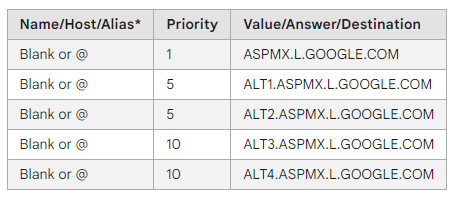
يتكون كل سجل MX من جزأين: الأولوية وخادم البريد. أدخل هذه القيم تمامًا كما هي مقدمة من Google Workspace.
إذا قمت بالتسجيل في Google Workspace بعد أبريل 2023، فستبدو سجلات MX على النحو التالي:

يقوم سجل MX هذا بتوجيه جميع حركة البريد الإلكتروني إلى خوادم جوجل للمعالجة.
أضف أول سجل MX
املأ حقل "النوع" بخيار "MX".
في حقل "المضيف"، اكتب "@". لملء مربع "يشير إلى"، انتقل إلى علامة التبويب الأخرى وانسخ السطر الأول الموجود أسفل مربع "الإعدادات الصحيحة" والصقه في مربع "يشير إلى".
حفظ الأولوية وتأكيد أول إدخال MX
اكتب صفرًا في خانة "الأولوية" وانقر على "حفظ". ستتم إعادتك إلى قسم "السجلات". اختر "إضافة" مرة أخرى لإنشاء سجل MX الثاني.

إنشاء سجل MX الثاني
اختر "MX" كنوعك. أضف "@" إلى مربع "المضيف".
- لملء مربع "يشير إلى"، انتقل إلى علامة التبويب الأخرى وانسخ السطر الثاني الموجود أسفل مربع "الإعدادات الصحيحة" والصقه في مربع "يشير إلى".
- في خانة "الأولوية"، اكتب الرقم "10" وانقر على "حفظ"

ارجع إلى علامة التبويب السابقة التي ظهرت فيها رسالة خطأ سجلات MX، ثم قم بتحديث الشاشة. ستظهر لك إشارة خضراء ورسالة تقول: "سجلات MX الخاصة بك صحيحة"
هذا يعني أن إعادة توجيه بريدك الإلكتروني جاهزة للاستخدام! ومع ذلك، هناك خطوتان إضافيتان تغطيان جميع جوانب إعادة توجيه بريدك الإلكتروني الخاص بالعمل.
لاختبار ذلك، يمكنك إرسال بريد إلكتروني إلى بريدك الإلكتروني الخاص بالعمل ومعرفة ما إذا كنت تتلقى رسائل بريد إلكتروني في حساب Gmail الخاص بك.
تعرّف على: تقليل عمليات البحث في نظام أسماء النطاقات (DNS) لتسريع موقعك
الخطوة الرابعة: إنشاء حساب بريد إلكتروني تابع لجهة خارجية
بينما يمكنك إعادة توجيه رسائل البريد الإلكتروني الخاصة بالعمل بنجاح إلى حساب Gmail الخاص بك، لا يمكنك إرسال رسائل بريد إلكتروني من حساب بريدك الإلكتروني الخاص بالعمل. سنستخدم خدمة SMTP API ، على سبيل المثال، SMTP2GO

إليكم بعض البدائل الأخرى لأفضل خدمات التسويق عبر البريد الإلكتروني المجانية:
أنشئ حسابًا من أي من خدمات البريد الإلكتروني. بعد التسجيل، ستحصل على اسم المستخدم وكلمة المرور الخاصين بك في بروتوكول SMTP.
اقرأ: دليل حملات التسويق عبر البريد الإلكتروني (Drip Campaigns): التسويق عبر البريد الإلكتروني
الخطوة 5: أضف حساب SMTP الخاص بك إلى حساب Gmail
انتقل إلى حساب Gmail الخاص بك، وانقر على أيقونة الترس الموجودة في أقصى يمين الشاشة، ثم اختر "الإعدادات"
- انقر على علامة التبويب "الحسابات والاستيراد". ضمن خيار "إرسال البريد باسم"، انقر على "إضافة عنوان بريد إلكتروني آخر"
- املأ خانة "الاسم" بالاسم الذي ترغب أن يراه العملاء عند الرد على رسائل البريد الإلكتروني الخاصة بعملك. في خانة "عنوان البريد الإلكتروني"، أضف عنوان البريد الإلكتروني الخاص بالعمل الذي أنشأته، ثم انقر على "الخطوة التالية".
ستطلب منك الشاشة التالية معلومات SMTP الخاصة بك. انسخ والصق اسم مستخدم SMTP2GO وكلمة المرور.
- في مربع "خادم SMTP"، ارجع إلى صفحة حساب SMTP2GO الخاص بك وانقر فوق "إنهاء"
- انسخ المعلومات الموجودة بجوار خادم SMTP والصقها في مربع "خادم SMTP".
- في القائمة المنسدلة "المنفذ"، اختر "25" ثم انقر فوق "إضافة حساب"
ستظهر نافذة منبثقة على الشاشة تُفيد بأنك ستتلقى رسالة تأكيد عبر بريدك الإلكتروني في Gmail. انقر على الرسالة وانسخ رمز التأكيد. ارجع إلى النافذة المنبثقة، والصق الرمز في خانة التحقق، ثم اضغط على "تأكيد". وهكذا انتهى الأمر!
للحصول على ترقيات مستقبلية أو أدوات حملات احترافية، يمكن أن يساعدك الرجوع إلى دليل تسويق عبر البريد الإلكتروني ذي سمعة طيبة في مقارنة خدمات وميزات SMTP عبر المنصات الرائدة.
للتأكد ثلاث مرات من أنك قمت بإعادة توجيه بريدك الإلكتروني الخاص بالعمل من GoDaddy إلى Gmail بشكل صحيح، انتقل إلى حساب Gmail الخاص بك وقم بالعودة إلى الإعدادات.
انقر على علامة التبويب "الحسابات والاستيراد" ثم مرر لأسفل إلى خيار "إرسال البريد باسم". سيظهر لك حساب بريدك الإلكتروني الخاص بالعمل.
كيفية إعداد بريد GoDaddy الإلكتروني على هاتفك المحمول؟
إذا كنت ترغب في الوصول إلى بريدك الإلكتروني على GoDaddy من هاتفك الذكي، سواء كنت تستخدم جهاز iPhone أو Android، فالأمر أسهل مما تتخيل. سيتيح لك هذا البقاء على اتصال وإدارة رسائلك الإلكترونية أثناء التنقل.
لأجهزة iOS (آيفون وآيباد)
بالنسبة لأجهزة iOS، اتبع الخطوات التالية لإعداد بريدك الإلكتروني على GoDaddy بسرعة على iPhone أو iPad والبقاء على اتصال أثناء التنقل.

افتح تطبيق الإعدادات: ابدأ بفتح تطبيق "الإعدادات" على جهاز iPhone أو iPad. من هنا سنقوم بإعداد بريدك الإلكتروني على GoDaddy.
انتقل إلى إعدادات البريد: مرر لأسفل حتى ترى "البريد" وانقر عليه. ثم انقر على "الحسابات"، ثم "إضافة حساب".
اختر مزود البريد الإلكتروني الخاص بك: إذا لم تجد GoDaddy مدرجًا، فلا تقلق، فقط انقر فوق "أخرى". بعد ذلك، انقر فوق "إضافة حساب بريد" للبدء.
أدخل بيانات بريدك الإلكتروني: هنا، ستكتب اسمك، وعنوان بريدك الإلكتروني على GoDaddy، وكلمة المرور، ووصفًا مثل "بريد إلكتروني للعمل" ليسهل عليك التعرف عليه لاحقًا. بعد الانتهاء، انقر على "التالي".
إعداد خادم البريد الوارد:
- اسم المضيف: imap.secureserver.net (إذا كنت تفضل IMAP) أو pop.secureserver.net (إذا كنت تفضل POP)
- اسم المستخدم: عنوان بريدك الإلكتروني الكامل على GoDaddy.
- كلمة المرور: كلمة المرور الخاصة ببريدك الإلكتروني على GoDaddy.
إعداد خادم البريد الصادر:
- اسم المضيف: smtpout.secureserver.net
- اسم المستخدم: عنوان بريدك الإلكتروني الكامل على GoDaddy.
- كلمة المرور: كلمة المرور الخاصة ببريدك الإلكتروني على GoDaddy.
حفظ الإعدادات: بعد إدخال البيانات، انقر على "التالي". سيتحقق جهاز iPhone الخاص بك من المعلومات. إذا كانت جميع البيانات صحيحة، فانقر على "حفظ" لإكمال الإعداد باستخدام تسجيل دخول واحد من الجهاز.
تخصيص إعدادات بريدك الإلكتروني (اختياري): يمكنك العودة إلى إعدادات حسابك لضبط عدد مرات فحص جهازك للرسائل الإلكترونية الجديدة أو أي تفضيلات أخرى.
لأجهزة أندرويد
بالنسبة لأجهزة Android، اتبع الخطوات التالية لإضافة بريدك الإلكتروني من GoDaddy إلى تطبيق Gmail أو تطبيق البريد الإلكتروني للوصول السلس عبر جميع هواتف وأجهزة Android اللوحية.

افتح تطبيق البريد الإلكتروني: على جهاز Android الخاص بك، يمكنك استخدام تطبيق "البريد الإلكتروني" المدمج أو تطبيق Gmail؛ كلاهما سيعمل.
أضف حساب GoDaddy الخاص بك: في تطبيق Gmail، انقر على القائمة (ثلاثة خطوط في أعلى اليسار)، ثم مرر لأسفل، وحدد "الإعدادات". انقر على "إضافة حساب"، ثم اختر "أخرى".
أدخل عنوان بريدك الإلكتروني على GoDaddy: اكتب عنوان بريدك الإلكتروني الكامل على GoDaddy وانقر على "التالي".
اختر نوع حسابك: اختر إما "IMAP" أو "POP3"، حسب ما يناسبك. يُعدّ IMAP خيارًا ممتازًا إذا كنت تستخدم أجهزة متعددة، لأنه يحافظ على مزامنة جميع البيانات.
أدخل كلمة المرور الخاصة بك: ما عليك سوى كتابة كلمة مرور بريدك الإلكتروني على GoDaddy والنقر على "التالي".
قم بتهيئة خادم الإرسال:
- خادم الإرسال: smtpout.secureserver.net
- المنفذ: 465 (أو 587)
- نوع الأمان: SSL/TLS
- أدخل عنوان بريدك الإلكتروني وكلمة مرورك على GoDaddy مرة أخرى، ثم انقر على "التالي"
أكمل الإعداد: حدد عدد مرات فحص هاتفك للبريد الإلكتروني الجديد وتفضيلات الإشعارات. انقر على "التالي"، وبذلك تكون قد انتهيت!
ابدأ باستخدام بريدك الإلكتروني: هذا كل شيء! استمتع بتحديثات البريد الإلكتروني في الوقت الفعلي من خلال تكامل تسجيل الدخول إلى البريد الإلكتروني عبر الويب.
تعرف على: أفضل إضافات البريد الإلكتروني لـ WordPress
الأمن ومعلومات إضافية
لضمان أمان حساب بريدك الإلكتروني على GoDaddy، فعّل خاصية المصادقة الثنائية واستخدم كلمة مرور قوية. بالإضافة إلى ذلك، يمكنك إعداد إعادة توجيه البريد الإلكتروني والردود التلقائية لإدارة رسائلك الإلكترونية بكفاءة أكبر.
إعدادات الأمان لحساب بريدك الإلكتروني على GoDaddy
للوصول إلى إعدادات الأمان لحساب بريدك الإلكتروني على GoDaddy، اتبع الخطوات التالية:
- قم بتسجيل الدخول إلى حسابك على GoDaddy وانتقل إلى صفحة إعدادات البريد الإلكتروني.
- انقر على علامة التبويب "الأمان".
- قم بتفعيل المصادقة الثنائية بالنقر على زر "تفعيل".
- قم بإنشاء كلمة مرور قوية بالنقر على زر "تغيير كلمة المرور".
قم بإعداد إعادة توجيه البريد الإلكتروني والردود التلقائية بالنقر على علامتي التبويب "إعادة التوجيه" و"الردود التلقائية" على التوالي.
إعداد بريد GoDaddy الإلكتروني على Gmail: استكشاف الأخطاء وإصلاحها
إذا كنت تواجه مشاكل في إعداد بريدك الإلكتروني على GoDaddy عبر Gmail، فلا تقلق! إليك بعض المشاكل الشائعة وحلولها:
مشاكل شائعة في إعداد البريد الإلكتروني على GoDaddy في Gmail
قد تؤدي أخطاء التكوين المتكررة وتعارضات الحسابات إلى تعطيل الاتصال السلس بين بريدك الإلكتروني الخاص بالنطاق وGmail.
- إعدادات الخادم غير الصحيحة: تأكد من أن إعدادات البريد الوارد (IMAP) والبريد الصادر (SMTP) تتطابق مع مواصفات GoDaddy للوصول الصحيح إلى تسجيل الدخول إلى البريد الإلكتروني عبر الويب.
- إعداد التحقق بخطوتين بشكل غير صحيح: إذا قمت بإعداد التحقق بخطوتين على حساب بريدك الإلكتروني على GoDaddy، فتأكد من إزالة الحساب الأصلي من حساب Gmail الخاص بك قبل محاولة الاتصال بشكل صحيح.
- إعداد بريد GoDaddy الإلكتروني كعنوان البريد الإلكتروني الافتراضي في حساب Gmail الخاص بك: لحل هذه المشكلة، أدخل الإعدادات في Gmail، ولكن غالبًا ما يتم نسيانها.
- إضافة عناوين بريد إلكتروني من GoDaddy كعناوين إعادة توجيه في Gmail: عند التبديل إلى Gmail، يجب عليك إما حذف حسابات بريدك الإلكتروني من GoDaddy أو إعادة توجيهها. إذا كانت حسابات GoDaddy لا تزال نشطة، فقد تمنع حساب إعادة التوجيه في Gmail من إرسال رسائل البريد الإلكتروني، حيث يفترض Gmail عدم إرسال أي رسائل بريد إلكتروني من حساب GoDaddy.
حلول لإصلاح أخطاء إعداد البريد الإلكتروني في GoDaddy
عادةً ما تؤدي مراجعة تفاصيل الخادم وإعدادات المصادقة وخيارات تكوين Gmail بعناية إلى استعادة المزامنة وتسليم البريد الإلكتروني بشكل صحيح.
- أدخل اسم المستخدم وكلمة المرور في إعدادات البريد الوارد (IMAP) والبريد الصادر (SMTP) في Gmail.
- قم بتفعيل بروتوكول IMAP على حساب GoDaddy.
- أدخل إعدادات خادم البريد الوارد أو IMAP في Gmail، والتي تتضمن اسم المضيف الوارد، وبروتوكول SSL، ومنفذ IMAP، واسم المستخدم، وكلمة المرور.
- أدخل إعدادات خادم البريد الصادر (SMTP) في Gmail، بما في ذلك اسم مضيف SMTP وبروتوكول SSL والمنفذ واسم المستخدم وكلمة المرور.
- احفظ الإعدادات وحاول الوصول إلى بريد GoDaddy الإلكتروني من حساب Gmail.
- إذا كنت لا تزال تواجه مشاكل، فحاول تعطيل خادم SMTP في حساب Gmail الخاص بك لمزيد من استكشاف الأخطاء وإصلاحها في حال وجود أي مشاكل متبقية.
- راجع إعدادات خيار "الاحتفاظ بنسخة من الرسائل المسترجعة"، الموجود ضمن علامة التبويب "إعادة التوجيه وPOP/IMAP" في إعدادات Gmail.
باتباع هذه الخطوات، ستتمكن من حل المشكلات الأكثر شيوعًا وإعداد بريدك الإلكتروني على GoDaddy بنجاح على Gmail.
اعرف المزيد: كيفية إصلاح موقع ووردبريس مخترق
لتلخيص
مزامنة بريدك الإلكتروني التجاري من GoDaddy مع Gmail قد تُحدث فرقًا كبيرًا. باتباع بضع خطوات بسيطة، يمكنك تحسين كفاءة صندوق بريدك الوارد.
بالإضافة إلى ذلك، يمكنك الاستمتاع بسهولة إدارة اتصالات عملك بسلاسة من خلال واجهة Gmail المألوفة لديك.
يضمن هذا التحالف الاستراتيجي أن تبقى على اطلاع دائم برسائل البريد الإلكتروني دون عناء التبديل بين المنصات.
لذا، استفد إلى أقصى حد من دليل GoDaddy Business Email مع Gmail هذا، واستمتع بالبساطة، وتلذذ بالتناغم المنظم لتجربة البريد الإلكتروني الموحدة الخاصة بك.
الأسئلة الشائعة حول نقل بريد GoDaddy الإلكتروني إلى Gmail
هل يمكنني نقل بريد إلكتروني تجاري من GoDaddy إلى Gmail يدويًا؟
نعم، يمكنك نقل حسابات بريد GoDaddy الإلكتروني يدويًا. سجّل الدخول باستخدام بيانات اعتماد GoDaddy الخاصة بك. فعّل الوصول إلى خادم POP في بريد GoDaddy الإلكتروني. ثم فعّل Gmail واستورد البريد الإلكتروني من GoDaddy. يساعد هذا النقل اليدوي على نقل رسائل البريد الإلكتروني الموجودة دون فقدان البيانات.
هل أحتاج إلى حساب Google Workspace لنقل بريد GoDaddy الإلكتروني؟
يُعد حساب Google Workspace حلاً موثوقاً للاستخدام التجاري، فهو يدعم عملية نقل سلسة للبيانات. كما يمكنك استخدام النسخة التجريبية من Google Workspace. يوفر هذا الحساب مساحة تخزين سحابية، وأماناً معززاً، وسهولة في تسجيل النطاقات عبر Google Domains.
كم من الوقت يستغرق نقل بريد GoDaddy الإلكتروني إلى Gmail؟
يعتمد وقت المعالجة على حجم البيانات وسرعة استجابة الخادم. قد تستغرق معالجة الحسابات الصغيرة بضع ساعات، بينما قد تستغرق معالجة صناديق البريد الكبيرة يومًا أو أكثر. خلال هذه العملية، يُرجى الانتظار وتجنب تغيير الإعدادات لتجنب مشاكل البيانات.
هل يمكنني استيراد رسائل البريد الإلكتروني من GoDaddy باستخدام أداة نقل البيانات؟
نعم. توفر جوجل أداة نقل البيانات داخل حساب Workspace. تُساعد هذه الأداة في استيراد رسائل البريد الإلكتروني من GoDaddy عبر خادم POP أو Outlook. اختر "إضافة حساب" في Gmail، ثم أدخل بيانات تسجيل الدخول، وانقر على زر "حفظ" لبدء عملية استيراد البريد الإلكتروني.
هل سيعمل نطاق GoDaddy الخاص بي مع Gmail بعد نقله؟
نعم، سيظل نطاق GoDaddy الخاص بك نشطًا. قم بتحديث سجلات DNS في إعدادات النطاق. هذه الخطوة تُوجّه رسائل البريد الإلكتروني من GoDaddy إلى Gmail. اتبع الخطوات الموضحة في المقالة. هذا يضمن إعدادًا سلسًا بعد عملية النقل.


