تفقد العديد من مواقع ووردبريس زوارها ببساطة لأن المستخدمين لا يستطيعون قراءة المحتوى. عندما يقتصر موقعك على لغة واحدة، فإنك تحدّ من وصولك وتفاعل جمهورك ونموّك. TranslatePress في حلّ هذه المشكلة من خلال تسهيل ترجمة مواقع ووردبريس تلقائيًا مع الحفاظ على تحكّمك الكامل داخل ووردبريس.
بدلاً من قضاء ساعات في الترجمة اليدوية، يتيح لك TranslatePress ترجمة موقعك تلقائيًا وتعديل المحتوى بصريًا.
في هذا الدليل، ستتعلم كيفية استخدام TranslatePress مجانًا، وإعداد الترجمة التلقائية، وإصلاح المشكلات الشائعة حتى يظل موقعك متعدد اللغات واضحًا وسريعًا وسهل الإدارة.
ما هو موقع TranslatePress وكيف تعمل خدمة الترجمة الآلية المجانية؟
TranslatePress هو إضافة ترجمة لـ WordPress تعمل من واجهة موقعك. يمكنك ترجمة المحتوى بصريًا بالنقر مباشرةً على النص كما يراه الزوار. هذا يجعل التحرير أسرع وأكثر دقة لأنك ترى السياق دائمًا.
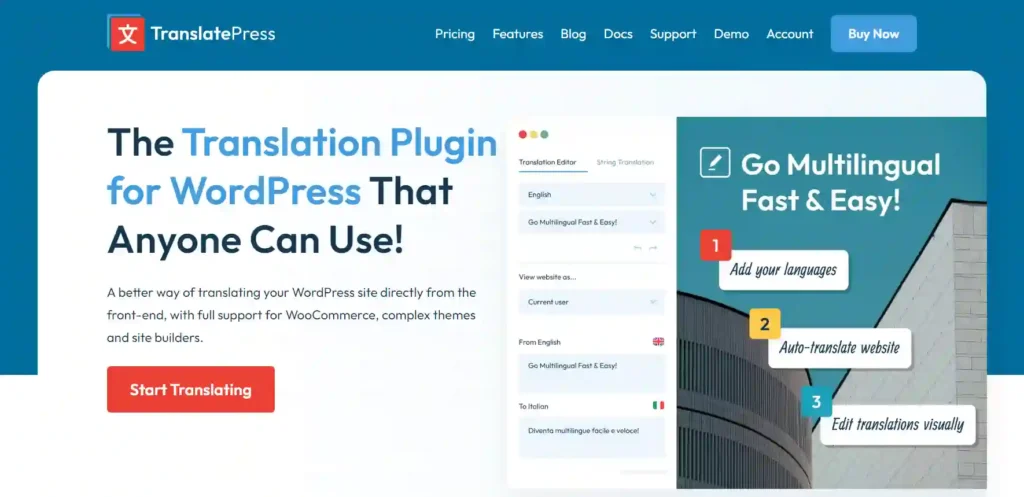
يدعم الإصدار المجاني لغتين إجمالاً ويتيح الترجمة التلقائية باستخدام ترجمة جوجل.
تُترجم صفحاتك تلقائيًا، ثم تُحفظ ليتم تحميلها بسرعة. يمكنك تعديل أي نص مترجم يدويًا لتحسين الصياغة أو الأسلوب أو الدقة.
من الأمور التي يجب فهمها هو المعنى الحقيقي لكلمة "مجاني". الإضافة نفسها مجانية، لكن الترجمة التلقائية تستخدم واجهة برمجة تطبيقات ترجمة جوجل.
تُقدّم جوجل رصيدًا مجانيًا، ولكن بعد استخدامه، قد تُكلّف الترجمات الإضافية مبلغًا زهيدًا. بالنسبة للمواقع الصغيرة، غالبًا ما يبقى هذا المبلغ ضمن الحدود المجانية.
أنشئ موقعًا إلكترونيًا متعدد اللغات باستخدام ووردبريس
هل تحتاج إلى مساعدة في إعداد الترجمات أو تحسين الأداء أو إضافة ميزات مخصصة؟ يمكن لخبراء تطوير ووردبريس لدينا مساعدتك على التوسع بثقة.
خطوات إعداد TranslatePress للترجمة التلقائية
إعداد TranslatePress سهل وبسيط ومناسب للمبتدئين. بمجرد ضبط الإعدادات، يتيح لك ترجمة موقع WordPress الخاص بك تلقائيًا وتحسين الترجمات بصريًا من واجهة المستخدم.
الخطوة 1: تثبيت TranslatePress (مجاني)
سجّل الدخول إلى لوحة تحكم ووردبريس الخاصة بك، وانتقل إلى قسم الإضافات. انقر على "إضافة جديد"، وابحث عن "TranslatePress"، ثم ثبّت الإضافة وفعّلها.
بعد التفعيل، يضيف TranslatePress منطقة إعدادات خاصة به في WordPress حيث يمكنك إدارة اللغات وخيارات الترجمة.
الخطوة الثانية: اختر لغتك الافتراضية ولغتك الثانوية
افتح صفحة إعدادات TranslatePress وتأكد من لغتك الافتراضية. يجب أن تكون هذه هي اللغة التي كُتب بها المحتوى أصلاً.
بعد ذلك، أضف لغة ثانوية واحدة. يدعم الإصدار المجاني لغتين فقط، لذا اقتصر على إضافة لغة واحدة. ستُستخدم هذه اللغة الثانوية للترجمة التلقائية.
احفظ إعداداتك قبل الانتقال إلى الخطوة التالية.
الخطوة 3: إضافة مُبدِّل اللغة
تتيح أداة تبديل اللغة للزوار اختيار اللغة التي يرغبون في عرض موقعك بها. يوفر لك TranslatePress بعض خيارات الموضع، بما في ذلك إضافتها إلى قائمة موقعك، أو استخدام أداة تبديل عائمة، أو إدراجها باستخدام رمز مختصر.
للحصول على أفضل النتائج، ضع زر التبديل في مكان مألوف مثل رأس الصفحة أو تذييلها. يُحسّن زر التبديل المرئي وسهل الوصول إليه من سهولة الاستخدام ويُسهّل التصفح المريح للزوار.
يشرح هذا الفيديو كيفية عمل إضافة TranslatePress ضمن ووردبريس ، وكيفية إعداد الترجمة التلقائية خطوة بخطوة. كما يساعدك على معاينة واجهة المستخدم والإعدادات وسير العمل قبل البدء في إعداد موقعك.
كيفية تفعيل الترجمة التلقائية في TranslatePress؟
بعد تثبيت TranslatePress وتعيين لغاتك، تتمثل الخطوة التالية في تفعيل الترجمة التلقائية. يتيح ذلك ترجمة محتواك فورًا باستخدام ترجمة جوجل، مع إمكانية تعديل النتائج وتحسينها.
الخطوة 1: إنشاء وإضافة مفتاح واجهة برمجة تطبيقات ترجمة جوجل
لتفعيل الترجمة التلقائية، أنت بحاجة إلى مفتاح واجهة برمجة تطبيقات ترجمة جوجل. يربط هذا المفتاح تطبيق TranslatePress بخدمة ترجمة جوجل.
افتح لوحة تحكم ووردبريس وانتقل إلى صفحة إعدادات TranslatePress. في قسم الترجمة التلقائية، ستجد خانةً لإدخال مفتاح API. بعد إضافة المفتاح، احفظ الإعدادات.
حافظ على سرية مفتاح واجهة برمجة التطبيقات هذا. لا تشاركه علنًا أو تخزنه في أماكن غير آمنة.
من الأخطاء الشائعة استخدام نوع خاطئ من المفاتيح أو نسيان تفعيل خاصية الفوترة في حساب Google Cloud. مع أن Google توفر رصيدًا مجانيًا، إلا أنه يجب تفعيل خاصية الفوترة لكي تعمل واجهة برمجة التطبيقات (API) بشكل صحيح.
الخطوة الثانية: تشغيل الترجمة التلقائية
بعد إضافة مفتاح API، فعّل خيار الترجمة الآلية في إعدادات TranslatePress. اختر ترجمة جوجل كمحرك ترجمة، لأنها الخيار المدعوم في النسخة المجانية.
يمكنك بعد ذلك اختيار كيفية إنشاء الترجمات. ستؤدي ترجمة الموقع بأكمله إلى معالجة جميع الصفحات والمنشورات تلقائيًا، بينما تقتصر الترجمة أثناء التصفح على ترجمة المحتوى عند زيارة صفحات محددة فقط.
يُعدّ استخدام الترجمة أثناء التصفح خيارًا أفضل للمواقع الصغيرة لأنه يساعد في التحكم في الاستخدام. احفظ إعداداتك بعد الانتهاء من ضبط كل شيء.
الخطوة 3: ترجمة الصفحة تلقائيًا وتحسين المحتوى
لمراجعة الترجمات، افتح أي صفحة على موقعك وانقر على خيار "ترجمة الصفحة" في إدارة ووردبريس . سيؤدي هذا إلى فتح محرر الترجمة المرئي.
انقر مباشرةً على النص الذي تريد تعديله. يمكنك تعديل الصياغة، وتصحيح القواعد، أو تحسين الأسلوب ليتناسب بشكل أفضل مع علامتك التجارية. بعد إجراء التغييرات، احفظ الترجمة وراجع تخطيط الصفحة للتأكد من أن التنسيق يبدو صحيحًا باللغة الجديدة.
تمنحك هذه العملية سرعة الترجمة الآلية مع دقة المراجعة اليدوية، وهو ما يناسب معظم مواقع ووردبريس.
للحصول على منظور أوسع حول مواقع ووردبريس متعددة اللغات، يمكنك أيضًا الاستماع إلى هذه المحادثة مع أدريان سبياك، مؤسس TranslatePress. يشاركنا سبياك رؤى قيّمة حول استراتيجية الترجمة، والأداء، وبناء مواقع ويب متعددة اللغات على نطاق واسع.
كيفية مراجعة وتصحيح الترجمات الآلية بسرعة؟
تُسرّع الترجمة الآلية العملية، لكن المراجعة الدقيقة تُساعد على جعل المحتوى واضحًا وسهل الاستخدام. لا تحتاج إلى تعديل كل جملة للحصول على نتائج جيدة.
- أصلح مصطلحات العلامة التجارية ونصوص الحث على اتخاذ إجراء أولاً: تحقق من أسماء العلامات التجاريةوأسماء المنتجات ونصوص الحث على اتخاذ إجراء. حافظ على اتساقها وتوافقها مع أسلوب علامتك التجارية.
- راجع العناوين من حيث الأسلوب: غالبًا ما تبدو العناوين الرئيسية وعناوين الأقسام غير سلسة بعد الترجمة الآلية. عدّل الصياغة لتكون طبيعية وسهلة الفهم.
- تحقق من النماذج والأزرار والقوائم: النصوص القصيرة في النماذج والأزرار وقوائم التنقل بشكل صحيح. يسمح لك TranslatePress بتعديل النصوص من القوالب والإضافات، لذا راجعها بعناية.
- قم بإجراء فحص سريع للتأكد من اكتمال المحتوى: تأكد من وضوح الصفحات وسهولة قراءة المحتوى، وأن التنقل يعمل بسلاسة، وأن الأزرار منطقية، وأنه لا يوجد أي شيء مهم يبدو غامضًا. عادةً ما يكون هذا المستوى من المراجعة كافيًا قبل النشر.
نصائح لتحسين محركات البحث لمواقع ووردبريس متعددة اللغات باستخدام TranslatePress
يضمن تحسين محركات البحث الجيد أن تجلب صفحاتك المترجمة الزيارات بدلاً من إحداث ارتباك لمحركات البحث. حتى مع النسخة المجانية من TranslatePress، يمكنك اتباع أساسيات متينة.
- اعرف ما يغطيه الإصدار المجاني مقابل الإصدار المدفوع: يدعم الإصدار المجاني الترجمة بشكل جيد، ولكنه يوفر أدوات محدودة لتحسين محركات البحث. تتطلب الميزات المتقدمة، مثل ترجمة عناوين ووصف الميتا، عادةً إضافة لتحسين محركات البحث أو الترقية إلى الإصدار المدفوع.
- تجنب الصفحات الرقيقة أو المكررة: تأكد من أن الصفحات المترجمة تحتوي على محتوى ذي قيمة. تجنب نشر صفحات فارغة أو مترجمة جزئياً لا تضيف أي فائدة.
- استخدم الروابط الداخلية في كلا اللغتين: اربط الصفحات ضمن نفس نسخة اللغة. هذا يُسهّل على المستخدمين التنقل ويساعد محركات البحث على فهم بنية الصفحة.
- تحسين سرعة تحميل الصفحات المترجمة: تساهم سرعة تحميل الصفحات في تحسين تجربة المستخدم وترتيب الموقع. كما تساعد الترجمات المخزنة مؤقتًا والتصميمات الواضحة في الحفاظ على سرعة الصفحات متعددة اللغات.
مشاكل وحلول شائعة في الترجمة الآلية لبرنامج TranslatePress
برنامج TranslatePress موثوق، ولكن قد تظهر بعض المشاكل أثناء الإعداد أو الاستخدام. معظم هذه المشاكل سهلة الحل.
- الترجمة التلقائية لا تعمل: تحقق من مفتاح واجهة برمجة تطبيقات ترجمة جوجل، وتأكد من تفعيل الفوترة، وتأكد من أنك لم تتجاوز حدود الاستخدام المجاني.
- بعض النصوص لا تُترجم: قد يحتاج المحتوى الديناميكي من القوالب أو الإضافات أو أدوات إنشاء الصفحات إلى تعديل يدوي. امسح ذاكرة التخزين المؤقت وقم بتحديث محرر الترجمة لاكتشاف النصوص المفقودة.
- لا يظهر مُبدِّل اللغة: تأكد من إضافة مُبدِّل اللغة إلى القائمة أو الموقع الصحيح. امسح ذاكرة التخزين المؤقت للموقع والمتصفح بعد إجراء التغييرات.
- تظهر الترجمات بشكل غير صحيح على الهواتف المحمولة: غالبًا ما تتسبب مشاكل التباعد أو الخطوط في مشاكل في التنسيق. استخدم الإعدادات المتجاوبة لضبط الطباعة والتباعد للشاشات الأصغر.
TranslatePress المجاني مقابل المحترف
يعتمد اختيار النسخة المجانية أو النسخة الاحترافية من TranslatePress على مدى تعقيد احتياجاتك متعددة اللغات ومدى التحكم الذي تريده في تحسين محركات البحث والأتمتة.

ترجمة مجانية من TranslatePress
تُعدّ النسخة المجانية نقطة انطلاق ممتازة للمواقع الإلكترونية الصغيرة والاحتياجات الأساسية متعددة اللغات. فهي تدعم لغتين فقط، وتتضمن خدمة ترجمة جوجل للترجمة التلقائية. كما تتيح لك الوصول إلى المحرر المرئي، الذي يمكّنك من ترجمة المحتوى مباشرةً من واجهة المستخدم وتعديل النصوص في سياقها.
هذا الإصدار مناسب إذا كنت ترغب في اختبار المحتوى متعدد اللغات، أو ترجمة عدد محدود من الصفحات، أو الإطلاق بسرعة دون تكلفة إضافية.
ترانسليت برس برو
تتيح النسخة الاحترافية ميزات متقدمة مصممة للمواقع الإلكترونية الكبيرة أو المتنامية. فهي تدعم لغات متعددة، وتضيف إضافات مُحسّنة لمحركات البحث، وتتكامل مع DeepL لترجمات عالية الجودة. كما تتضمن النسخة الاحترافية ميزات مثل إعادة التوجيه التلقائي للغة بناءً على موقع المستخدم، وتحكمًا أكبر في البيانات الوصفية المترجمة.
تُعد هذه الأدوات مفيدة إذا كان موقعك يستهدف مناطق متعددة، أو يعتمد بشكل كبير على حركة البحث، أو يحتاج إلى تحسين محركات البحث متعدد اللغات.
متى يجب عليك الترقية؟
يُعدّ الترقية خيارًا منطقيًا عندما تحتاج إلى أكثر من لغتين، أو ترغب في تحسين إدارة محركات البحث للصفحات المترجمة، أو تعتمد على عمليات إعادة التوجيه التلقائية ومحركات الترجمة المتقدمة. إذا كان موقعك ينمو دوليًا أو يعتمد على الزيارات متعددة اللغات لتحقيق التحويلات، فإن النسخة الاحترافية تُقدّم قيمة طويلة الأمد.
خاتمة
يوفر TranslatePress طريقة عملية لجعل موقع WordPress متعدد اللغات دون إضافة تعقيدات.
بفضل الترجمة الآلية والمحرر المرئي، يمكنك ترجمة المحتوى بسرعة مع الحفاظ على التحكم في الصياغة والتصميم.
النسخة المجانية مناسبة للمواقع الصغيرة والاحتياجات اللغوية الأساسية. بمراجعة الأقسام الرئيسية واتباع أفضل ممارسات تحسين محركات البحث، يمكنك إطلاق صفحات مترجمة بثقة.
مع نمو موقعك أو استهدافه المزيد من المناطق، فإن الترقية إلى الإصدار الاحترافي تمنحك الأدوات الإضافية اللازمة لتحسين التحكم والأداء.
الأسئلة الشائعة حول استخدام TranslatePress
هل خدمة الترجمة الآلية من TranslatePress مجانية حقاً؟
الإضافة مجانية الاستخدام، لكن الترجمة التلقائية تعتمد على واجهة برمجة تطبيقات ترجمة جوجل. تقدم جوجل رصيدًا مجانيًا، وغالبًا ما تلتزم المواقع الصغيرة بهذه الحدود.
هل أحتاج إلى مفتاح واجهة برمجة تطبيقات ترجمة جوجل للترجمة التلقائية؟
نعم. تتطلب الترجمة التلقائية مفتاح واجهة برمجة تطبيقات ترجمة جوجل. وبدونه، يجب إجراء الترجمات يدويًا.
هل يمكن لـ TranslatePress ترجمة محتوى Elementor و WooCommerce؟
نعم. يعمل TranslatePress مع Elementor و WooCommerce ومعظم القوالب والإضافات. يمكنك ترجمة محتوى مُنشئ الصفحات بصريًا.
لماذا لا تتم ترجمة بعض النصوص تلقائياً؟
قد يتطلب المحتوى الديناميكي أو الصفحات المخزنة مؤقتًا أو سلاسل الإضافات تعديلًا يدويًا. وعادةً ما يؤدي مسح ذاكرة التخزين المؤقت والتحقق من محرر الترجمة إلى حل هذه المشكلة.
هل ستؤثر الصفحات المترجمة على تحسين محركات البحث لموقعي؟
يمكن للصفحات المترجمة أن تُحسّن من محركات البحث عند ترجمتها بشكل صحيح. تجنّب الصفحات ذات المحتوى القليل، واربط المحتوى بشكل سليم، وتأكد من سرعة تحميل الصفحات.
متى يجب عليّ الترقية من النسخة المجانية إلى النسخة الاحترافية من TranslatePress؟
قم بالترقية عندما تحتاج إلى أكثر من لغتين، أو تحكم أفضل في تحسين محركات البحث، أو ميزات مثل عمليات إعادة التوجيه التلقائي وتكامل DeepL.