
إنشاء موقع ووردبريس على جهازك المحليّ طريقةً ذكيةً للعمل. يمكنك بناء موقعك واختباره بشكلٍ خاص، وعندما يعمل بشكلٍ مثاليّ، يحين وقت نشره. عملية نقل موقع ووردبريس من الخادم المحليّ إلى الخادم المباشر معقدة، لكنها أسهل مما تتخيل عند تقسيمها إلى خطواتٍ بسيطة.
سواء كنت مطور ووردبريس تقوم بنشر موقع عميل أو رائد أعمال تطلق مشروعك الخاص، فإن هذه العملية ضرورية لضمان أن يكون موقعك الإلكتروني ليس فقط فعالاً ولكن أيضًا مُحسَّنًا بالكامل للعرض العام.
باتباع هذا الدليل، ستتعلم كيفية نقل موقعك دون فقدان أي بيانات، أو كسر عناوين URL، أو مواجهة فترات توقف مخيفة.
خطوات أساسية لنقل ووردبريس من الخادم المحلي إلى الخادم المباشر
يُعدّ نقل موقع ووردبريس من بيئة محلية إلى خادم مباشر خطوة أساسية في تطوير المواقع الإلكترونية. اتبع هذه الخطوات الرئيسية لضمان انتقال سلس وتجنب أي توقف أو فقدان للبيانات.
الخطوة الأولى: الاستعداد للهجرة
قبل البدء بعملية النقل، يجب أن تكون بعض الأمور جاهزة:
- اختر مزود استضافة مواقع: يحتاج موقعك الإلكتروني إلى استضافة موثوقة. تُعدّ شركات استضافة ووردبريس، مثل دريم هوست، خياراتممتازة وكينستا وبريسابل .
- جهّز اسم نطاق: ستحتاج إلى اسم نطاق، لذا اشترِ واحدًا إذا لم تكن قد فعلت ذلك بالفعل.
- قم بعمل نسخة احتياطية لموقع ووردبريس المحلي الخاص بك: من الممارسات الجيدة دائمًا عمل نسخة احتياطية لموقعك، تحسبًا لحدوث أي خطأ أثناء عملية النقل.
الأدوات الرئيسية التي ستحتاجها:
- phpMyAdmin: تساعدك هذه الأداة في إدارة قاعدة البيانات الخاصة بك، وهي عادةً ما تكون متاحة في لوحة تحكم الاستضافة الخاصة بك.
- إضافة ترحيل قاعدة البيانات (اختياري): يمكن للإضافات مثل Duplicator أتمتة أجزاء من العملية إذا كنت تفضل نهجًا أقل تدخلًا.
الخطوة الثانية: تصدير قاعدة بيانات ووردبريس المحلية
يتكون موقع ووردبريس الخاص بك من ملفات وقاعدة بيانات ووردبريس، وكلاهما يحتاج إلى النقل. أول ما ستفعله هو تصدير قاعدة البيانات المحلية.
- افتح phpMyAdmin في بيئة التطوير المحلية الخاصة بك (على سبيل المثال، MAMPأو XAMPPأو Local by Flywheel).
- اختر قاعدة بيانات ووردبريس الخاصة بك.
- انقر على علامة التبويب "تصدير"، ثم حدد "تصدير سريع".
- احفظ ملف .sql المُصدّر على جهاز الكمبيوتر الخاص بك.
نصيحة احترافية: تأكد من تسجيل اسم قاعدة البيانات واسم المستخدم وكلمة المرور للرجوع إليها مستقبلاً.
استكشف: كيفية إصلاح قاعدة بيانات ووردبريس
الخطوة 3: تحميل ملفات ووردبريس إلى الخادم المباشر عبر بروتوكول نقل الملفات (FTP)
بعد ذلك، ستقوم بتحميل ملفات ووردبريس الخاصة بك إلى الخادم المباشر باستخدام برنامج عميل FTP.
- افتح برنامج FTP الخاص بك وقم بالاتصال بخادم استضافة الويب الخاص بك باستخدام بيانات اعتماد FTP الخاصة بك (والتي عادةً ما يتم توفيرها من قبل مزود الاستضافة الخاص بك).
- انتقل إلى الدليل الجذر (يُسمى غالبًا public_html أو www).
- قم بتحميل جميع الملفات من دليل ووردبريس المحلي الخاص بك (wp-content، wp-includes، إلخ) إلى الخادم المباشر.
ملاحظة هامة: تأكد من وجود ملفاتك في المجلد الصحيح. قد يؤدي تحميلها إلى مجلد خاطئ إلى عدم تحميل موقعك بشكل صحيح.
ابحث عن: أفضل وكالات نقل مواقع ووردبريس
هل تحتاج إلى مساعدة في نقل موقع ووردبريس الخاص بك من الخادم المحلي إلى الخادم الفعلي؟
تجنّب متاعب ومخاطر النقل اليدوي. دع شركة سي هوك تتولى العملية برمتها بسلاسة، لضمان إطلاق موقعك الإلكتروني دون أي عوائق!
الخطوة الرابعة: إنشاء قاعدة بيانات جديدة على الخادم المباشر
تمامًا كما لديك قاعدة بيانات محلية، سيحتاج موقع ووردبريس الخاص بك أيضًا إلى واحدة.

- قم بتسجيل الدخول إلى لوحة تحكم (مثل cPanel أو Plesk).
- انتقل إلى قواعد بيانات MySQL وقم بإنشاء قاعدة بيانات جديدة.
- قم بتعيين مستخدم قاعدة بيانات يتمتع بصلاحيات كاملة لهذه القاعدة الجديدة.
الخطوة 5: استيراد قاعدة البيانات المحلية إلى الخادم المباشر
والآن، حان وقت استيراد قاعدة البيانات المحلية إلى الخادم المباشر.

- في لوحة تحكم الاستضافة الخاصة بك، افتح phpMyAdmin.
- حدد قاعدة البيانات الجديدة التي أنشأتها في الخطوة 4.
- انقر فوق "استيراد" .
- قم بتحميل ملف .sql الذي قمت بتصديره من بيئتك المحلية واضغط على زر "انتقال".
ابحث عن: أفضل إضافات استيراد قواعد البيانات المحلية في ووردبريس
الخطوة 6: تحديث ملف wp-config.php
يحتوي ملف wp-config.php على المعلومات التي يحتاجها ووردبريس للاتصال بقاعدة البيانات. ستحتاج إلى تحديثه ببيانات قاعدة بيانات خادمك المباشر.
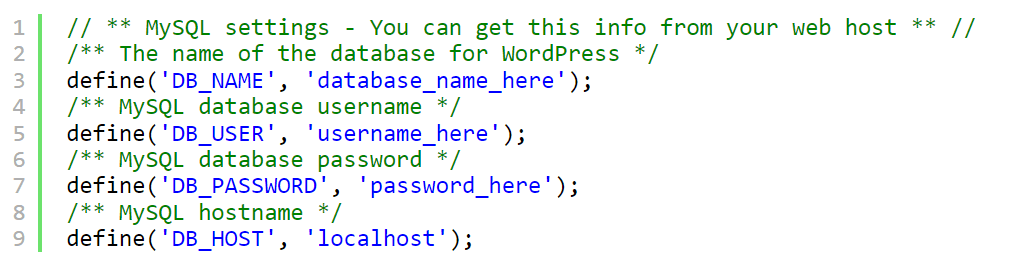
- افتح ملف wp-config.php من ملفات ووردبريس الخاصة بك.
قم بتحديث الأسطر التالية باسم قاعدة بيانات الخادم المباشر واسم المستخدم وكلمة المرور:
define('DB_NAME', 'your_live_database_name');
define('DB_USER', 'your_live_database_user');
define('DB_PASSWORD', 'your_live_database_password');
define('DB_HOST', 'localhost');
- احفظ التغييرات.
نصيحة سريعة: تحقق جيدًا من بيانات اعتماد قاعدة البيانات الخاصة بك لتجنب مشاكل الاتصال لاحقًا.
الخطوة 7: تحديث عنوان الموقع الإلكتروني
لا تزال عناوين URL لموقعك تشير إلى localhost، لذا عليك تحديثها.
- في phpMyAdmin، انتقل إلى قاعدة البيانات التي تم استيرادها حديثًا وابحث عن جدول wp_options.
- حدد موقع حقلي siteurl و home.
- قم بتحديث كلا الحقلين بعنوان URL لموقعك المباشر (على سبيل المثال، https://www.yourwebsite.com).
طريقة اختيارية: يمكنك أيضًا تحديث عناوين URL للموقع عن طريق إضافة هذه الأسطر مؤقتًا إلى ملف wp-config.php الخاص بك:
define('WP_HOME','https://www.yourwebsite.com');
تعريف('WP_SITEURL','https://www.yourwebsite.com');
تعرّف على: كيفية نقل موقع ووردبريس إلى نطاق جديد (خطوات سهلة)
الخطوة 8: ضبط الروابط الدائمة والتحقق من وجود أخطاء
الآن وقد أصبح موقعك متاحًا، قم بتسجيل الدخول إلى لوحة تحكم ووردبريس على خادمك المباشر (https://yourwebsite.com/wp-admin) وتحقق من وجود أي أخطاء.
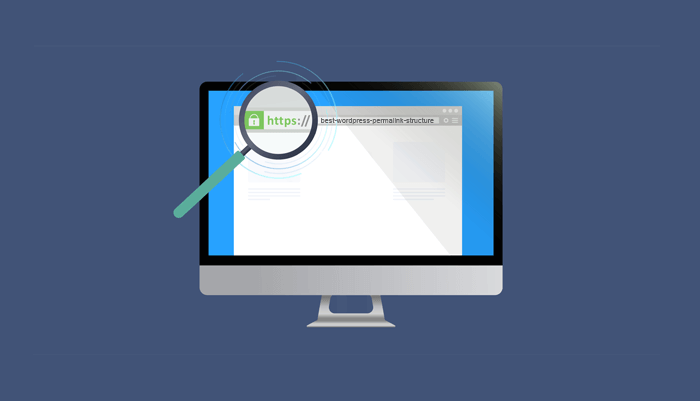
- انتقل إلى الإعدادات ← الروابط الدائمة، ثم انقر فوق حفظ التغييرات. سيؤدي هذا إلى تحديث بنية الروابط الدائمة الخاصة بك.
- قم بزيارة موقعك للتأكد من أن كل شيء يعمل كما هو متوقع، واختبر صفحات مختلفة.
الخطوة 9: استكشاف الأخطاء وإصلاحها
فيما يلي بعض أخطاء ووردبريس الشائعة التي قد تواجهها أثناء عملية النقل وكيفية إصلاحها:
- خطأ في إنشاء اتصال قاعدة البيانات: تحقق جيدًا من ملف wp-config.php وبيانات اعتماد قاعدة البيانات.
- الروابط أو الصور المعطلة : قد تشير عناوين URL للصور أو الروابط الداخلية أحيانًا إلى الخادم المحلي. استخدم إضافة ووردبريس مثل Better Search Replace لتحديث هذه العناوين في قاعدة بياناتك.
- خطأ داخلي في الخادم (500): قد يكون سبب هذا الخطأ هو عدم صحة أذونات الملفات أو وجود مشاكل في ملف .htaccess. تواصل مع مزود خدمة الاستضافة إذا استمرت المشكلة.
الخطوة 10: تأمين موقع ووردبريس الخاص بك
بمجرد إطلاق موقعك الإلكتروني، لا تنسَ تطبيق إجراءات الأمان الأساسية:
- قم بتثبيت إضافة أمان أو اتصل بمزود خدمة أمان، مثل Seahawk.
- حافظ على تحديث إصدار ووردبريس الخاص بك، والقوالب، والإضافات.
- قم بإعداد نسخ احتياطية منتظمة باستخدام إضافة النسخ الاحتياطي، مثل Blogvault.
الخلاصة: نقل موقع ووردبريس الخاص بك من الخادم المحلي إلى الخادم الفعلي بنجاح
يُعدّ نقل موقعك الإلكتروني على ووردبريس من خادم محلي إلى خادم مباشر خطوةً محوريةً في رحلة تطوير المواقع الإلكترونية. إنها اللحظة التي ينتقل فيها موقعك من مشروع خاص إلى منصة متاحة للجميع، مما يتيح لك مشاركة محتواك أو خدماتك أو منتجاتك مع العالم.
على الرغم من أن العملية قد تبدو مخيفة في البداية، إلا أن تقسيمها إلى مهام يمكن إدارتها، كما هو موضح في هذا الدليل، يضمن عملية نقل سلسة وفعالة.
بدءًا من تصدير قاعدة البيانات المحلية الخاصة بك وحتى تعديل ملف wp-config.php الخاص بك واستكشاف الأخطاء المحتملة وإصلاحها، تلعب كل خطوة دورًا حاسمًا في ضمان تشغيل موقعك بسلاسة في بيئته الحية الجديدة.
مع ذلك، تذكر أن عملية نقل البيانات لا تنتهي بمجرد إطلاق موقعك. فالحفاظ على أمان الموقع، وتحديثه بانتظام، وصيانته الدورية أمور ضرورية لضمان سلامته. لذا، لا تنسَ إجراء نسخ احتياطية لموقعك بانتظام، ومراقبة أدائه، وتطبيق إجراءات أمنية لحماية استثمارك.
الآن وقد أصبح موقعك الإلكتروني متاحاً، تبدأ المتعة الحقيقية: بناء جمهور، ومشاركة المحتوى، وتنمية حضورك على الإنترنت.
الأسئلة الشائعة حول نقل موقع ووردبريس الخاص بك من الخادم المحلي إلى الخادم الفعلي بنجاح
لماذا يجب عليّ نقل موقع ووردبريس الخاص بي من موقع محلي إلى موقع مباشر؟
يُنصح بنقل موقعك الإلكتروني عندما ترغب في تمكين الزوار الحقيقيين من الوصول إليه. يتيح الخادم المباشر لمحركات البحث فهرسة صفحاتك، كما يوفر لك جميع مزايا حساب الاستضافة، وأداءً أسرع، ونسخًا احتياطية مستقرة.
ما هي أسهل طريقة لنقل موقع ووردبريس محلي إلى خادم مباشر؟
يمكنك نقل موقعك يدويًا باستخدام بروتوكول نقل الملفات (FTP) وأدوات استيراد قواعد البيانات. كما يمكنك استخدام إضافة مثل Duplicator. في كلتا الحالتين، يتم تحميل ملفات موقعك وقاعدة بياناتك المحلية إلى حساب الاستضافة.
كيف يمكنني إصلاح الروابط المعطلة بعد عملية النقل؟
تحدث الروابط المعطلة عند تخزين عناوين URL المحلية في قاعدة البيانات. يمكنك حل هذه المشكلة باستخدام أداة البحث والاستبدال أو أداة إدارة قواعد البيانات. كما يمكنك تشغيل استعلام SQL في phpMyAdmin لتحديث المحتوى في جدول wp_posts.
ما الذي يجب عليّ التحقق منه إذا ظهرت أخطاء في موقعي الإلكتروني المباشر بعد الاستيراد؟
تأكد من صحة اسم قاعدة البيانات واسم المستخدم وكلمة المرور في ملف إعدادات ووردبريس. تأكد من وجود ملفات موقعك في المجلد الرئيسي. تأكد من إعداد نطاقك بشكل صحيح للإشارة إلى خادم الويب المطلوب. امسح ذاكرة التخزين المؤقت للمتصفح وأعد ضبط الروابط الدائمة في لوحة تحكم ووردبريس.
هل يمكنني نقل موقع ووردبريس الخاص بي دون فقدان تغييرات التصميم أو ملفات الوسائط؟
نعم. انقل جميع الملفات الأساسية، والقوالب، والإضافات، وملفات الوسائط. صدّر قاعدة بياناتك بالكامل. أنشئ نسخًا احتياطية جديدة قبل البدء. هذا يضمن أن يبدو موقعك الجديد مطابقًا لنسختك المحلية.


