
عملية الانتقال من منصة Wix إلى منصة WordPress للشركات الانتقال إلى منصة أكثر مرونة مع تحكم أكبر في التصميم، وتحسين محركات البحث، والأداء، وقابلية التوسع. يلجأ العديد من أصحاب المواقع الإلكترونية إلى WordPress مع نمو احتياجاتهم، لما توفره من آلاف الإضافات، وخيارات تخصيص متقدمة، وقدرات إدارة محتوى أقوى.
لا يقتصر نجاح عملية الانتقال على نقل المحتوى فحسب، بل يتطلب نقل الصفحات والصور وإعدادات تحسين محركات البحث وعناوين المواقع الإلكترونية ووظائف الموقع، مع تقليل فقدان الزيارات ووقت التوقف إلى أدنى حد. يشرح هذا الدليل عملية الانتقال من Wix إلى WordPress خطوة بخطوة.
للانتقال من Wix إلى WordPress، قم بشراء نطاق واستضافة، وقم بتثبيت WordPress، وقم بتصدير موجز RSS الخاص بـ Wix واستيراده إلى WordPress، وقم بتنزيل الصور وإعادة تحميلها يدويًا، وقم بإعادة إنشاء الصفحات باستخدام أداة إنشاء الصفحات، وقم بإعداد عمليات إعادة التوجيه 301 من عناوين URL القديمة لـ Wix، وقم بتكوين إضافة SEO، وقم بتشغيل فحوصات الأداء والأمان بعد عملية الانتقال.
ما هي الفوائد الرئيسية للانتقال من Wix إلى WordPress؟
يمنح الانتقال من منصة Wix إلى منصة WordPress أصحاب المواقع تحكمًا كاملًا في التصميم، وتحسين محركات البحث، والأمان، وقابلية التوسع. توضح المزايا الست التالية لماذا تُعد WordPress المنصة الأقوى والأكثر ملاءمةً لمعظم المواقع الإلكترونية على المدى الطويل.

المرونة والتخصيص
يوفر موقع Wix قوالب جاهزة، لكن خيارات التخصيص محدودة. لا يمكنك تعديل كود HTML بحرية أو تجاوز قيود التصميم التي يفرضها الموقع.
يمنحك ووردبريس مرونة لا مثيل لها. يمكنك الاختيار من بين آلاف القوالب المميزة، وتثبيت إضافات قوية، وتغيير القوالب بسهولة تامة. يدعم ووردبريس جميع أنواع المواقع، بما في ذلك المدونات، والمتاجر الإلكترونية، ومعارض الأعمال، ومواقع العضوية، دون أي قيود على التصميم.
الملكية والسيطرة
تستضيف منصة Wix موقعك على بنيتها التحتية وفقًا لشروطها. إذا غيّرت Wix قواعدها، فليس أمامك خيار سوى الالتزام بها.
في ووردبريس، أنت تملك كل شيء. محتواك، تصميمك، ووظائف موقعك كلها تحت سيطرتك. بمجرد شراء استضافة من مزود جديد، يمكنك نقل موقعك، وتخصيصه كما تشاء، ثم نقله لاحقًا.
قابلية التوسع من أجل النمو
يُقيّد Wix الميزات المتقدمة التي يمكنك إضافتها مع نمو موقعك. ما يناسب موقعًا صغيرًا سرعان ما يصبح مُقيِّدًا عندما تحتاج إلى وظائف معقدة.
تم تصميم ووردبريس ليكون قابلاً للتوسع. يمكنك إضافة عدد غير محدود من الصفحات والمنتجات والوظائف دون قيود على المنصة. سواء كنت بحاجة إلى متجر إلكتروني، أو موقع عضوية، أو معرض أعمال، فإن ووردبريس يتكيف مع متطلبات عملك.
تحسين محركات البحث
يُوفر Wix أدوات أساسية لتحسين محركات البحث، بينما يمنحك WordPress تحكمًا كاملاً. يمكنك تحسين الأوصاف التعريفية، وعناوين URL، والصور، واستخدام إضافات تحسين محركات البحث القوية مثل AIOSEO لإدارة تحسين محركات البحث التقني والداخلي بشكل كامل.
يمكنك أيضًا إعادة توجيه عناوين URL الخاصة بـ Wix بشكل صحيح للحفاظ على تصنيفات محركات البحث الحالية أثناء وبعد عملية النقل، مما يحمي حركة المرور العضوية التي قمت ببنائها بالفعل.
أمان بيانات أقوى
في منصة Wix، تتولى المنصة إدارة الأمان بالكامل. ليس لديك أي سيطرة على كيفية حماية بياناتك أو نسخها احتياطيًا.
يمنحك ووردبريس تحكماً كاملاً في أمان بياناتك. مع مزود الاستضافة المناسب، ستحصل على نسخ احتياطية تلقائية، وشهادات SSL، وإجراءات أمان إضافية للحفاظ على أمان موقعك.
إدارة أسهل للمواقع الإلكترونية
بمجرد اكتمال عملية النقل، يوفر WordPress إمكانية الوصول الكامل إلى إدارة المحتوى، وتكامل التحليلات، والنطاقات المخصصة، وأدوات الأداء التي لا يوفرها Wix.
يمكنك استيراد المحتوى الخاص بك يدويًا، وإعداد اسم نطاق مخصص، ودمج Google Analytics، وإدارة كل جانب من جوانب موقعك من لوحة تحكم واحدة دون أي قيود على النظام الأساسي.
الاستعدادات الأساسية قبل الهجرة
يُجنّب إتمام هذه الخطوات التحضيرية الخمس قبل بدء عملية النقل معظم المشاكل الشائعة التي تُسبب التأخير وفقدان البيانات أثناء النقل. تُعالج كل خطوة خطرًا مُحددًا يُعيق عادةً عمليات نقل البيانات من Wix إلى WordPress عند إهمالها.
- قم بمراجعة موقعك الإلكتروني الحالي: راجع جميع الصفحات، ومنشورات المدونة، وملفات الوسائط، والوظائف الموجودة على موقع Wix الخاص بك. حدد أي عناصر تحتاج إلى إعادة بناء أو تصميم في WordPress، حيث أن بعض ميزات التصميم الخاصة بـ Wix لا تنتقل مباشرةً.
- اختر مزود الاستضافة المناسب: يتطلب ووردبريس استضافة منفصلة، على عكس الاستضافة المدمجة في ويكس. اختر مزود استضافة ووردبريس مُدارة مثل Kinstaأو WP Engineأو Cloudways للحصول على الأداء والأمان والدعم اللازمين لعملية نقل سلسة.
- حدد القوالب والإضافات: اختر قالب ووردبريس قبل بدء عملية النقل لتجنب أي تأخيرات في إعادة التصميم أثناء العملية. حدد إضافات تحسين محركات البحث، والنماذج، والنسخ الاحتياطية، والتخزين المؤقت مبكرًا لتكون جاهزة للتكوين فورًا بعد الإطلاق.
- قم بعمل نسخة احتياطية من محتوى Wix الخاص بك: احفظ جميع النصوص والصور والفيديوهات من موقع Wix الخاص بك محليًا قبل بدء عملية النقل. على الرغم من أن العملية تتضمن تصدير البيانات، إلا أن النسخة الاحتياطية المحلية تمنع فقدان البيانات في حال حدوث أي خطأ أثناء النقل.
- تعرّف على ووردبريس: خصص وقتًا لفهم لوحة تحكم ووردبريس، وإنشاء المقالات والصفحات، وإدارة الإضافات قبل الانتقال. إن الإلمام بالمنصة يقلل من وقت التعلم ويسرع عملية الإعداد بعد الانتقال.
خطوات نقل البيانات من Wix إلى WordPress
اتبع هذه الخطوات بالترتيب. كل خطوة تعتمد على الخطوة السابقة، وتجاوز أي خطوة يؤدي إلى أخطاء تتطلب الرجوع إلى الخطوة السابقة.
الخطوة الأولى: شراء اسم نطاق واستضافة
اشترِ نطاقًا وخطة استضافة قبل البدء. ووردبريس منصة استضافة ذاتية، لذا ستحتاج إلى مزود استضافة منفصل. من الخيارات الموثوقة: Kinsta وDreamHost وConvesio وHostinger.
بعد إعداد استضافتك، اربط نطاقك بتحديث سجل DNS A الخاص به ليشير إلى خادمك الجديد. إذا كنت تفضل نقل النطاق بالكامل، فقم بإلغاء قفله من مسجل النطاقات الحالي واستخدم رمز التفويض المُقدّم لإتمام عملية النقل.
الخطوة الثانية: إعداد موقع ووردبريس
سجّل الدخول إلى لوحة تحكم الاستضافة واستخدم أداة تثبيت ووردبريس بنقرة واحدة. ادخل إلى لوحة الإدارة بإضافة /wp-admin إلى نطاقك. انتقل إلى المظهر > القوالب > إضافة جديد لتثبيت القالب الذي اخترته قبل استيراد أي محتوى.
الخطوة 3: نقل المحتوى الخاص بك باستخدام RSS
لا توفر منصة Wix أداة تصدير مباشرة لمنشورات ووردبريس. استخدم طريقة موجز RSS لنقل منشورات المدونة.
أضف /feed.xml إلى رابط Wix الخاص بك لإنشاء موجز RSS. احفظ الملف، وإذا تم حفظه بامتداد .txt، فأعد تسميته إلى .xml. في ووردبريس، انتقل إلى الأدوات، ثم استيراد، وثبّت أداة استيراد RSS، ثم ارفع الملف. ستظهر منشورات المدونة في قسم المنشورات بعد اكتمال الاستيراد.
ملاحظة: ينقل RSS منشورات المدونة فقط. يجب إعادة إنشاء الصفحات يدويًا، ويجب ضبط إعدادات الروابط الدائمة قبل الاستيراد.
الخطوة الرابعة: نقل صورك
لا يقوم استيراد ملفات RSS بنقل الصور. قم بتنزيل كل صورة من موقع Wix الخاص بك يدويًا، ونظمها في مجلدات، ثم ارفعها إلى WordPress عبر الوسائط، ثم المكتبة.
لتحديث مراجع الصور في منشورات المدونة، قم بتحرير كل منشور يدويًا، أو استخدم إضافة التحميل التلقائي للصور، أو قم بتشغيل تحديث عنوان URL جماعي باستخدام إضافة البحث والاستبدال الأفضل.
الخطوة 5: استيراد صفحاتك من Wix إلى WordPress
لا توجد أداة نقل صفحات آلية. يجب إعادة بناء كل صفحة يدويًا في ووردبريس.
ثبّت Elementor من قسم الإضافات، ثم أضف جديد. افتح موقع Wix الخاص بك بجانب WordPress، وانسخ المحتوى من كل صفحة، وأعد بناء التصميم باستخدام محرر السحب والإفلات في Elementor. طابق الخطوط والألوان والمسافات مع تصميم Wix الأصلي. يبدأ سعر النسخة المدفوعة من 49 دولارًا أمريكيًا سنويًا.
الخطوات بعد الانتقال إلى ووردبريس
تهانينا على نجاح عملية النقل. الآن وقد تم نقل محتواك وأصبح موقع ووردبريس الجديد جاهزاً للعمل، فقد حان الوقت لإكمال بعض الخطوات اللاحقة لعملية النقل.
إنشاء قائمة ووردبريس
قائمة التنقل المستخدمين على استكشاف موقعك الإلكتروني بسهولة، كما أنها تُحسّن تجربة المستخدم. إليك كيفية إضافة شريط تنقل.
- انتقل إلى لوحة تحكم ووردبريس ⟶ المظهر ⟶ القوائم.
- الآن، قم بتسمية القائمة وانقر على "إنشاء قائمة".
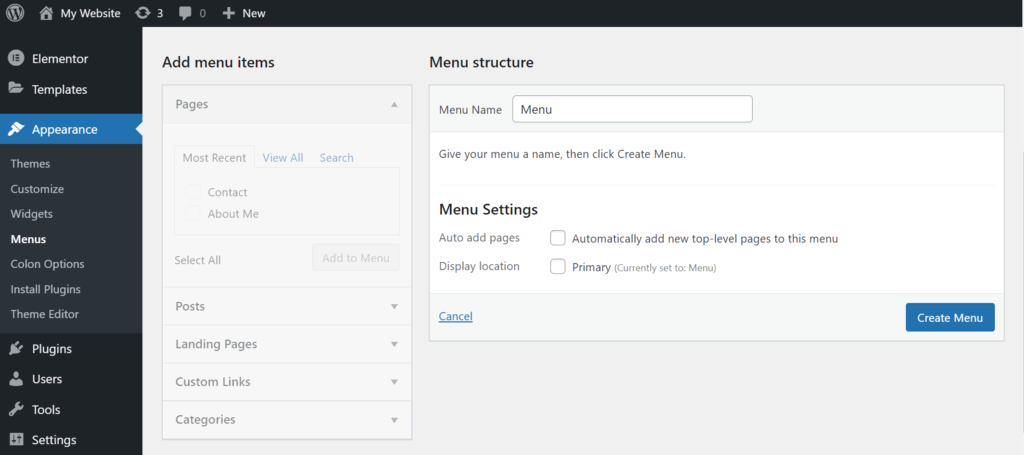
على اليسار، يمكنك رؤية "عناصر القائمة"؛ حدد الصفحات التي تريد عرضها في قائمة التنقل. انقر على "حفظ القائمة" عند الانتهاء.
يمكنك أيضاً اختيار مكان عرض القائمة في إعدادات القائمة أدناه. ستظهر لك خيارات مختلفة لمكان عرض القائمة بناءً على المظهر.
إعادة توجيه الموقع الإلكتروني: من Wix إلى WordPress
إن إعادة توجيه عناوين URL القديمة الخاصة بـ Wix إلى صفحات WordPress الجديدة الخاصة بك يحافظ على الروابط الخلفية، ويمنع أخطاء 404، ويحافظ على تصنيفات تحسين محركات البحث المبنية على موقعك القديم.
ملاحظة: لا يمكنك إعداد عمليات إعادة التوجيه إذا كنت تستخدم نطاقًا فرعيًا من Wix. تتطلب هذه الطريقة نطاقًا مخصصًا.
افتح برنامج المفكرة والصق الكود التالي، مع استبدال عناوين URL النموذجية بعناوين URL الفعلية لصفحات Wix وWordPress الخاصة بك:
"var hashesarr = {
“#!about/ghit7”:'/about-us/',
“#!contact-us/fe37”:'/contact/',
"#!dog-article/c6hg":'/dog-article/'
};
for (var hash in hashesarr) {
var patt = new RegExp(hash);
إذا كان (window.location.hash.match(patt) !== null) {
window.location.href= hashesarr[hash];
}
}”
الجزء الأول من كل سطر هو رابط Wix القديم، والجزء الثاني هو رابط صفحة WordPress الجديدة المقابلة. كرر هذه العملية لكل صفحة على موقعك. احفظ الملف باسم redirects.js وارفعه إلى مجلد public_html/wp-admin/js باستخدام مدير الملفات أو برنامج FTP.
وأخيرًا، افتح ملف functions.php الخاص بقالبك من خلال المظهر، ثم محرر القوالب، ثم وظائف القالب، وأضف هذا الكود في الأسفل:
"function wpb_wixjs () {
wp_enqueue_script( 'wixredirect', get_stylesheet_directory_uri() . '/js/redirects.js', array(), '1.0.0', true);
}
add_action('wp_enqueue_scripts', 'wpb_wixjs');”
احفظ الملف واختبره بإدخال عنوان URL قديم لـ Wix للتأكد من أنه يعيد التوجيه بشكل صحيح إلى موقع WordPress الجديد الخاص بك.
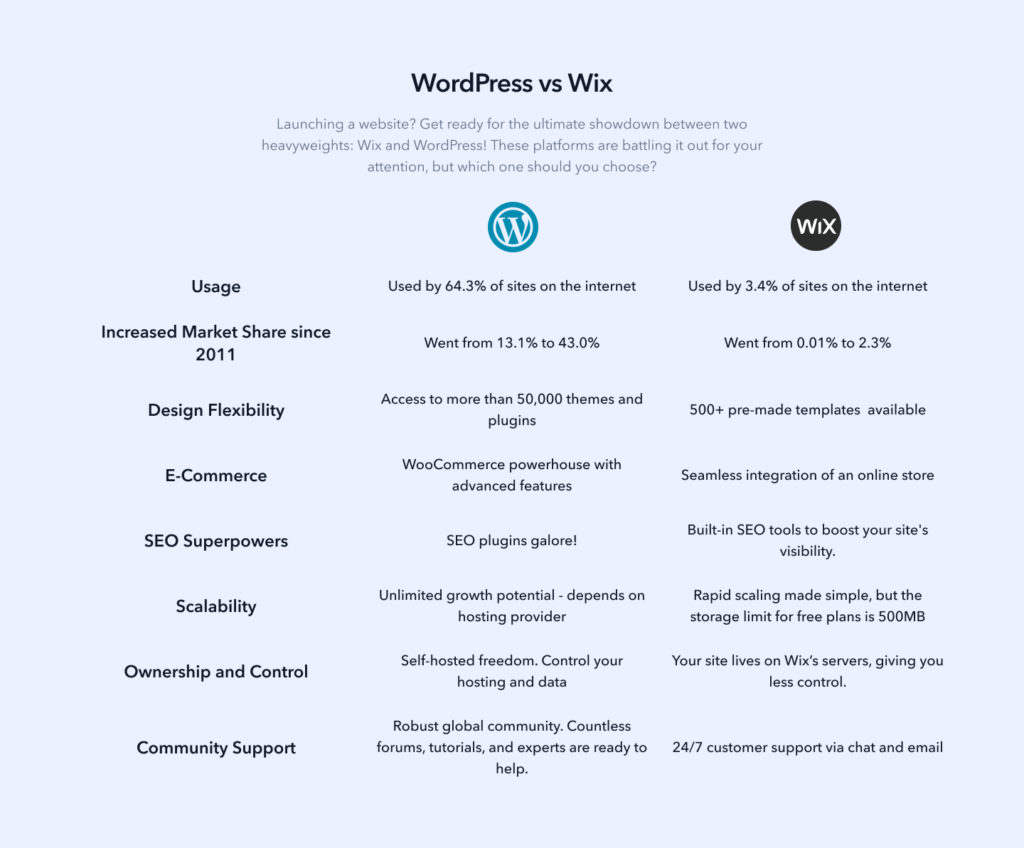
رسم بياني مقارنة بين ووردبريس وويكس: ملخص سريع
إضافة إضافات ووردبريس الأساسية
قم بتثبيت هذين الملحقين فورًا بعد عملية النقل. يؤثر كلاهما بشكل مباشر على أداء موقعك في نتائج البحث وكيفية قياس هذا الأداء.
أيوسيو
AIOSEO إدارة عناوين الصفحات، والأوصاف، وخرائط مواقع XML، وعمليات إعادة التوجيه، وتحليل تحسين محركات البحث داخل الصفحة من لوحة تحكم واحدة. وهو أحد أكثر تحسين محركات البحث في ووردبريس، ويغطي كل ما يلزم للحفاظ على تصنيف الموقع وتحسينه بعد نقله إلى منصة أخرى.

- تحسين ترتيب البحث: يعمل على تحسين موقعك الإلكتروني ليحتل مرتبة أعلى في محركات البحث ويجذب المزيد من الزيارات العضوية.
- تحسين المحتوى: يقدم اقتراحات لتحسين الكلمات الرئيسية لتحسين الظهور في نتائج البحث.
- تحسين محركات البحث التقني: يقوم بإنشاء خرائط مواقع XML، وإضافة علامات التعريف، وإدارة عمليات إعادة التوجيه للحفاظ على موقعك متوافقًا مع معايير محركات البحث.
- تحليل تحسين محركات البحث داخل الصفحة: يقوم بتحليل الصفحات والمنشورات، مع تسليط الضوء على مجالات محددة للتحسين.
- تحسين محركات البحث المحلية نشاطك التجاري على الظهور في نتائج البحث المحلية وعلى خرائط جوجل.
تحليلات جوجل
يتتبع Google Analytics سلوك الزوار ومصادر الزيارات وأداء الموقع بعد عملية النقل. ثبّته فورًا لتوفير بيانات أساسية من اليوم الأول على المنصة الجديدة.
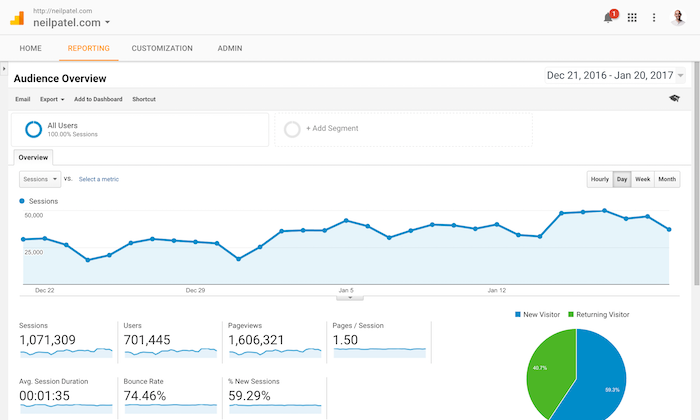
- التحليلات في الوقت الفعلي: راقب حركة المرور المباشرة ونشاط المستخدم أثناء حدوثها على موقعك.
- التقارير المخصصة: أنشئ تقارير مصممة خصيصًا للمقاييس الأكثر أهمية لعملك.
- تقسيم الجمهور: قم بتقسيم جمهورك حسب السلوك والموقع والجهاز ومصدر حركة المرور للحصول على رؤى أعمق.
التحديات الشائعة عند الانتقال
تتضمن عملية الانتقال من Wix إلى WordPress العديد من التحديات التقنية والهيكلية التي قد تؤثر على أداء الموقع، وترتيبه في محركات البحث، وتجربة المستخدم إذا لم يتم التعامل معها بشكل صحيح. يساعدك فهم هذه التحديات قبل بدء عملية الانتقال على تجنب الأخطاء الشائعة.
- تكامل خادم البريد: يتطلب إعداد البريد الإلكتروني مع خدمات خارجية مثل Google Workspace إعدادات إضافية في ووردبريس. تتطلب نماذج الاتصال ورسائل البريد الإلكتروني الخاصة بالمعاملات إعدادًا منفصلاً باستخدام إضافة بريد إلكتروني مخصصة أو خدمة SMTP.
- نقص الأدوات الآلية: لا توفر منصة Wix أداة تصدير محتوى مباشرة لمنصة WordPress. تتطلب منشورات المدونة تصديرًا عبر موجز RSS، ويجب إعادة إنشاء الصفحات يدويًا، كما يجب تنزيل الصور وإعادة تحميلها بشكل منفصل.
- الحفاظ على تحسين محركات البحث: قد يؤثر نقل الموقع على ترتيبه إذا لم يتم إعداد عمليات إعادة التوجيه بشكل صحيح. لذا، قم بإعداد عمليات إعادة توجيه 301 من جميع عناوين URL القديمة لموقع Wix، وثبّت إضافة لتحسين محركات البحث قبل الإطلاق، وأرسل خريطة موقعك الجديدة إلى Google Search Console فورًا بعد بدء التشغيل.
- منحنى التعلم: يتطلب تعلم ووردبريس جهدًا أكبر من ويكس، خاصةً فيما يتعلق بإدارة الإضافات وتخصيص القوالب. لذا، خصص وقتًا كافيًا للتعرف على لوحة التحكم قبل وأثناء عملية النقل.
- التكيف مع واجهة ووردبريس: تختلف واجهة إدارة ووردبريس اختلافًا كبيرًا عن واجهة ويكس. توقع فترة تأقلم عند التنقل بين الإعدادات، وإدارة المحتوى، وتكوين الإضافات لأول مرة.
- إدارة الجوانب التقنية: تتطلب عملية الترحيل إدارة عمليات إعادة التوجيه 301، وتكوين إعدادات نظام أسماء النطاقات (DNS)، ودمج خدمات الجهات الخارجية. ولكل من هذه الجوانب متطلبات تكوين محددة تستدعي الاهتمام قبل وبعد الإطلاق.
- تصميم الموقع الإلكتروني: غالبًا ما تتطلب عملية الانتقال من Wix إلى WordPress إعادة تصميم جزئية أو كاملة. تتعامل أدوات إنشاء الصفحات في WordPress مع التصميم بشكل مختلف عن واجهة السحب والإفلات في Wix، لذا فإن النسخ المرئي المباشر ليس ممكنًا دائمًا.
نصائح لتحسين الأداء والسرعة بعد الترحيل
قد تبدو مواقع ووردبريس أبطأ من مواقع ويكس مباشرةً بعد الترحيل بسبب الصور غير المُحسّنة، واستهلاك الإضافات، وعدم ضبط التخزين المؤقت. طبّق هذه الحلول الخمسة لاستعادة سرعة الصفحة وتحسينها بعد الإطلاق.
- مراجعة وإزالة الإضافات غير المستخدمة: كل إضافة نشطة تزيد من وقت تنفيذ PHP عند تحميل كل صفحة. أزل أي إضافة غير نشطة وتأكد من صيانة كل إضافة متبقية بشكل فعال. تقليل عدد الإضافات يُحسّن بشكل مباشر من سرعة استجابة الخادم.
- اختر قالبًا خفيفًا: القوالب الغنية بالميزات تُضيف حجمًا كبيرًا للصفحة. ابدأ بقالب بسيط مثل GeneratePress أو Astra، وأضف الوظائف عبر الإضافات عند الحاجة فقط. تُحقق القوالب الخفيفة باستمرار نتائج أفضل في اختبارات Core Web Vitals.
- ضغط الصور وتحسينها: حاول ألا يتجاوز حجم كل صورة 100 كيلوبايت قدر الإمكان. استخدم صيغة WebP لتحقيق أفضل توازن بين الجودة وحجم الملف. ثبّت برنامج ShortPixel أو Imagify لأتمتة تحسين الصور لجميع عمليات التحميل المستقبلية.
- قم بتثبيت إضافة التخزين المؤقت: التخزين المؤقت على عرض نسخ ثابتة مُعدة مسبقًا من صفحاتك بدلاً من إنشائها من قاعدة البيانات في كل زيارة. تُقلل إضافتا WP Rocket أو W3 Total Cache بشكل كبير من وقت استجابة الخادم بأقل قدر من الإعدادات.
- ربط شبكة توصيل المحتوى (CDN): شبكة توصيل المحتوى بتوزيع الملفات الثابتة من أقرب الخوادم لكل زائر، مما يقلل أوقات التحميل عالميًا. تعمل باقة Cloudflare المجانية مع معظم مواقع ووردبريس ولا تتطلب أي إعدادات تقنية سوى توجيه نطاقك عبر شبكتهم.
الخلاصة: الانتقال من Wix إلى WordPress
الانتقال من Wix إلى WordPress عملية متعددة الخطوات، ولكن لكل مرحلة منها طريقة واضحة. انقل محتوى المدونة عبر RSS، وأعد إنشاء الصفحات يدويًا باستخدام أداة إنشاء الصفحات، وانقل الصور بشكل منفصل، وقم بإعداد عمليات إعادة توجيه 301 لجميع عناوين URL القديمة في Wix قبل توجيه الزيارات إلى الموقع الجديد.
بعد نقل موقعك، ثبّت إضافة لتحسين محركات البحث وأعد إرسال خريطة الموقع إلى Google Search Console، وقم بضبط التخزين المؤقت وضغط الصور لاستعادة سرعة تحميل الصفحات، وأعدّ النسخ الاحتياطي التلقائي ومراقبة الأمان. أكمل هذه الخطوات قبل الترويج للموقع الجديد لتقليل مخاطر انخفاض ترتيبه أو حدوث مشاكل أمنية في الأسابيع التي تلي إطلاقه.
الأسئلة الشائعة حول الانتقال إلى ووردبريس من ويكس
هل يمكنك نقل البيانات من Wix إلى WordPress؟
نعم. يمكنك تصدير محتوى مدونة Wix كملف RSS واستيراده إلى WordPress باستخدام أداة استيراد RSS المدمجة. يجب إعادة إنشاء الصفحات يدويًا لعدم وجود أداة نقل صفحات تلقائية. تتطلب الصور عملية تنزيل وإعادة تحميل منفصلة. قم بإعداد عمليات إعادة توجيه 301 من جميع عناوين URL القديمة لـ Wix للحفاظ على ترتيب موقعك في محركات البحث أثناء عملية الانتقال.
هل يمكنني استخدام Wix و WordPress معًا؟
لا. Wix وWordPress منصتان منفصلتان ببنيتين مختلفتين، ولا يمكن دمجهما في موقع ويب واحد. يمكنك تشغيلهما كموقعين مستقلين لأغراض مختلفة، لكن لا يمكنهما مشاركة المحتوى أو قواعد البيانات أو الوظائف بشكل مباشر.
كم من الوقت يستغرق الانتقال من Wix إلى WordPress؟
يستغرق إنشاء مدونة بسيطة أو موقع إلكتروني لشركة صغيرة عادةً من يوم إلى ثلاثة أيام. أما المواقع الأكبر حجماً، والتي تضم صفحات عديدة وعناصر تصميم مخصصة ووظائف للتجارة الإلكترونية، فقد تستغرق من أسبوع إلى ثلاثة أسابيع. ويكمن العامل الأهم في عدد الصفحات التي يجب إعادة إنشائها يدوياً في ووردبريس.
هل سيؤثر الانتقال من Wix إلى WordPress على ترتيب موقعي في محركات البحث؟
قد يؤثر نقل الموقع مؤقتًا على ترتيبه في نتائج البحث إذا لم يتم إعداد عمليات إعادة التوجيه بشكل صحيح. لذا، قم بإعداد عمليات إعادة توجيه 301 من كل رابط Wix قديم إلى صفحة WordPress المقابلة قبل تغيير نظام أسماء النطاقات (DNS). ثبّت إضافة لتحسين محركات البحث، وأعد إنشاء جميع عناوين وأوصاف التعريفات، وأرسل خريطة الموقع XML الجديدة إلى Google Search Console فورًا بعد الإطلاق.
هل يمكنني نقل نطاقي من Wix إلى WordPress؟
نعم. سجّل الدخول إلى حسابك على Wix، وانتقل إلى قسم النطاقات، ثم اختر "نقل النطاق". سيوفر لك Wix رمز تفويض تُدخله لدى مسجّل النطاقات الجديد لبدء عملية النقل. عادةً ما يستغرق نشر نظام أسماء النطاقات (DNS) من 24 إلى 48 ساعة بعد اكتمال عملية النقل.


