

هل واجهتَ مشكلةً أثناء نقل موقع ووردبريس باستخدام All-in-One WP Migration ؟ لستَ وحدك. تخيّل هذا: لقد أنشأتَ موقعًا رائعًا على خادمك المحلي، وحان وقت إطلاقه. ولكن فجأةً، تواجه حدّ تحميل الملفات المزعج البالغ 128 ميجابايت، مما يُوقف عملية النقل تمامًا. أمرٌ مُحبط، أليس كذلك؟
إليكم الحقيقة: يُعدّ هذا القيد على حجم الملفات مشكلة شائعة للمطورين، وغالبًا ما يتطلب الترقية إلى النسخة المدفوعة لتجاوزه. ولكن ماذا لو أخبرناكم بوجود طريقة أذكى للتخلص من هذا القيد دون إنفاق أيّ مبلغ؟ في هذا الدليل، سنوضح لكم خطوة بخطوة كيفية تجاوز حدّ التحميل بتعديل بعض الملفات، مما يمنحكم حرية نقل المواقع الكبيرة بسهولة تامة. هل أنتم مستعدون للتحكم في عمليات نقل مواقع ووردبريس الخاصة بكم؟ هيا بنا نبدأ!
لماذا توجد قيود على عملية نقل بيانات ووردبريس الشاملة؟
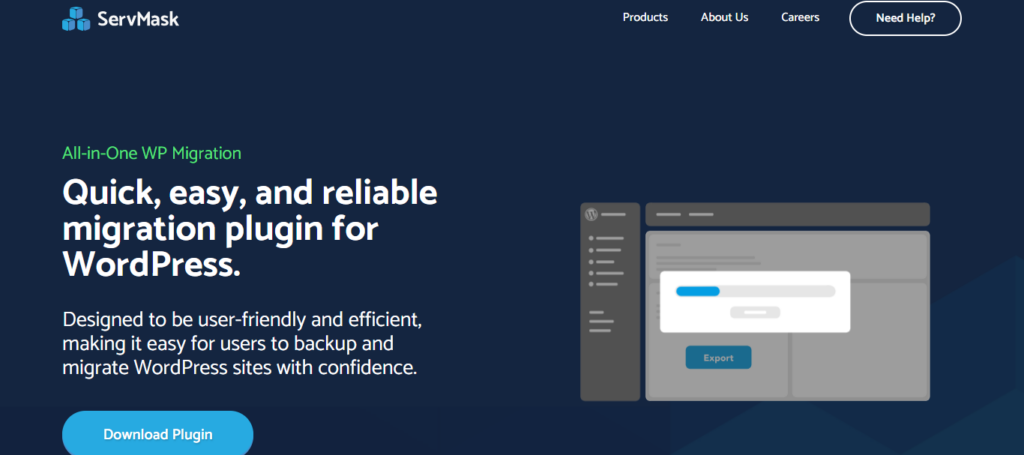
إنّ حدّ حجم الملف في إضافة All-in-One WP Migration ليس عشوائيًا، بل هو مصممٌ عمدًا لتحقيق التوازن بين الأداء الوظيفي وأداء الخادم. دعونا نشرح ذلك بالتفصيل:
لماذا يوجد حد أقصى للحجم
السبب الرئيسي لتقييد حجم الملفات هو منع الضغط الزائد على خوادم الاستضافة. يتطلب استيراد الملفات الكبيرة موارد خادم كبيرة، مثل الذاكرة وقوة المعالجة ومساحة القرص. بدون حد أقصى، قد تؤدي عملية الاستيراد إلى انقطاع الاتصال أو تعطل الخادم أو انخفاض أداء المواقع الأخرى المستضافة على نفس الخادم. وهذا أمر بالغ الأهمية في بيئات الاستضافة المشتركة، حيث يتشارك عدة مستخدمين الموارد.
اقرأ: مقارنة بين الاستضافة المشتركة واستضافة ووردبريس
وجهة نظر المطور: سلاح ذو حدين
رغم أن هذا التقييد مفيد للخوادم، إلا أنه غالبًا ما يُشكّل عقبات أمام المطورين. فبناء مواقع ويب غنية بالميزات ، تتضمن صورًا عالية الدقة، وإضافات، وملفات وسائط، قد يؤدي بسهولة إلى تجاوز حجم التصدير الحد الافتراضي. تخيّل أنك تعمل بلا كلل على موقع عميل، ثم تكتشف أنك غير قادر على نقله بسبب حد أقصى يبلغ 128 ميجابايت أو 512 ميجابايت. قد يكون هذا الأمر محبطًا ومُضيّعًا للوقت، خاصةً للمطورين الذين يديرون مشاريع كبيرة.
كيف تختلف الحدود (128 ميجابايت، 256 ميجابايت، 512 ميجابايت)
يختلف الحد الأقصى لحجم ملف إضافة All-in-One WP Migration باختلاف بيئة الاستضافة أو إصدار الإضافة. إليك ما قد تواجهه:
- 128 ميجابايت: يُلاحظ عادةً في الإصدارات القديمة من الملحق أو في خطط الاستضافة للمبتدئين.
- 256 ميجابايت: حد أعلى قليلاً، ولكنه لا يزال مقيدًا للمواقع الإلكترونية ذات المحتوى الغني بالوسائط.
- 512 ميجابايت: موجودة في الإصدارات الأحدث، ولكنها غالباً ما تتطلب ترقية مدفوعة لفتح حدود أعلى.
رغم أن هذه القيود تهدف إلى حماية الخوادم، إلا أنها قد تبدو مُقيِّدة للمطورين الذين يحتاجون إلى نقل مواقع ووردبريس. لحسن الحظ، توجد طرق للتغلب على هذا التحدي دون المساس بأداء الخادم أو تكبُّد تكاليف باهظة.
هل تواجه صعوبة في التعامل مع قيود نقل ووردبريس؟
خدمات نقل مواقع ووردبريس لدينا تجعل نقل موقعك أمرًا سهلاً - بدون قيود على الحجم، وبدون ضغوط.
قبل البدء: الاستعدادات الأساسية

قبل الخوض في حلول تجاوز قيود حجم الملفات في إضافة All-in-One WP Migration، من الضروري وضع الأساس. بعض التحضيرات الأساسية ستجنبك المشاكل لاحقًا وتضمن عملية سلسة. إليك ما عليك فعله:
قم بعمل نسخة احتياطية أولاً!
إنشاء نسخة احتياطية لموقع ووردبريس الخاص بك أمرًا ضروريًا قبل إجراء أي تغييرات. لماذا؟ لأنّ حتى التعديلات البسيطة على ملفات مثل .htaccess أو constants.php قد تُسبّب مشاكل غير متوقعة، بدءًا من تعطيل موقعك الإلكتروني وصولًا إلى فقدان بيانات مهمة. مع وجود نسخة احتياطية، سيكون لديك دائمًا وسيلة آمنة لاستعادة موقعك في حال حدوث أي مشكلة.
نصيحة احترافية: استخدم إضافة نسخ احتياطي موثوقة مثل Blogvault، أو قم بنسخ ملفاتك وقاعدة بياناتك احتياطيًا يدويًا عبر لوحة تحكم الاستضافة الخاصة بك.
يلزم الوصول
لإجراء التغييرات اللازمة، ستحتاج إلى الوصول إلى ملفات ووردبريس الأساسية. تأكد من حصولك على الصلاحيات والأدوات اللازمة للوصول إلى ما يلي:
- المجلد الرئيسي: المكان الذي يوجد فيه ملف .htaccess.
- ملفات الإضافة: تحديداً، ملف constants.php الموجود داخل مجلد إضافة All-in-One WP Migration.
الأدوات التي يجب توفرها
لتحرير هذه الملفات وتجاوز قيود الحجم، قم بتجميع الأدوات التالية:
- عميل FTP (مثل FileZilla): للوصول إلى ملفات موقعك الإلكتروني وإدارتها على الخادم.
- محرر النصوص (مثل Notepad++ أو Visual Studio Code): لتحرير ملفات .htaccess أو constants.php بسهولة.
- محرر إضافات ووردبريس: خيار مدمج في ووردبريس لتحرير ملفات الإضافات مباشرةً (تأكد من حصولك على صلاحيات المسؤول).
طرق لزيادة حد تحميل ملفات الترحيل في ووردبريس المتكامل

إذا وصلت إلى الحد الأقصى للتحميل في إضافة All-in-One WP Migration، فلا تقلق، فهناك طرق فعّالة لتجاوز هذا القيد ونقل موقع ووردبريس الخاص بك بسلاسة. إليك ثلاث طرق لزيادة حد التحميل، كل منها مصممة خصيصًا لتناسب احتياجاتك وخبرتك التقنية.
استخدام ملف .htaccess
يُتيح لك ملف .htaccess الموجود في المجلد الرئيسي لموقعك الإلكتروني ضبط إعدادات الخادم، بما في ذلك حدود التحميل. إليك كيفية تعديله:
دليل خطوة بخطوة
الوصول إلى الدليل الجذر:
- استخدم برنامج عميل FTP مثل FileZilla أو مدير الملفات الخاص بمزود الاستضافة للوصول إلى الدليل الجذر لموقع WordPress الخاص بك.
- حدد موقع ملف .htaccess (تأكد من أن الملفات المخفية مرئية).
إنشاء نسخة احتياطية: قبل التعديل، قم بإنشاء نسخة احتياطية من ملف .htaccess لتجنب فقدان الإعدادات المهمة.
قم بتحرير الملف: افتح ملف .htaccess باستخدام محرر نصوص (مثل Notepad++ أو Visual Studio Code).
أضف مقتطف الشفرة التالي لزيادة حدود التحميل:
php_value upload_max_filesize 2048M php_value post_max_size 2048M php_value memory_limit 4096M php_value max_execution_time 0 php_value max_input_time 0الحفظ والتحميل: احفظ التغييرات وقم بتحميل ملف .htaccess المحدث إلى الخادم.
قم بتحديث صفحة الاستيراد: أعد تحميل صفحة استيراد All-in-One WP Migration في WordPress لرؤية الحد المحدث (على سبيل المثال، 2 جيجابايت).
المخاطر المحتملة:
- إذا لم تظهر التغييرات على الفور، فقم بمسح ذاكرة التخزين المؤقت للمتصفح أو تحقق مع مزود الاستضافة للتأكد من السماح بتجاوزات ملف .htaccess.
- في بعض الخوادم، قد تتسبب الإعدادات غير الصحيحة في ملف .htaccess في ظهور خطأ 500 (خطأ داخلي في الخادم). في حال حدوث ذلك، يُرجى استعادة النسخة الاحتياطية.
تعديل ملف constants.php (مستحسن)
تقوم هذه الطريقة بتعديل إعدادات الملحق بشكل مباشر، مما يوفر طريقة أكثر موثوقية وكفاءة لتجاوز حد الحجم.
لماذا هذه الطريقة أفضل: على عكس تعديلات ملف .htaccess، فإن هذه الطريقة تقضي على خطر حدوث تعارضات من جانب الخادم وتضمن توافقًا سلسًا مع وظائف المكون الإضافي.
دليل خطوة بخطوة:
للوصول إلى محرر الإضافات: سجّل الدخول إلى لوحة تحكم ووردبريس ، ثم انتقل إلى المظهر > محرر الإضافات. بعد ذلك، اختر إضافة All-in-One WP Migration من القائمة المنسدلة.
حدد موقع ملف constants.php: ابحث عن ملف constants.php في مجلد الإضافة وانقر عليه لتحريره.
تعديل الحد الأقصى لحجم الملف:
- ابحث عن سطر التعليمات البرمجية التالي:
define( 'AI1WM_MAX_FILE_SIZE', 2 << 28 ); - قم بتعديل القيمة لزيادة الحد الأقصى لحجم الملف:
لـ 1 جيجابايت:
define( 'AI1WM_MAX_FILE_SIZE', 1073741824 );لـ 5 جيجابايت:
define( 'AI1WM_MAX_FILE_SIZE', 5368709120 ); - حفظ التغييرات: انقر على "تحديث الملف" لحفظ التغييرات.
قم بتحديث صفحة الاستيراد: أعد تحميل صفحة استيراد All-in-One WP Migration لرؤية الحد الأقصى لحجم الملف المحدث.
نصيحة للتوافق: تم اختبار هذه الطريقة وثبت أنها تعمل بشكل أفضل مع الإصدار 6.77 من إضافة All-in-One WP Migration. إذا كنت تستخدم إصدارًا أحدث، فراجع وثائق الإضافة للاطلاع على التحديثات.
بديل: الترقية إلى النسخة المميزة
إذا بدت الطرق المذكورة أعلاه معقدة للغاية أو إذا كنت تدير عمليات نقل متعددة واسعة النطاق، فإن الترقية إلى الإصدار المميز من All-in-One WP Migration هو حل عملي.
متى يجب التفكير في الترقية؟
- سهولة الاستخدام: لا حاجة لتعديل الملفات أو الوصول إلى الخادم.
- حدود أعلى: استيراد ملفات بأحجام غير محدودة دون تعديلات يدوية.
- ميزات إضافية: فتح ميزات متقدمة مثل عمليات تكامل التخزين السحابي (Google Drive، Dropbox، إلخ) ودعم ذو أولوية.
على الرغم من أن النسخة المميزة هي خيار مدفوع، إلا أنها طريقة سهلة للتغلب على القيود وتبسيط عملية الترحيل الخاصة بك - خاصة بالنسبة للمستخدمين غير الملمين بالتكنولوجيا أو الوكالات التي تدير عملاء متعددين.
استكشاف الأخطاء وإصلاحها في المشكلات الشائعة

حتى مع أفضل الاستعدادات والأساليب، قد تواجه بعض الصعوبات عند تجاوز حد التحميل في إضافة All-in-One WP Migration. إليك بعض المشكلات الشائعة وحلولها السريعة لمساعدتك في حلها بفعالية:
تتعطل عملية الاستيراد عند 100%
عندما يصل شريط تقدم الاستيراد إلى 100% ولكنه لا يكتمل، قد يكون الأمر محبطًا. إليك ما يجب فعله:
- مسح ذاكرة التخزين المؤقت للمتصفح: في بعض الأحيان، تتسبب ذاكرة التخزين المؤقت للمتصفح في مشاكل في العرض. امسح ذاكرة التخزين المؤقت وقم بتحديث الصفحة.
- زيادة وقت تنفيذ PHP: قد يكون استيراد البيانات قد تجاوز المهلة المحددة. عدّل ملف .htaccess أو إعدادات PHP لضبط قيمة max_execution_time على 0 (غير محدود).
php_value max_execution_time 0 - تحقق من موارد الخادم: تأكد من أن خطة الاستضافة الخاصة بك تحتوي على ذاكرة كافية وقوة معالجة مركزية مناسبة. تواصل مع مزود خدمة الاستضافة إذا لزم الأمر لزيادة هذه الحدود مؤقتًا.
- أعد المحاولة باستخدام ملفات أصغر: قسّم ملف الترحيل إلى أجزاء أصغر إن أمكن. يسمح الإصدار المدفوع من الإضافة بالاستيراد الجزئي.
التغييرات في ملف .htaccess أو ملف constants.php لا تعمل
إذا لم تظهر التغييرات التي أجريتها، فإليك ما يجب التحقق منه:
- أذونات الملفات: تأكد من أن ملف .htaccess أو constants.php لديه الأذونات الصحيحة (عادةً 644). عدّلها عبر برنامج FTP الخاص بك إذا لزم الأمر.
- تجاوزات الخادم: بعض مزودي خدمات الاستضافة يقيدون تجاوزات ملف .htaccess. تواصل مع مزود الاستضافة للتأكد من إمكانية استخدام الإعدادات المخصصة.
- التخزين المؤقت للملحقات: قد تتداخل بعض ملحقات ووردبريس أو آليات التخزين المؤقت للخادم. امسح جميع ذاكرات التخزين المؤقت وعطّل ملحقات التخزين المؤقت مؤقتًا.
- إعادة تشغيل الخدمات: إذا لم تظهر التغييرات بعد، فأعد تشغيل خادم الويب الخاص بك (إذا كان لديك حق الوصول إليه) لتطبيق التكوينات الجديدة.
قد تواجه مشكلات في الأذونات عند تعديل الملفات
إذا لم تتمكن من تعديل ملف .htaccess أو ملف constants.php بسبب مشاكل في الأذونات، فجرب ما يلي:
- تغيير صلاحيات الملف مؤقتًا: غيّر صلاحيات الملف إلى 666 للتعديل، ثم أعدها إلى 644 بعد حفظ التغييرات. استخدم برنامج FTP لهذا الغرض.
- الوصول عبر لوحة التحكم cPanel: إذا لم ينجح بروتوكول نقل الملفات (FTP)، فقم بتسجيل الدخول إلى لوحة التحكم cPanel واستخدم مدير الملفات لتحرير الملفات.
- استخدم إضافة للوصول إلى الملفات: قم بتثبيت إضافة مثل WP File Manager، والتي تتيح لك تعديل الملفات مباشرة من لوحة تحكم ووردبريس الخاصة بك.
- اتصل بمزود خدمة الاستضافة الخاص بك: إذا كانت الأذونات مقفلة من قبل المضيف، فاطلب منه منح وصول مؤقت أو إجراء التغييرات المطلوبة نيابة عنك.
الخلاصة: لا مزيد من القيود، فقط عمليات انتقال سلسة!
قد يبدو تجاوز حد حجم الملف أثناء نقل مواقع ووردبريس عائقًا، ولكن كما رأيت، ليس بالضرورة أن يوقفك هذا العائق. فباستخدام الطرق الموضحة - تعديل ملف .htaccess، أو تغيير ملف constants.php، أو اختيار النسخة المدفوعة من إضافة All-in-One WP Migration - أصبح لديك الآن الأدوات اللازمة لتجاوز هذه القيود بسهولة.
بغض النظر عن حجم موقعك على ووردبريس، تضمن هذه الحلول عمليات نقل سلسة وخالية من المتاعب، مما يوفر لك الوقت والجهد والنفقات غير الضرورية. لذا، في المرة القادمة التي تواجه فيها مشكلة الحد الأقصى لحجم الملفات (128 ميجابايت أو 512 ميجابايت)، ستعرف تمامًا ما يجب فعله.


