
يُعدّ رأس الصفحة أول قسم يراه زوار الموقع الإلكتروني. ويُعتبر تخصيص النص في وسم رأس الصفحة أمرًا بالغ الأهمية لمنشئي مواقع ووردبريس الذين يرغبون في تصميمات إبداعية وفريدة. مع ذلك، قد يكون تعديل وتخصيص رؤوس الصفحات في ووردبريس أمرًا معقدًا، إذ يتطلب فهمًا لكيفية استخدام مُخصِّص قوالب ووردبريس، ومحررات الأكواد، وغيرها من الأدوات بشكل صحيح.
يُساهم تخصيص رأس الصفحة في تعزيز علامتك التجارية، وتحسين تجربة تصفح الموقع من خلال القوائم، وجذب المزيد من الزوار عبر عناصر بصرية كالشعارات. بدءًا من تصميم شعارات مخصصة وصولًا إلى برمجة قوائم منسدلة متقدمة، يمنحك إتقان تخصيص رأس الصفحة في ووردبريس تحكمًا كاملًا في مظهر ووظائف واجهة موقعك بما يتناسب مع احتياجاتك الخاصة. سنتناول هذا الموضوع بمزيد من التفصيل في هذه المقالة.
لمحة موجزة عن رأس صفحة ووردبريس
يظهر رأس صفحة ووردبريس في أعلى الصفحة، وهو أول عنصر يلفت انتباه الزوار. من المهم التركيز بشكل خاص على رؤوس الصفحات أثناء صيانة ووردبريس، لأنها تحتوي على عناصر أساسية مثل:
- قائمة التنقل – تتيح هذه القائمة للزوار الانتقال بسهولة إلى صفحات مختلفة على موقعك.
- الشعار – شعار شركتك الذي يساعد الناس على التعرف على علامتك التجارية.
- عناصر مفيدة أخرى – أشياء مثل أيقونات وسائل التواصل الاجتماعي، وأزرار لاتخاذ إجراء (مثل "اشتر الآن")، وأشرطة البحث، ومعلومات الاتصال، وما إلى ذلك.
يجب أن يترك العنوان انطباعًا أوليًا جيدًا وأن يوفر كل ما قد يحتاجه الزائر للوصول إليه على الفور.
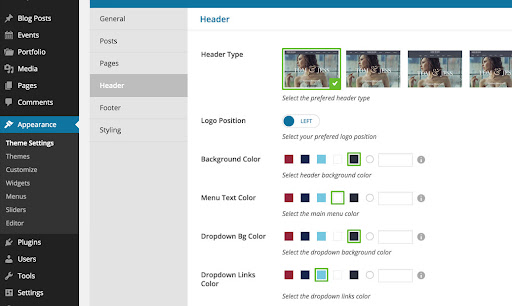
لحسن الحظ، مع ميزة التحرير الكامل للموقع الجديدة في ووردبريس، يمكنك الآن تصميم وتخصيص رأس الصفحة كما تشاء. تتوفر أنواع عديدة من رؤوس الصفحات في ووردبريس:
- رأس الصفحة العام – رأس صفحة ثابت يظهر في كل صفحة
- شريط العنوان الثابت – يبقى شريط العنوان مرئيًا في الأعلى عند التمرير لأسفل
- شريط رأس الشاشة الكاملة – يشغل الشاشة بأكملها مع صور/مقاطع فيديو كبيرة
- قائمة منزلقة - على الهاتف المحمول، تنزلق القائمة من الجانب
- شريط العنوان المنزلق للأسفل – ينزلق للأسفل أثناء التمرير لعرض المزيد من الخيارات
- قائمة عمودية – القائمة عمودية على الجانب بدلاً من أن تكون أفقية
- رأس شفاف - رأس شفاف يغطي محتوى الصفحة
- رأس الصفحة مُدار – يتم تدوير رأس الصفحة 90 درجة لإضفاء مظهر فريد
- قائمة ميجا – فئات قابلة للتوسيع، مثالية لمواقع التجارة الإلكترونية
يعتمد نوع رأس الصفحة الذي تختاره على تصميم موقعك ومحتواه وتجربة المستخدم المثالية. بعضها أنسب لمواقع عرض الأعمال الإبداعية، والبعض الآخر لمواقع المحتوى والمتاجر الإلكترونية، وما إلى ذلك. يمكن لرأس الصفحة المناسب أن يُحسّن تجربة زوار موقعك.
كيفية تعديل مظهر رأس الصفحة
هل ترغب في تغيير مظهر رأس صفحتك بسهولة عن طريق تعديل نمط الخط وحجمه ولونه ليتناسب مع جمالية موقعك الإلكتروني؟ سنعرض لك ثلاث طرق للقيام بذلك بشكل صحيح —-
الطريقة الأولى: باستخدام أداة تخصيص القوالب
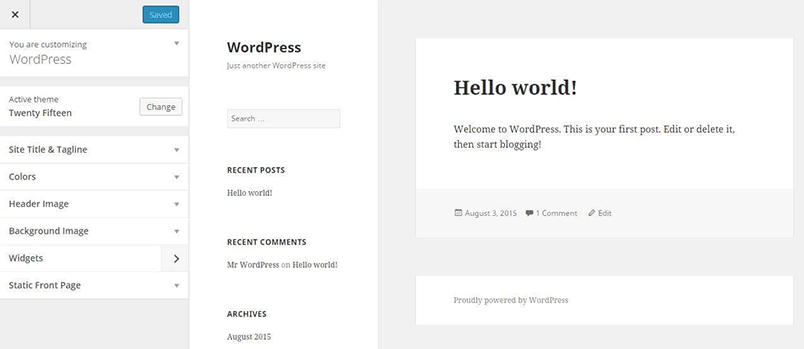
أداة تخصيص القوالب هي أداة مدمجة في ووردبريس تتيح للمستخدمين تعديل جوانب مختلفة من قالب موقعهم الإلكتروني بشكل فوري. توفر هذه الأداة واجهة سهلة الاستخدام تُمكّنك من إجراء تغييرات على عناصر مثل الألوان والخطوط والتخطيطات والويدجتوغيرها، دون الحاجة إلى معرفة أي أكواد برمجية. تتيح هذه الميزة البديهية لأصحاب المواقع الإلكترونية تخصيص مظهر مواقعهم ورؤية التغييرات فورًا قبل تطبيقها على الموقع.
اتبع الخطوات التالية لتحسين المظهر البصري لموقعك على ووردبريس باستخدام أداة تخصيص القوالب وضبط مظهر رأس الصفحة بدقة متناهية.
الخطوة 1: الوصول إلى موقع ووردبريس الإلكتروني
سجّل الدخول إلى لوحة تحكم ووردبريس باستخدام بيانات حسابك الإداري للبدء. يمكنك أيضًا الوصول إلى صفحة تسجيل الدخول بإضافة wp-admin إلى نهاية عنوان موقعك الإلكتروني. إذا كانت صفحة تسجيل الدخول مختلفة، فهناك عدة طرق للعثور على رابط تسجيل الدخول إلى ووردبريس.
الخطوة الثانية: انتقل إلى مُخصِّص القالب
لتغيير مظهر موقعك الإلكتروني، انتقل إلى الجانب الأيسر من لوحة تحكم ووردبريس ، وانقر على "المظهر". ثم اختر "تخصيص" من الخيارات الظاهرة. سيؤدي هذا إلى فتح مُخصِّص القالب، حيث يمكنك إجراء جميع أنواع التعديلات على التصميم.
اقرأ المزيد: هل لا تظهر تغييرات ووردبريس؟ حلّها بسهولة!
الخطوة 3: تحديد موقع إعدادات رأس الصفحة
قد يختلف مكان تعديل رأس الصفحة باختلاف قالب موقعك. عادةً، ستجد خيارات رأس الصفحة في أقسام تحمل عناوين مثل "رأس الصفحة"أو "رأس الصفحة والتنقل"أو "خيارات رأس الصفحة". انقر على القسم الذي يشير إلى رأس الصفحة لفتحه والاطلاع على الإعدادات التي يمكنك تغييرها.
الخطوة الرابعة: تخصيص عناصر رأس الصفحة
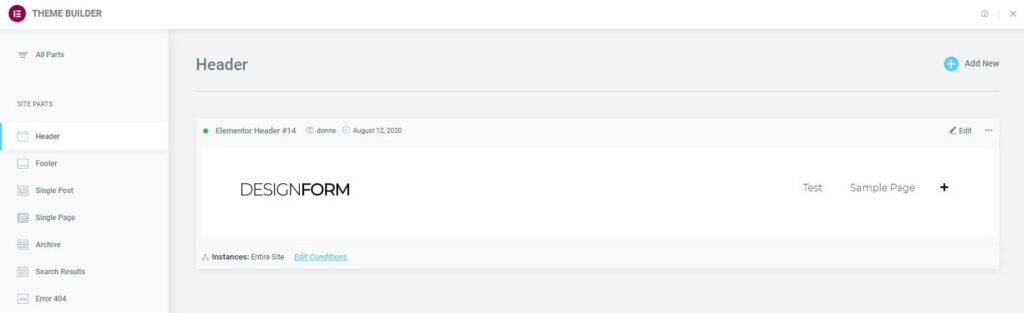
بناءً على قالب موقعك وما يمكنك تخصيصه، يمكنك عادةً تغيير هذه الأجزاء من رأس الصفحة:
- عنوان الموقع/الشعار: يمكنك تعديل عنوان موقعك أو وضع شعار مخصص.
- شعار الموقع: قم بتغيير أو إخفاء شعار موقعك.
- صورة/تدرج لوني للرأس: تتيح لك بعض القوالب إضافة صورة أو لون متدرج إلى خلفية الرأس.
- قائمة التنقل: يمكنك اختيار القائمة التي تظهر في أعلى الموقع الإلكتروني، ومكان ظهورها، وشكلها.
- تخطيط رأس الصفحة: قم بتغيير عرض وارتفاع وموقع رأس الصفحة.
- نص وألوان العنوان: اضبط لون النص والروابط وعناصر التنسيق الأخرى في العنوان.
الخطوة 5: معاينة التغييرات
عند تعديل الإعدادات في مُخصِّص ووردبريس، ستظهر لك معاينة مباشرة لشكل رأس الصفحة. خذ وقتك للتأكد من أن التغييرات تُناسبك قبل نشرها. بهذه الطريقة، يمكنك ضمان ظهور كل شيء بشكل صحيح قبل نشره على موقعك.
الخطوة 6: احفظ التغييرات
بعد تعديل رأس الصفحة حسب رغبتك، انقر على "نشر" أو "حفظ ونشر" . سيؤدي ذلك إلى حفظ التغييرات وعرضها فورًا على موقعك الإلكتروني.
اقرأ المزيد: حل مشكلة "فشل النشر في ووردبريس. الاستجابة ليست استجابة JSON صالحة."
الخطوة 7: تحقق من الموقع الإلكتروني
لمعاينة شكل رأس الصفحة بعد التغييرات، افتح رابط موقعك الإلكتروني في علامة تبويب جديدة في متصفحك. تذكر أنك قد تحتاج إلى تعديل الصفحة عدة مرات حتى تصل إلى الشكل المطلوب. أثناء العمل على ذلك، يُنصح بمسح ذاكرة التخزين المؤقت لموقع ووردبريس الخاص بك. هذا يضمن لك رؤية أحدث التحديثات بدقة.
نصيحة احترافية: توفر القوالب المختلفة طرقًا متنوعة لتخصيص رأس الصفحة. إذا كان قالبك الحالي لا يوفر لك خيارات كافية لرأس الصفحة، ففكر في تغييره.
بدلاً من ذلك، يمكنك الاتصال بخدمات التصميم المخصصة لدينا للحصول على مساعدة إضافية في تخصيص رأس الصفحة حسب رغبتك.
هل أنت متحمس لتخصيص رؤوس صفحات ووردبريس؟
استفد من خدمات تصميم مواقع الويب المخصصة ابتداءً من سعر منخفض بشكل مذهل يبلغ 999 دولارًا أمريكيًا للدفع لمرة واحدة!
الطريقة الثانية: تعديل رأس الصفحة باستخدام محرر الموقع الكامل
إذا كنت ترغب في طرق أكثر تقدماً ومرونة لتخصيص رأس موقعك في ووردبريس، فجرّب استخدام محرر الموقع الكامل بدلاً من أداة التخصيص الافتراضية. يمكنك الوصول إلى محرر الموقع الكامل من خلال ميزات ووردبريس الجديدة أو من خلال محرر الكتل الحديث في ووردبريس، غوتنبرغ.
إليك كيفية تعديل رأس الصفحة باستخدام محرر الموقع الكامل:
الخطوة 1: الوصول إلى موقع ووردبريس الإلكتروني
يمكنك الوصول إلى لوحة تحكم إدارة ووردبريس الخاصة بك عن طريق تسجيل الدخول.
الخطوة الثانية: انتقل إلى محرر الموقع الكامل
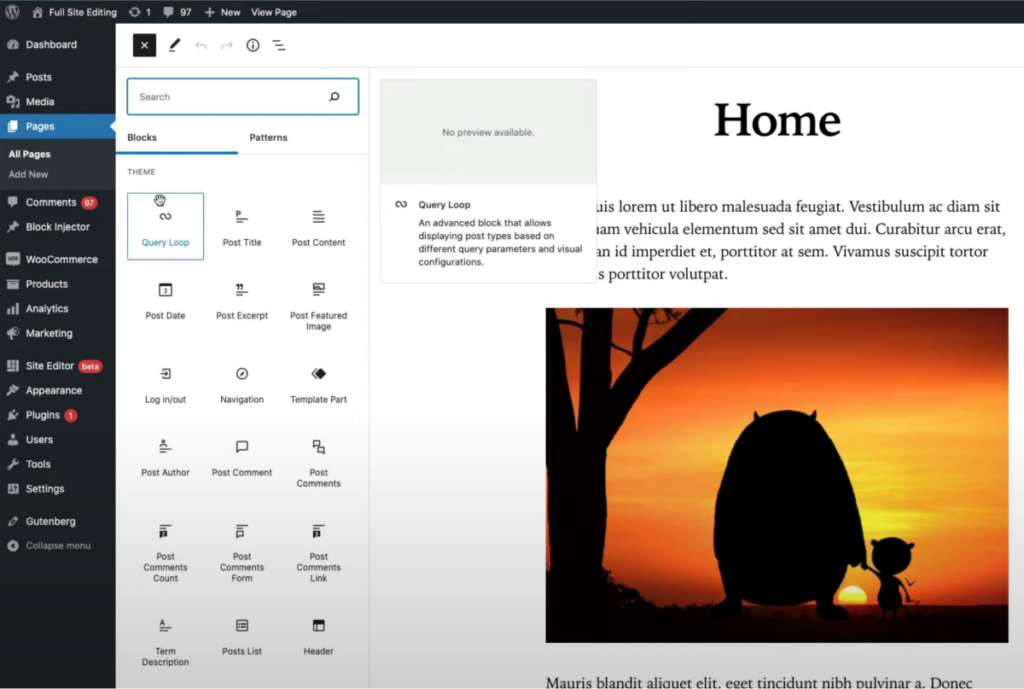
انتقل إلى "المظهر" في قائمة لوحة تحكم ووردبريس. ومن هناك، اختر "محرر الموقع" من القائمة المنسدلة. سيؤدي هذا الإجراء إلى فتح واجهة محرر الموقع الكاملة.
الخطوة 3: حدد كتلة العنوان
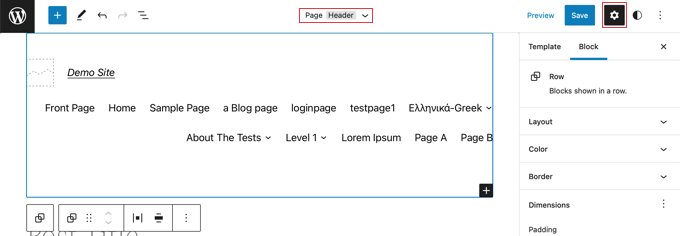
تظهر الآن معاينة مباشرة للموقع، وستجد جميع خيارات التحرير مُدرجة على الجانب الأيسر. ابحث عن قسم الترويسة، والذي عادةً ما يكون في أعلى الموقع. من المُرجّح أن يُشار إليه باسم " الترويسة" أو "ترويسة الموقع". تابع بالنقر على قسم الترويسة.
الخطوة الرابعة: تعديل العنوان
بعد اختيار قسم الترويسة، ستظهر لك خيارات تحرير متنوعة في الشريط الجانبي. وبحسب القالب وميزات محرر الكتل، يمكنك تخصيص الترويسة بالطرق التالية:
- تغيير الشعار: قم بتحميل شعار مخصص أو استبدل الشعار الحالي.
- إضافة كتل: استخدم هذه الأداة المتقدمة لدمج وتنظيم النصوص والصور والأزرار أو أي محتوى آخر داخل رأس الصفحة.
- ضبط ارتفاع رأس الصفحة: تحكم في مدى بروز الموقع على الصفحة عن طريق جعل رأس الصفحة أطول أو أقصر ليتناسب مع احتياجات تصميم موقعك الإلكتروني.
- أقسام العنوان: استخدم الأقسام لدمج عناصر المحتوى المختلفة داخل العنوان. ومن الأقسام الشائعة الاستخدام: أقسام النصوص، وأقسام الصور، والأزرار، وأيقونات وسائل التواصل الاجتماعي، وأشرطة البحث.
- محاذاة عناصر رأس الصفحة: يمكنك محاذاة كل قسم إلى اليسار أو الوسط أو اليمين. كما يمكنك إدارة محاذاة وموضع عناصر رأس الصفحة مثل الشعار وعنوان الموقع وقائمة التنقل.
- الشريط العلوي الثابت: قم بتفعيل أو تعطيل ميزة الشريط العلوي الثابت، والتي تحافظ على ظهور الشريط العلوي في أعلى الصفحة أثناء قيام المستخدمين بالتمرير لأسفل.
احصل على رؤى تصميمية: أهمية تباعد الأحرف في تصميم المواقع الإلكترونية
الخطوة 5: معاينة التغييرات ونشرها
تتيح لك أداة تحرير الموقع الكامل في ووردبريس معاينة مباشرة لرأس موقعك الإلكتروني. راجع التغييرات للتأكد من توافقها مع تفضيلاتك التصميمية وتلبيتها لمتطلباتك.
الخطوة السادسة: تحقق من موقعك الإلكتروني
انتقل إلى موقعك واستكشف رأس الصفحة المحدث حديثًا.
بشكل عام، يوفر محرر الموقع الكامل في ووردبريس طريقةً أكثر سهولةً في التصميم المرئي وقابليةً للتخصيص لتخصيص رأس موقعك المميز مقارنةً بأداة تخصيص القوالب. ومع ذلك، قد تختلف الميزات المتاحة وخيارات التخصيص بناءً على القالب والإضافات المثبتة.
الطريقة الثالثة: تعديل رأس الصفحة باستخدام إضافة رأس الصفحة
للحصول على أفضل طريقة لتحسين رأس موقعك على ووردبريس، ننصحك باستخدام إضافة. توفر الإضافات مجموعة واسعة من خيارات التخصيص، مما يُمكّنك من تصميم رأس موقعك بشكل مثالي.
علاوة على ذلك، تتلقى هذه الأدوات تحديثات منتظمة، مما يضمن توافقها مع أحدث إصدارات ووردبريس، ويوفر لك ميزات جديدة لاستكشافها. فلماذا لا تستفيد من هذه الأدوات الديناميكية لإنشاء رأس صفحة مميز يتطور مع احتياجات موقعك؟
تابع القراءة: أفضل أدوات إنشاء مواقع ووردبريس ذات الصفحة الواحدة للشركات
اتبع هذه الخطوات:
الخطوة 1: تثبيت إضافة Elementor Header and Footer Builder
للبدء بتحسين موقعك على ووردبريس، ادخل إلى لوحة تحكم ووردبريس. من هناك، انتقل إلى قسم الإضافات. ثم انقر على " إضافة جديد" وابحث عن إضافة Elementor Header & Footer Builder.
بمجرد العثور عليه، اضغط على التثبيت . بعد التثبيت، انقر على تفعيل لتفعيل الإضافة. باتباع هذه الخطوات، ستضمن Elementor Header & Footer Builder وجاهزيتها للاستخدام الفوري.
الخطوة الثانية: إنشاء قالب رأس الصفحة
بعد الوصول إلى لوحة تحكم ووردبريس، انتقل إلى القوالب . من هناك، اختر مُنشئ القوالب . لإنشاء قالب رأس جديد، انقر ببساطة على "إضافة جديد" . ثم، حدد الرأس للبدء.
الخطوة 3: اختيار بنية رأس الصفحة
يُقدّم Elementor تصاميم جاهزة للرأس. ولكن، إذا كنت تُفضّل، يُمكنك أيضًا تصميم رأس مُخصّص بالكامل من الصفر. بمجرد اختيارك، سيتم فتح مُحرّر Elementor، مما يُتيح لك البدء في تحسين التصميم الذي اخترته.
الخطوة الرابعة: تصميم رأس الصفحة
استخدم محرر Elementor لتصميم رأس موقعك الإلكتروني بإتقان. بفضل واجهته سهلة الاستخدام، يمكنك بسهولة دمج وتخصيص عناصر مثل الشعارات وقوائم التنقل والنصوص والأزرار والصور وحتى الرموز المختصرة عن طريق سحبها وإفلاتها من القائمة المنسدلة في اللوحة الجانبية اليسرى.
بالإضافة إلى ذلك، يوفر Elementor خيارات تخصيص واسعة النطاق للتصميم والألوان والخطوط والتباعد، مما يتيح لك ضبط كل عنصر بدقة ليتوافق مع رؤيتك التصميمية. لا تتردد في استكشاف أدوات Elementor وميزاته لإضفاء الحيوية والتفاعلية على رأس صفحتك، وجعله مميزًا حقًا.
تابع القراءة: كيفية تعديل تذييل ووردبريس في 5 طرق بسيطة (دليل خطوة بخطوة)
الخطوة 5: معاينة رأس الصفحة
باستخدام Elementor، يمكنك معاينة رأس الصفحة الذي صممته بمجرد النقر على أيقونة العين الموجودة بجانب النشر . يتيح لك هذا مراجعة تصميمك وإجراء أي تعديلات ضرورية دون التأثير على صفحات الويب المنشورة.
الخطوة 6: حفظ قالب رأس الصفحة
عند النقر على زر "نشر"، سيظهر مربع حوار يطلب منك اختيار مكان عرض العنوان الذي أنشأته. إذا لم تختر خيارًا من هذه النافذة المنبثقة، فما عليك سوى الانتقال إلى الخطوة التالية.
الخطوة 7: تعيين رأس موقعك الإلكتروني
لعرض رأس الصفحة المخصص على موقعك الإلكتروني، يجب ربطه بصفحات أو شروط محددة. ابدأ بالتوجه إلى لوحة تحكم ووردبريس، ثم انتقل إلى القوالب. ستجد عدة خيارات ضمن الاسم الذي خصصته لقسم رأس الصفحة. انقر على "تعديل" في تلك اللوحة. مرر لأسفل واختر "شروط العرض"، حيث يمكنك ضبط قواعد العرض لإدراج رأس الصفحة.
للمزيد من القراءة: دليل إمكانية الوصول في ووردبريس: الامتثال لمعايير WCAG
الخطوة 8: انشر قالب رأس الصفحة
بعد ضبط شروط العرض، قم بتفعيل رأس الصفحة المخصص على موقعك الإلكتروني بالنقر على النشر .
تم تفعيل رأس الصفحة الجديد! إضافة "رأس وتذييل الصفحة" من Elementor متعددة الاستخدامات وجذابة بصريًا لتصميم وتخصيص رأس الصفحة. باستخدام هذه الإضافة، يمكنك إنشاء رؤوس صفحات ثابتة، أو قابلة للتثبيت، أو حتى شفافة.
اقرأ المزيد: هل تواجه مشكلة في تحميل Elementor؟ إليك أكثر من 25 طريقة عملية لحلها!
تخصيص رأس صفحة ووردبريس باستخدام التحرير الكامل للموقع
يُقدّم تحرير الموقع الكامل في ووردبريس نهجًا جديدًا للتخصيص، متجاوزًا قيود مُخصِّص القوالب القديم. مع إمكانية استخدام المُخصِّص، يُمثّل مُحرِّر الموقع الجديد أفقًا جديدًا - لوحة إبداعية تُتيح لك حريةً كاملةً (مع أنه لا يزال في مرحلة تجريبية). على سبيل المثال، عند العمل مع قالب Twenty Twenty-Three، يُثبت مُحرِّر الموقع أهميته البالغة في تخصيص خطوط وألوان وأنماط أزرار رأس الصفحة، وغير ذلك الكثير.
اطلع على هذا: أفضل 25 قالب ووردبريس من Elementor SaaS
الوصول إلى رأس ووردبريس في محرر الموقع
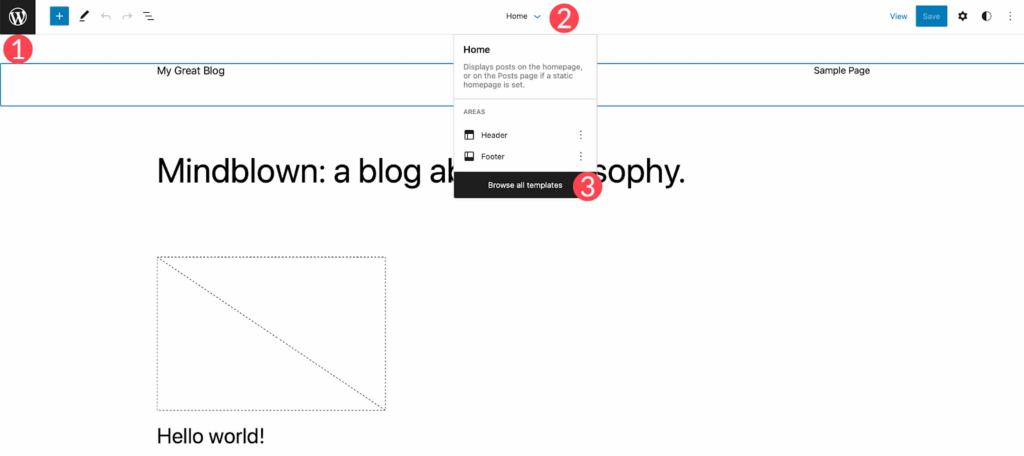
- انتقل إلى المظهر > محرر الموقع في لوحة تحكم ووردبريس الخاصة بك
- عند تحميل المحرر، ستنتقل إلى الإعدادات الرئيسية
- للوصول إلى إعدادات رأس الصفحة، انقر على شعار ووردبريس (أعلى اليسار) أو سهم القائمة المنسدلة، ثم اختر "استعراض جميع القوالب".
- بعد ذلك، حدد "أجزاء القالب" من قائمة ووردبريس.
- وأخيرًا، انقر على "الرأس" لتعديل رأس موقعك.
تصميم رأس الصفحة
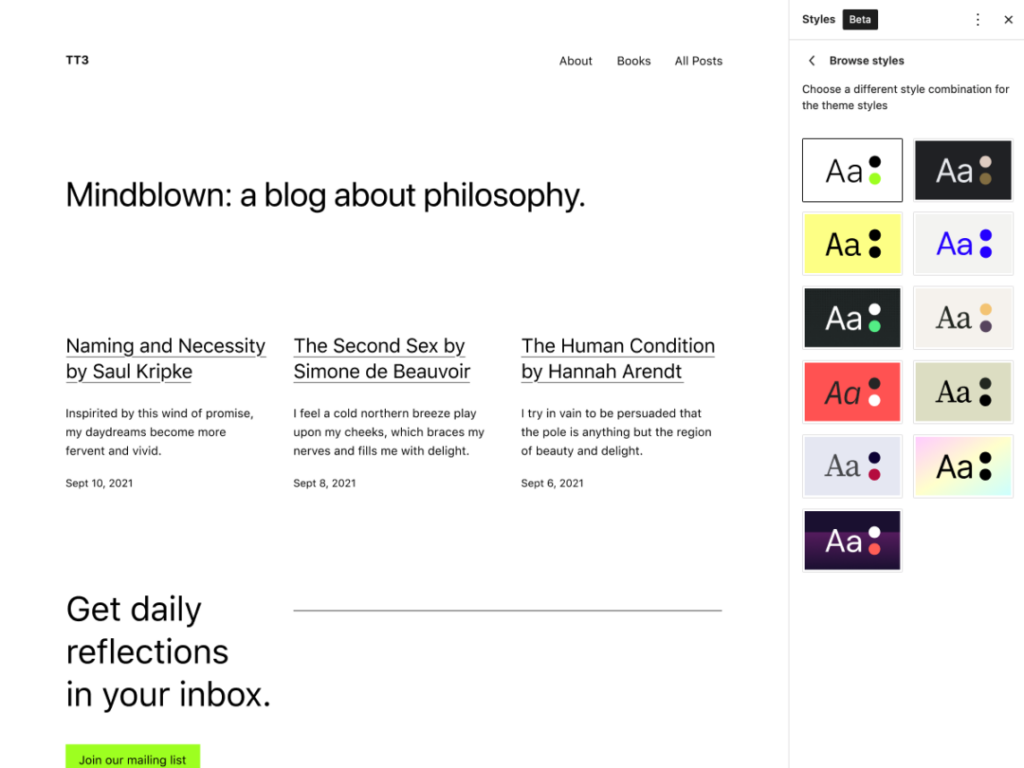
يأتي قالب Twenty Twenty-Three مزودًا بهيكل رأس أساسي. ومع ذلك، يمكنك إضافة أو إزالة عناصر ووردبريس حسب رغبتك. دعنا نستعرض كيفية تعديل هذا القالب لإنشاء رأس بسيط ومخصص:
- انقر على عرض القائمة لعرض بنية العنوان
- ستجد كتلة مجموعة تحتوي على صف به كتلتان فرعيتان: عنوان الصفحة والتنقل
- الصف مُتمركز عموديًا ومُعدّ لعرض كامل
تخصيص رأس الصفحة
- احذف عنوان الموقع عن طريق توسيع قائمة النقاط الثلاث واختيار " إزالة عنوان الموقع".
- أضف قسم أيقونات التواصل الاجتماعي بالنقر على أيقونة الزائد (+) بجوار "التنقل" والبحث عن "أيقونات التواصل الاجتماعي".
- أضف أيقونات منصات التواصل الاجتماعي التي ترغب بها (فيسبوك، إنستغرام، إلخ) عبر النافذة المنبثقة
- قم بتنسيق قسم أيقونات التواصل الاجتماعي عن طريق تعديل التخطيط، والمحاذاة، والاتجاه، وسلوك الروابط، والألوان، والتباعد
- أضف لون خلفية إلى كتلة الصف من خلال الإعدادات الإضافية > الخلفية
- أضف كتلة صف جديدة لعناصر رأسية إضافية
- انقل كتلة التنقل إلى الصف الجديد عن طريق سحبها
- أضف كتلة زر إلى الصف الأول وقم بتنسيقها (النص، اللون، نصف قطر الحدود)
- أضف قسم شعار الموقع إلى الصف الثاني، وقم بتحميل شعارك، ثم اضبط الإعدادات
- تأكد من ضبط الصف الثاني على العرض الكامل وأن يكون التبرير هو "المسافة بين العناصر"
- اضبط محاذاة الصف بحيث تكون في المنتصف.
من خلال ترتيب الكتل بعناية وتعديل أنماطها، يمكنك التحكم بدقة في كل جانب من جوانب رأس موقع ووردبريس الخاص بك وإنشاء رأس مخصص يتوافق تمامًا مع علامتك التجارية مع توفير تجربة مستخدم مثالية.
هل تحتاج إلى تخصيص رأس صفحة ووردبريس الخاصة بك؟
نقدم خدمات تصميم مواقع ووردبريس متكاملة بأفضل تصميم، وبأسعار منخفضة للغاية! اغتنم هذه الفرصة واحصل على عرضنا المميز بدفعة واحدة فقط بقيمة 999 دولارًا.
خاتمة
تذكر أن تخصيص رؤوس صفحات ووردبريس يتيح لك ترك انطباع دائم لدى الزوار، ويعكس هوية علامتك التجارية الفريدة. سواءً استخدمت أداة تخصيص القوالب، أو محرر الموقع الكامل، أو إضافات متخصصة، استغل الأدوات القوية المتاحة لك. جرّب تصميمات وألوانًا وعناصر مختلفة لإنشاء رأس صفحة جذاب وسهل الاستخدام، يحفز التفاعل ويزيد من التحويلات. أطلق العنان لإبداعك، وركّز على الوظائف، وحسّن رأس صفحتك باستمرار لتكون دائمًا في الصدارة.


