
قد يبدو محرر الكتل في ووردبريس مربكًا عند فتحه لأول مرة. فالتصميم مختلف، وكل شيء يعمل ضمن كتل، وقد يستغرق العثور على الخيارات الأساسية وقتًا أطول من المتوقع للمبتدئين.
ومع ذلك، فإن محرر الكتل مضمن في جميع عمليات تثبيت ووردبريس بشكل افتراضي، مما يجعله أداة مجانية للمستخدمين.
لذا، بمجرد أن تعرف كيفية عمل الكتل، يمكنك إنشاء الصفحات بشكل أسرع، وتنسيق المحتوى بسهولة، والتحكم في تخطيطاتك بشكل أفضل مما كنت تستطيع في المحرر الكلاسيكي.
صُمم محرر الكتل ليكون سهل الاستخدام ومرنًا، مما يسمح للمستخدمين بسحب الكتل وإفلاتها في مكانها. مع قليل من الممارسة، يمكنك إنشاء الصفحات وتخصيصها في دقائق معدودة.
باختصار شديد
- محرر ووردبريس، المعروف أيضًا باسم غوتنبرغ، بالمحرر الكلاسيكي في ووردبريس 5.0، ويتيح لك إنشاء المحتوى باستخدام كتل فردية.
- كل عنصر في صفحتك، بما في ذلك النصوص والصور والأزرار والتخطيطات، موجود في كتلة خاصة به مع إعدادات مخصصة.
- يمكنك تخصيص الألوان والتباعد والطباعة والمحاذاة مباشرة من لوحة إعدادات الكتلة دون الحاجة إلى أي كود.
- تمنحك أنماط الكتل تخطيطات جاهزة للبدء، بينما تتيح لك الكتل القابلة لإعادة الاستخدام حفظ وإعادة استخدام عناصرك الخاصة عبر موقعك بالكامل.
ما هو محرر الكتل في ووردبريس؟
محرر الكتل، المعروف أيضاً باسم غوتنبرغ، هو محرر المحتوى الافتراضي في ووردبريس. وقد حلّ محل المحرر الكلاسيكي في ووردبريس 5.0 في ديسمبر 2018.
بدلاً من منطقة نص واحدة، يمكنك إنشاء المحتوى باستخدام كتل منفصلة. كل فقرة وصورة وعنوان وزر وفيديو يحصل على كتلة خاصة به يمكنك نقلها وتنسيقها وتخصيصها بشكل مستقل.
انتقل ووردبريس إلى نظام قائم على الكتل، مما يمنحك مزيدًا من التحكم في تخطيطات صفحاتك دون الحاجة إلى منشئ صفحات منفصل أو رمز مخصص.
محرر ووردبريس الكتلي مقابل المحرر الكلاسيكي
كان المحرر الكلاسيكي يوفر لك مساحة نصية أساسية بخيارات تنسيق محدودة. أما إنشاء أي شيء يتجاوز النصوص والصور القياسية فكان يتطلب تثبيت إضافات إضافية أو امتلاك معرفة تقنية.
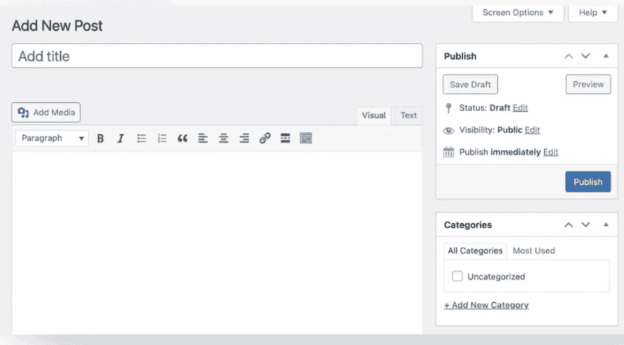
باستخدام محرر الكتل، يحصل كل عنصر على كتلة خاصة به مع إعدادات مخصصة. يمكنك نقل المحتوى، وإنشاء تخطيطات الأعمدة، وإضافة الأزرار، وتضمين الوسائط، وضبط المسافات دون كتابة سطر واحد من التعليمات البرمجية.
لم يعد ووردبريس يُطوّر المحرر الكلاسيكي بشكلٍ فعّال. يُتيح لك التبديل إلى محرر الكتل الوصول إلى جميع الميزات التي يُقدّمها ووردبريس حاليًا، بما في ذلك تحرير الموقع بالكامل، وأنماط الكتل، والكتل القابلة لإعادة الاستخدام.
كيفية التنقل في واجهة محرر الكتل؟
عند فتح محرر الكتل لأول مرة، قد تشعر بوجود الكثير من الأحداث على الشاشة. مع ذلك، هناك ثلاثة جوانب رئيسية عليك معرفتها. بمجرد فهم كل منها، يصبح التنقل في المحرر أسهل بكثير.

- شريط الأدوات العلوي: يقع شريط الأدوات العلوي في أعلى الشاشة. استخدمه لإضافة الكتل، والتراجع عن الأخطاء، ومعاينة المحتوى، والوصول إلى إعدادات النشر.
- لوحة الإعدادات: تقع لوحة الإعدادات على الجانب الأيمن من الشاشة. تعرض إعدادات القوالب عند النقر على أي قالب، وتتحول إلى إعدادات المنشور مثل التصنيفات والوسوم والصورة المميزة عند عدم تحديد أي شيء. يمكنك الوصول إلى تبويب القوالب من هنا لضبط إعدادات القالب المحدد.
- أداة إدراج الكتل: أداة إدراج الكتل هي زر علامة الجمع الزرقاء في الزاوية العلوية اليسرى. انقر عليها لاستخدام شريط البحث للعثور على الكتل وإدراجها بسرعة، أو تصفحها حسب الفئة، أو العثور على أي كتل قابلة لإعادة الاستخدام قمت بحفظها.
يمكنك أيضًا استخدام عرض القائمة لإدارة وتنظيم تخطيطاتك بشكل أكثر فعالية.
أنواع الكتل المتاحة
يُصنّف مُحرّر الكتل كل شيء إلى خمس فئات. تُجمّع كل فئة الكتل حسب وظيفتها، مما يُسهّل العثور على ما تحتاجه بالضبط عند إنشاء صفحاتك ومنشوراتك.
تغطي الكتل الافتراضية مجموعة واسعة من أنواع المحتوى، مما يسمح للمستخدمين بإنشاء صفحات غنية بالوسائط المتعددة تحتوي على صور ومقاطع فيديو ومعارض صور وغيرها.
إليكم ما يغطيه كل منها:
- كتل النصوص: الفقرات، والعناوين، والقوائم، والاقتباسات، ومقتطفات التعليمات البرمجية، والجداول. كل ما تكتبه على صفحتك يندرج ضمن هذه الفئة.
- وحدات الوسائط: صور، وفيديوهات، وملفات صوتية، ومعارض صور، وملفات قابلة للتنزيل. يمكنك استخدام العديد من الوحدات، بما في ذلك معارض الصور، لإنشاء محتوى جذاب بصريًا وصفحات غنية بالوسائط.
- عناصر التصميم: الأعمدة، والأزرار، والمجموعات، والفواصل، والمسافات. يمكنك دمج عدة عناصر مع عناصر أخرى لإنشاء تصميمات معقدة والتحكم في كيفية عرض المحتوى.
- عناصر واجهة المستخدم: أشرطة البحث، وقوائم الأرشيف، وقوائم التصنيفات، وأحدث المنشورات، والتقاويم. هذه هي العناصر الوظيفية التي تضيف قيمة أكبر لصفحاتك.
- تضمين الكتل: يوتيوب، وفيميو، وسبوتيفاي، وتويتر، وعشرات المنصات الأخرى. يتيح محرر الكتل للمستخدمين تضمين المحتوى بسهولة من مصادر خارجية، مثل يوتيوب وفيميو، مباشرةً في صفحاتهم دون الحاجة إلى كتابة أي كود برمجي.
أكثر قوالب ووردبريس شيوعًا التي يستخدمها المبتدئون
عندما تبدأ، لستَ بحاجة إلى تعلّم كلّ القوالب دفعةً واحدة. هذه هي القوالب التي ستستخدمها في كلّ صفحة ومنشور تقريبًا.
فقرات وعناوين
تُعدّ فقرة النص أبسط أنواع الفقرات في المحرر. في كل مرة تبدأ فيها الكتابة، فأنت تستخدم واحدة. يمكنك تغيير حجم الخط ولون النص ومحاذاته مباشرةً من شريط أدوات الفقرة دون الحاجة إلى تعديل أي سطر برمجي.
تُستخدم عناوين الفقرات جنبًا إلى جنب مع فقرات المحتوى لإضفاء بنية منظمة عليه. يمكنك الاختيار من بين عناوين من المستوى الأول (H1) إلى المستوى السادس (H6) حسب الطريقة التي ترغب في تنظيم صفحتك بها.
يساعد استخدام مستويات العناوين بشكل صحيح محركات البحث على فهم المحتوى الخاص بك، وهو أمر مهم لتحسين محركات البحث.
كتل الصور والوسائط
تتيح لك خانة الصور تحميل الصور مباشرةً من مكتبة الوسائط الخاصة بك أو من رابط URL. بمجرد وضع الصورة في مكانها، يمكنك محاذاتها إلى اليسار أو اليمين أو الوسط، وتعديل حجمها، وإضافة نص بديل لتحسين محركات البحث وتسهيل الوصول إليها.
بالنسبة للصور المتعددة، يعرض قسم المعرض الصور بتنسيق شبكي أنيق. يمكنك التحكم في عدد الأعمدة، وأحجام الصور، وما إذا كانت التعليقات تظهر أسفل كل صورة.
كتل الأزرار والروابط
تتيح لك وحدة الزر إضافة عبارة تحث المستخدم على اتخاذ إجراء في أي مكان على صفحتك دون الحاجة إلى أي مهارات تصميم. يمكنك تغيير نص الزر، والرابط، ولون الخلفية، ونصف قطر الحدود، ولون النص، كل ذلك من لوحة إعدادات الوحدة.
لإضافة روابط مضمنة، ما عليك سوى تحديد النص في فقرة ثم النقر على أيقونة الرابط في شريط الأدوات. لا حاجة لأي أكواد أو إضافات، فقط رابط تشعبي أنيق يُضاف في ثوانٍ.
قوائم واقتباسات
تتيح لك خاصية إنشاء القوائم إنشاء قوائم نقطية أو مرقمة بنقرة واحدة. يمكنك التبديل بين أنماط القوائم، وإضافة مسافة بادئة للعناصر لإنشاء قوائم متداخلة، وتنسيق النص داخل كل عنصر من عناصر القائمة تمامًا كما هو الحال في فقرة نصية.
تُبرز فقرة الاقتباسات أهم العبارات أو المراجع في محتواك. كما تُضفي لمسة بصرية مميزة على النص، مما يجعله بارزًا عن باقي الصفحة.
استخدمه لعرض الشهادات، أو النقاط الرئيسية، أو أي شيء تريد أن يلاحظه القراء.
كيفية إضافة الكتل ونقلها وحذفها؟
تتلخص جميع الإجراءات التي تقوم بها في محرر غوتنبرغ في ثلاثة أمور: إضافة الكتل، ونقلها، وإزالتها. إليك كيفية عمل كل منها.
إضافة الكتل في محرر ووردبريس
يمكنك إضافة قسم إلى صفحتك أو منشورك بثلاث طرق. يمكنك إضافة قسم جديد بالنقر على زر "إضافة قسم جديد" أو باستخدام أمر الشرطة المائلة (اكتب / متبوعًا باسم القسم):
- أداة إدراج الكتل: انقر على زر علامة الجمع الزرقاء في الزاوية العلوية اليسرى لفتح أداة إدراج الكتل. هنا، يمكنك البحث عن أي كتلة تحتاجها أو تصفحها، كما يمكنك استكشاف مكتبة أنماط الكتل للاطلاع على أنماط وتصاميم الكتل الجاهزة التي يمكنك إدراجها وتخصيصها.
- أداة الإدراج المضمنة: مرر مؤشر الماوس بين الكتل الموجودة على صفحتك وانقر فوق زر الزائد الصغير الذي يظهر بينها.
- أمر الشرطة المائلة: انقر على أي فقرة فارغة، ثم اكتب شرطة مائلة (/) متبوعة باسم الفقرة. هذه طريقة سريعة لإضافة فقرة جديدة فورًا.
نقل وإعادة ترتيب الكتل في غوتنبرغ
هناك ثلاث طرق لنقل عنصر إلى موضع جديد على صفحتك:
- أزرار الأسهم: يحتوي كل مربع على زرين للأسهم في شريط الأدوات الخاص به. استخدمهما لتحريك المربع لأعلى أو لأسفل موضعًا واحدًا في كل مرة.
- مقبض السحب: أمسك بمقبض السحب ذي النقاط الست الموجود على الجانب الأيسر من الكتلة واسحبه إلى أي مكان على صفحتك.
- نظرة عامة على المستند: افتح لوحة نظرة عامة على المستند من شريط الأدوات العلوي لرؤية جميع كتلك المدرجة بالترتيب واسحبها إلى مكانها من هناك.
حذف وإزالة الكتل في ووردبريس
إزالة الكتلة لا تستغرق سوى بضع ثوانٍ:
- قائمة النقاط الثلاث: حدد الكتلة، وانقر فوق قائمة النقاط الثلاث الموجودة على شريط أدوات الكتلة، ثم حدد حذف.
- اختصار لوحة المفاتيح: حدد الكتلة واضغط على مفتاح Backspace أو Delete على لوحة المفاتيح لإزالتها على الفور.
- التراجع عن خطأ: اضغط على Control Z في نظام التشغيل Windows أو Command Z في نظام التشغيل Mac لاستعادة كتلة قمت بحذفها عن طريق الخطأ.
تخصيص الكتل بدون برمجة
لست بحاجة إلى معرفة أي لغة برمجة لتخصيص مظهر قوالبك. كل قالب في محرر ووردبريس يأتي مزودًا بلوحة إعدادات خاصة به على الجانب الأيمن من الشاشة.
حدد أي كتلة وسيتم تحديث الشريط الجانبي على الفور لعرض ما يمكنك تغييره بالضبط لتلك الكتلة.
إليك ما يمكنك التحكم فيه مباشرة من لوحة إعدادات الكتلة:
- إعدادات النص: قم بتغيير حجم الخط، ووزن الخط، وارتفاع السطر، وتباعد الأحرف لتتناسب مع نمط المحتوى الخاص بك.
- خيارات الألوان: قم بتحديث لون النص ولون الخلفية لأي كتلة باستخدام منتقي الألوان أو عن طريق إدخال رمز سداسي عشري.
- عناصر التحكم في التباعد: اضبط الحشو والهامش حول الكتلة للتحكم في مقدار المساحة الموجودة أعلى وأسفل وحول المحتوى الخاص بك.
- إعدادات المحاذاة: قم بمحاذاة الكتلة إلى اليسار أو الوسط أو اليمين، أو اضبطها على العرض الكامل حسب احتياجات التخطيط الخاصة بك.
- أنماط قابلة لإعادة الاستخدام: احفظ أي كتلة أو مجموعة من الكتل كنمط قابل لإعادة الاستخدام. استخدمه عبر صفحات ومنشورات متعددة دون الحاجة إلى إعادة بنائه في كل مرة.
استخدام أنماط الكتل والكتل القابلة لإعادة الاستخدام
توفر لك أنماط القوالب والقوالب القابلة لإعادة الاستخدام الوقت عند تصميم الصفحات، لكنهما تعملان بطرق مختلفة. إليك وظيفة كل منهما.
قوالب القوالب هي تصميمات جاهزة مُدمجة في مُحرر ووردبريس. يمكنك العثور عليها في مُدرج القوالب ضمن تبويب "القوالب"، كما يمكنك الوصول إلى مكتبة قوالب القوالب الرسمية للاطلاع على مجموعة واسعة من التصميمات الجاهزة من موقع WordPress.org.
اختر قالبًا يعجبك، وأضفه إلى صفحتك، ثم استبدله بمحتواك الخاص، وانتهى الأمر. لا حاجة لبناء قالب من الصفر.
الكتل القابلة لإعادة الاستخدام الآن بالأنماط المتزامنة. تتيح لك هذه الأنماط إنشاء وحفظ المحتوى الخاص بك، والذي يمكنك إعادة استخدامه في جميع الكتل الموجودة على موقعك.
بمجرد الحفظ، يمكنك إسقاط نمط متزامن في أي صفحة أو منشور، وإذا قمت بتحريره، فسيتم تطبيق التغيير تلقائيًا في كل مكان يظهر فيه.
مثالي لأشياء مثل أقسام دعوة المستخدمين لاتخاذ إجراء، أو تفاصيل الاتصال، أو إخلاء المسؤولية التي تستخدمها بشكل متكرر.
الأخطاء الشائعة التي يرتكبها المبتدئون عند استخدام محرر الكتل
يواجه معظم المبتدئين نفس المشاكل عند استخدامهم محرر الكتل لأول مرة. إليك ما يجب الانتباه إليه:
- الإفراط في استخدام القوالب: ليس كل شيء يحتاج إلى قالب خاص به. إضافة الكثير من القوالب المنفصلة لمحتوى صغير يجعل إدارة صفحتك أكثر صعوبة ويبطئ عملية التحرير.
- تجاهل بنية العناوين: يختار العديد من المبتدئين أحجام العناوين بناءً على شكلها لا معناها. تُخبر مستويات العناوين محركات البحث بكيفية تنظيم محتواك. الانتقال مباشرةً من H2 إلى H4 أو استخدام H1 عدة مرات يُضرّ بتحسين محركات البحث.
- عدم استخدام إعدادات الشريط الجانبي: تُعدّ لوحة إعدادات الكتل المكان الذي تتم فيه معظم عمليات التخصيص. تجاهلها يعني تفويت عناصر التحكم في الطباعة، وخيارات الألوان، وإعدادات التباعد المدمجة مسبقًا.
- إتلاف التخطيطات عن طريق الخطأ: تحريك الكتل باستخدام مقبض السحب سهل، لكن إسقاط كتلة في المكان الخطأ قد يُخلّ بتخطيطك. اضغط على Ctrl + Z في نظام ويندوز أو Command + Z في نظام ماك للتراجع والاستعادة بسرعة.
خاتمة
يبدو محرر غوتنبرغ مخيفاً عند فتحه لأول مرة. كل عنصر عبارة عن كتلة، والواجهة جديدة، ويستغرق العثور على الخيارات الأساسية بعض الوقت للتعود عليها.
بمجرد أن تفهم كيفية عمل القوالب، يصبح بناء الصفحات وكتابة المحتوى أسرع وأكثر مرونة. يمكنك التحكم في تصميماتك، وتخصيص محتواك، وإدارة موقعك بالكامل دون الحاجة إلى كتابة سطر واحد من التعليمات البرمجية.
ابدأ بالوحدات التي تستخدمها بكثرة. تعرّف على لوحة الإعدادات. وفّر وقتك باستخدام الأنماط والوحدات القابلة لإعادة الاستخدام. كلما زاد استخدامك للمحرر، أصبح استخدامه أسهل وأكثر سلاسة.
الأسئلة الشائعة حول محرر ووردبريس
ما هو محرر الكتل في ووردبريس؟
يُعدّ غوتنبرغ محرر المحتوى الافتراضي في ووردبريس. وقد حلّ محلّ المحرر الكلاسيكي في ووردبريس 5.0، ويتيح لك إنشاء الصفحات والمقالات باستخدام كتل محتوى فردية بدلاً من منطقة نص واحدة.
هل محرر غوتنبرغ مناسب للمبتدئين؟
نعم. بمجرد فهم كيفية عمل القوالب، يصبح استخدامها سهلاً للغاية. يمكنك إنشاء صفحات، وتنسيق المحتوى، وتخصيص التخطيطات دون الحاجة إلى أي معرفة برمجية أو خبرة في التصميم.
هل يمكنني العودة إلى المحرر الكلاسيكي في ووردبريس؟
نعم. يمكنك تثبيت إضافة المحرر الكلاسيكي من مجلد إضافات ووردبريس لاستعادة المحرر القديم. مع ذلك، لم يعد ووردبريس يُطوّر المحرر الكلاسيكي بشكلٍ فعّال، لذا يُنصح بالانتقال إلى نظام الكتل للاستخدام طويل الأمد.
ما الفرق بين الكتلة والويدجت في ووردبريس؟
الكتلة هي عنصر محتوى تضيفه داخل محرر الصفحة أو المنشور. أما الأداة فهي عنصر محتوى تضيفه إلى مناطق خارج المحتوى الرئيسي، مثل الأشرطة الجانبية والتذييلات. يدعم محرر الكتل الآن كلا النوعين، حيث تتوفر كتل الأدوات مباشرةً داخل المحرر.
كيف يمكنني إضافة كتل مخصصة إلى محرر ووردبريس؟
يمكنك إضافة قوالب مخصصة بتثبيت إضافة ووردبريس تتضمنها. تُضيف العديد من إضافات بناء الصفحات ومكتبات القوالب قوالب جديدة مباشرةً إلى أداة إدراج القوالب. كما يمكنك البحث عن القوالب الفردية وتثبيتها من دليل القوالب داخل المحرر.


