
إذا كنت تحاول إنشاء صفحات رائعة باستخدام Elementor، ولكنك تجد نفسك أمام شاشة تحميل لا تتحرك، فأنت لست وحدك. مشكلة توقف Elementor عند شاشة التحميل شائعة بشكل محبط بين مستخدمي WordPress، سواءً كانوا من مستخدمي النسخة المجانية أو المدفوعة.
الخبر السار هو أن هذه المشكلة عادةً ما تنتج عن أسباب شائعة مثل تعارض الإضافات، أو استخدام إصدارات قديمة من لغة PHP، أو تجاوز حدود الخادم. يشرح هذا الدليل أكثر من عشرين حلاً عملياً لمساعدتك في تحديد السبب وإعادة تشغيل Elementor بسلاسة.
باختصار: حلول سريعة لمشاكل شاشة التحميل في Elementor
- عادة ما يكون سبب تعطل Elementor على شاشة التحميل هو تعارضات المكونات الإضافية، أو استخدام PHP قديم، أو حدود الخادم، أو مشاكل في القالب.
- ابدأ عملية استكشاف الأخطاء وإصلاحها عن طريق تعطيل المكونات الإضافية المثبتة، والتبديل إلى سمة افتراضية، والتحقق من ملحقات المتصفح أو أخطاء وحدة التحكم.
- غالباً ما يؤدي زيادة حد ذاكرة PHP، وتمكين طريقة تحميل محرر التبديل، وإعادة إنشاء CSS الخاص بـ Elementor إلى حل المشكلة.
- إذا استمرت المشكلة، فراجع إعدادات الخادم وأدوات التخزين المؤقت وقواعد جدار الحماية، أو استعد نسخة احتياطية سابقة لإعادة المحرر إلى وضعه الطبيعي.
المتطلبات الأساسية لاستخدام Elementor بسلاسة في WordPress
يتطلب استخدام Elementor بفعالية بعض المتطلبات الأساسية لضمان تجربة سلسة ومثالية. إليك أهم هذه المتطلبات:
- تثبيت ووردبريس: إليمنتور هو إضافة ووردبريس، لذا يجب أن يكون لديك موقع ووردبريس. تأكد من تثبيت أحدث إصدار من ووردبريس.
- إصدار ووردبريس المدعوم: راجع الوثائق الرسمية لـ Elementor لمعرفة إصدار ووردبريس الموصى به والمدعوم. احرص على تحديث كل من ووردبريس وElementor للاستفادة من أحدث الميزات والتحسينات والتحديثات الأمنية.
- متطلبات الخادم: تأكد من أن خادم الاستضافة الخاص بك يفي بالحد الأدنى من متطلبات تشغيل ووردبريس وإليمينتور. يتضمن ذلك وجود إصدار PHP (عادةً PHP 7.0 أو أعلى) وموارد خادم كافية.
- حد ذاكرة PHP: قد يتطلب Elementor حدًا أعلى لذاكرة PHP من الإعداد الافتراضي. تأكد من ضبط حد ذاكرة PHP على خادمك على قيمة متوافقة مع متطلبات Elementor. يمكنك تعديل ذلك في إعدادات PHP على خادمك أو بتحرير ملف wp-config.php.
- توافق المتصفحات: يتوافق Elementor عمومًا مع متصفحات الويب الشائعة. مع ذلك، يُنصح باستخدام متصفح يتم تحديثه باستمرار للحصول على أفضل أداء. تشمل المتصفحات المدعومة عادةً Google Chrome وMozilla Firefox وSafari وMicrosoft Edge.
- اتصال الإنترنت: تأكد من وجود اتصال مستقر وموثوق. قد يؤثر الاتصال البطيء أو غير المستقر على تحميل وحفظ صفحات Elementor الخاصة بك.
- قالب متجاوب: على الرغم من أن Elementor متوافق مع معظم قوالب WordPress، يُنصح باستخدام قالب متجاوب. هذا يضمن أن التصاميم التي تُنشئها باستخدام Elementor ستظهر بشكل جيد على مختلف الأجهزة وأحجام الشاشات.
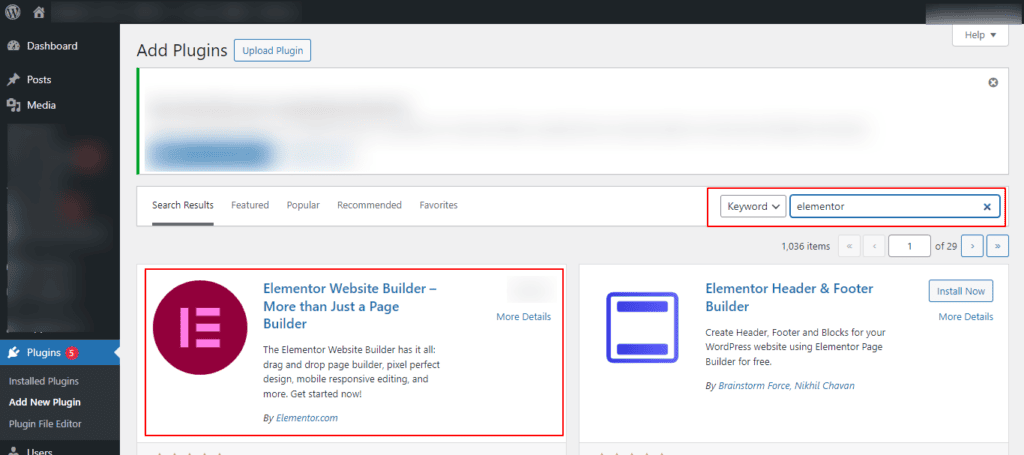
- قم بتثبيت إضافة Elementor: انتقل إلى الإضافات → أضف جديد في لوحة تحكم WordPress الخاصة بك، ثم ابحث عن Elementor.
اختياري: Elementor Pro: يوفر الإصدار الاحترافي وظائف متقدمة. إذا اخترت استخدام Elementor Pro، فستحتاج إلى شراء ترخيص وتثبيت الإصدار الاحترافي على موقع WordPress الخاص بك.
هل تواجه مشكلة في تحميل برنامج Elementor؟
لا تضيع وقتك في محاولة إصلاحها بنفسك. استعن بالخبراء ووفر على نفسك الإحباط. اطلب المساعدة الاحترافية الآن!
الأسباب الجذرية وراء خطأ توقف تحميل Elementor
عندما يتوقف برنامج Elementor عند شاشة التحميل، فعادة ما تكون هذه علامة على أن شيئًا ما في الخلفية لا يعمل كما ينبغي.

لحل المشكلة بشكل فعال، من الضروري فهم سبب حدوثها في المقام الأول.
- تعارضات الإضافات أو القوالب: من أكثر الأسباب شيوعًا لعدم تحميل Elementor هو تعارضه مع إضافات أخرى أو قالب ووردبريس المُفعّل. ينطبق هذا بشكل خاص على المستخدمين الذين يستخدمون كلاً من الإصدار المجاني والاحترافي من Elementor إلى جانب أدوات خارجية قد تتداخل مع تحميل جافا سكريبت أو CSS.
- مشاكل في إعدادات PHP: يتطلب Elementor إعدادات PHP محددة ليعمل بشكل صحيح. قد يؤدي استخدام إصدار قديم من PHP إلى سلوك غير متوقع. تأكد دائمًا من أن خادمك يعمل بأحدث إصدار من PHP (7.4 على الأقل) لتجنب مشاكل التوافق وتحسين الأداء العام.
- سوء تهيئة بيئة الخادم: إذا لم تكن بيئة الاستضافة لديك مهيأة بشكل صحيح، فقد يواجه Elementor صعوبة في التحميل. يشمل ذلك قيودًا على الذاكرة أو وقت التنفيذ، بالإضافة إلى مشاكل في أذونات الملفات. غالبًا ما يؤدي نقص موارد الخادم إلى تحميل المحرر أو لوحة الأدوات بشكل غير كامل.
- تعارضات مُحمِّل Rocket Loader من Cloudflare: إذا كنت تستخدم Cloudflare، فقد تتعارض ميزة Rocket Loader مع طريقة تحميل Elementor لملفات JavaScript. على الرغم من أن Rocket Loader مصمم لتحسين سرعة الموقع، إلا أنه قد يتعارض مع أدوات إنشاء الصفحات.
خطأ في شاشة التحميل في Elementor: طرق إصلاحها
بحسب مطور Elementor، فإن العديد من مشاكل توقف Elementor عند شاشة التحميل ناتجة عن عدم توافق الإضافات. مع ذلك، ليس هذا هو الحال دائمًا. إليك بعض الطرق لحل هذه المشاكل:
الطريقة الأولى: التأكد من عدم وجود تعارضات بين الإضافات
بما أن Elementor يدّعي أن الإضافات هي سبب مشاكل التحميل هذه، فمن الأفضل البدء من هنا. عادةً ما تكون إضافات الطرف الثالث هي سبب مشكلة "عدم تحميل Elementor". تتوفر العديد من إضافات Elementor، وإذا كنت تستخدم إضافةً غير مُصممة جيدًا، فقد تواجه مشاكل كهذه.
فيما يلي بعض الإضافات التي من المعروف أنها تسبب تعارضات مع Elementor:
- إضافات Elementor المميزة
- مجموعة Elementor Kit Lite
- إضافات مميزة
- خرائط مواقع جوجل XML
- إضافة Elementor Elements
- إضافات أساسية لبرنامج Elementor
- إضافة مميزة
- عناصر حزمة الطاقة
- تعارضات إصدارات Elementor
- تعارض بين النسخة المجانية والنسخة الاحترافية من Elementor
إذا لم تتمكن من تحديد سبب مشكلة توقف تحميل Elementor، فعطّل هذه الإضافات وتحقق مما إذا كانت المشكلة ستُحل. حاول تعطيل Elementor Pro والنسخة المجانية. في بعض الأحيان، قد يتسبب اختلاف إصدارات الإضافات في حدوث تعارضات.
ابدأ بتفعيل الإضافات واحدة تلو الأخرى، مع التحقق من Elementor أثناء ذلك. إذا عادت مشكلة التحميل للظهور بعد تفعيل إضافة ما، فقد اكتشفت مصدر المشكلة.
قم بتعطيل أي إضافات Elementor على موقعك الإلكتروني وتحقق مما إذا كانت المشكلة ستختفي.
تعرّف على المزيد: كيفية إصلاح بطء لوحة تحكم ووردبريس
الطريقة الثانية: زيادة حد ذاكرة PHP
أحد الأسباب الرئيسية لمشكلة توقف تحميل Elementor هو محدودية ذاكرة PHP. يتم ضبطها افتراضيًا على 40 ميجابايت، ولكن يتطلب تشغيل Elementor بسلاسة ما بين 64 ميجابايت كحد أدنى و128 ميجابايت كحد أقصى.

بالنسبة لأولئك الذين لا يعرفون ما هو WP_MEMORY_LIMIT، يسمح لك WordPress بضبط الحد الأقصى لاستهلاك الذاكرة بواسطة PHP باستخدام ثابت PHP WP_MEMORY_LIMIT.
- لنفترض أن نظامك يحتوي على 1 جيجابايت من ذاكرة الوصول العشوائي (RAM)، وأنها متاحة بالكامل لبرنامج PHP. عند تحميل صفحة ويب وبدء تشغيل PHP، فإن الحد الأقصى لذاكرة الوصول العشوائي التي يمكن لعملية PHP الخاصة بالصفحة استخدامها هو X. لنفترض أنك قمت بتعيين حد الذاكرة إلى 128 ميجابايت. هذا يعني أنه سيتم تقييدك إلى 8 عمليات PHP متزامنة إذا استهلكت جميعها ذاكرة الوصول العشوائي المتاحة (128 ميجابايت).
- للتحقق من حجم الذاكرة لموقع ووردبريس الخاص بك، انتقل إلى ' wp-admin → Elementor → System Info'.
يُعدّ تحديث ملف wp-config.php الخطوة الأولى. يمكنك استخدام مدير الملفات في لوحة تحكم cPanel أو خادم FTP للوصول إلى مجلد ووردبريس.
ابحث عن السطر "/* هذا كل شيء، توقف عن التعديل!" في ملف wp-config.php. ضع سطر الكود التالي قبل هذا التعليق:
define('WP_MEMORY_LIMIT', '128M');
بعد إضافة الأسطر، ارجع إلى wp-admin → Elementor → System Info وتأكد من حفظ التغييرات.
الطريقة الثالثة: تعطيل أي إضافات للمتصفح
المشكلة التي تتسبب في توقف تحميل Elementor على الصفحة غالباً لا علاقة لها بموقعك الإلكتروني.
قد تكمن المشكلة في متصفحك. إذا كنت قد ثبّت أي إضافات أو ملحقات في متصفحك، فقم بإزالتها وتحقق مما إذا تم حل المشكلة.
ابحث عن إضافات تمنع تحميل البرامج النصية باستخدام أدوات مطوري المتصفح. افحص موقعك بحثًا عن برامج حظر الإعلانات. جرّب أيضًا تغيير المتصفح لمعرفة ما إذا كان Elementor يعمل بشكل صحيح في متصفح آخر.
الطريقة الرابعة: التبديل إلى قالب ووردبريس الافتراضي
من المحتمل أيضاً أن يمنع قالب ووردبريس الخاص بك تشغيل إضافة Elementor على موقعك. مع أن هذا نادر الحدوث، إلا أنه من المستحسن التحقق من وجود أي مشاكل في القالب.
قم بتغيير قالب الموقع إلى قالب ووردبريس الافتراضي وتحقق مما إذا كان Elementor يعمل بشكل صحيح.
إذا كان هذا هو الحال، فالمشكلة تكمن في قالب موقعك. لا يمكنك ببساطة التخلي عن قالب موقعك لجعل Elementor يعمل، أليس كذلك؟
الآن وقد حددت قالب موقعك كمصدر للمشكلة، اتصل بمطوري القالب لإبلاغهم وطلب إصلاحه.
الطريقة الخامسة: زيادة حد موارد الخادم
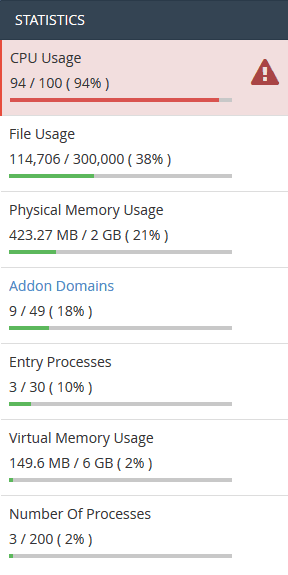
قد يصل الخادم أحيانًا إلى حدود موارده؛ في هذه الحالة، يُنصح بالتحقق من لوحة تحكم الاستضافة (cPanel) لمعرفة استخدام الموارد. يحدث هذا عادةً مع حسابات الاستضافة المشتركة. في هذه الحالة، يُرجى التواصل مع مزود خدمة الاستضافة.
الطريقة السادسة: تعطيل الأدوات غير المستخدمة
قد تتسبب تعارضات مع بعض الأدوات في حدوث مشاكل في تحميل Elementor. لحل هذه المشكلة، قم بتعطيل أي أدوات أو عناصر غير مستخدمة في صفحاتك.
يمكن القيام بذلك عن طريق فتح محرر Elementor، وتحديد الأداة، والنقر فوق رمز العين لتعطيلها مؤقتًا.
على سبيل المثال، إذا كنت تشك في وجود تعارض مع عنصر واجهة مستخدم معين للصور، فحاول تعطيله وتحقق مما إذا كانت مشكلة التحميل لا تزال قائمة. من خلال تعطيل عناصر واجهة المستخدم غير المستخدمة بشكل منهجي، يمكنك تحديد وحل التعارضات التي تتسبب في توقف Elementor عند شاشة التحميل.
اقرأ: مقارنة تفصيلية بين Elementor و SeedProd
الطريقة السابعة: إعادة تثبيت Elementor
إذا توقف برنامج Elementor عند شاشة التحميل، فقد يساعد إعادة تثبيت الإضافة في حل المشكلة. ابدأ بتعطيل إضافة Elementor ثم حذفها من لوحة تحكم ووردبريس.
بعد ذلك، انتقل إلى مستودع إضافات ووردبريس، وابحث عن Elementor، ثم أعد تثبيته. فعّل الإضافة وتحقق مما إذا كانت مشكلة التحميل لا تزال قائمة.
تضمن هذه العملية تثبيتًا نظيفًا لـ Elementor، مما يزيل الملفات التالفة أو المتعارضة المحتملة. قبل إعادة التثبيت، من المهم عمل نسخة احتياطية لموقعك الإلكتروني لتجنب فقدان البيانات أثناء العملية.
الطريقة الثامنة: عنوان ووردبريس (URL) وعنوان الموقع (URL)
يُعد التأكد من أن عنوان ووردبريس (URL) وعنوان الموقع (URL) متطابقان في إعدادات ووردبريس أمرًا بالغ الأهمية لكي يعمل Elementor بشكل صحيح.
للتحقق من هذه الإعدادات وتعيينها، انتقل إلى لوحة تحكم ووردبريس الخاصة بك، وانتقل إلى الإعدادات → عام، وتأكد من أن عنوان ووردبريس (URL) وعنوان الموقع (URL) متطابقان.
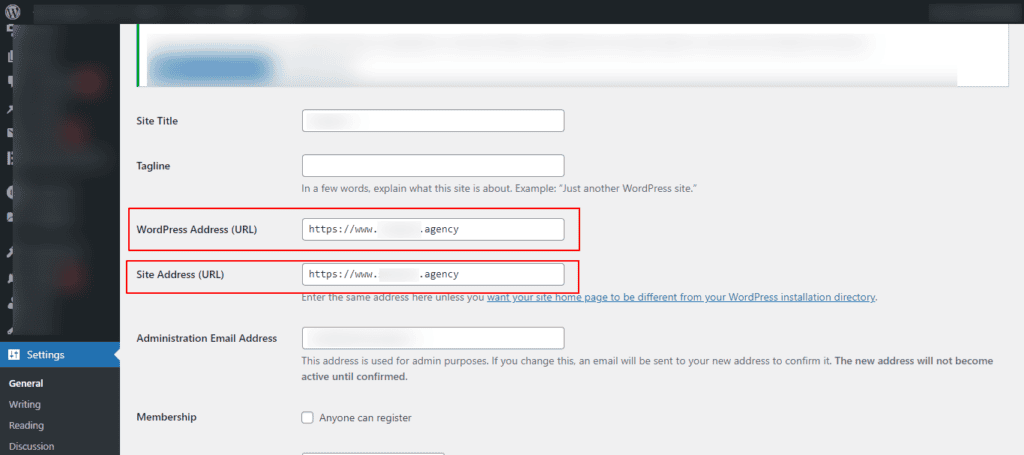
على سبيل المثال، إذا كان موقعك هو "https://example.com"، فيجب أن يعكس كلا الحقلين هذا الرابط. قد يؤدي عدم تطابق العناوين إلى تحميل Elementor للموارد وأوراق الأنماط بشكل غير صحيح، مما ينتج عنه خطأ في شاشة التحميل.
قم بتعديل عناوين URL إذا لزم الأمر، واحفظ التغييرات، وتحقق مما إذا كانت المشكلة لا تزال قائمة.
تعرّف على: أسباب عدم فهرسة صفحاتك وفهم أخطاء "غير موجود 404"
الطريقة التاسعة: إصلاح مشكلة HTTPS المختلط
يمكن أن تتسبب مشكلات المحتوى المختلط، حيث يحتوي موقع الويب على عناصر آمنة (HTTPS) وغير آمنة (HTTP)، في فشل تحميل Elementor.
لحل هذه المشكلة، تأكد من أن موقعك الإلكتروني بالكامل، بما في ذلك عناصر Elementor، يتم تقديمه عبر بروتوكول HTTPS. قم بتحديث عنوان ووردبريس (URL) وعنوان الموقع (URL) لاستخدام "https://" في إعدادات ووردبريس.
بالإضافة إلى ذلك، تأكد من أن جميع صفحات Elementor ومواردها (الصور، والبرامج النصية، وأوراق الأنماط) تستخدم عناوين URL آمنة. على سبيل المثال، غيّر أي عناوين URL من نوع HTTP في محتواك إلى HTTPS.
يضمن هذا اتصالاً آمناً في جميع أنحاء موقعك، مما يمنع مشاكل المحتوى المختلط وأخطاء التحميل المحتملة في Elementor.
ذات صلة: HTTP مقابل HTTPS
الطريقة العاشرة: إجراء تحديث كامل
قد يساعد إجراء تحديث كامل للصفحة في مسح الملفات المخزنة مؤقتًا وإعادة تحميلها، مما قد يحل مشاكل تحميل Elementor. لإجراء تحديث كامل، اضغط على "Ctrl + F5" في نظام Windows أو "Cmd + Shift + R" في نظام Mac.
هذا يجبر المتصفح على جلب نسخة جديدة من الصفحة ومواردها، مما يؤدي إلى التخلص من أي بيانات مخزنة مؤقتًا قد تسبب مشاكل مع Elementor.
إذا استمر خطأ شاشة التحميل بعد إعادة تحميل الصفحة بالكامل، ففكر في مسح ذاكرة التخزين المؤقت للمتصفح بالكامل لضمان إعادة تحميل الصفحة ومواردها بشكل سليم.
الطريقة 11: تعطيل إضافة الأمان
قد تتداخل إضافات الأمان أحيانًا مع عملية تحميل Elementor. قم بتعطيل أي إضافات أمان على موقع WordPress الخاص بك مؤقتًا، ثم تحقق مما إذا كانت مشكلة التحميل لا تزال قائمة.
إذا أدى تعطيل المكون الإضافي إلى حل المشكلة، فيمكنك حينها إعادة تكوين إعدادات الأمان أو البحث عن حلول أمان بديلة لا تتعارض مع Elementor.
*توخ الحذر دائمًا عند ضبط إعدادات الأمان وتأكد من بقاء موقعك آمنًا أثناء استكشاف الأخطاء وإصلاحها.
اعرف المزيد: مراجعة BlogVault: أفضل إضافة ووردبريس للنسخ الاحتياطي والأمان
الطريقة الثانية عشرة: فحص سلامة الموقع والإضافات
استخدم ميزة "صحة الموقع" في ووردبريس لتحديد المشكلات المحتملة التي تؤثر على أداء موقعك. انتقل إلى "الأدوات" ← "صحة الموقع" في لوحة تحكم ووردبريس لعرض التوصيات والمشكلات الحرجة.
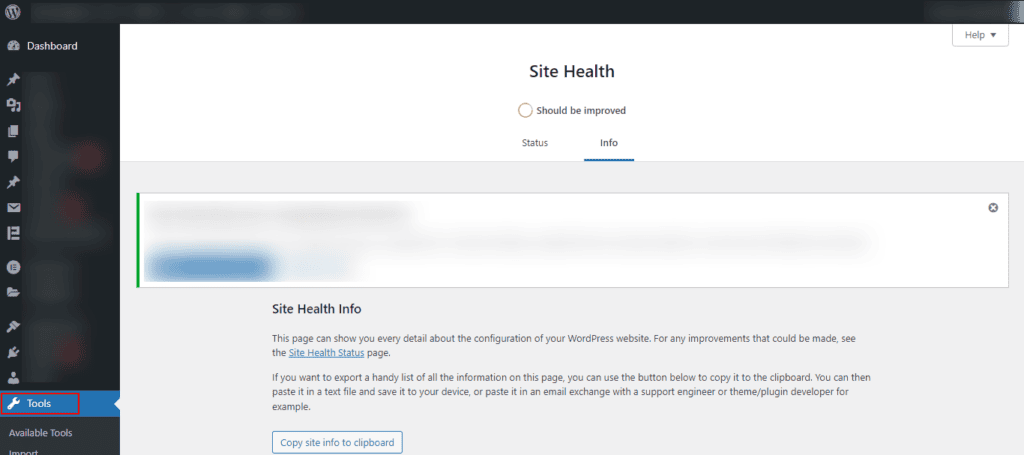
بالإضافة إلى ذلك، قم بتثبيت إضافة Query Monitor، وهي أداة قوية لتصحيح الأخطاء. تساعد هذه الإضافة في تحليل أداء موقعك، وكشف معلومات تفصيلية حول استعلامات قاعدة البيانات، وأخطاء PHP، وعوامل أخرى قد تؤثر على تحميل Elementor.
من خلال معالجة أي مشكلات تم تسليط الضوء عليها في مراقبة صحة الموقع والاستعلام، يمكنك تحسين موقعك لتحقيق توافق أفضل مع Elementor.
الطريقة 13: إيقاف تشغيل ذاكرة التخزين المؤقت ومكون الأداء الإضافي
قد تتعارض إضافات تحسين التخزين المؤقت والأداء أحيانًا مع Elementor، مما يُسبب مشاكل في التحميل. لذا، يُنصح بتعطيل أي إضافات لتحسين التخزين المؤقت أو الأداء مُثبّتة على موقع ووردبريس الخاص بك مؤقتًا. ومن الإضافات الشائعة: W3 Total Cacheو WP Super Cacheو Autoptimize.
بعد تعطيل هذه الإضافات، تحقق مما إذا كان Elementor يعمل بدون أي مشاكل. إذا تم حل المشكلة، فقد تحتاج إلى إعادة ضبط إعدادات إضافة التخزين المؤقت أو البحث عن بدائل تتكامل بشكل أفضل مع Elementor.
ضع في اعتبارك أن التخزين المؤقت ضروري لسرعة الموقع، لذا قم بتعطيل هذه الإضافات مؤقتًا فقط لاستكشاف الأخطاء وإصلاحها.
للمزيد من المعلومات: لماذا موقع ووردبريس الخاص بك بطيء؟
الطريقة 14: إعادة إنشاء CSS والبيانات
إذا توقف Elementor عند شاشة التحميل، فقد يساعد إعادة إنشاء ملفات CSS والبيانات. انتقل إلى لوحة تحكم WordPress، ثم إلى "Elementor" ← "الأدوات". في قسم أدوات Elementor، ابحث عن خيار إعادة إنشاء ملفات CSS أو مسح ذاكرة التخزين المؤقت للبيانات.
تُتيح هذه العملية تحديث تصميم Elementor وحل المشكلات المتعلقة بملفات CSS المخزنة مؤقتًا أو التالفة. تُعد إعادة إنشاء ملفات CSS والبيانات خطوة سريعة وفعّالة لحل المشكلات، حيث تضمن تحميل Elementor بشكل صحيح من خلال إعادة بناء مكوناته الأساسية.
الطريقة الخامسة عشرة: تبديل الاستضافة
إذا استنفدت جميع خطوات استكشاف الأخطاء وإصلاحها الأخرى وما زال Elementor عالقًا على شاشة التحميل، فضع في اعتبارك احتمال أن تكون بيئة الاستضافة الخاصة بك هي السبب.
يمكن أن يؤدي الانتقال إلى مزود استضافة مواقع ويب أكثر موثوقية أو ترقية خطة الاستضافة الخاصة بك لتلبية المتطلبات التقنية لـ Elementor إلى حل مشكلات الأداء.
تُعد بيئة الاستضافة التي تتمتع بموارد كافية وتوافق وتكوينات خادم مثالية أمرًا بالغ الأهمية لتشغيل Elementor بسلاسة.
قبل تغيير الاستضافة، قم بعمل نسخة احتياطية من موقعك الإلكتروني وفكر في استشارة مزود الاستضافة الخاص بك للحصول على المساعدة في عملية النقل.
اقرأ: أفضل خدمات استضافة الحوسبة السحابية
الطريقة 16: تعديل طريقة تحميل المحرر
يُتيح لك Elementor تخصيص عملية تحميل أداة الإنشاء. لا تتوفر معلومات كافية حول كيفية عملها، ولكن إذا واجهتَ مشكلةً مع المُحرِّر، يُوصي Elementor بالتحوّل إلى طريقة أخرى.
- انتقل إلى Elementor → الإعدادات → خيارات متقدمة في لوحة تحكم WordPress الخاصة بك للعثور على هذا الخيار.
- تغيير طريقة تحميل المحرر في Elementor
تتوفر إمكانية تغيير آلية تحميل المحرر في علامة التبويب "متقدم". هذه الميزة معطلة افتراضيًا. تأكد من تحميل المحرر بشكل صحيح بعد تفعيل هذا الخيار.
الطريقة 17: استخدام الوضع الآمن في برنامج Elementor
إذا توقف Elementor عند شاشة التحميل، فجرّب هذا الحل. يعمل الوضع الآمن في Elementor على تعطيل جميع الإضافات مؤقتًا والتبديل إلى قالب WordPress الافتراضي، مما يسمح لك بتحديد سبب المشكلة.
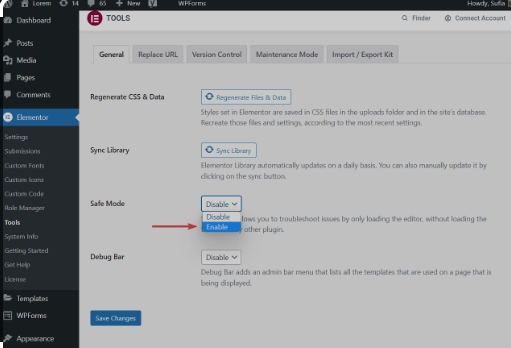
لتفعيل الوضع الآمن، انتقل إلى Elementor ← الأدوات ← علامة التبويب "عام". ثم فعّل زر "الوضع الآمن" لتفعيله.
يساعد هذا في تحديد ما إذا كانت المشكلة ناتجة عن تعارضات مع إضافات أو قوالب أخرى. بعد التفعيل، حاول الوصول إلى محرر Elementor مرة أخرى.
إذا تم حل مشكلة التحميل، فأعد تنشيط المكونات الإضافية تدريجياً وقم بالتبديل إلى المظهر المفضل لديك لتحديد العنصر المتعارض.
الطريقة 18: فحص إعدادات جدار الحماية
قد يتعطل محرر Elementor على شاشة التحميل بسبب إعدادات جدار الحماية التي تحظر الاتصالات أو البرامج النصية الضرورية لوظائف Elementor.
تحقق من إعدادات جدار الحماية لديك، بما في ذلك تلك الموجودة على خادم مزود الاستضافة وأي خدمات جدار حماية خارجية تستخدمها. تأكد من فتح المنافذ الضرورية والسماح بتشغيل برامج Elementor النصية.
أضف أي نطاقات أو عناوين IP مرتبطة بـ Elementor إلى القائمة البيضاء لمنع حظرها. إذا لزم الأمر، استشر مزود خدمة الاستضافة أو فريق الدعم التقني لضبط إعدادات جدار الحماية لضمان التشغيل السلس لمحرر Elementor.
الطريقة 19: تشغيل فحص سلامة Elementor
استخدم خاصية فحص سلامة النظام المدمجة في Elementor لتحديد المشكلات المحتملة. انتقل إلى Elementor ← الأدوات ← علامة تبويب فحص سلامة النظام. هنا، يمكنك إجراء اختبارات متنوعة لتحديد المشكلات المتعلقة بإعدادات الخادم، أو التوافق، أو التعارضات مع الإضافات أو القوالب الأخرى.
اتبع التوصيات التي تقدمها أداة فحص الحالة لحل أي مشكلات تم اكتشافها وتحسين أداء محرر Elementor.
الطريقة 22: تفعيل WP_DEBUG لتسجيل الأخطاء
في بعض الأحيان، عندما يعلق برنامج Elementor على شاشة التحميل، قد يواجه أخطاءً أو تعارضات غير واضحة على الفور، مما يجعل استكشاف الأخطاء وإصلاحها أمرًا صعبًا.
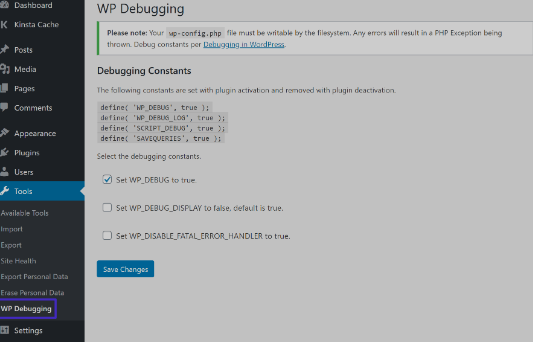
هنا، فعّل وضع WP_DEBUG في تثبيت ووردبريس الخاص بك لتسجيل أي أخطاء أو تحذيرات تحدث في الخلفية. عدّل ملف wp-config.php واضبط قيمة WP_DEBUG على true. سيؤدي هذا إلى عرض الأخطاء على الشاشة، مما يساعدك على تحديد المشكلات المحددة التي تتسبب في توقف Elementor.
الطريقة 21: تعطيل ModSecurity مؤقتًا
قد يكون سبب ظهور شاشة التحميل في Elementor أيضًا هو قواعد ModSecurity على خادمك التي تحظر بعض الطلبات أو البرامج النصية المطلوبة لوظائف Elementor.
- لحل هذه المشكلة، قم بتعطيل ModSecurity على خادمك لمعرفة ما إذا كانت هي سبب المشكلة مع Elementor.
- استخدم لوحة تحكم مزود الاستضافة أو تواصل مع فريق دعم الاستضافة لحل هذه المشكلة. بعد تعطيلها، حاول الوصول إلى محرر Elementor مرة أخرى.
إذا تم حل مشكلة شاشة التحميل، فهذا يشير إلى أن قواعد ModSecurity هي بالفعل سبب المشكلة. يمكنك حينها التواصل مع مزود خدمة الاستضافة لتعديل القواعد أو إضافة طلبات Elementor محددة إلى القائمة البيضاء لضمان التشغيل السلس دون المساس بأمان الموقع.
الطريقة 22: مراجعة وحدة تحكم جافا سكريبت بحثًا عن الأخطاء
قد يكون سبب تعطل شاشة التحميل في Elementor هو حدوث أخطاء في JavaScript داخل المتصفح، مما قد يعيق عمله بشكل صحيح.
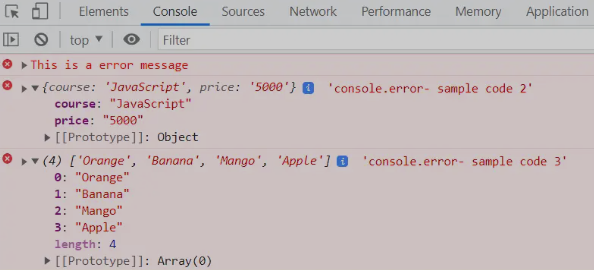
افتح أدوات المطوّرين في متصفح الويب (عادةً ما يُمكن الوصول إليها بالضغط على F12 أو النقر بزر الفأرة الأيمن واختيار "فحص")، ثم انتقل إلى علامة التبويب "وحدة التحكم". هنا، يُمكنك عرض أي أخطاء أو تحذيرات في جافا سكريبت قد تحدث عند محاولة تحميل Elementor.
قد تُقدّم هذه الأخطاء معلومات قيّمة حول سبب مشكلة شاشة التحميل. عالج أخطاء جافا سكريبت عن طريق حلّ التعارضات مع الإضافات أو القوالب الأخرى، والتأكد من توافق المتصفح، أو، إن أمكن، تصحيح أخطاء كود جافا سكريبت المُخصّص.
بمجرد حل الأخطاء، حاول الوصول إلى Elementor مرة أخرى لمعرفة ما إذا كانت مشكلة شاشة التحميل لا تزال قائمة.
الطريقة 23: التحقق من تلف قاعدة البيانات
استخدم أدوات أو إضافات إدارة قواعد البيانات لفحص قاعدة بيانات ووردبريس وتحديد أي تلف محتمل فيها. توفر إضافات ووردبريس مثل WP-Optimize و WP-DBManager خيارات لفحص جداول قاعدة البيانات وإصلاحها.
يمكنك أيضًا تشغيل استعلامات SQL يدويًا للتحقق من وجود مشاكل في سلامة البيانات. في حال اكتشاف أي تلف، اتبع إجراءات إصلاح قاعدة البيانات التي توفرها الأدوات أو الإضافات.
بعد إصلاح أي جداول تالفة، حاول الوصول إلى Elementor مرة أخرى للتحقق مما إذا كانت مشكلة شاشة التحميل لا تزال قائمة. يمكن أن تساعد الصيانة الدورية لقاعدة البيانات والنسخ الاحتياطية في منع حدوث تلف البيانات في المستقبل.
الطريقة 24: استعادة نسخة احتياطية للموقع
إذا تعطل برنامج Elementor على شاشة التحميل بسبب التغييرات أو التحديثات الأخيرة، فقد يؤدي استعادة نسخة احتياطية للموقع إلى إعادة موقعك الإلكتروني إلى حالة التشغيل.
يمكنك الوصول إلى ملفات النسخ الاحتياطي لموقعك الإلكتروني من خلال لوحة تحكم مزود الاستضافة أو عبر إضافة النسخ الاحتياطي. اختر نسخة احتياطية من قبل ظهور مشكلة Elementor.
استعد النسخة الاحتياطية باتباع التعليمات المقدمة من مزود خدمة الاستضافة أو إضافة النسخ الاحتياطي. تأكد من تحديد ملفات النسخ الاحتياطي المناسبة، بما في ذلك الموقع الإلكتروني وقاعدة البيانات.
بعد استعادة النظام، تحقق من تحميل Elementor بشكل صحيح دون مواجهة مشكلة شاشة التحميل. في حال نجاح العملية، يُنصح بتطبيق أي تحديثات أو تغييرات ضرورية بحذر لتجنب تكرار المشكلة.
الطريقة 25: مسائل أخرى متنوعة
- إصدار PHP: إذا كان نظامك يعمل بنظام PHP 8، فقم بالرجوع إلى إصدار PHP 7، حيث أن Elementor لا يدعم حاليًا PHP 8.
- الأذونات: تأكد من أن Elementor لديه إذن لتنزيل الملفات العامة. إذا ظهر لك أي رمز خطأ، مثل 403، فاتصل بشركة الاستضافة.
- مشاكل التخزين المؤقت: تأكد من تعطيل التخزين المؤقت للخادم، أو Cloudflare، أو Rocketloader، أو أي مكون إضافي للتخزين المؤقت، ثم حاول مرة أخرى.
- تحقق من وحدة التحكم بحثًا عن الأخطاء: استخدم أدوات مطوري المتصفح للتحقق من وجود أي أخطاء في جافا سكريبت في وحدة التحكم والتي قد تؤثر على Elementor.
- تعطيل شبكة توصيل المحتوى (CDN) مؤقتًا: إذا كنت تستخدم شبكة توصيل محتوى (CDN)، فعطّلها مؤقتًا لمعرفة ما إذا كانت هي سبب مشكلة التحميل. تأكد من ضبط إعدادات شبكة توصيل المحتوى (CDN) بشكل صحيح في Elementor.
- مراجعة سجلات الأخطاء: تحقق من سجلات أخطاء الخادم بحثًا عن أي رسائل خطأ ذات صلة يمكن أن توفر رؤى حول مشكلة التحميل.
- مساعدة ودعم Elementor: إذا لم تُجدِ جميع الحلول الأخرى نفعًا، فاطلب المساعدة من متخصص. لخدمة مساعدة ودعم Elementor تقديم إرشادات محددة بناءً على إعداداتك وطبيعة المشكلة.
خاتمة
قد يؤدي توقف Elementor عند شاشة التحميل إلى تعطيل سير عملك، ولكن عادةً ما يمكن حل المشكلة باتباع خطوات استكشاف الأخطاء وإصلاحها الصحيحة. تنشأ معظم المشاكل من تعارضات الإضافات، أو إصدارات PHP القديمة، أو قيود الخادم، أو عدم توافق القالب.
من خلال فحص المكونات الإضافية المثبتة، وضبط حدود ذاكرة PHP، ومراجعة أخطاء وحدة تحكم المتصفح، والتأكد من أن إعداد WordPress الخاص بك محدث، يمكنك تحديد السبب الجذري بسرعة.
غالباً ما تؤدي الإجراءات البسيطة مثل تمكين طريقة تحميل محرر التبديل، أو إعادة إنشاء CSS، أو مسح ذاكرة التخزين المؤقت إلى استعادة المحرر.
إذا استمرت المشكلة، فإن مراجعة إعدادات الخادم أو الاتصال بدعم الاستضافة يمكن أن يساعد في حل مشكلات التكوين الأعمق وضمان تشغيل أداة إنشاء Elementor بسلاسة مرة أخرى.
الأسئلة الشائعة حول أخطاء تحميل Elementor
لماذا يتوقف برنامج Elementor عند شاشة التحميل؟
تشمل الأسباب الأكثر شيوعًا تعارضات الإضافات، أو ملحقات المتصفح، أو مشكلة في حدود الذاكرة. كما يمكن أن يتسبب تلف ذاكرة التخزين المؤقت للمتصفح أو برامج حظر البرامج النصية في ظهور شاشة رمادية في محرر Elementor.
تحقق من متطلبات النظام، وإصدار PHP، وإعدادات القالب من لوحة تحكم الإدارة. يُبلغ العديد من المستخدمين عن هذه المشكلة بعد تحديث الإضافة أو عند استخدام Cloudflare Rocket Loader.
كيف يمكنني إصلاح مشكلة تحميل برنامج Elementor بسرعة وتوقفه عن العمل؟
ابدأ بمسح ذاكرة التخزين المؤقت وفتح المحرر في نافذة متصفح متخفي. عطّل الإضافات مؤقتًا باستثناء Elementor وElementor Pro.
قم بتغيير القالب إلى قالب افتراضي، مثل Twenty Twenty. ارفع قيمة memory_limit و wp_max_memory_limit عبر لوحة التحكم cPanel أو بروتوكول نقل الملفات FTP. غالبًا ما تُحل هذه الخطوات مشكلة عدم تحميل لوحة الأدوات.
هل يمكن أن تتسبب مشاكل المتصفح في حدوث مشاكل في محرر Elementor؟
نعم. قد تحجب ذاكرة التخزين المؤقت للمتصفح، وبرامج حظر الإعلانات، وبرامج حظر البرامج النصية ملفات جافا سكريبت. اختبر ذلك في متصفح كروم أو فايرفوكس أو سفاري. عطّل الإضافات، ثم انقر بزر الماوس الأيمن واختر "فحص" للتحقق من وجود أخطاء في وحدة التحكم. قد تؤثر مشكلات الوصول من مصادر مختلفة أو خيارات X-Frame أيضًا على تحميل لوحة المحرر.
كيف يمكنني إصلاح مشكلة الشاشة الفارغة أو الرمادية في برنامج Elementor؟
تحقق من ملف htaccess وحدود وقت الخادم. عطّل مُحمّل القوالب المُسبق، والرموز البرمجية المُخصصة، والرسوم المتحركة. كذلك، تحقق من إعدادات Cloudflare وأوقف تشغيل Rocket Loader. استخدم الوضع الآمن في Elementor لعزل المشكلة على موقع تجريبي.
هل يؤثر إعداد الاستضافة أو الخادم على وقت تحميل Elementor؟
نعم. قد تتسبب الذاكرة المنخفضة، أو إصدار PHP القديم، أو قيود الخادم في مشاكل التحميل. تأكد من التحسين الأمثل، وإعدادات ذاكرة التخزين المؤقت للكائنات، وصلاحيات الملفات الصحيحة في الدليل الرئيسي. حافظ على تحديث جميع إصدارات Elementor للحصول على أفضل أداء.


