
لإدراج ملف PDF في ووردبريس، لديك ثلاثة خيارات: كتلة الملفات المدمجة، أو إضافة مخصصة، أو إطار iframe مع جوجل درايف. تعمل جميعها دون الحاجة إلى تعديل أي كود، ولا يستغرق إعدادها أكثر من خمس دقائق.
معظم مستخدمي ووردبريس يرفعون ملفات PDF كملفات قابلة للتنزيل دون إدراك إمكانية عرضها مباشرةً على الصفحة. الطريقة الصحيحة لإضافة ملف PDF إلى ووردبريس تُبقي الزوار على موقعك، وتُحسّن التفاعل، وتُناسب الكتيبات، وقوائم الطعام، والتقارير، وأي مستند ترغب في أن يطّلع عليه القراء دون الحاجة إلى تنزيله. إليك الطريقة بالتفصيل.
باختصار شديد
- يمكنك مشاركة ملف PDF على ووردبريس بدون أي إضافة باستخدام كتلة الملفات المدمجة.
- للحصول على عارض احترافي مزود بخاصية التكبير والتنقل والتحكم في التنزيل، استخدم إضافة تضمين ملفات PDF.
- بالنسبة للملفات الكبيرة أو المستضافة خارجياً، استخدم إطار iframe مع Google Drive أو Dropbox.
- احرص دائمًا على ضغط ملف PDF الخاص بك إلى أقل من 5 ميجابايت قبل تحميله لتجنب إبطاء صفحتك.
- اختبر المحتوى المضمن على الهاتف المحمول قبل النشر، حيث يختلف عرض المتصفح باختلاف الأجهزة.
لماذا يتم تضمين ملف PDF في ووردبريس بدلاً من مجرد وضع رابط له؟
يؤدي ربط ملف PDF إلى فتحه في علامة تبويب جديدة أو بدء تنزيله. أما تضمينه في الصفحة فيُبقي الزائر عليها، ضمن تصميمها، مع ظهور علامتك التجارية. هذا الفرق أهم مما يدركه معظم الناس.

إليكم السبب الذي يجعل التضمين الخيار الأفضل في معظم الحالات.
- تجربة مستخدم أفضل: يقرأ الزوار المستند دون مغادرة موقعك. لا حاجة لفتح علامات تبويب جديدة، ولا ملفات مُنزّلة تُثقل أجهزتهم.
- زيادة التفاعل: تعمل المستندات المضمنة على إبقاء المستخدمين على الصفحة لفترة أطول، مما يعزز وقت التصفح ويقلل من معدل الارتداد.
- مزيد من التحكم: أنت من يقرر ما إذا كان بإمكان الزوار تنزيل المستند أو طباعته أو عرضه فقط، وذلك حسب المكون الإضافي أو الطريقة التي تستخدمها.
- فائدة تحسين محركات البحث: يمكن لمحركات البحث فهرسة محتوى الصفحة المحيط، والعناوين، والسياق الذي تكتبه حول المحتوى المضمن. محتوى ملف PDF نفسه يصعب على محركات البحث قراءته، لذا فإن تضمينه مع نص داعم يُحسّن من ملاءمة الصفحة بشكل عام.
- عرض احترافي: يبدو عارض ملفات PDF المصمم والمتجاوب أكثر أناقة بكثير من رابط التنزيل الخام.
ما الذي تحتاجه قبل أن تبدأ؟
قبل إدراج ملف PDF في موقع ويب، يُوفر لك القليل من التحضير الوقت ويمنع حدوث معظم المشاكل الشائعة. راجع قائمة التحقق السريعة هذه قبل فتح محرر النصوص.
- ملف PDF مضغوط: ملفات PDF الكبيرة تُبطئ تحميل الصفحة. استخدم Smallpdf أو iLovePDF لضغط ملفك قبل رفعه. اجعل حجمه أقل من 5 ميجابايت لعرضه مباشرةً على المتصفح.
- الوصول إلى محرر ووردبريس الخاص بك: أنت بحاجة إلى صلاحيات المحرر أو المسؤول للصفحة أو المنشور الذي سيظهر فيه ملف PDF.
- مُستضاف على ووردبريس: قم بالتحميل مباشرة إلى مكتبة الوسائط الخاصة بك وقم بالإشارة إلى عنوان URL للملف في الكتلة أو الإضافة الخاصة بك.
- الاستضافة الخارجية: استخدم Google Drive أو Dropbox أو منصة أخرى وقم بسحب الملف باستخدام إطار iframe أو رمز مختصر للمكون الإضافي.
- قرار بشأن أذونات التنزيل: حدد مسبقًا ما إذا كان بإمكان الزوار تنزيل الملف. يؤثر هذا على الطريقة والإضافة التي تختارها.
ما هي الطرق الثلاث لتضمين ملف PDF في ووردبريس؟
هناك ثلاث طرق موثوقة لتحميل ملف PDF في ووردبريس. تعتمد الطريقة الصحيحة على مكان استضافة ملفك، ومدى التحكم الذي تحتاجه في العارض، وما إذا كنت ترغب في تثبيت إضافة.
| طريقة | الأفضل لـ | إضافة مطلوبة |
| كتلة الملفات | تضمين سريع، بدون إعداد | لا |
| إضافة تضمين ملفات PDF | برنامج عرض احترافي مزود بأدوات تحكم | نعم |
| إطار iframe أو Google Drive | الملفات المستضافة خارجياً أو الملفات الكبيرة | لا |
الطريقة الأولى: استخدام كتلة الملفات في ووردبريس (لا حاجة إلى إضافة)
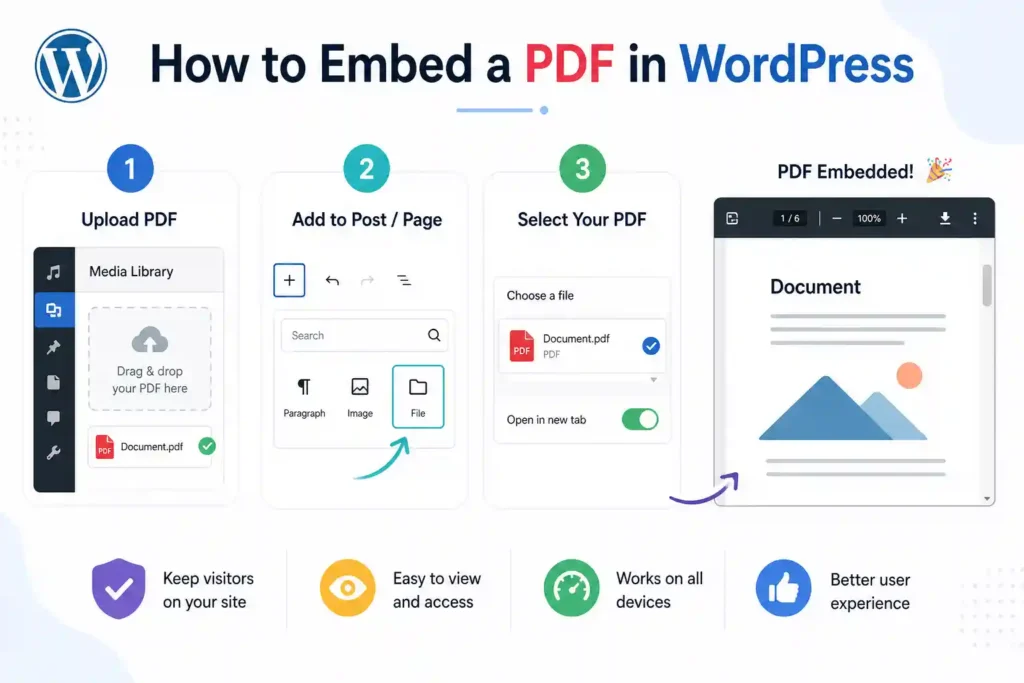
أسرع طريقة لتحميل وعرض ملف PDF في ووردبريس هي استخدام قسم "الملفات" المدمج في محرر غوتنبرغ. لا تتطلب هذه الطريقة أي إضافة، وتعمل على أي موقع ووردبريس يعمل بإصدار 5.0 أو أحدث.
يعرض قسم الملفات عارض ملفات PDF مباشرة على الصفحة باستخدام متصفح الزائر، مع وجود زر تنزيل أسفله.
كيفية تضمين ملف PDF باستخدام كتلة الملف؟
- افتح الصفحة أو المنشور الذي تريد تضمين ملف PDF فيه.
- في محرر الكتل، انقر فوق رمز الزائد، وابحث عن ملف، ثم حدده من النتائج.
- حدد قسم الملف، ثم انقر فوق تحميل لإضافة ملف PDF الخاص بك، أو اختر ملفًا من مكتبة الوسائط الخاصة بك.
- بعد التحميل، قم بتفعيل عرض الملف المضمن في لوحة إعدادات الكتلة على اليمين.
- اضبط ارتفاع نافذة العرض باستخدام حقل "الارتفاع بالبكسل" ليناسب طول المستند.
- انقر على "تحديث" أو "نشر" للحفظ.
يتم عرض ملف PDF داخل محتوى الصفحة باستخدام عارض PDF المدمج في المتصفح. لا حاجة لأي إعدادات إضافية.
ما هي قيود كتلة الملفات؟
تعمل كتلة الملف المدمجة بشكل جيد في حالات الاستخدام البسيطة، ولكن لها بعض القيود التي يجدر معرفتها قبل الالتزام بهذه الطريقة.
- يعتمد العرض على متصفح الزائر. في بعض متصفحات الجوال، يظهر افتراضيًا مربع حوار التنزيل بدلاً من العرض المباشر.
- لا يوجد تحكم في التصميم: لا يمكنك تخصيص مظهر العارض أو شريط الأدوات أو أزرار التنقل.
- يظهر زر التنزيل دائمًا: لا يوجد خيار لتعطيل التنزيلات بهذه الطريقة.
إذا كانت أي من هذه القيود تمثل مشكلة لحالة استخدامك، فإن الطريقة الثانية تحلها جميعها.
الطريقة الثانية: استخدام إضافة تضمين ملفات PDF
تتيح لك إضافة تضمين ملفات PDF المخصصة عرضًا أنيقًا ومتجاوبًا مع مختلف الأجهزة، مع أدوات تحكم في التكبير والتصغير، والتنقل بين الصفحات، وأذونات التنزيل، ووضع ملء الشاشة. هذا هو الخيار الأمثل عندما يكون العرض والتحكم في الملفات مهمين.
ما هي أفضل إضافات تضمين ملفات PDF في ووردبريس؟
تُعالج العديد من الإضافات هذه المشكلة بكفاءة. وهذه هي الخيارات الأكثر موثوقية المتاحة.
- مُضمِّن ملفات PDF: إضافة خفيفة الوزن ومُحدّثة باستمرار، تُتيح تضمين ملفات PDF باستخدام عارض أنيق وسريع الاستجابة. تعمل عبر كتلة برمجية أو رمز مختصر. تُضيف النسخة المدفوعة ميزات مثل التحكم في التكبير، ووضع ملء الشاشة، والتنقل بين الصفحات. الخيار الأمثل لمعظم المواقع.
- تضمين أي مستند: يدعم ملفات PDF، ومستندات Word، وملفات Excel، وعروض PowerPoint التقديمية. يستخدم عارض مستندات Google أو Microsoft Office Online كمحرك عرض، مما يحل معظم مشكلات التوافق بين المتصفحات والأجهزة المحمولة.
- Real3D FlipBook: الخيار الأمثل لعرض الكتب الإلكترونية التفاعلية بأسلوب المجلات مع رسوم متحركة لتقليب الصفحات. مثالي للكتيبات والكتالوجات وعروض المنتجات حيث تُعدّ العروض المرئية أولوية.
كيفية تضمين ملف PDF باستخدام أداة تضمين ملفات PDF؟
- انتقل إلى الإضافات ⟶ إضافة جديد، وابحث عن PDF Embedder، ثم قم بتثبيته.
- قم بتفعيل الإضافة وانتقل إلى الإعدادات لضبط العرض والارتفاع الافتراضيين.
- افتح الصفحة أو المنشور الذي تريد أن يظهر فيه ملف PDF.
- أضف كتلة جديدة وحدد أداة تضمين ملفات PDF، أو استخدم الرمز المختصر: [pdf-embedder url=”YOUR PDF URL”]
- قم بتحميل ملف PDF الخاص بك إلى مكتبة الوسائط وانسخ رابط الملف.
- ألصق عنوان URL في الكتلة أو الرمز المختصر.
- قم بمعاينة الصفحة للتأكد من عرضها بشكل صحيح، ثم انشرها.
يعرض البرنامج النصي على صفحتك، مع أسهم التنقل، وعداد الصفحات، وعناصر تحكم التكبير/التصغير الاختيارية، وذلك حسب إعداداتك.
الطريقة الثالثة: تضمين ملف PDF باستخدام إطار iframe أو Google Drive
إذا كنت ترغب في تضمين ملف PDF مُستضاف خارج منصة ووردبريس، مثل ملف على جوجل درايف أو دروب بوكس، فإن استخدام إطار iframe هو الخيار الأمثل. كما أن هذه الطريقة فعّالة أيضاً عندما حجم ملف PDF كبيراً جداً بحيث لا يمكن استضافته على خادمك الخاص.
كيفية تضمين ملف PDF من Google Drive؟
- قم بتحميل ملف PDF الخاص بك إلى Google Drive.
- انقر بزر الماوس الأيمن على الملف، واختر "فتح باستخدام مستندات جوجل"، ثم انتقل إلى قائمة "ملف" في الأعلى، وحدد "نشر على الويب".
- حدد خيار "تضمين" وانسخ رمز iframe المقدم.
- في محرر ووردبريس الخاص بك، أضف كتلة HTML مخصصة.
- ألصق كود الإطار المضمن في الكتلة.
- قم بتعديل قيم العرض والارتفاع في الكود لتناسب تصميمك. نقطة بداية جيدة هي: العرض = "100%"، الارتفاع = "600".
- انشر الصفحة.
يُعرض ملف PDF داخل عارض مستندات جوجل المدمج مباشرةً في صفحتك. يرى الزوار المستند كاملاً مع أدوات التنقل، وتتولى جوجل عملية العرض.
كيفية تضمين ملف PDF من Dropbox؟
- قم بتحميل ملف PDF إلى Dropbox وافتح الملف.
- انقر على "مشاركة" لإنشاء رابط مباشر.
- قم بتغيير معلمة الاستعلام الخاصة بعنوان URL من dl=0 إلى raw=1 للحصول على رابط ملف مباشر.
- استخدم هذا الرابط في الكود المختصر لأداة تضمين ملفات PDF أو الصقه في سمة src الخاصة بإطار iframe في كتلة HTML مخصصة.
متى يجب عليك استخدام طريقة الإطار المضمن (iFrame)؟
لستُ متأكدًا من الطريقة الأنسب لحالتك. يعتمد الاختيار الأمثل على ثلاثة أمور: مكان استضافة ملفك، ومدى تحكمك المطلوب في برنامج العرض، وما إذا كنت ترغب في تثبيت إضافة. استخدم هذه المعلومات كدليل لاتخاذ قرارك.
- الملفات المستضافة خارجياً: يوجد ملف PDF على Google Drive أو Dropbox أو منصة أخرى، ولا تريد تكراره على خادمك.
- أحجام الملفات الكبيرة: الملف كبير جدًا بالنسبة لمكتبة الوسائط الخاصة بك أو سيؤثر على حدود مساحة التخزين الخاصة باستضافة موقعك.
- التوافق مع جميع المتصفحات: أنت بحاجة إلى جوجل للتعامل مع عملية العرض دون الحاجة إلى تثبيت إضافة.
- تحديث المستندات تلقائيًا: تنعكس التحديثات التي تطرأ على ملف Google Drive تلقائيًا في النسخة المضمنة، دون الحاجة إلى إجراء تعديلات على صفحة WordPress.
كيف تختار الطريقة المناسبة؟
إنّ تفعيل المحتوى المضمّن ليس سوى نصف المهمة. فكيفية إعداده تؤثر بشكل مباشر على سرعة تحميل الصفحة، وتجربة المستخدم على الأجهزة المحمولة، وعلى قدرة محركات البحث على فهم المحتوى المحيط به.

هذه النصائح العملية تُحدث فرقاً حقيقياً.
- استخدم كتلة الملف: إذا كنت بحاجة إلى تضمين سريع، ولديك ملف PDF صغير، ولا تمانع في استخدام عارض المتصفح الافتراضي مع زر تنزيل مرئي.
- استخدم إضافة تضمين ملفات PDF: إذا كنت بحاجة إلى عارض احترافي، أو ترغب في تعطيل التنزيلات، أو تحتاج إلى عناصر تحكم في التكبير والتصغير وملء الشاشة لتجربة قراءة أفضل.
- استخدم iFrame أو Google Drive: إذا كان ملف PDF مستضافًا خارجيًا، أو كان الملف كبيرًا، أو كنت تريد أن تتولى Google عملية العرض عبر المتصفحات بدون مكون إضافي.
نصائح لتضمين ملفات PDF في ووردبريس
حتى مع اتباع الطريقة الصحيحة، تظهر بعض المشاكل بشكل متكرر. يمكن حل معظمها بسرعة بمجرد معرفة سببها. إليك ما يجب البحث عنه وكيفية حل كل مشكلة بسرعة.
- قم بضغط الملف قبل رفعه: ملفات PDF الكبيرة تزيد من وقت تحميل الصفحة. قم بضغط الملف إلى أقل من 5 ميجابايت باستخدام Smallpdf أو iLovePDF قبل رفعه إلى ووردبريس.
- حدد ارتفاعًا مناسبًا لمحتواك: يُناسب ارتفاع 500-700 بكسل معظم المستندات القصيرة. أما بالنسبة للتقارير الطويلة، فيوفر ارتفاع 800 بكسل مساحة كافية لقراءة مريحة.
- اختبر التطبيق على الهاتف قبل النشر: قد لا تعمل برامج عرض ملفات PDF على الهواتف بشكل متوقع. اختبر المحتوى المضمن على الهاتف، وإذا كانت تجربة المستخدم على الهاتف سيئة، ففكر في إضافة رابط تنزيل بجانب برنامج العرض.
- اكتب محتوى داعمًا حول الملف المضمّن: لا تستطيع محركات البحث قراءة محتوى ملفات PDF بشكل موثوق. لذا، اكتب ملخصًا موجزًا لمحتوى المستند على الصفحة بالقرب من الملف المضمّن لتحسين محركات البحث وإمكانية الوصول إليه.
- تعطيل التنزيلات عند الحاجة: إذا كان ملف PDF يحتوي على محتوى خاص أو حساس، فاستخدم PDF Embedder Premium أو مكون إضافي مشابه لتعطيل زر التنزيل.
ما هي المشاكل الشائعة عند تضمين ملفات PDF في ووردبريس؟
حتى مع اتباع الطريقة الصحيحة، تظهر بعض المشاكل بشكل متكرر. إليك كيفية حلها بسرعة.
- عدم عرض ملف PDF ضمن المحتوى: تأكد من تفعيل خيار عرض الملف المضمن في إعدادات كتلة الملف. في حال استخدام إضافة، تأكد من صحة رابط الملف وأن ملف PDF متاح للعامة.
- مربع أبيض فارغ على الهاتف: هذا يعني عادةً أن المتصفح لا يعرض ملف PDF بشكل مضمن. للحصول على توافق أفضل مع الأجهزة المحمولة، انتقل إلى خيار "تضمين أي مستند" أو استخدم طريقة iframe من Google Drive.
- تحميل ملف PDF بطيء للغاية: حجم الملف كبير جدًا. يُرجى ضغطه باستخدام Smallpdf أو iLovePDF قبل إعادة تحميله. أي ملف يزيد حجمه عن 5 ميجابايت سيؤدي إلى إبطاء تحميل الصفحة بشكل ملحوظ.
- لن يختفي زر التنزيل: يظهر زر التنزيل دائمًا في قسم الملفات المجاني. أنت بحاجة إلى إضافة PDF Embedder Premium أو إضافة مدفوعة مماثلة لإزالته.
- تظهر شاشة تسجيل الدخول في إطار iframe: ملف Google Drive الخاص بك غير مُعدّ ليكون عامًا. انتقل إلى Drive، وانقر بزر الماوس الأيمن على الملف، ثم انقر على "مشاركة"، واضبط الوصول إلى "أي شخص لديه الرابط" قبل نسخ رمز التضمين.
خاتمة
يُعدّ تضمين ملف PDF في ووردبريس أمرًا بسيطًا بمجرد معرفة الطريقة الأنسب لاحتياجاتك. استخدم خاصية "ملف" لتضمين سريع وسهل، أو إضافةً لعرض احترافي وتحميل الملفات، أو إطارًا مضمنًا (iframe) للملفات الكبيرة أو المستضافة خارجيًا.
أياً كانت الطريقة التي تختارها، اضغط ملفك أولاً، واختبره على الهاتف المحمول قبل النشر، وأضف نصاً توضيحياً حول الملف المضمن لتحسين محركات البحث. هذه الخطوات الثلاث وحدها كفيلة بجعل ملف PDF المضمن الخاص بك يتفوق على معظم الملفات المضمنة في الصفحات المنافسة.
الأسئلة الشائعة
ما هي أسهل طريقة لعرض ملف PDF على صفحة ووردبريس؟
يُعدّ قسم الملفات الخيار الأسهل لمعظم المستخدمين. فهو مُدمج في مُحرّر ووردبريس، ولا يتطلّب أيّ إضافة، ويستغرق إعداده أقل من دقيقتين. ما عليك سوى تحميل ملفك، وإضافة القسم، وتفعيل عرض الملفات المُضمّن لعرضه مباشرةً على الصفحة.
أي طريقة تمنح أكبر قدر من التحكم في شكل ملف PDF؟
تمنحك إضافة مخصصة مثل PDF Embedder تحكمًا كاملًا. يمكنك ضبط أبعاد العرض، وتفعيل أو تعطيل زر التنزيل، وإضافة عناصر تحكم التكبير/التصغير، وتخصيص تجربة التصفح دون الحاجة إلى تعديل أي سطر برمجي.
هل يجب تحميل الملف إلى ووردبريس، أم يمكن استضافته في مكان آخر؟
كلا الخيارين يعملان. يتم تحميل الملفات الموجودة في مكتبة الوسائط مباشرةً من خادمك. أما الملفات الموجودة على جوجل درايف أو دروب بوكس، فيمكن تضمينها باستخدام إطار iframe، مما يُبقي الملفات الكبيرة بعيدة عن خادمك ويُحسّن سرعة تحميل الصفحة.
هل سيتم عرض ملف PDF الخاص بي بشكل صحيح على جميع الأجهزة؟
يعتمد الأمر على الطريقة المستخدمة. يعتمد قسم الملفات المدمج على متصفح الزائر، مما قد يُسبب مشاكل على الأجهزة المحمولة. أما استخدام إضافة أو إطار iframe من Google Drive فيُوفر تجربة استخدام أكثر سلاسة على الهواتف والأجهزة اللوحية وأجهزة الكمبيوتر المكتبية.
كيف أتأكد من أن ملف PDF الخاص بي لا يبطئ تحميل الصفحة؟
قم بضغط الملف إلى أقل من 5 ميجابايت قبل رفعه باستخدام أداة مثل Smallpdf أو iLovePDF. أما بالنسبة للملفات الأكبر حجمًا، فقم برفع الملف على Google Drive واستخدم إطار iframe بدلاً من رفعه مباشرةً إلى مكتبة الوسائط في WordPress.


