

هل تفكر في نقل موقعك الإلكتروني من HTML الثابت إلى ووردبريس؟ فكرة رائعة! على الرغم من أن HTML5 قوي، إلا أن ووردبريس يقدم مستوى جديدًا تمامًا من سهولة الاستخدام والميزات.
تكمن روعة ووردبريس في مكتبتها الضخمة من القوالب والإضافات والويدجت؛ فهي أشبه بصندوق أدوات لبناء موقع ويب جذاب. بالإضافة إلى ذلك، تصبح إدارة المحتوى أسهل بكثير.
قد يبدو تعلم كيفية التحويل من لغة HTML أمرًا شاقًا، خاصةً إذا لم تكن البرمجة من اختصاصك. لكن لا تقلق، فنحن هنا لشرح عملية تحويل موقعك الثابت المبني على HTML إلى قالب ووردبريس ديناميكي.
باختصار: الانتقال السريع من المواقع الثابتة إلى المواقع الديناميكية
- حوّل الإعداد الثابت إلى منصة مرنة مع تحديثات أسهل وتحكم أفضل في المحتوى.
- استخدم الإضافات والقوالب والأدوات المدمجة لتحسين الميزات دون الحاجة إلى كتابة أكواد معقدة.
- اختر بين الإعداد اليدوي، أو القوالب الفرعية، أو الأدوات الآلية بناءً على مهاراتك وأهدافك.
- ضمان انتقال سلس من خلال الحفاظ على التصميم، وتحسين الأداء، والاختبار عبر الأجهزة.
لماذا تحويل موقعك الإلكتروني الثابت بتقنية HTML إلى موقع ووردبريس؟
إن تحويل موقع ويب ثابت بتنسيق HTML إلى قالب ووردبريس يوفر العديد من الفوائد، حيث يحول وجودك على الإنترنت من بنية ثابتة إلى منصة ديناميكية قابلة للإدارة.

دعونا نتعمق في المزايا:
مرونة وتحكم محسّنان
ودّع قيود HTML الثابتة. يمنحك ووردبريس واجهة سهلة الاستخدام تتيح لك تحديث المحتوى وتعديله وإضافة عناصر إليه بكل سهولة دون الحاجة إلى الخوض في أكواد PHP أو JavaScript أو CSS.
ستحصل على تحكم كامل في مظهر موقعك الإلكتروني ووظائفه، مع إمكانية تعديل القوالب وتخصيص العناصر بسهولة.
تحسين محركات البحث (SEO)
عزز ظهور موقعك الإلكتروني في صفحات نتائج محركات البحث (SERPs).
يوفر ووردبريس مجموعة كبيرة من إضافات تحسين محركات البحث، مثل Rank Math، التي توفر ميزات لتحسين المحتوى، وإدارة الأوصاف التعريفية، وإنشاء خرائط مواقع XML، وتنفيذ البيانات المنظمة.
هذه المحسّنة لتحسين محركات البحث في زيادة حركة المرور العضوية وتحسين وصولك عبر الإنترنت.
إدارة المحتوى الديناميكي
على عكس لغة HTML الثابتة، يتيح ووردبريس إدارة المحتوى الديناميكي، حيث يتطلب كل تغيير في المحتوى تعديلات يدوية على التعليمات البرمجية.
أنشئ وقم بإدارة منشورات المدونة والصفحات وأنواع المنشورات المخصصة (مثل المحافظ وشهادات العملاء) وتنسيقات المحتوى الأخرى بسهولة تامة.
جدولة المنشورات للنشر في المستقبل، وتصنيف المحتوى ووضع علامات عليه لتسهيل التنقل، وإدارة ملفات الوسائط بكفاءة داخل لوحة تحكم ووردبريس.
وظائف موسعة
يوفر ووردبريس مكتبة واسعة من الإضافات التي توسع وظائف موقعك الإلكتروني إلى ما هو أبعد بكثير مما هو ممكن باستخدام HTML الثابت.
يمكنك دمج نماذج الاتصال، وحلول التجارة الإلكترونية (مثل WooCommerce)، وأزرار مشاركة الوسائط الاجتماعية، وتحسينات الأمان، وإضافات ووردبريس لتحسين الأداء، والعديد من الميزات الأخرى ببضع نقرات فقط. يتيح لك هذا النظام المتكامل من الإضافات تخصيص موقعك وفقًا لاحتياجاتك وأهدافك.
دعم المجتمع
استفد من مجتمع ووردبريس الواسع والنشط. ستجد إجابات لأسئلتك في وثائق شاملة، ودروس تعليمية، ومنتديات دعم.
تواصل مع مطوري ووردبريسومستخدميه وخبرائه الذين يمكنهم تقديم المساعدة والإرشاد. يضمن لك هذا المجتمع المتماسك أنك لست وحدك أبدًا في رحلتك مع ووردبريس.
تأمين موقعك الإلكتروني للمستقبل
يتطور ووردبريس باستمرار من خلال التحديثات والتحسينات المنتظمة. وهذا يضمن بقاء موقعك الإلكتروني آمناً، ومتوافقاً مع أحدث التقنيات، وقابلاً للتكيف مع التغييرات المستقبلية.
يُعد التحويل من HTML إلى قالب ووردبريس جديد استثمارًا في نجاح موقعك الإلكتروني واستدامته على المدى الطويل.
فعال من حيث التكلفة على المدى الطويل
على الرغم من أن عملية التحويل الأولية إلى ووردبريس قد تتطلب بعض الاستثمار، إلا أن مرونة ووردبريس وسهولة استخدامها يمكن أن توفر لك المال على المدى الطويل.
أصبحت إدارة المحتوى والتحديث إلى إصدارات ووردبريس الجديدة أسهل، مما يقلل الحاجة إلى تدخل المطورين المستمر.
تحويل صفحات HTML الثابتة إلى موقع ويب ديناميكي؟
اطلع على خدمات تحويل ووردبريس الاحترافية لدينا لضمان انتقال سلس من أي منصة تقريبًا إلى ووردبريس!
أمور يجب مراعاتها قبل تحويل موقع ويب HTML إلى قالب ووردبريس
نعلم أنك متحمس للغاية لتحويل ملف HTML إلى قالب ووردبريس. لكن انتظر لحظة؛ هناك أمر عليك الانتباه إليه قبل البدء في هذه العملية.
إليك ما يجب عليك مراعاته:
- اختيار محرر الأكواد المناسب: يُعدّ اختيار محرر الأكواد المناسب أمرًا بالغ الأهمية في عملية تحويل أكواد HTML إلى ووردبريس. سواءً كان Notepad++ أو Atom أو Sublime أو أي أداة أخرى، فإنّ امتلاك المحرر المناسب يُسهّل عملية تعديل أكواد HTML لتتوافق مع متطلبات ووردبريس.
- اختيار خدمة الاستضافة: اختيارك لخدمة الاستضافة أمر بالغ الأهمية! استضافة موقع ووردبريس الخاص بك مهمة للغاية، وقد تختلف عن استضافة مواقع HTML. لذا، فكّر في اختيار خدمة استضافة موثوقة، أو اختر الاستضافة المحلية لموقعك الإلكتروني، ثم انتقل إلى بيئة البث المباشر لاحقًا.
- تقييم الوقت والميزانية: يجب عليك تقييم وقتك وميزانيتك قبل البدء بأي شيء جديد. فكّر مليًا في الوقت والموارد المالية اللازمة للتحويل. إذا كنت مستعدًا للتعلم، فإن دليلنا التعليمي هو خير معين لك. بدلاً من ذلك، يمكنك أيضًا توظيف مطورين أو الاستعانة بخدمات تحويل ووردبريس، التي توفر الخبرة والراحة.
تحويل HTML إلى قالب ووردبريس: طرق مختلفة
إليك بعض الطرق المجربة والمختبرة التي يمكنك البدء بها لتحويل HTML إلى ووردبريس.
الطريقة الأولى: تحويل احترافي من HTML إلى ووردبريس
قد يكون تحويل موقعك الإلكتروني من HTML إلى ووردبريس عملية معقدة. ورغم أن الإضافات والبرمجة اليدوية من بين الخيارات المتاحة، إلا أنها غالباً ما تفتقر إلى الدقة والشمولية التي يتميز بها التحويل الاحترافي.
شركة Seahawk Media خدمات متخصصة لتبسيط هذه العملية وتقديم موقع WordPress قوي وديناميكي مصمم خصيصًا لتلبية احتياجاتك.

لماذا تختار التحويل الاحترافي؟
قد تكون إضافات تحويل ووردبريس والبرمجة اليدوية معقدة وعرضة للأخطاء، خاصةً للمواقع الإلكترونية المعقدة. كما أنها قد لا تعكس بدقة تفاصيل تصميمك ووظائفك الحالية.
من ناحية أخرى، يضمن فريق الخبراء في شركة سي هوك انتقالًا سلسًا، مع الحفاظ على جماليات موقعك الإلكتروني وتعزيز أدائه.
ما نقدمه
عملية تحويل ووردبريس الخاصة بشركة سي هوك ميديا بسيطة ومصممة لتحقيق أفضل النتائج:
- تحليل شامل للموقع: نبدأ بتحليل موقعك الإلكتروني الحالي (باستخدام رابط الموقع المُقدّم) لفهم بنيته ومحتواه وعناصر تصميمه. وهذا يُرسي الأساس لعملية تحويل سلسة ودقيقة.
- تطوير قالب مخصص (ملفات HTML الأصلية وأوراق الأنماط): نستخدم ملفات HTML الأصلية وأوراق الأنماط الخاصة بك لإنشاء قالب ووردبريس مصمم خصيصًا ليعكس تصميمك الحالي بدقة، مع دمج الإمكانيات الديناميكية لووردبريس. يضمن هذا انتقالًا سلسًا ودقيقًا، ويحافظ على اتساق علامتك التجارية.
- تكامل سلس للمحتوى (استيراد محتوى HTML ودوال PHP): نقوم باستيراد محتوى HTML الخاص بك بكفاءة إلى بيئة ووردبريس، باستخدام تقنيات تتعامل حتى مع الهياكل المعقدة والعناصر الديناميكية المشار إليها بمقاطع برمجية مثل
دالة PHP endwhile. هذا يغنيك عن النسخ واللصق اليدوي ويضمن نقل جميع محتوياتك بشكل صحيح.
- تحسين دقيق لـ HTML (تعديل HTML): نقوم بتحسين كود HTML داخل قالب ووردبريس لتحسين الأداء وسهولة الوصولوالتوافق مع أفضل ممارسات ووردبريس. وهذا يضمن قاعدة بيانات نظيفة وفعالة.
- تكامل نظام إدارة المحتوى الديناميكي: يحتوي موقع WordPress الجديد الخاص بك على نظام إدارة محتوى قوي (CMS)، مما يتيح تحديثات المحتوى وإضافاته وتعديلاته بسهولة دون الحاجة إلى معرفة البرمجة.
لماذا يعتبر برنامج Seahawk أفضل من الإضافات البرمجية والبرمجة اليدوية؟
يتألف فريقنا من مطوري ووردبريس ذوي خبرة يفهمون تعقيدات تطوير القوالب ويضمنون تحويلًا خاليًا من العيوب.
- توفير الوقت: نتولى عملية التحويل بأكملها، مما يتيح لك الوقت للتركيز على الجوانب الأساسية الأخرى لعملك.
- الأداء الأمثل: نضمن أن يكون موقعك الإلكتروني المُحوّل مُحسّنًا من حيث السرعة والأداء، مما يوفر تجربة مستخدم أفضل.
- قابلية التوسع: يتميز موقع WordPress الجديد الخاص بك بسهولة التوسع، مما يسمح لك بتنمية حضورك على الإنترنت وإضافة ميزات جديدة مع تطور احتياجاتك.
الطريقة الثانية: التخلص من تصميم موقع الويب القديم بتقنية HTML مع الاحتفاظ بالمحتوى
إذا كنت مستعدًا للتخلي عن تصميم موقعك الإلكتروني القديم المبني على لغة HTML وإنشاء قالب جديد، فهذه الطريقة مثالية. فهي تُسهّل استيراد المحتوى، مما يجعله أكثر سهولة وكفاءة.
الخطوة الأولى: قم بعمل نسخة احتياطية لموقع ووردبريس الخاص بك
قبل إجراء أي تغييرات، من الضروري عمل نسخة احتياطية من موقع ووردبريس الخاص بك لتجنب فقدان البيانات المهمة.
الخطوة الثانية: تثبيت إضافة الاستيراد 2
للبدء، عليك تثبيت WP Importer . انتقل إلى الإضافات ← أضف جديد، وابحث عنها باسم القالب. على الرغم من أنها إضافة قديمة، إلا أنها لا تزال فعّالة للغاية. اعثر عليها، وانقر على تثبيت، ثم فعّلها.
الخطوة الثالثة: التحضير للاستيراد
بعد تثبيت الإضافة، انتقل إلى إعدادات ووردبريس ← استيراد HTML. تتيح لك هذه الإضافة استيراد صفحات متعددة في وقت واحد أو صفحة واحدة في كل مرة.
- تحميل ملفات HTML: سيحدد الملحق مسارًا مثل 'html-files-to-import'. عليك تحميل ملفات HTML إلى هذا المجلد على نفس الخادم الذي تم تثبيت ووردبريس عليه. إذا كنت بحاجة إلى مزيد من الإرشادات، فراجع دليل المستخدم الرسمي.
- ضبط إعدادات الاستيراد: حدد علامة HTML في الأعلى وقم بضبط الحقول المطلوبة. بعد ضبط تفضيلاتك، انقر فوق حفظ الإعدادات.
الخطوة الرابعة: بدء استيراد المحتوى
بعد حفظ إعداداتك، سيظهر زر "استيراد الملفات". إذا لم يظهر، يمكنك الوصول إليه عبر "الأدوات" ← "استيراد"، ثم النقر على "تشغيل المستورد" ضمن خيارات HTML.
اختر ما إذا كنت ترغب في استيراد مجلد ملفات أو ملف واحد، ثم انقر على "إرسال". بمجرد اكتمال الاستيراد، سيصبح كل المحتوى الموجود لديك متاحًا على موقع ووردبريس الجديد.
اطلع أيضًا على: أفضل إضافات استيراد البيانات في ووردبريس
الطريقة الثالثة: استخدام قالب فرعي لتحويل HTML إلى ووردبريس
إذا كان احتمال إعادة تصميم موقعك الإلكتروني بالكامل يبدو أمراً شاقاً، ولكنك لا تزال ترغب في الاحتفاظ بعناصر من تصميم موقعك القديم، فإن استخدام قالب فرعي يمكن أن يكون بديلاً ممتازاً.

تتيح لك هذه الطريقة البناء على القوالب الموجودة (القوالب الأصلية) على ووردبريس، مما يتيح لك تخصيص موقعك مع الحفاظ على التصميم الأساسي ووظائف القالب الأصلي.
تتيح لك القوالب الفرعية تخصيص مظهر موقعك دون تعديل الكود الأساسي للقالب الرئيسي. وهذا يضمن عدم فقدان تعديلاتك عند تحديث القالب الرئيسي.
الخطوة الأولى: قم بعمل نسخة احتياطية لموقع ووردبريس الخاص بك
قبل إجراء أي تغييرات، احرص دائمًا على عمل نسخة احتياطية لموقعك على ووردبريس. هذا الإجراء الاحترازي يمنع فقدان البيانات ويسهل عملية الاستعادة في حال حدوث أي مشكلة.
الخطوة الثانية: اختيار قالب رئيسي مناسب
أولًا، اختر قالبًا رئيسيًا مناسبًا يُحاكي تصميم موقعك القديم قدر الإمكان. هذا يُقلل من التغييرات التي ستحتاج إلى إجرائها لاحقًا. تصفّح دليل قوالب ووردبريس للعثور على قالب مناسب. سنستخدم قالب Twenty Seventeen كنقطة انطلاق لهذا الشرح.
انظر أيضًا: قوالب ووردبريس مميزة وغنية بالميزات لوكالتك
الخطوة 3: تثبيت إضافة Childify Me
بعد ذلك، انتقل إلى الإضافات ← إضافة جديد وابحث عن Childify Me . قم بتثبيتها وتفعيلها.
نصيحة احترافية: مُلحق Childify Me تلقائيًا بإنشاء أنماط CSS وملف functions.php لقالبك الفرعي. إذا كنت بحاجة إلى إضافة وظائف مخصصة أو تحميل ملفات جديدة، يمكنك استخدام FTP .
الخطوة الرابعة: تخصيص القالب الرئيسي
انتقل إلى المظهر ← القوالب وتأكد من تفعيل القالب الرئيسي الذي اخترته. انقر على "تخصيص" لفتح لوحة تخصيص القالب النشط. هنا، يمكنك إجراء تعديلات أولية على مظهر موقعك.
الخطوة 5: إنشاء وتفعيل القالب الفرعي
بعد تخصيص القالب الرئيسي حسب رغبتك، انقر على زر "تحويل القالب الفرعي إلى قالب فرعي". أعطِ القالب الفرعي اسمًا يعكس اسم القالب الرئيسي، ثم انقر على "إنشاء". بعد الإنشاء، انقر على "تفعيل ومعاينة" لتطبيق القالب الفرعي الجديد.
الخطوة السادسة: استيراد المحتوى الخاص بك
بعد أن أصبح موقع ووردبريس الجديد نسخة طبق الأصل من النسخة القديمة الثابتة بتنسيق HTML، فإن الخطوة الأخيرة هي استيراد المحتوى. يمكنك اتباع الطريقة السابقة لاستيراد المحتوى لضمان انتقال سلس.
للمزيد من القراءة: كيفية نقل موقعك الإلكتروني إلى ووردبريس
الطريقة الرابعة: تحويل موقع HTML بالكامل إلى قالب ووردبريس
والآن، دون مزيد من التأخير، دعونا ندخل في العملية ونرى كيف يمكنك تحويل HTML إلى قالب ووردبريس عالي الأداء:
الخطوة الأولى: تحديد المتطلبات الأساسية
للبدء في تحويل موقعك الإلكتروني الذي يعمل بنظام HTML إلى قالب ووردبريس، من الضروري التأكد من توفر المتطلبات الأساسية اللازمة.
كذلك، قم بتثبيت ووردبريس على جهازك لتسهيل الانتقال من صفحات HTML الثابتة إلى قوالب ووردبريس الديناميكية. لنتابع الخطوات التالية بعد تشغيل ووردبريس محليًا.
الخطوة الثانية: إنشاء مجلد جديد للثيم
الخطوة الثانية هي إنشاء مجلد مخصص للثيمات. إليك الطريقة:
- انتقل إلى مجلد XAMPP الخاص بك على الخادم المحلي.
- داخل مجلد XAMPP، حدد موقع
'htdocs'. - ابحث عن مجلد تثبيت ووردبريس الخاص بك داخل مجلد 'htdocs'
- علاوة على ذلك، انتقل إلى
'wp-content'ثم انتقل إلى مجلد 'themes'.
ستجد جميع قوالب ووردبريس المثبتة في مجلد "القوالب". أنشئ مجلدًا جديدًا داخل مجلد "القوالب" وأعطه اسمًا فريدًا لقالبك.
الخطوة 3: تطوير ملفات PHP الخاصة بقالبك
بعد تجهيز مجلد القالب، الخطوة التالية هي إعداده بملفات PHP الأساسية لهيكلة قالب ووردبريس الخاص بك. إليك طريقة القيام بذلك باستخدام محرر الأكواد الذي تفضله، مثل VS Code:
- افتح محرر التعليمات البرمجية الخاص بك: قم بتشغيل محرر التعليمات البرمجية المفضل لديك (على سبيل المثال، VS Code).
- الوصول إلى مجلد قالب ووردبريس: افتح مجلد قالب ووردبريس بالكامل في محرر الأكواد الخاص بك
- إنشاء ملفات ووردبريس الأساسية: داخل مجلد القالب الخاص بك، أنشئ ملفات PHP الأساسية التالية باستخدام محرر الأكواد الخاص بك:
ملف style.css: يحتوي على تفاصيل القالب وملفات CSS.

ملف index.php: يُستخدم كملف المحتوى الرئيسي، ولا يحتوي على ملفات اختيارية أخرى للقالب.

ملف header.php: يحتوي على عناصر رأس القالب.

ملف footer.php: يحتوي على عناصر تذييل القالب.

ملف functions.php: يحتوي على الدوال الأساسية لقالب ووردبريس الخاص بك.
الخطوة الرابعة: نقل مجلدات CSS والصور وجافا سكريبت (JS)
تتضمن الخطوة التالية لتحويل HTML إلى قالب ووردبريس نقل الأصول الأساسية مثل CSS و JavaScript (JS) والصور من قالب HTML الحالي الخاص بك.
اتبع هذه الخطوات لضمان عملية نقل سلسة:
- افتح مجلد قالب HTML الذي قمت بتنزيله مسبقًا وترغب في تحويله.
- حدد مجلد "assets" الذي يحتوي على ملفات CSS و JS والصور داخل قالب HTML الخاص بك.
- انسخ مجلد "assets" بالكامل من قالب HTML الخاص بك.
- انتقل إلى مجلد قالب ووردبريس الذي أنشأته حديثًا.
- قم بلصق مجلد "assets" في جذر دليل قالب ووردبريس الخاص بك.
الخطوة 5: تفعيل قالب ووردبريس الجديد
بعد أن أضفت بنجاح المجلدات الأساسية إلى قالب ووردبريس الخاص بك، فقد حان الوقت لإضفاء الحيوية على إبداعك من خلال تفعيله على موقع ووردبريس الخاص بك.
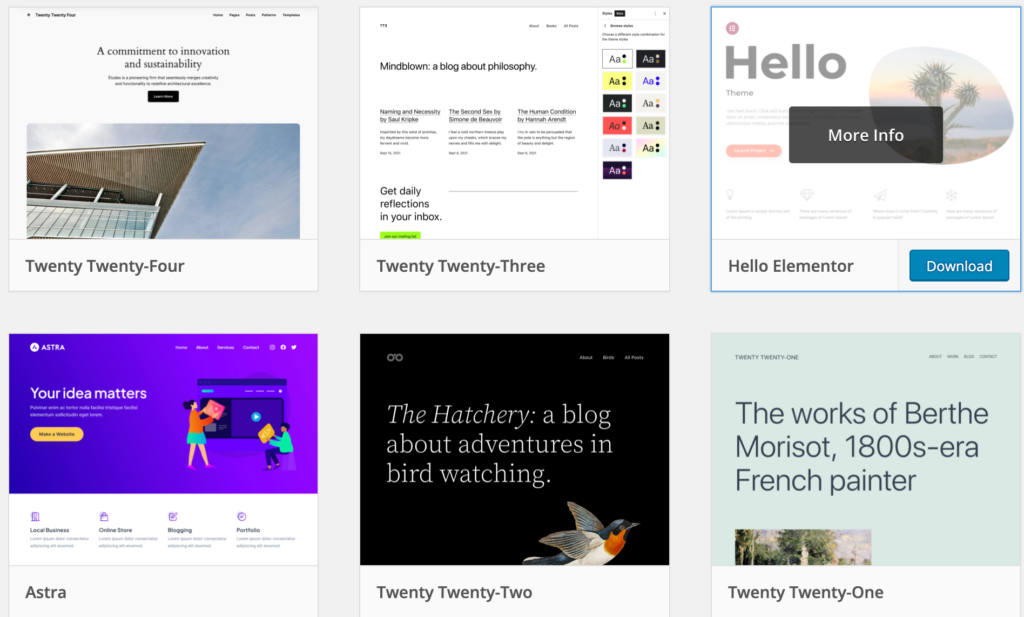
- سجّل الدخول وادخل إلى لوحة تحكم ووردبريس الخاصة بك
- انتقل إلى المظهر ← السمات وحدد سمة جديدة.
- يجب أن يظهر القالب الذي أنشأته حديثًا الآن ضمن القوالب المدرجة في هذا القسم.
- قد يبدو القالب فارغًا في البداية. اتبع الخطوات التالية لإضافة المعلومات والشعار.
- قم بتخصيص ملف Style.css؛ افتح ملف 'style.css' (الذي تم إنشاؤه سابقًا) في محرر التعليمات البرمجية الخاص بك.
- ألصق الكود المقدم لإعدادات المعلومات والشعار، ثم احفظ الملف (Ctrl+S).
- أضف ملف صورة بانر باسم "لقطة شاشة" (بصيغة PNG) إلى مجلد القالب الخاص بك. تأكد من أن حجمها 800 × 600 بكسل.
- قم بتحديث لوحة تحكم ووردبريس الخاصة بك. سيظهر الآن شعار الصورة.
- انقر على "تفعيل" لجعل قالبك متاحًا على موقع ووردبريس الخاص بك.
اقرأ أيضاً: من Figma إلى WordPress
الخطوة السادسة: تحويل كود HTML إلى رأس الصفحة، وفهرس الصفحة، وتذييل الصفحة
ينصبّ التركيز الآن على دمج عناصر رأس الصفحة وتذييلها وباقي عناصر الصفحة الرئيسية بسلاسة لتصميم مواقع ويب مخصصة. اتبع هذه الخطوات لضمان سهولة نقل الكود:
- حدد أقسام HTML: حدد أقسام الرأس والتذييل والجسم الرئيسي التي تم تمييزها بتعليقات HTML داخل كود HTML الخاص بك. تعمل هذه التعليقات كنقاط ارتكاز لاستخراج الكود وتحويله.
- انسخ كود رأس الصفحة إلى ملف header.php: انسخ كود رأس الصفحة من ملف 'index.html' الخاص بالقالب الذي قمت بتنزيله. الصق الكود المنسوخ في ملف 'header.php' الموجود في مجلد قالب ووردبريس الخاص بك. حدد الكود من ثم احفظ الملف.
- انقل كود التذييل إلى ملف footer.php: انسخ كود التذييل من ملف 'index.html' الخاص بقالبك. الصق كود التذييل في ملف 'footer.php' الموجود في مجلد قالب ووردبريس الخاص بك. حدد الكود من
- انسخ كود المحتوى الرئيسي إلى ملف index.php: انسخ عناصر المحتوى الرئيسي من ملف 'index.html' إلى ملف 'index.php' الخاص بقالب ووردبريس الخاص بك. الصق الكود بعد الوسم <head> وقبل الوسم <head>.
- لدمج وظائف ووردبريس: أضف دالة
get_header()في بداية ملف 'index.php'. أضف دالة get_footer() في نهاية ملف 'index.php'. احفظ ملف 'index.php'.
اقرأ المزيد: العناصر الأساسية لتصميم ووردبريس مخصص
الخطوة 7: ضبط إعدادات CSS لقالب ووردبريس الخاص بك
مع بدء ظهور شكل قالب ووردبريس الخاص بك، فقد حان الوقت لمعالجة اختلافات المظهر الناتجة عن عدم تطبيق CSS.
اتبع هذه الخطوات التفصيلية لضبط CSS بسلاسة والحصول على تصميم موقع ويب لقالب ووردبريس الخاص بك:
- تحديد موقع ملفات CSS في ملف header.php: افتح ملف header.php الموجود داخل مجلد قالب ووردبريس الخاص بك. ابحث عن "rel="stylesheet"" باستخدام CTRL+F لتحديد موقع مراجع ملفات أنماط CSS.
- إزالة أنماط خطوط جوجل غير الضرورية: قم بإزالتها إن وجدت، لأنها غير ضرورية لقالب ووردبريس الخاص بك.
- قم بتسجيل ملف أنماط CSS في ملف functions.php: افتح ملف 'functions.php' في مجلد قالب ووردبريس الخاص بك.
- إضافة رمز التسجيل: استخدم الدالة wp_register_style لتسجيل ملف أنماط CSS الخاص بك. استخدم الدالة get_template_directory_uri() . '/href' لتحديد موقع ملف CSS الخاص بك. حدد مسار ملف CSS الخاص بك، على سبيل المثال؛
get_template_directory_uri(). '/assets/css/style-starter.css'- استبدال رابط ملف أنماط CSS في ملف header.php: قم بإزالة رابط ملف أنماط CSS من ملف header.php. استبدله بالكود المسجل في ملف functions.php. احفظ ملف header.php.
- فهم دالة wp_head(): تأكد من تضمين دالة wp_head() في
الخطوة 8: ضبط جافا سكريبت لقالب ووردبريس الخاص بك
لضمان عمل جافا سكريبت بسلاسة في قالب ووردبريس الخاص بك، اتبع هذه الخطوات الشاملة. لن يؤدي ذلك إلى تسجيل ملفات جافا سكريبت وإضافتها إلى قائمة الانتظار فحسب، بل سيُحسّن أيضًا الأداء العام لقالبك الديناميكي
- تحديد ملفات جافا سكريبت في ملف footer.php: افتح ملف footer.php في مجلد قالب ووردبريس الخاص بك. ابحث عن "
- تسجيل ملفات JS وإضافتها إلى قائمة الانتظار في ملف functions.php: افتح ملف 'functions.php' في مجلد قالب WordPress الخاص بك.
- لصق رمز التسجيل: استخدم دالة wp_register_script لتسجيل كل ملف JS. أضف كل ملف JS إلى قائمة الانتظار في نفس الدالة.
- إزالة روابط سكربتات جافا سكريبت من ملف footer.php: قم بإزالة جميع روابط سكربتات جافا سكريبت من ملف footer.php. واستبدلها بالكود المسجل في ملف functions.php.
- إدراج الكود المُضاف: ضع الكود في نهاية ملف 'footer.php'، مباشرةً فوق الوسم <head>. احفظ ملف 'footer.php'.
اقرأ أيضاً: ما هو حظر جافا سكريبت
ستكون النتيجة النهائية موقعًا إلكترونيًا ديناميكيًا وكامل الوظائف. هل أنت مستعد لإضافة أي صور مفقودة وإتمام عملية التحويل؟ لننتقل إلى الخطوات التالية لتحسين قالب ووردبريس الخاص بك.
الخطوة 9: إعداد الصور لقالب ووردبريس الخاص بك
يُعدّ ضبط الصور أمراً بالغ الأهمية لتحقيق التناسق البصري في المراحل النهائية لتحويل موقع HTML الخاص بك إلى قالب ووردبريس.
- تحديد ملفات الصور في ملف index.php: افتح ملف index.php الموجود في مجلد قالب ووردبريس الخاص بك. ابحث عن "
- تحديد مسارات الصور: في ملف 'index.php'، حدد مسار كل صورة مستخدمة. تأكد من توافق مسارات الصور مع بنية قالب ووردبريس الخاص بك.
تعرّف على: كيفية تحسين الصور وزيادة سرعة الموقع الإلكتروني
باتباع الخطوات المذكورة أعلاه، يمكنك ضمان أن يقوم قالب ووردبريس بجلب وعرض الصور بسلاسة.
إن تضمين ميزات ووردبريس، مثل تغيير عناوين المواقع وإضافة قوائم التنقل، سيضيف اللمسات الأخيرة إلى قالبك الديناميكي.
الخطوة 10: تفعيل العنوان المخصص في ووردبريس
لجعل قالب ووردبريس يعكس بشكل ديناميكي التغييرات التي تطرأ على عنوان الموقع في لوحة التحكم، اتبع هذه الخطوات لدمج وظائف ووردبريس المطلوبة.
يضمن هذا أن يتكيف قالب موقعك مع التعديلات التي يتم إجراؤها من خلال الإعدادات → عام → عنوان الموقع في لوحة تحكم ووردبريس:
قم بتعديل العنوان في ملف header.php
- افتح ملف 'header.php' الموجود داخل مجلد قالب ووردبريس الخاص بك.
- بين<title> استخدم الوسوم، واستخدم وظيفة معلومات المدونة المدمجة في ووردبريس ('name') لجلب وعرض عنوان الموقع بشكل ديناميكي.
- احفظ ملف 'header.php'.
قم بتعديل العنوان في ملف header.php
- في ملف 'header.php'، حدد موقع<h1 style=";text-align:right;direction:rtl"> الوسوم.
- أدرج نفس دالة ووردبريس bloginfo('name') بين<h1 style=";text-align:right;direction:rtl"> وضع علامات لضمان الاتساق.
- احفظ ملف 'header.php'.
الخطوة 11: أضف قائمة التنقل في ووردبريس إلى قالب ووردبريس الخاص بك
لتحسين وظائف قالب ووردبريس الخاص بك عن طريق إضافة قوائم التنقل، اتبع هذه الخطوات.
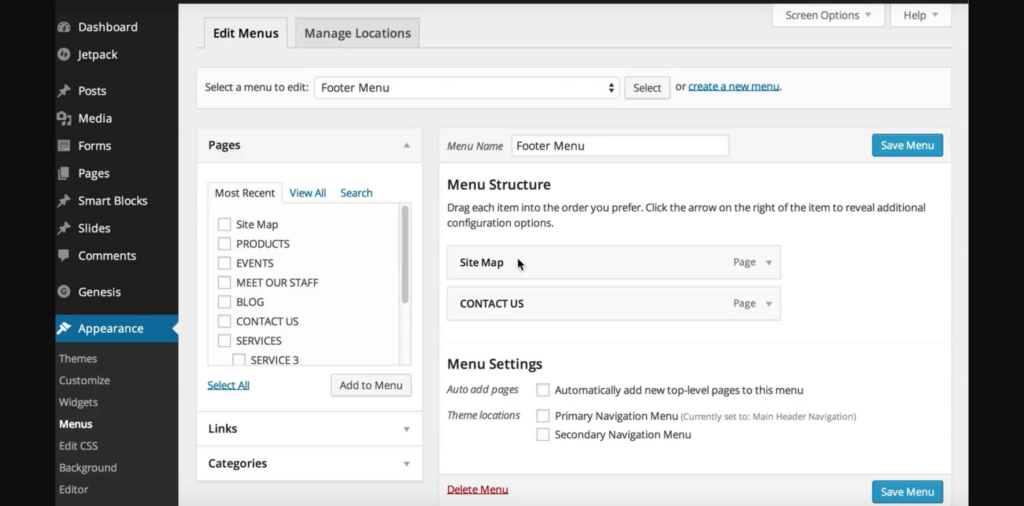
- تفعيل القائمة في ملف functions.php: افتح ملف functions.php الموجود في مجلد قالب ووردبريس الخاص بك. أضف سطر الكود التالي لتفعيل وظيفة القائمة في قالبك: “add_theme_support('menus')..”
- تحديد قائمة التنقل في ملف header.php: header.php الخاص بقالب ووردبريس الخاص بك ملف
- استبدلالكود الحالي لقائمة التنقل بدالة wp_nav_menu() المدمجة في ووردبريس. قم بضبط الدالة وفقًا لهيكل قائمتك ومتطلباتك.
- القوائم في لوحة تحكم ووردبريس: قم بزيارة لوحة تحكم ووردبريس وانتقل إلى المظهر ← القوائم. قم بتكوين وإدارة قوائمك حسب الحاجة.
حوّل أفكارك إلى تجارب رقمية مذهلة
جرّب خدمات تصميم المواقع الإلكترونية المخصصة لدينا للحصول على وظائف سلسة وواجهات سهلة الاستخدام.
جعل قالب ووردبريس الخاص بك متجاوبًا
لقد نجحت في نقل موقعك من HTML إلى ووردبريس - هذه خطوة كبيرة! الآن، دعنا نركز على التأكد من أن موقعك يبدو رائعًا على جميع الأجهزة، من شاشات سطح المكتب الكبيرة إلى الهواتف الذكية الصغيرة.

التصميم المتجاوب يتمحور حول المرونة. يجب أن يتكيف موقعك بسلاسة مع مختلف أحجام الشاشات، موفرًا تجربة استخدام ممتازة بغض النظر عن طريقة عرض المستخدمين له. إليك كيفية تحقيق ذلك:
استخدم إطار عمل متجاوب
ابدأ باختيار إطار عمل CSS مصمم خصيصًا للاستجابة السريعة. يُعدّ كل من Bootstrap و Foundation من الخيارات الشائعة. يأتي هذان الإطاران مع الميزات التالية:
- تصميمات جاهزة متجاوبة
- أنظمة شبكية تتكيف مع حجم الشاشة
- مكونات مصممة مسبقًا تعمل بشكل جيد على الأجهزة المحمولة وأجهزة الكمبيوتر المكتبية
إن استخدام إطار عمل يوفر لك الوقت ويضمن أن تصميمك يستند إلى مبادئ الاستجابة المجربة والموثوقة.
اجعل صورك مرنة
قد تتسبب أحجام الصور الثابتة في خلل في تصميم موقعك على الشاشات الصغيرة. لحل هذه المشكلة:
- استخدم CSS لتعيين قيمة max-width: 100% على صورك
- هذه القاعدة البسيطة تجعل الصور تتقلص لتناسب حاويتها
- أضف خاصية الارتفاع التلقائي (height: auto) للحفاظ على نسب الصورة صحيحة
بفضل الصور المرنة، لن تخرج الصور من مربعاتها على الأجهزة المحمولة.
إنشاء قائمة طعام للهواتف المحمولة
قد لا تعمل قائمة التنقل بالحجم الكامل بشكل جيد على شاشة الهاتف. إليك ما يجب فعله:
- استخدم استعلامات الوسائط في CSS لاكتشاف أحجام الشاشات الصغيرة
- استبدل قائمتك الرئيسية بأيقونة "هامبرغر" صغيرة على الهاتف المحمول
- عند النقر على الأيقونة، ستظهر لك القائمة الكاملة بتنسيق مناسب للهواتف المحمولة
يحافظ هذا الأسلوب على ترتيب التنقل على الشاشات الصغيرة مع إتاحة الوصول للمستخدمين إلى جميع محتوياتك.
تم الاختبار على أجهزة حقيقية
تُعدّ برامج المحاكاة مفيدة، لكن لا شيء يُضاهي الاختبار على الهواتف والأجهزة اللوحية الحقيقية. إليك الطريقة الصحيحة للقيام بذلك:
- تحقق من موقعك على أجهزتك الخاصة
- اطلب من الأصدقاء والعائلة إلقاء نظرة عليه بمفردهم
- انتبه إلى شكله وملمس استخدامه
يساعدك الاختبار في العالم الحقيقي على اكتشاف المشكلات التي قد لا تظهر في جهاز المحاكاة.
اطلع أيضًا على: كيفية إزالة www من موقع ووردبريس الخاص بك
اختبار وتصحيح أخطاء موقع ووردبريس الخاص بك
بعد تطبيق تصميمك المتجاوب، حان الوقت للتأكد من أن كل شيء يعمل كما ينبغي. إليك كيفية إجراء اختبار شامل:
استخدم أدوات مطوري المتصفح
تأتي المتصفحات الحديثة مزودة بأدوات تطوير قوية مدمجة فيها. إليك كيفية استخدامها:
- افتح موقعك في متصفح Chrome أو Firefox
- انقر بزر الماوس الأيمن واختر "فحص" أو اضغط على F12
- استخدم شريط أدوات الجهاز لمعرفة كيف يبدو موقعك بأحجام مختلفة
- تحقق من وجود مشاكل في التنسيق، أو عناصر متداخلة، أو نص صغير جدًا
تتيح لك هذه الأدوات اكتشاف المشاكل وإصلاحها بسرعة، مباشرة في متصفحك.
موارد مفيدة: أفضل أدوات تصحيح الأخطاء في ووردبريس لحل المشكلات
تحقق من الروابط المعطلة
لا شيء يُحبط المستخدمين أكثر من النقر على رابط معطّل وعدم الوصول إلى أي مكان. لتجنب ذلك:
- انقر على كل رابط في موقعك
- تأكد من ذهابهم جميعًا إلى المكان المخصص لهم
- انتبه جيداً لعناصر القائمة وروابط التذييل
- لا تنسَ اختبار رابط شعارك أيضًا
يمكن أن تؤثر الروابط المعطلة سلبًا على تحسين محركات البحث وتجربة المستخدم، لذا فإن هذه الخطوة تستحق الوقت.
اختبر نماذجك
تُعدّ النماذج جزءًا أساسيًا من مواقع ووردبريس، سواءً للتعليقات أو صفحات الاتصال أو الميزات الأكثر تعقيدًا. لاختبارها:
- قم بتعبئة جميع النماذج الموجودة على موقعك الإلكتروني وإرسالها
- تأكد من استلامك للمعلومات في النظام الخلفي
- جرّب إرسال الطلب مع وجود حقول ناقصة لاختبار رسائل الخطأ
- تأكد من ظهور رسائل التأكيد بشكل صحيح
يساعد اختبار النماذج الشامل على ضمان عدم تفويت تفاعلات المستخدم أو البيانات المهمة.
مقالٌ هام: أهم إضافات النماذج الأساسية لـ WordPress
خاتمة
في ختام دليلنا حول تحويل HTML إلى WordPress، اكتسبت الأدوات اللازمة لتحويل محتوى الويب الثابت بسلاسة إلى تجربة ديناميكية وسهلة الاستخدام.
باتباع إحدى عشرة خطوة مباشرة، قمنا باستعراض الإعدادات الأساسية، مما مكن قالب ووردبريس الخاص بك من التألق.
بدءًا من دمج CSS و JavaScript وصولاً إلى العناوين المخصصة وقوائم التنقل، تساعدك كل خطوة على إجراء عملية تحويل سلسة.
سواء كنت مطورًا تصقل مهاراتك أو صاحب عمل يسعى إلى وجود نابض بالحياة على الإنترنت، فإن هذا البرنامج التعليمي يوضح لك كيفية تحويل HTML الثابت الخاص بك إلى قالب ووردبريس ديناميكي.
الأسئلة الشائعة حول تحويل HTML إلى ووردبريس
كيف يمكنني تحويل موقع HTML قديم إلى قالب ووردبريس؟
ابدأ بالتحويل اليدوي للتحكم الكامل. انقل ملفات HTML القديمة إلى قالب جديد داخل مجلد ووردبريس. قسّم تصميم HTML إلى ملفات أساسية مثل الترويسة والتذييل والفهرس. أضف كود PHP مخصصًا، مثل عبارات endif وحلقات التكرار، لعرض محتوى المقالات في منطقة المحتوى الرئيسية.
هل يمكنني تحويل HTML إلى ووردبريس بدون مهارات برمجية؟
نعم، يمكنك استخدام أداة آلية أو إضافة ووردبريس تعتمد على زر سحري. مع ذلك، توفر هذه الأدوات مرونة محدودة. وللحصول على نتائج أفضل، تُساعدك مهارات البرمجة الأساسية على تخصيص تصميم الموقع وأنماطه العامة.
ما هي الملفات الأساسية المطلوبة لقالب ووردبريس؟
تحتاج إلى ملف style.css يحتوي على تفاصيل القالب مثل رابط الترخيص، وملف index.php، وملف functions.php لتسجيل الميزات، وملفات القوالب للصفحات الثابتة وصفحات ووردبريس. يساعدك مجلد القالب الفرعي على توسيع القالب الافتراضي بأمان دون التأثير على نمط القالب الأصلي.
كيف يمكنني الحفاظ على صفحاتي وتصميمي الحاليين أثناء عملية التحويل؟
قم بتخطيط صفحاتك الحالية وأعد إنشائها كصفحات جديدة في ووردبريس. حافظ على اتساق محتوى التذييل، وبنية الصفحة الرئيسية، ومنطقة المحتوى الأساسية. هذا يضمن بقاء تجربة موقعك الحالية سليمة لأصحاب الموقع والمستخدمين.
هل أستخدم النسخة المجانية أم طريقة التحويل اليدوي؟
أدوات النسخة المجانية سريعة ولكنها محدودة. أما الطريقة اليدوية فتمنحك تحكماً كاملاً في التصميم والوظائف، وتتيح لك أيضاً تحسين الأداء وتخصيص كل جزء من موقعك الجديد من الألف إلى الياء.


