
WooCommerce عبارة عن منصة قوية، لكنها تعتبر مبالغة إذا كان كل ما تحتاجه هو نموذج اشتراك بسيط، أو دفع رسوم عضوية، أو تبرع متكرر.
إعداد مدفوعات Square المتكررة في ووردبريس بدون WooCommerce يستغرق وقتًا أقل بكثير، ويتطلب عددًا أقل من الإضافات، ويُوفر تجربة دفع أسهل لعملائك. ستحصل على كامل مزايا فوترة اشتراكات Square دون الحاجة إلى إعداد المنتجات أو مناطق الشحن أو سلة التسوق.
يرشدك هذا الدليل خطوة بخطوة إلى كيفية القيام بذلك بالضبط، وأي إضافة تناسب حالة استخدامك، وكيفية اختبار أن مدفوعاتك المتكررة تعمل بشكل صحيح قبل بدء التشغيل الفعلي.
أسرع طريقة لقبول مدفوعات Square المتكررة في WordPress بدون WooCommerce هي استخدام إضافة نموذج دفع خفيفة الوزن تدعم اشتراكات Square وربطها مباشرة بحساب Square الخاص بك.
يتضمن الإعداد إنشاء حساب Square، وتثبيت إضافة متوافقة مثل WPForms أو WP Simple Pay، والاتصال من خلال Square OAuth، وتمكين الفوترة المتكررة، وتضمين نموذج الدفع على موقعك.
تستغرق معظم عمليات إعداد الاشتراك البسيطة أقل من ساعة ولا تتطلب سلة تسوق أو كتالوج منتجات.
لماذا تقبل المدفوعات المتكررة عبر Square بدون WooCommerce؟
تم تصميم ووكومرس خصيصًا لكتالوجات المنتجات، وإدارة المخزون، والمتاجر الإلكترونية. إذا كان هدفك هو تحصيل رسوم دورية من العملاء مقابل خدمة أو عضوية أو اشتراك، فإن ووكومرس يضيف تكاليف إضافية كبيرة دون أي فائدة تُذكر.
إليك ما تتجنبه بتجاهل ووكومرس:
- لا حاجة لضبط إعدادات المنتجات أو مناطق الشحن أو الضرائب
- لا حاجة إلى إضافة اشتراكات WooCommerce (بتكلفة إضافية قدرها 279 دولارًا سنويًا)
- لوحة تحكم إدارية أبسط بدون إدارة الطلبات أو المخزون أو عمليات التنفيذ
- تحميل أسرع للصفحات لأن ووكومرس يضيف كميات كبيرة من جافا سكريبت وCSS إلى كل صفحة
- أسهل في الإدارة لأصحاب المواقع غير التقنيين
تتصل إضافات نماذج الدفع الخفيفة الوزن مباشرةً بواجهة برمجة تطبيقات Square وتتعامل مع فواتير الاشتراكات ورسوم التجديد وإشعارات فشل الدفع دون أي بنية تحتية للتجارة الإلكترونية.
هل تحتاج إلى مساعدة في إعداد المدفوعات على موقع ووردبريس الخاص بك؟
تُنشئ شركة Seahawk أنظمة دفع مخصصة لـ WordPress، ومواقع عضوية، ومسارات اشتراك. لا حاجة إلى WooCommerce. لا عقود. لا رسوم اشتراك.
ما هي الإضافة التي يجب استخدامها للدفعات المتكررة عبر سكوير؟
يعتمد اختيار الإضافة المناسبة على كيفية تخطيطك لاستخدام المدفوعات المتكررة وما الذي تحتاج أن تقوم به نماذجك أيضًا.
| إضافة | الأفضل لـ | دعم سكوير المتكرر | التسعير | صعوبة |
| WPForms Pro | الاشتراكات + أنواع النماذج الأخرى | نعم، عبر Stripe وSquare | ابتداءً من 199 دولارًا سنويًا | مبتدئ |
| إضافة Gravity Forms + Square | تدفقات الدفع المشروطة المعقدة | نعم، دعم كامل للاشتراك | ابتداءً من 59 دولارًا سنويًا + إضافات | متوسط |
| WP Simple Pay | صفحات اشتراك بسيطة | نعم، خدمة Square المتكررة | ابتداءً من 99 دولارًا سنويًا | مبتدئ |
| MyPayKit Pro | الأشكال البسيطة المربعة فقط | نعم | ابتداءً من 79 دولارًا سنويًا | مبتدئ |
| WP EasyPay | نماذج الدفع الخاصة بـ Square | نعم | ابتداءً من 49 دولارًا سنويًا | مبتدئ |
اختر WPForms إذا كنت ترغب في تلقي مدفوعات Square المتكررة، وتحتاج أيضًا إلى إنشاء أنواع أخرى من النماذج على موقعك، مثل نماذج الاتصال، وتسجيلات الفعاليات، والاستبيانات، أو التسجيلات في العضوية. يُغطي WPForms كل هذه الوظائف في إضافة واحدة.
اختر Gravity Forms إذا كنت: بحاجة إلى منطق شرطي معقد، أو ترغب في تقديم خيارات دفع لمرة واحدة ومتكررة في نفس النموذج، أو تحتاج إلى التحقق من صحة البطاقات قبل تحصيل الدفع. كما تتيح لك إضافة Gravity Forms Square إمكانية استرداد الأموال من لوحة التحكم وتوجيه الدفع عبر مصادر متعددة.
اختر WP Simple Pay إذا كنت تحتاج فقط إلى نموذج اشتراك مستقل دون أي متطلبات أخرى لإنشاء النماذج. إنه الخيار الأمثل والأسهل في الإعداد لصفحات الدفع ذات الغرض الواحد.
اختر MyPayKit أو WP EasyPay إذا: كنت تريد حلاً خاصاً بـ Square مع الحد الأدنى من الإعداد ولا تحتاج إلى إمكانيات نماذج متعددة الأغراض.
ما تحتاجه قبل البدء
تأكد من وجود هذه العناصر في مكانها قبل البدء في الإعداد:
- موقع ووردبريس يعمل على بروتوكول HTTPS (شهادة SSL مطلوبة لنماذج الدفع)
- حساب Square. أنشئ حسابًا مجانًا على squareup.com. بدون رسوم شهرية. تتقاضى Square رسومًا بنسبة 2.6% بالإضافة إلى 0.10 دولار أمريكي لكل عملية بطاقة
- تم تثبيت وتفعيل الإضافة التي اخترتها على ووردبريس
- حساب مطور Square لاختبار بيئة الاختبار (مجاني، يتم إنشاؤه على developer.squareup.com)
الطريقة الأولى: المدفوعات المتكررة عبر Square باستخدام WPForms
WPForms هو الإضافة الأكثر استخدامًا لإنشاء النماذج في WordPress، وهو أسهل طريقة لمعظم أصحاب المواقع لإعداد مدفوعات Square المتكررة.
الخطوة 1: تثبيت WPForms Pro
انتقل إلى الإضافات > إضافة جديد في لوحة تحكم ووردبريس. ابحث عن WPForms وقم بتثبيت النسخة المجانية. ثم أدخل مفتاح ترخيص WPForms Pro الخاص بك ضمن WPForms > الإعدادات > عام لتفعيل ميزات الدفع.
تتضمن حزمة WPForms Pro إضافة المدفوعات الخاصة بـ Square. لا تحتاج إلى تثبيتها بشكل منفصل بعد إدخال مفتاح الترخيص الخاص بك.
الخطوة الثانية: ربط WPForms بحسابك على Square
انتقل إلى WPForms > الإعدادات > المدفوعات. انقر على تبويب Square. انقر على زر "الاتصال بـ Square". ستتم إعادة توجيهك إلى صفحة تفويض OAuth الخاصة بـ Square. سجّل الدخول إلى حسابك في Square، ثم امنح WPForms الإذن بالوصول إلى بياناتك في Square. بعد منح الإذن، ستعود إلى لوحة تحكم WordPress الخاصة بك مع تأكيد اتصال Square.
إذا كنت ترغب في إجراء اختبار قبل قبول المدفوعات الحقيقية، فقم أولاً بربط حسابك التجريبي في Square. ستجد بيانات اعتماد حسابك التجريبي في لوحة تحكم مطوري Square ضمن قسم "الحساب التجريبي" > "بيانات الاعتماد".
الخطوة 3: إنشاء نموذج الدفع الخاص بك
انتقل إلى WPForms > إضافة جديد. اختر قالب نموذج الفوترة/الطلب كنقطة بداية. أعطِ النموذج اسمًا يعكس غرضه، مثل "دفع العضوية الشهرية" أو "اشتراك التدريب"
في أداة إنشاء النماذج، أضف الحقول التي يحتاج المشتركون إلى إكمالها:
- الاسم (نص من سطر واحد)
- عنوان البريد الإلكتروني
- مبلغ الدفع (لسلعة واحدة أو عدة سلع إذا كنت تقدم مستويات مختلفة)
بالنسبة لمستويات الاشتراك، استخدم حقل "عناصر متعددة" لتمكين المستخدمين من اختيار مستوى خطتهم. حدد سعر كل عنصر مباشرةً في إعدادات الحقل.
الخطوة الرابعة: إعداد Square وتفعيل المدفوعات المتكررة
في أداة إنشاء النماذج، انقر على "المدفوعات" في الشريط الجانبي الأيسر. انقر على "سكوير". حدد المربع لتفعيل مدفوعات سكوير.
ضمن نوع الدفع، اختر "اشتراك متكرر". حدد فترة الفوترة: يومية، أسبوعية، شهرية، ربع سنوية، أو سنوية. في معظم حالات استخدام العضوية والاشتراك، يُعد الاشتراك الشهري هو الخيار القياسي.
فعّل خيار إرسال إيصالات الدفع إذا كنت ترغب في أن يقوم Square بإرسال بريد إلكتروني تلقائي للعملاء بعد كل عملية دفع متكررة. هذا يقلل من طلبات الدعم المتعلقة بالفواتير.
احفظ النموذج.
الخطوة 5: إعداد إشعارات وتأكيدات النموذج
ضمن الإعدادات > الإشعارات، قم بإعداد البريد الإلكتروني الذي يتلقاه فريقك عند إكمال مشترك جديد للنموذج. أضف اسم المشترك وبريده الإلكتروني واختياره للخطة باستخدام علامات WPForms الذكية.
ضمن الإعدادات > التأكيدات، يمكنك تخصيص الرسالة التي يراها المشتركون بعد إتمام عملية الدفع. أضف مبلغ الفاتورة، وتكرارها، وتعليمات إلغاء الاشتراك أو تحديثه.
الخطوة 6: تضمين النموذج في صفحة ووردبريس
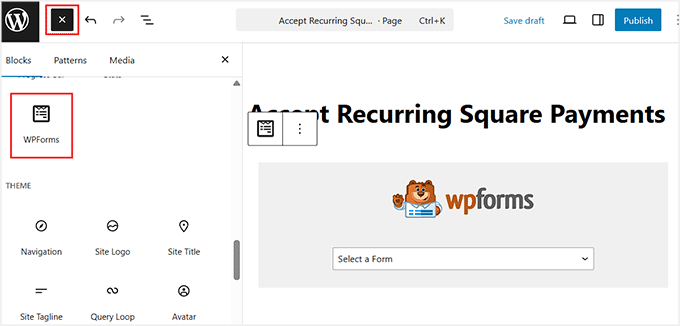
أنشئ صفحة جديدة في ووردبريس باسم "اشتراك" أو "عضوية" أو أي اسم يناسب احتياجاتك. في محرر الكتل، انقر على زر "+" وابحث عن كتلة WPForms. اختر نموذج الدفع من القائمة المنسدلة. انشر الصفحة.
قم بزيارة الصفحة على جهاز جوال ومتصفح كمبيوتر للتأكد من عرض النموذج بشكل صحيح. اختبر عملية الدفع في وضع الاختبار قبل إطلاقها رسميًا.
الطريقة الثانية: المدفوعات المتكررة عبر Square باستخدام نماذج Gravity
Gravity Forms الخيار الأمثل عندما تحتاج إلى منطق شرطي، أو خيارات دفع متعددة، أو عملية دفع أكثر تعقيدًا. تتيح إضافة Square دعمًا كاملاً للاشتراكات المتكررة.
الخطوة 1: تثبيت Gravity Forms والإضافة المربعة
اشترِ برنامج Gravity Forms من موقع gravityforms.com (تتضمن رخصة Elite جميع الإضافات). ثبّت وفعّل إضافة Gravity Forms من الملف المضغوط. انتقل إلى Forms > Settings > Add-Ons وثبّت إضافة Square.
الخطوة الثانية: توصيل أشكال الجاذبية بالمربع
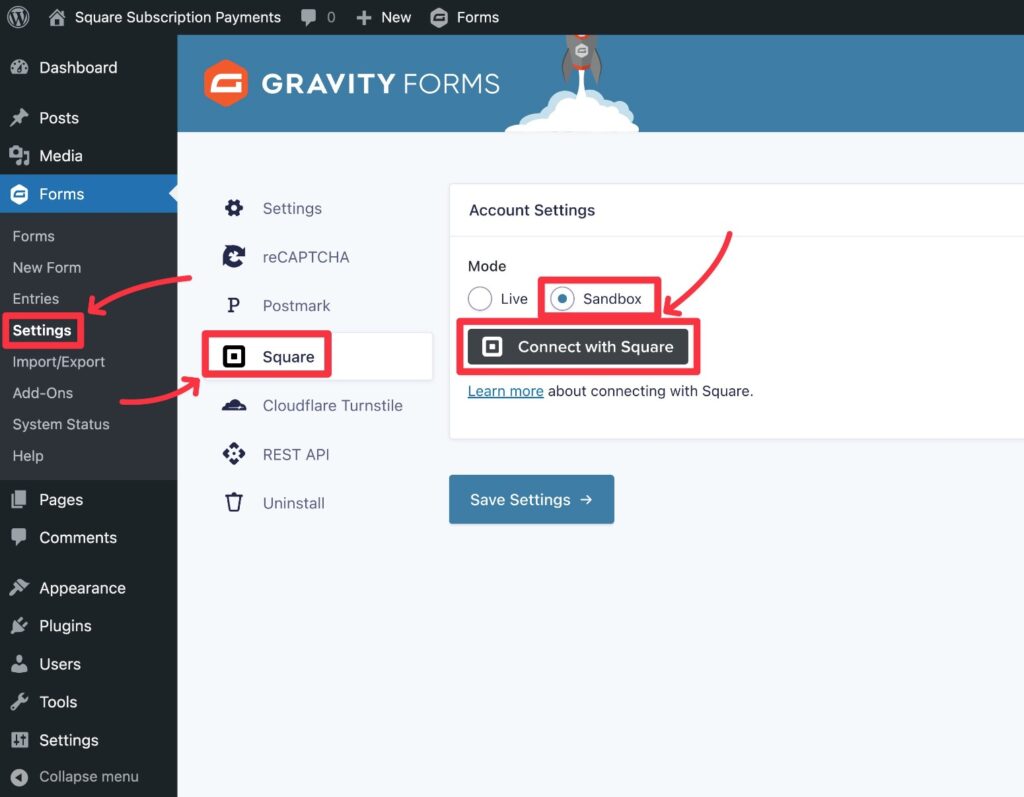
انتقل إلى النماذج > الإعدادات > سكوير. انقر على "الاتصال بسكوير". قم بتفويض نماذج Gravity عبر عملية OAuth الخاصة بسكوير. بعد الاتصال، ستظهر تفاصيل حساب سكوير الخاص بك في لوحة الإعدادات. حدد موقع سكوير الخاص بك من القائمة المنسدلة إذا كان لديك مواقع متعددة مُفعّلة في سكوير.
الخطوة 3: إنشاء نموذج الدفع الخاص بك
انتقل إلى النماذج > نموذج جديد. قم بتسمية النموذج الخاص بك وانقر فوق إنشاء نموذج. أضف الحقول المطلوبة: الاسم، البريد الإلكتروني، وأي حقول مخصصة ذات صلة باشتراكك (مثل اسم المؤسسة أو اختيار مستوى الاشتراك).
أضف حقل "المنتج" وقم بتعيينه كمنتج واحد بسعر ثابت، أو أضف حقل "زر الاختيار" المرتبط بحقل "المنتج" لتقديم مستويات اشتراك متعددة.
الخطوة الرابعة: إضافة تغذية Square للمدفوعات المتكررة
في محرر النماذج، انتقل إلى الإعدادات > سكوير. انقر فوق إضافة جديد لإنشاء موجز سكوير. في إعدادات الموجز:
حدد نوع المعاملة إلى اشتراك
قم بربط حقول النموذج الخاص بك بنقاط البيانات المطلوبة من Square: الاسم، والبريد الإلكتروني، ومبلغ الدفع
اضبط دورة الفوترة على شهرية (أو الفترة الزمنية التي تفضلها)
فعّل خيار التجديد التلقائي للاشتراكات حتى يتم إلغاؤها
بالنسبة لمنطق الدفع المشروط، مثل تقديم رسوم إعداد لمرة واحدة ورسوم متكررة، قم بإنشاء موجزين منفصلين بشروط تحدد أي موجز يتم تنشيطه بناءً على قيم حقول النموذج.
الخطوة 5: ضبط الإشعارات والتضمين
ضمن الإعدادات > الإشعارات، يمكنك إنشاء إشعارات للمشتركين الجدد، وحالات فشل الدفع، وإلغاء الاشتراكات. يدعم Gravity Forms الإشعارات المشروطة، مما يسمح لك بإرسال رسائل بريد إلكتروني مختلفة بناءً على مستوى الاشتراك المُختار.
قم بتضمين النموذج في أي صفحة من صفحات ووردبريس باستخدام كتلة Gravity Forms أو الرمز المختصر.
الطريقة الثالثة: المدفوعات المتكررة عبر Square باستخدام WP Simple Pay
WP Simple Pay الخيار الأكثر تركيزًا للمواقع التي تحتاج فقط إلى صفحات دفع اشتراك مستقلة.
الخطوة 1: تثبيت WP Simple Pay
انتقل إلى الإضافات > إضافة جديد، وابحث عن WP Simple Pay، ثم ثبّت الإضافة. أدخل مفتاح الترخيص الخاص بك ضمن WP Simple Pay > الإعدادات > الترخيص.
الخطوة الثانية: الاتصال بـ Square
انتقل إلى WP Simple Pay > الإعدادات > بوابات الدفع > Square. انقر على "الاتصال بـ Square" وقم بالمصادقة عبر OAuth. حدد موقع Square الخاص بك.
الخطوة 3: إنشاء نموذج دفع
انتقل إلى WP Simple Pay > نماذج الدفع > إضافة جديد. قم بتسمية النموذج. ضمن علامة تبويب الدفع، حدد السعر بقيمة اشتراكك. اضبط جدول الدفع على "متكرر" وقم بتكوين الفترة الزمنية (شهريًا، سنويًا، وما إلى ذلك).
ضمن علامة تبويب "حقول النموذج"، أضف الحقول التي يحتاج العملاء إلى تعبئتها. بالنسبة للاشتراكات البسيطة، عادةً ما يكون الاسم والبريد الإلكتروني كافيين، بالإضافة إلى حقل البطاقة.
ضمن علامة التبويب "التأكيد"، قم بتخصيص الرسالة التي تظهر بعد إعداد الاشتراك بنجاح.
الخطوة الرابعة: التضمين والاختبار
انسخ الرمز المختصر من قائمة النماذج والصقه في أي صفحة أو منشور على ووردبريس. عاين الصفحة، وقم بإجراء معاملة تجريبية باستخدام بيانات اعتماد Square التجريبية، وتأكد من ظهور رسالة التأكيد واستلام بريد التأكيد الإلكتروني.
اختبار مدفوعاتك المتكررة عبر سكوير
الاختبار ليس اختيارياً. فالدفع المتكرر الذي يفرض مبلغاً خاطئاً، أو لا يرسل تأكيداً، أو يفشل دون إشعار عند التجديد الأول، يخلق مشاكل في خدمة العملاء كان من الممكن تجنبها باختبار مدته 10 دقائق.
استخدم وضع صندوق الرمل المربع
أنشئ حسابًا تجريبيًا على developer.squareup.com. فعّل وضع الاختبار في اتصال إضافتك بـ Square. استخدم أرقام بطاقات الاختبار الخاصة بـ Square لمحاكاة عمليات الدفع الناجحة، ورفض البطاقات، وحالات عدم كفاية الرصيد.
أرقام بطاقات الاختبار المربعة:
- تم إتمام عملية الدفع بنجاح: 4111 1111 1111 1111 (أي تاريخ انتهاء صلاحية مستقبلي، أي رمز CVV)
- تم رفض البطاقة: 4000 0000 0000 0002
ما يجب التحقق منه قبل بدء البث المباشر
قم بمراجعة قائمة التحقق هذه على بيئة الاختبار أو بيئة الاختبار التجريبية قبل التبديل إلى بيانات اعتماد Square الفعلية:
- تم إتمام عملية الدفع التجريبية بالمبلغ الصحيح
- تظهر رسالة التأكيد فورًا بعد الدفع
- يتلقى المشترك رسالة تأكيد عبر البريد الإلكتروني
- فريقك يتلقى رسالة البريد الإلكتروني للإشعار
- يظهر الاشتراك في لوحة تحكم Square الخاصة بك ضمن قسم الاشتراكات
- إلغاء الاشتراك التجريبي: قم بإلغاء الاشتراك التجريبي من لوحة تحكم Square وتأكد من عدم محاولة خصم رسوم إضافية
- اختبار على الهاتف المحمول: يمكن استخدام النموذج على الهاتف الذكي مع حقول إدخال سهلة الاستخدام باللمس
- اختبار على متصفحي سفاري وكروم: تختلف طريقة عمل نماذج الدفع باختلاف المتصفحات
المشاكل الشائعة وكيفية حلها
فشل الاتصال بـ Square أثناء عملية OAuth. تأكد من أن موقع WordPress الخاص بك يعمل على بروتوكول HTTPS. تتطلب عملية OAuth الخاصة بـ Square اتصالاً آمناً. إذا لم يتم تكوين شهادة SSL الخاصة بك بشكل صحيح، فسيفشل التوجيه بعد المصادقة.
تُخصم المدفوعات المتكررة مرة واحدة فقط ولا تُجدد تلقائيًا. تأكد من تفعيل الاشتراكات في حسابك على Square. قد تفرض بعض أنواع حسابات Square أو المناطق قيودًا على فوترة الاشتراكات. تحقق من لوحة تحكم Square ضمن قسم الاشتراكات، وتأكد من أن الاشتراك الأولي الذي أنشأته يظهر كـ "نشط" مع تاريخ الفوترة التالي.
لم يستلم المشترك رسالة التأكيد. تأكد من تثبيت وتكوين إضافة WP Mail SMTP. بشكل افتراضي، يرسل ووردبريس البريد الإلكتروني عبر PHP mail، الذي يتميز بانخفاض معدل وصول الرسائل. تقوم إضافة WP Mail SMTP بتوجيه الرسائل عبر مزود بريد إلكتروني مناسب (SendLayer أو Brevo أو Gmail SMTP) لضمان وصولها.
لا يظهر النموذج بشكل صحيح على الهاتف المحمول. تحقق من وجود تعارضات في CSS الخاص بقالب موقعك. بعض القوالب تُطبّق أنماطًا على عناصر النموذج تتجاوز نمط نموذج الدفع. استخدم أدوات مطوري المتصفح لفحص النموذج على الهاتف المحمول وتحديد قواعد CSS المتعارضة.
تمت عملية الدفع بنجاح، لكن الاشتراك لم يظهر في لوحة تحكم Square. يشير هذا عادةً إلى وجود مشكلة في نطاق واجهة برمجة تطبيقات Square. افصل الإضافة عن Square ثم أعد توصيلها، مع التأكد من منح جميع الأذونات المطلوبة أثناء عملية OAuth.
المدفوعات المتكررة من سكوير: الأسعار والرسوم
يساعدك فهم هيكل رسوم Square على تحديد أسعار الاشتراك التي تراعي تكاليف المعالجة.
| نوع المعاملة | رسوم سكوير |
| الدفع الإلكتروني بالبطاقة | 2.9% + 0.30 دولار لكل معاملة |
| رسوم الاشتراك المتكررة | 2.9% + 0.30 دولار لكل عملية شحن |
| البطاقة المدخلة يدويًا | 3.5% + 0.15 دولار لكل معاملة |
| عملية دفع متنازع عليها (استرداد المبلغ) | رسوم صفرية (تتحملها سكوير) |
لا تفرض سكوير أي رسوم شهرية على حساب الدفع القياسي. أما بالنسبة للشركات التي تتجاوز معاملاتها 250,000 دولار أمريكي سنويًا، فتقدم سكوير أسعارًا مخصصة. ولا توجد رسوم إعداد أو إلغاء.
أفكار ختامية حول إعداد مدفوعات Square المتكررة في ووردبريس
إعداد مدفوعات Square المتكررة بدون WooCommerce أسهل بكثير مما يتوقعه معظم أصحاب المواقع. في أغلب الحالات، يُفعّل WPForms نموذج الدفع في أقل من ساعة دون الحاجة إلى كتابة أي كود أو إعدادات خاصة بالتجارة الإلكترونية.
يعتمد اختيار الإضافة على احتياجاتك الخاصة. WPForms للتنوع، وGravity Forms للمنطق الشرطي والتعقيد، وWP Simple Pay لصفحات الاشتراك المركزة. تتصل جميعها بـ Square عبر OAuth وتتعامل مع الفواتير المتكررة بكفاءة عالية.
اختبر كل شيء في وضع الاختبار قبل التبديل إلى بيانات الاعتماد الحية، وقم بتكوين WP Mail SMTP بحيث تصل رسائل التأكيد الإلكترونية إلى صناديق البريد الوارد، وتحقق من ظهور اشتراكاتك بشكل صحيح في لوحة تحكم Square الخاصة بك بعد الإعداد.
إذا كنت بحاجة إلى مساعدة في إعداد مدفوعات Square المتكررة على موقع WordPress الخاص بك أو بناء تدفق اشتراك مخصص يتجاوز ما يمكن أن تقدمه إضافات النماذج، فإن فريق تطوير WordPress في Seahawk يتولى عملية البناء الكاملة.
الأسئلة الشائعة حول المدفوعات المتكررة عبر Square في ووردبريس
هل يمكنني قبول المدفوعات المتكررة عبر Square في ووردبريس بدون استخدام WooCommerce؟
نعم. تتصل إضافات مثل WPForms وGravity Forms وWP Simple Pay وWP EasyPay مباشرةً بواجهة برمجة تطبيقات اشتراكات Square دون الحاجة إلى WooCommerce. تُنشئ هذه الإضافات نماذج دفع تُعالج الفواتير المتكررة ورسوم التجديد والإلغاءات دون الحاجة إلى أي بنية تحتية للتجارة الإلكترونية.
ما هي أفضل إضافة لمدفوعات Square المتكررة في ووردبريس؟
يُعدّ WPForms الخيار الأمثل لمعظم المستخدمين، فهو يجمع بين دعم الدفع المتكرر عبر Square وميزات إنشاء النماذج العامة، مثل نماذج الاتصال والتسجيل والاستبيانات. أما Gravity Forms فهو الأنسب لعمليات الدفع المشروطة المعقدة. بينما يُعدّ WP Simple Pay الخيار الأمثل إذا كنت تحتاج فقط إلى صفحة اشتراك مستقلة بسيطة.
هل يدعم تطبيق سكوير المدفوعات المتكررة؟
نعم. يدعم Square فوترة الاشتراكات بشكل أصلي من خلال واجهة برمجة التطبيقات الخاصة به. ويتولى معالجة رسوم التجديد التلقائي لدورات الفوترة اليومية أو الأسبوعية أو الشهرية أو الربع سنوية أو السنوية، وإشعارات فشل الدفع ومنطق إعادة المحاولة، وإدارة الاشتراكات (بما في ذلك الإيقاف المؤقت والإلغاء)، وإيصالات العملاء لكل رسوم تجديد.
كم تبلغ رسوم شركة سكوير للدفعات المتكررة؟
تفرض سكوير رسوم اشتراك متكررة بنسبة 2.9% بالإضافة إلى 0.30 دولار أمريكي لكل معاملة بطاقة عبر الإنترنت. لا توجد رسوم شهرية أو رسوم إعداد أو رسوم إلغاء لحساب سكوير القياسي. تتوفر أسعار مخصصة للشركات التي تتجاوز معاملاتها 250,000 دولار أمريكي سنويًا.
هل أحتاج إلى شهادة SSL لمدفوعات Square على ووردبريس؟
نعم. يتطلب استخدام نماذج الدفع عبر Square على منصة WordPress شهادة SSL (HTTPS). يتطلب اتصال OAuth الخاص بـ Square اتصالاً آمناً، وستمنع تحذيرات الأمان في المتصفح على مواقع HTTP العملاء من إدخال بيانات بطاقاتهم. توفر معظم شركات الاستضافة شهادات SSL مجانية من خلال Let's Encrypt.
هل يمكنني تقديم خيارات اشتراك شهرية وسنوية؟
نعم. باستخدام WPForms، أضف حقل "عناصر متعددة" إلى نموذجك مع خيارات تسعير شهرية وسنوية منفصلة. أما باستخدام Gravity Forms، فاستخدم حقل "زر اختيار" مرتبطًا بحقل "منتج" وقم بضبط منطق شرطي لتعديل دورة الفوترة بناءً على اختيار المستخدم.
كيف يمكنني إلغاء دفعة متكررة من Square من خلال WordPress؟
يمكنك إدارة عمليات إلغاء الاشتراكات مباشرةً من لوحة تحكم Square ضمن قسم "الاشتراكات"، أو من لوحة تحكم الدفع الخاصة بإضافتك، وذلك حسب نوع الإضافة. يعرض كل من WPForms وGravity Forms سجلات الاشتراكات في WordPress. كما يمكنك تزويد عملائك برابط إلغاء الخدمة الذاتية من خلال تضمينه في رسائل تأكيد أو إيصالات البريد الإلكتروني.
كيف يمكنني اختبار مدفوعات Square المتكررة قبل تفعيلها؟
أنشئ حساب مطوّر Square على developer.squareup.com واستخدم بيانات اعتماد بيئة الاختبار لربط الإضافة في وضع الاختبار. استخدم رقم بطاقة اختبار Square 4111 1111 1111 1111 لمحاكاة عملية دفع ناجحة. تأكد من ظهور الاشتراك في لوحة تحكم بيئة الاختبار الخاصة بك على Square، ومن استلامك رسالة التأكيد الإلكترونية، ومن إرسال إشعار إلى فريقك قبل التبديل إلى بيانات الاعتماد الفعلية.


