

"غير متاح لفترة وجيزة للصيانة المجدولة" هي رسالة خطأ مؤقتة في ووردبريس تظهر عندما يعلق الموقع في وضع الصيانة أثناء تحديث النظام الأساسي أو المكون الإضافي أو القالب، مما يمنع الزوار والمسؤولين من الوصول إلى الموقع بشكل طبيعي.
قد يكون ظهور خطأ "غير متاح مؤقتًا للصيانة المجدولة" في ووردبريس بعد التحديث مباشرةً أمرًا محبطًا، خاصةً عندما يتوقف موقعك فجأة عن العمل. لكن الخبر السار هو أن هذه المشكلة عادةً ما تكون مؤقتة وسهلة الحل.
في أغلب الأحيان، يتعطل ووردبريس في وضع الصيانة بسبب انقطاع التحديث أو عدم اكتماله. سواءً كنت تدير موقعًا تجاريًا أو مدونة أو متجرًا إلكترونيًا، فإن حلًا سريعًا كفيل بإعادة موقعك إلى العمل في غضون دقائق.
يرشدك هذا الدليل إلى أبسط الحلول لاستعادة موقعك ومنع حدوث الخطأ مرة أخرى.
باختصار: طرق سريعة لإعادة موقعك الإلكتروني إلى الإنترنت
• قد يعلق نظام ووردبريس في وضع الصيانة عندما يتم مقاطعة تحديث القالب أو الإضافة أو النظام الأساسي في منتصف العملية.
• غالبًا ما يؤدي حذف ملف .maintenance المخفي من دليل موقعك الإلكتروني إلى حل المشكلة على الفور.
• يمكن أن يساعد مسح ذاكرة التخزين المؤقت والتحقق من توافق المكونات الإضافية في منع تكرار المشاكل المتعلقة بالتحديثات.
• تعمل النسخ الاحتياطية المنتظمة وتحديث الإضافات واحدة تلو الأخرى على تقليل فرص توقف الموقع الإلكتروني في المستقبل.
فهم عبارة "غير متاح لفترة وجيزة للصيانة المجدولة"
قد يحدث أحيانًا عند تحديث موقع ووردبريس الخاص بك أن يدخل في وضع الصيانة. يحدث هذا أثناء استمرار تحديث الموقع. يدخل ووردبريس في وضع الصيانة عند محاولة تحديث قوالب الموقع أو إضافاته أو برامجه يدويًا.
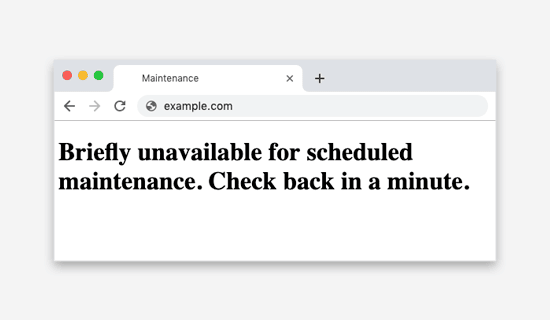
لذا، تظهر هذه الرسالة لمنع ظهور موقعك معطلاً في واجهة المستخدم. أثناء تحديث ووردبريس، يتم إنشاء ملف صيانة مؤقت على موقعك الإلكتروني، مما يضعه في وضع الصيانة. عندها تظهر رسالة "الموقع غير متاح مؤقتًا للصيانة المجدولة. يرجى المحاولة مرة أخرى بعد دقيقة".
عادةً، بمجرد انتهاء عملية الصيانة، تُزال الرسالة تلقائيًا من موقعك. مع ذلك، قد تبقى الرسالة عالقةً في بعض الأحيان، وبالتالي قد يستمر ظهور الخطأ.
ذات صلة: إصلاح مشكلة "حدث خطأ أثناء التحميل" في ووردبريس
حافظ على تشغيل موقع ووردبريس الخاص بك بسلاسة
وفّر وقتك وجهدك، ودع شركة سي هوك تتولى تحديثات موقعك الإلكتروني، ونسخه الاحتياطية، وحمايته. تبدأ باقة صيانة المواقع الإلكترونية لدينا من 49 دولارًا شهريًا.
وضع الصيانة في ووردبريس: كيف تتجنب التعطل؟
قد يؤدي تعطل موقع ووردبريس في وضع الصيانة إلى عدم تمكنك أنت وزوارك من الوصول إليه. قد يكون هذا الأمر محبطًا، ولكن هناك خطوات يمكنك اتخاذها لمنع حدوثه من الأساس.
إليك بعض النصائح لمساعدتك على تجنب الوقوع في وضع صيانة ووردبريس:
قم بعمل نسخة احتياطية لموقعك الإلكتروني
احرص دائمًا على إنشاء نسخة احتياطية قبل إجراء أي تحديثات أو تغييرات على موقع ووردبريس الخاص بك. يضمن هذا الإجراء الاحترازي إمكانية استعادة موقعك بسرعة إلى حالة التشغيل في حال حدوث أي مشاكل أثناء الصيانة.
اختر ساعات خارج أوقات الذروة
قم بجدولة التحديثات وتثبيت القوالب وتغييرات الإضافات خلال فترات انخفاض حركة المرور على الموقع الإلكتروني لتقليل الانقطاعات. هذا يقلل من التأثير على المستخدمين ويقلل من احتمالية ظهور رسالة وضع الصيانة لهم.
استخدم إضافات وقوالب موثوقة
اختر الإضافات والقوالب من مصادر موثوقة. فهي أقل عرضة للتعارض مع إعداداتك الحالية والتسبب في أخطاء وضع الصيانة.
راقب لوحة تحكم الاستضافة الخاصة بك
راقب لوحة تحكم الاستضافة بحثًا عن أي إعدادات وضع الصيانة المتبقية. إذا بدا موقعك متوقفًا، يمكنك تعطيل وضع الصيانة يدويًا من هناك.
يتم التحديث بانتظام
ابقَ على اطلاع دائم بأحدث إصدارات ووردبريس الأساسية، والإضافات، والقوالب. تتضمن التحديثات المتكررة عادةً إصلاحات للأخطاء وتحسينات أمنية، مما يقلل من احتمالية مواجهة مشاكل في وضع الصيانة.
اقرأ أيضاً: كيفية إعداد خطة صيانة ووردبريس للعملاء
ما سبب هذا الخطأ؟
أثناء التحديثات، يقوم ووردبريس بتنزيل ملفات التحديث الأساسية إلى خادمك لاستخراجها وتثبيتها لاحقًا.
أثناء تشغيل التحديث، يضع ووردبريس موقعك في وضع الصيانة، مع تحديد "غير متاح لفترة وجيزة للصيانة المجدولة. يرجى المحاولة مرة أخرى بعد دقيقة"
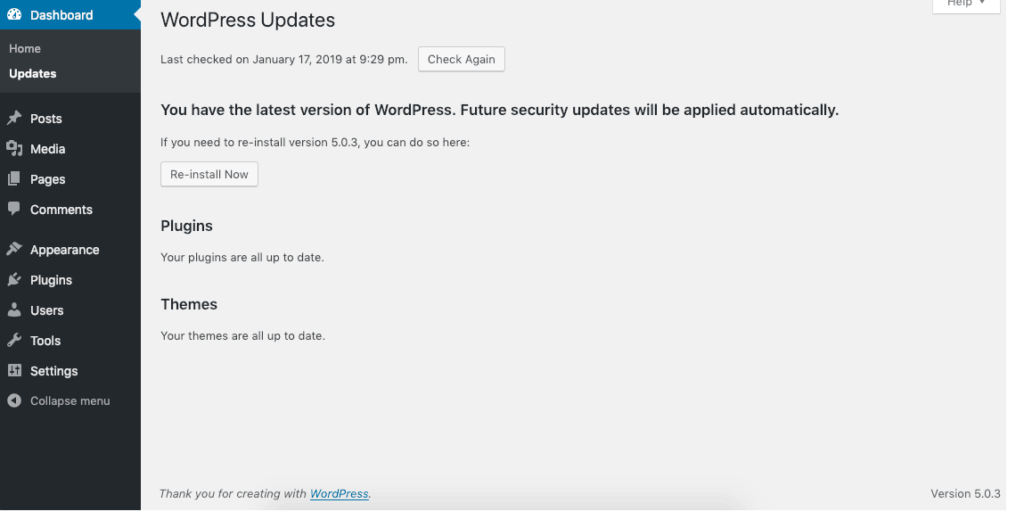
إذا سار التحديث بسلاسة واكتمل دون مشاكل، فسيتم إزالة الإشعار تلقائيًا. مع ذلك، قد تتسبب بعض المشاكل البسيطة أحيانًا في بقاء الخطأ على موقعك. فيما يلي بعض الأسباب:
- انخفاض الذاكرة: PHP تُشغّل سكربتات موقع ووردبريس، بما في ذلك التحديثات. لذا، في حال انخفاض مساحة التخزين، قد لا يتمكن السكربت المسؤول عن التثبيت من حذف ملف .maintenance.
- مشاكل التوافق: في بعض الأحيان، تكون القوالب والإضافات المستخدمة في الموقع قديمة أو غير متوافقة مع الإصدار الحالي من ووردبريس. قد يتسبب ذلك في حدوث أخطاء برمجية وتعطيل عملية التحديث قبل الأوان.
- بطء الخادم: يفرض ووردبريس حدًا أقصى لعدد البرامج النصية التي يمكن تشغيلها. إذا كان خادم الموقع بطيئًا، فقد ينفد الوقت قبل عرض رسالة خطأ الصيانة.
موضوع ذو صلة: لماذا موقع ووردبريس الخاص بك بطيء؟
- انقطع التحديث في منتصف العملية: تعطيل وضع الصيانة هو الخطوة الأخيرة في عملية التحديث. إذا لم يتم تعطيل الوضع، فمن المحتمل أن يكون التحديث قد انقطع في منتصف العملية ولم يكتمل.
اقرأ: كيفية تحديث إصدار PHP الخاص بـ WordPress
كيفية إصلاح مشكلة "غير متاح لفترة وجيزة للصيانة المجدولة"؟
لحل مشكلة "غير متاح مؤقتًا للصيانة المجدولة" في ووردبريس، كل ما عليك فعله هو حذف ملف .maintenance من مجلد الموقع الرئيسي. يمكنك القيام بذلك باستخدام بروتوكول نقل الملفات (FTP) واتباع الخطوات التالية:
- قم بالاتصال بنظام ملفات موقعك الإلكتروني وحدد موقع ملف .maintenance. انقر بزر الماوس الأيمن عليه ثم حدد "حذف"
- في حال تعذر عليك الوصول إلى ملف الصيانة، تأكد من ضبط برنامج FTP الخاص بك بشكل صحيح لعرض الملفات المخفية
- يمكنك استخدام برنامج FileZilla لإصدار أمر للعميل بعرض الملفات المخفية. انقر على "الخادم" ثم "فرض عرض الملفات المخفية" من القائمة.
الآن بعد إزالة ملف الصيانة من مجلد الجذر الخاص بك، يجب إزالة خطأ "غير متاح لفترة وجيزة للصيانة المجدولة" من موقعك.
ملاحظة: إذا كنت لا تستخدم بروتوكول نقل الملفات (FTP)، فإن الطريقة البديلة هي إزالة الملف وحذفه من تطبيق الإدارة في لوحة تحكم استضافة ووردبريس الخاصة بك.
اقرأ: أفضل مزودي خدمات صيانة ووردبريس
كيف يمكن منع هذا الخطأ في المستقبل؟
الآن وقد فهمتم المشكلات والأسباب المحتملة وراءها، يمكنكم الاستعداد لتجنب مثل هذه الأخطاء في المستقبل باتباع ما يلي:
قم بترقية خطة الاستضافة الخاصة بك
معظم هذه الأخطاء ناتجة عن نقص مساحة التخزين، مما يمنع ووردبريس من العمل بشكل صحيح ويُبقيه عالقًا في وضع الصيانة. عندما تكون مساحة التخزين لديك منخفضة، قد يتوقف PHP قبل اكتمال التحديث، وبالتالي يعلق الموقع في وضع الصيانة.
لحل هذه المشكلة، يجب عليك ترقية خطة الاستضافة الخاصة بك لتشمل مساحة تخزين أكبر، وبالتالي تجنب هذه المشكلة في المستقبل القريب. بالإضافة إلى ذلك، احرص دائمًا على ترك مساحة إضافية على موقعك لضمان عمل ووردبريس بسلاسة.
أبقِ علامات تبويب المتصفح مفتوحة أثناء التحديثات
عندما تبدأ بتحديث موقع ووردبريس الخاص بك من لوحة تحكم الإدارة، راقب الشاشة.
سيتم إخطارك بمجرد بدء العملية وعند اكتمالها.
بمجرد اكتمال العملية، ستتلقى رسالة "تم تعطيل وضع الصيانة. تم إكمال جميع التحديثات"
تأكد من بقاء علامة التبويب مفتوحة حتى اكتمال التحديث. وإلا، فقد تحدث مشكلة في الخادم أو انقطاع في الاتصال، مما سيؤدي إلى توقف التحديث.
تجنب تحديث الإضافات والقوالب دفعة واحدة
يُعدّ تحديث الإضافات والقوالب طريقةً جيدةً للحفاظ على جميع الميزات مُحدّثة. مع ذلك، قد يؤدي تحديثها جميعًا دفعةً واحدةً إلى إرهاق الخادم، ما يُبطئ موقعك. وهذا بدوره يُؤخّر عملية التحديث الشاملة، ويُسبّب ظهور أخطاء الصيانة على الموقع.

لتجنب هذه المشكلة، تأكد من أن جميع قوالبك وإضافاتك المُحدَّثة متوافقة مع الإصدار الحالي من ووردبريس. يمكنك التحقق من التفاصيل مباشرةً على ووردبريس الخاص بك.
بالإضافة إلى ذلك، يمكنك التحقق من مشاكل التوافق في بيئة اختبار ووردبريس. وبذلك، يمكنك اختبار أي تحديث وتشغيله دون التأثير على الموقع المباشر.
تعرف على: أفضل إضافات النسخ الاحتياطي في ووردبريس
كيفية تخصيص صفحة وضع الصيانة باستخدام الإضافات
عندما يكون موقع ووردبريس الخاص بك في وضع الصيانة، فإنه سيعرض دائمًا رسالة صفحة HTML عادية: "غير متاح لفترة وجيزة للصيانة المجدولة. يرجى المحاولة مرة أخرى بعد دقيقة."
إذا كنت ترغب في الحصول على مظهر أكثر جاذبية للموقع أثناء العملية، يمكنك وضع موقع WordPress الخاص بك يدويًا في وضع الصيانة قبل تثبيت أي تحديثات.
إضافات لإنشاء صفحة وضع الصيانة المخصصة لموقعك على ووردبريس
يمكنك تحقيق ذلك عن طريق تثبيت العديد من إضافات وضع الصيانة، والتي تتيح لك تخصيص كل جانب من جوانب صفحة وضع الصيانة الخاصة بك.
بدءًا من تحميل الشعار وحتى كتابة أكواد HTML مخصصة، يمكنك تعديل العمر حسب رغبتك. علاوة على ذلك، يمكنك أيضًا معاينة الصفحة المُخصصة قبل تفعيلها فعليًا.
إنتاج البذور
SeedProd هو إضافة شائعة وسهلة الاستخدام تتيح لك إنشاء صفحات مذهلة لوضع الصيانة وصفحات "قريبًا" باستخدام أداة إنشاء بالسحب والإفلات.
يُقدّم SeedProd خيارات تخصيص متنوعة للقوالب، ويتكامل بسلاسة مع خدمات التسويق عبر البريد الإلكتروني. كما يُوفّر تصاميم جاهزة لصفحات الهبوط تُضفي مظهرًا أنيقًا واحترافيًا.
وضع صيانة ووردبريس
وضع الصيانة في ووردبريس إضافةً مفيدةً تُمكّنك من وضع موقعك في وضع الصيانة بسهولة. كما تُوفّر خيارات تخصيص أساسية، بما في ذلك إمكانية إضافة شعار وصورة خلفية ورموز HTML/CSS مخصصة.
إنه خيار بسيط لإبلاغ الزوار بسرعة عن عدم توفر موقعك مؤقتًا.
صفحة "قريبًا"، قيد الإنشاء والصيانة بواسطة WPShapere
هذه الإضافة إنشاء صفحات جذابة بصريًا لصفحات "قريبًا" و"قيد الإنشاء" و"وضع الصيانة".
يأتي البرنامج مزودًا بخيارات تخصيص متنوعة لخلفيات القوالب، ويتيح لك أيضًا جمع عناوين البريد الإلكتروني من الزوار. كما يمكنك دمجه مع بعض خدمات التسويق عبر البريد الإلكتروني الشائعة.
صفحة قيد الإنشاء
UnderConstructionPage هي إضافة غنية بالميزات لإنشاء صفحات الصيانة وصفحات "قريبًا". توفر أداة إنشاء بالسحب والإفلات، وقوالب عديدة، وخيارات تخصيص متنوعة.
يمكنك أيضًا جمع العملاء المحتملين، والتكامل مع خدمات البريد الإلكتروني الشائعة، وتتبع الزوار باستخدام Google Analytics.
قبل تثبيت أي إضافة، تأكد من توافقها مع إصدار ووردبريس الخاص بك وأنها تحظى بتقييمات جيدة من المستخدمين لتوفير تجربة سلسة أثناء إنشاء صفحة وضع الصيانة المخصصة.
اقرأ أيضاً: كيفية إنشاء قالب صفحة مخصص في ووردبريس
خاتمة
يواجه ووردبريس عادةً مشاكل أثناء التحديثات، ومنها رسالة "غير متوفر مؤقتًا للصيانة المجدولة. يرجى المحاولة مرة أخرى بعد دقيقة". إذا تُركت هذه المشكلة دون حل، فقد تُسبب تجربة مستخدم سيئة وتُعيق واجهة ووردبريس بشكل عام.
لذا، يُعدّ اكتشاف هذه المشكلات وحلّها فورًا أمرًا بالغ الأهمية. نأمل أن تساعدك مقالتنا أعلاه في تحديد المشكلات وتجنّب الأخطاء مستقبلًا، ما يُتيح لك استخدام واجهة ووردبريس بسلاسة.
لذا، راقب موقعك عن كثب واستمر في تقديم تجربة مستخدم إيجابية!
الأسئلة الشائعة حول مشكلة "عدم التوفر لفترة وجيزة للصيانة المجدولة"
ما الذي يسبب ظهور رسالة "غير متاح لفترة وجيزة للصيانة المجدولة" في ووردبريس؟
تظهر هذه الرسالة عند تحديث ووردبريس لملفاته الأساسية أو إضافاته أو قوالبه. خلال هذه العملية، يتم إنشاء ملف صيانة مؤقت في المجلد الرئيسي. إذا فشل التحديث أو تم إغلاق علامة تبويب المتصفح مبكرًا، فقد لا يتم حذف الملف تلقائيًا، مما يُبقي موقعك عالقًا في وضع الصيانة.
كيف يمكنني إصلاح خطأ الصيانة المجدولة في موقعي؟
ادخل إلى المجلد الرئيسي لموقعك عبر حساب الاستضافة، أو لوحة التحكم (cPanel)، أو برنامج FTP مثل FileZilla. ابحث عن ملف ".maintenance" واحذفه. بعد الحذف، قم بتحديث المتصفح أو مسح ذاكرة التخزين المؤقت. سيعود موقعك إلى وضعه الطبيعي فورًا.
ماذا لو لم أتمكن من العثور على ملف الصيانة؟
فرض إظهار الملفات المخفية في مدير الملفات أو برنامج FTP. بعض الأنظمة تخفي الملفات التي تبدأ بنقطة (.). بعد تفعيل هذا الإعداد، يمكنك عرض ملف الصيانة وحذفه بأمان.
كيف يمكنني منع حدوث خطأ الصيانة هذا مرة أخرى؟
تجنّب تحديث الإضافات أو القوالب دفعةً واحدة، وقم بالتحديثات خلال ساعات انخفاض استخدام الموقع. حافظ على تحديث لوحة تحكم ووردبريس وملفات النظام الأساسية، وتأكد من أن مزود الاستضافة يوفر أوقات استجابة خادم مستقرة وحدًا كافيًا لذاكرة PHP.
هل يمكنني تخصيص صفحة الصيانة لإضفاء مظهر احترافي عليها؟
نعم. استخدم إضافة وضع الصيانة أو أنشئ صفحة صيانة مخصصة باستخدام أدوات مثل WP Engine أو إضافات SiteGround. تتيح لك هذه الأدوات عرض رسالة تحمل علامتك التجارية، مثل "سنعود بعد دقيقة"، أثناء إجراء التحديثات.


