
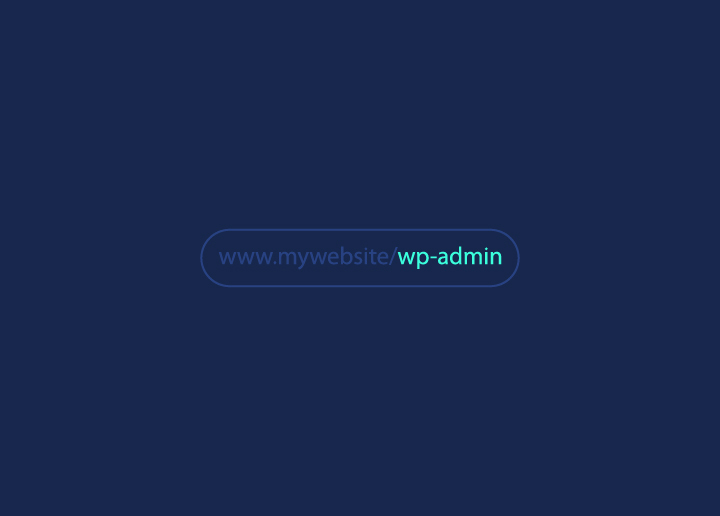
يُتيح لك رابط تسجيل الدخول إلى ووردبريس الوصول إلى لوحة التحكم، مما يُمكنك من إدارة المحتوى، وتثبيت الإضافات، وضبط الإعدادات. إذا كنت تتساءل عن كيفية العثور على رابط، فالأمر بسيط للغاية: ما عليك سوى إضافة /wp-admin/ أو /wp-login.php إلى عنوان URL الرئيسي لموقعك. أما إذا كان تثبيت ووردبريس موجودًا في مجلد فرعي أو نطاق فرعي، فالأمر يختلف، وفي هذه الحالة، ستحتاج إلى تعديل عنوان URL وفقًا لذلك.
على سبيل المثال، إذا كان موقعك موجودًا على الرابط example.com/blog/، فسيكون رابط تسجيل الدخول هو example.com/blog/wp-admin/. معرفة كيفية الوصول إلى هذا الرابط جزءٌ من تطوير ووردبريس . وعندما يصبح موقعك جاهزًا للعمل، للصيانة الدورية لووردبريس أن تُحسّن أدائه.
خطوات العثور على رابط تسجيل الدخول إلى ووردبريس
عادةً ما يكون عنوان URL الافتراضي لتسجيل الدخول في ووردبريس هو example.com/wp-login.php أو example.com/wp-admin. ورغم أنه يعمل، إلا أن هذا العنوان القياسي قد يُشكل مخاطر أمنية، إذ يسهل على البرامج الآلية والمتسللين تخمينه. ولتعزيز الأمان، يُتيح ووردبريس تخصيص عنوان URL لتسجيل الدخول عبر الإضافات أو تعديلات الكود. يُعد عنوان URL المُخصص، مثل example.com/secretlogin، أكثر أمانًا، إذ يصعب اختراقه أو اكتشافه.
بالإضافة إلى ذلك، يمكن لروابط تسجيل الدخول المخصصة تحسين العلامة التجارية من خلال دمج اسم موقعك أو تصميمه. مع ذلك، يتطلب تغيير رابط تسجيل الدخول الحذر، إذ قد يؤدي فقدان الرابط المخصص إلى حرمانك من الوصول إلى لوحة التحكم. عمومًا، يوفر رابط تسجيل الدخول المخصص أمان وعلامة تجارية من رابط تسجيل الدخول الافتراضي في ووردبريس.
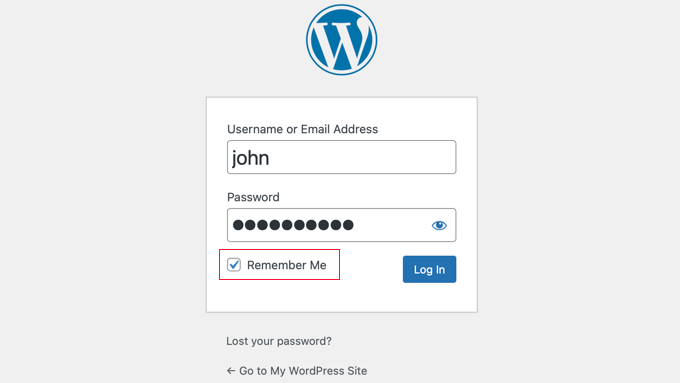
اتبع هذه الخطوات للعثور على رابط تسجيل الدخول إلى ووردبريس في صفحة تسجيل الدخول الافتراضية:
الخطوة الأولى: قم بتشغيل متصفح الويب المفضل لديك
الخطوة الثانية: أدخل اسم النطاق
الخطوة 3: أضف /wp-admin أو /wp-login.php في نهاية عنوان الموقع الإلكتروني
هل تتساءل كيف سيبدو رابط تسجيل الدخول؟ إليك معاينة –
https://yourwebsite.com/wp-admin
اضغط على زر الإدخال وستنتقل إلى صفحة تسجيل الدخول الخاصة بك على ووردبريس!
الآن، أنشئ صفحة تسجيل دخول مخصصة لتأمينها. هذه طريقة لتجاوز الروابط المعتادة مثل /wp-admin أو /wp-login.php. تكمن الفائدة في قدرتك على حمايتها بشكل أفضل من الهجمات الإلكترونية.
الخطوات التي يجب اتباعها للعثور على رابط تسجيل الدخول المخصص الخاص بك في ووردبريس —
- اسأل مدير الموقع الإلكتروني:
حاول في البداية الوصول إلى ووردبريس عبر رابط لوحة التحكم الافتراضي. إذا لم يُؤدِّ ذلك إلى الصفحة المطلوبة، فقد تحتاج إلى التواصل مع منافسك في مجال المواقع الإلكترونية للحصول على المساعدة.
- قم بتسجيل الدخول إلى ووردبريس عبر إعدادات الإضافة:
إذا كنت قد أنشأت رابط تسجيل دخول مخصصًا باستخدام إضافة أمان مثل WPS Hide Login، فما عليك سوى الانتقال إلى الإعدادات والبحث عن قسم WPS Hide Login. ستجد رابط تسجيل الدخول المخصص الخاص بك هناك بسهولة.
- العثور على رابط تسجيل الدخول إلى ووردبريس في دليل فرعي أو نطاق فرعي
للعثور على رابط تسجيل الدخول إلى ووردبريس في مجلد فرعي أو نطاق فرعي، اتبع الخطوات التالية التي تنطبق على كلٍ من عمليات التثبيت القياسية والجديدة. إذا كان ووردبريس مثبتًا في مجلد فرعي مثل www.yourawesomesite.com/wordpress/ أو نطاق فرعي مثل blog.yourawesomesite.com/، فأضف "/login/" أو "/wp-login.php" بعد الشرطة المائلة الأخيرة للمجلد الفرعي أو النطاق الفرعي.
على سبيل المثال: www.awesomesite.com/wordpress/login/ أو www.awesomesite.com/wordpress/wp-login.php. احفظ الرابط المفضل لديك في المفضلة ليسهل الوصول إليه.
بدلاً من ذلك، استخدم خيار "تذكرني" في نموذج تسجيل الدخول للبقاء مسجلاً الدخول لبضعة أيام دون إعادة إدخال بيانات الاعتماد، وذلك حسب إعدادات ملفات تعريف الارتباط.
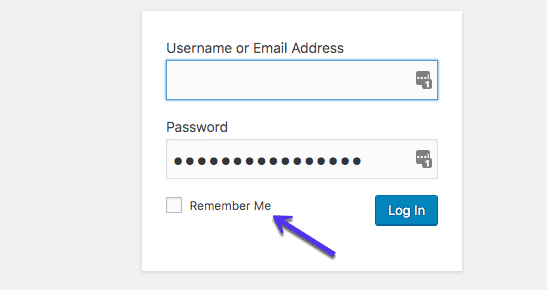
بافتراض عدم وجود أي مشاكل أو خروقات أمنية على موقعك، ستحتاج فقط إلى عنوان بريدك الإلكتروني/اسم المستخدم وكلمة المرور.
في حال وجود تهديد أمني، يجب نقل صفحة تسجيل الدخول على الفور.
اقرأ أيضاً: فهم وحل مشاكل ووردبريس متعددة المواقع
هل تشعر بالقلق من عدم قدرتك على مواجهة التهديدات الأمنية لموقعك على ووردبريس؟
استعن بخبراء الأمن لدينا لإصلاح المواقع المخترقة واتخاذ جميع التدابير اللازمة لحمايتها من التهديدات الخطيرة.
طرق نقل صفحة تسجيل الدخول الخاصة بك في ووردبريس
هل تعلم أن نقل صفحة تسجيل الدخول الخاصة بموقع ووردبريس إلى عنوان URL مخصص وتطبيق إجراءات أمنية إضافية يمكن أن يقلل بشكل كبير من خطر الوصول غير المصرح به ويعزز الأمان العام لموقعك الإلكتروني؟
إليك الطريقة:
تغيير رابط تسجيل الدخول إلى ووردبريس باستخدام إضافة
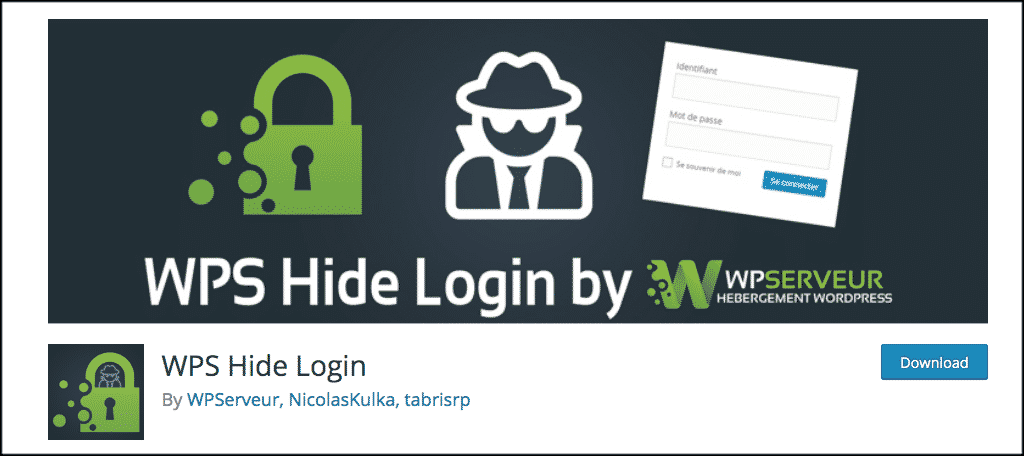
إحدى أسهل الطرق لتغيير رابط تسجيل الدخول إلى ووردبريس هي استخدام إضافة. تتوفر العديد من الإضافات التي تتيح لك تعديل رابط تسجيل الدخول ببضع نقرات فقط. من بين الخيارات الشائعة:
- WPS Hide Login: WP Hide Login تعيين عنوان URL مخصص لتسجيل الدخول ويوفر ميزات أمان إضافية مثل المصادقة الثنائية CAPTCHA .
- إعادة تسمية wp-login.php: كما يوحي الاسم، تسمح لك هذه الإضافة بتغيير عنوان URL الافتراضي "wp-login.php" إلى شيء أكثر أمانًا.
- أمان iThemes: تتضمن هذه الإضافة الأمنية الشاملة خيارًا لتغيير عنوان URL لتسجيل الدخول والعديد من التحسينات الأمنية الأخرى.
استخدام الإضافة سهل للغاية: ما عليك سوى تثبيتها وتفعيلها، ثم الانتقال إلى إعداداتها، وإدخال رابط تسجيل الدخول المخصص الذي ترغب به. ستتولى الإضافة إجراء التعديلات اللازمة على إعدادات ووردبريس الخاصة بك.
قم بتعديل رابط تسجيل الدخول إلى ووردبريس الخاص بك باستخدام ملف .htaccess
إذا كنت تفضل اتباع أسلوب عملي أكثر أو لا ترغب في استخدام إضافة، يمكنك تعديل رابط تسجيل الدخول إلى ووردبريس عن طريق تحرير ملف .htaccess في المجلد الرئيسي لموقعك. إليك الطريقة:
- قم بالاتصال بخادمك عبر بروتوكول نقل الملفات (FTP) أو مدير الملفات، وحدد موقع ملف .htaccess في الدليل الجذر لموقع ووردبريس الخاص بك.
- افتح الملف في محرر نصوص وأضف الكود التالي في نهاية الملف:
# ابدأ ووردبريس
<IfModule mod_rewrite.c>
إعادة كتابة المحرك قيد التشغيل
RewriteBase /
RewriteRule ^new-login-url/?$ wp-login.php [NC,L]
</IfModule>
# نهاية ووردبريس
استبدل "new-login-url" بعنوان URL المخصص الذي تريد استخدامه لصفحة تسجيل الدخول الخاصة بك.
- احفظ التغييرات التي أجريتها على ملف .htaccess وقم بتحميله مرة أخرى إلى خادمك.
بعد إجراء هذه التغييرات، سيكون عنوان URL الجديد لتسجيل الدخول الخاص بك هو example.com/new-login-url (استبدل "new-login-url" بعنوان URL الذي اخترته).
تقييد محاولات تسجيل الدخول
بغض النظر عما إذا قمت بتغيير رابط تسجيل الدخول أم لا، فمن الضروري الحد من عدد محاولات تسجيل الدخول لمنع هجمات التخمين العشوائي. ويمكن تحقيق ذلك من خلال طرق مختلفة:
- استخدم إضافة مثل Limit Login Attempts Reloaded أو Login LockDown لتقييد عدد محاولات تسجيل الدخول الفاشلة من عنوان IP أو حساب مستخدم معين.
- فعّل خاصية المصادقة الثنائية (2FA) لإضافة طبقة أمان إضافية لعملية تسجيل الدخول. يمكن أن تساعدك إضافات مثل Google Authenticator و Duo Two-Factor Authentication في ذلك.
- قم بإعداد قائمة عناوين IP المسموح بها أو القائمة السوداء للسماح أو منع الوصول إلى صفحة تسجيل الدخول الخاصة بك من عناوين IP محددة.
- قم بتمكين تقنيات CAPTCHA أو تقنيات مصيدة العسل للتمييز بين المستخدمين البشريين والروبوتات الآلية التي تحاول اختراق تسجيل الدخول بالقوة الغاشمة.
إن الحد من محاولات تسجيل الدخول وتطبيق إجراءات أمنية إضافية يمكن أن يقلل بشكل كبير من خطر الوصول غير المصرح به إلى موقع WordPress الخاص بك، حتى لو اكتشف المهاجم عنوان URL المخصص لتسجيل الدخول الخاص بك.
تابع القراءة: أملاح ووردبريس: تعزيز الأمان والتشفير
كيفية حل المشاكل الشائعة في تسجيل الدخول إلى ووردبريس
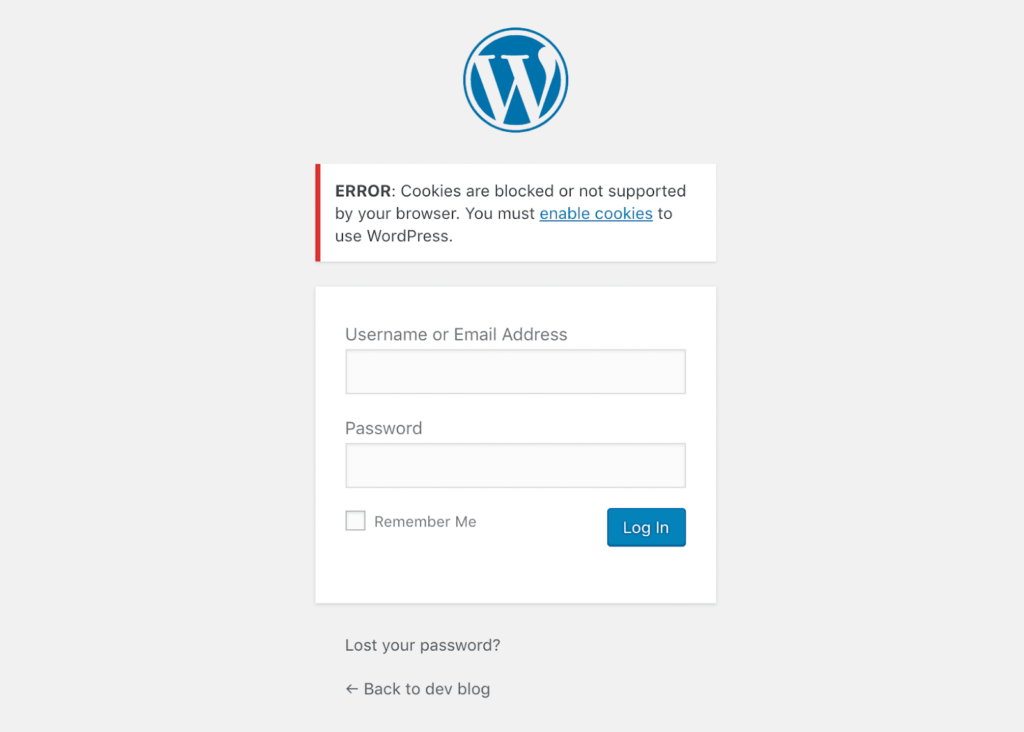
يُفترض أن يكون تسجيل الدخول إلى موقعك على ووردبريس سهلاً للغاية. مع ذلك، قد تواجه أحيانًا بعض المشاكل أثناء محاولة تسجيل الدخول. وتتمحور هذه المشاكل عادةً حول مشكلتين رئيسيتين:
- مشاكل كلمة المرور: إذا لم تتمكن من تسجيل الدخول، فأول ما عليك التحقق منه هو إدخال اسم المستخدم وكلمة المرور بشكل صحيح. هذا خطأ شائع، فلا تقلق إذا ارتكبته. إذا لم ينجح ذلك، فحاول إعادة تعيين كلمة المرور.
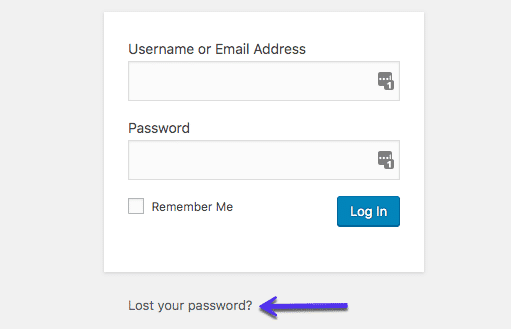
انقر على "هل نسيت كلمة المرور؟" أسفل نموذج تسجيل الدخول واتبع التعليمات للحصول على كلمة مرور جديدة يتم إرسالها إليك.
- مشاكل ملفات تعريف الارتباط: إذا لم تنجح إعادة تعيين كلمة المرور، فقد تحتاج إلى إعادة تعيينها يدويًا. يتضمن ذلك تعديل كلمة المرور مباشرةً في قاعدة بيانات موقعك الإلكتروني. إذا كنت تجيد هذه الطريقة، يمكنك القيام بذلك من خلال phpMyAdmin، وهي أداة يوفرها مزود خدمة الاستضافة.
تذكر دائمًا عمل نسخة احتياطية لموقعك الإلكتروني قبل إجراء أي تغييرات على قاعدة البيانات. بعد إعادة تعيين كلمة مرورك في phpMyAdmin، حاول تسجيل الدخول مرة أخرى باستخدام كلمة المرور الجديدة.
تابع القراءة: كيف تُخصّص صفحة إعادة تعيين كلمة المرور في ووردبريس؟
إعادة تعيين كلمة مرور ووردبريس يدويًا باستخدام WP-CLI
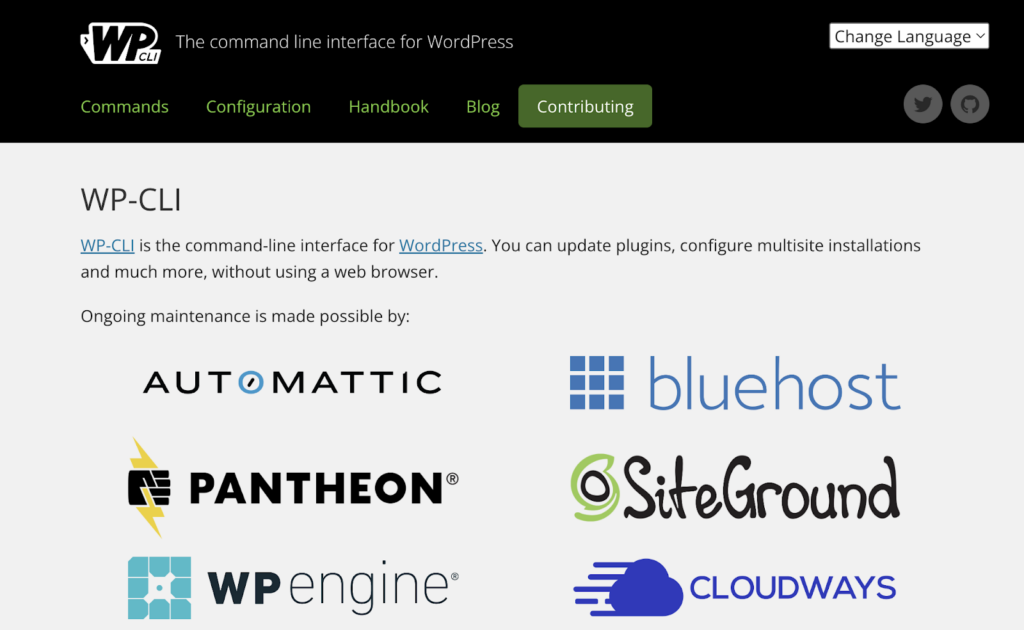
إذا كنت تجيد استخدام أدوات سطر الأوامر، فإليك خيار آخر لإعادة تعيين كلمة مرور ووردبريس: استخدام WP-CLI. هذه الأداة مفيدة للمطورين لإدارة مهام متنوعة داخل تثبيت ووردبريس.
إليك كيفية القيام بذلك:
الخطوة 1: أولاً، استخدم الأمر لعرض قائمة بجميع المستخدمين الحاليين في تثبيت ووردبريس الخاص بك.
الخطوة 2: ثم قم بتحديث كلمة مرور المستخدم عن طريق تشغيل الأمر المناسب، وتوفير معرف المستخدم، وتحديد كلمة المرور الجديدة المطلوبة.
الآن، يمكنك إعادة تعيين كلمة مرور ووردبريس الخاصة بك باستخدام WP-CLI، مما يضيف طريقة أخرى إلى ترسانتك لمعالجة مشكلات تسجيل الدخول.
اطلع أيضًا على: الدليل الشامل لسجلات أخطاء ووردبريس: كيفية تفعيلها، والعثور عليها، وإصلاحها
كيفية تحسين أمان صفحة تسجيل الدخول الخاصة بموقع ووردبريس؟
في هذه المرحلة، يصبح من الأولويات تعزيز حماية صفحة تسجيل الدخول إلى ووردبريس بشكل كبير وتقليل مخاطر الوصول غير المصرح به والاختراقات الأمنية المحتملة. إليك عدة طرق للقيام بذلك:
عناوين IP المسموح بها
تتضمن عملية إضافة عناوين IP إلى القائمة البيضاء إنشاء قائمة عناوين IP موثوقة يُسمح لها بالوصول إلى صفحة تسجيل الدخول الخاصة بموقع ووردبريس. هذا يمنع فعليًا جميع عناوين IP الأخرى من محاولة الوصول إلى صفحة تسجيل الدخول، مما يوفر طبقة إضافية من الأمان.
- قم بتعديل ملف .htaccess بإضافة قواعد السماح لعناوين IP
- استخدم إضافة مثل "IP Whitelister" أو "WP Approved IPs"
- أضف عناوين IP الموثوقة فقط (المنزل، المكتب، إلخ) إلى القائمة البيضاء
- سيتم منع أي عنوان IP غير مدرج في القائمة البيضاء من الوصول إلى صفحة تسجيل الدخول
قم بتطبيق نظام CAPTCHA
اختبار CAPTCHA (اختبار تورينغ العام المؤتمت بالكامل للتمييز بين الحواسيب والبشر) هو إجراء أمني يميز المستخدمين البشريين عن البرامج الآلية أو الروبوتات. بإضافة اختبار CAPTCHA إلى صفحة تسجيل الدخول في ووردبريس، يمكنك منع هجمات التخمين العشوائي ومحاولات تسجيل الدخول الآلية الأخرى.
- استخدم إضافات مثل "Google Captcha (reCAPTCHA)" أو "FP Captcha" أو "Real Captcha".
- يمكن أن تكون اختبارات CAPTCHA مرئية (نصوص مشوهة، صور)، أو صوتية، أو مسائل رياضية
- يضيف خطوة إضافية للمستخدمين الشرعيين ولكنه يردع محاولات تسجيل الدخول الآلية
دليل سريع: كيفية إجراء صيانة ووردبريس (خطوات سهلة)
هل لديك كمية كبيرة من التحديثات المعلقة ومهام صيانة الموقع؟
اعتني بموقعك الإلكتروني من خلال خدمات صيانة ووردبريس منخفضة التكلفة، ابتداءً من 49 دولارًا فقط شهريًا!
الحد من عدد محاولات تسجيل الدخول المحتملة
يُعد الحد من عدد محاولات تسجيل الدخول الفاشلة وسيلة فعالة لإحباط هجمات القوة الغاشمة، حيث يحاول المتسللون تخمين بيانات اعتماد تسجيل الدخول من خلال المحاولة المتكررة لمجموعات مختلفة من أسماء المستخدمين وكلمات المرور.
- إضافات مثل "Limit Login Attempts Reloaded" و "Login LockDown"
- حدد الحد الأقصى لعدد المحاولات الفاشلة قبل الإغلاق المؤقت
- قم بتخصيص مدة القفل والإعدادات الأخرى
- يمنع البرامج النصية الآلية من التخمين المستمر لبيانات اعتماد تسجيل الدخول
فرض استخدام كلمات مرور قوية
يُعد استخدام كلمات مرور قوية وفريدة لتسجيل الدخول إلى ووردبريس ممارسة أمنية أساسية يجب تطبيقها للحماية من الوصول غير المصرح به.
- اشترط استخدام كلمات مرور لا تقل عن 12 حرفًا، بما في ذلك الأحرف الكبيرة والصغيرة والأرقام والرموز الخاصة
- تجنب المعلومات التي يسهل تخمينها مثل الأسماء وتواريخ الميلاد والكلمات الشائعة
- قم بتطبيق سياسات كلمات المرور لتغيير كلمات المرور بانتظام ومنع إعادة استخدامها
- استخدم إضافات مثل "مدير سياسة كلمات المرور" و"فرض كلمات مرور قوية"
اطلع أيضًا على: أكثر من 15 خطأ شائع في ووردبريس وكيفية إصلاحها
خاتمة
قد يبدو العثور على رابط تسجيل الدخول مهمة بسيطة، لكنه بوابةٌ لإطلاق العنان للإمكانيات الكاملة لموقعك على ووردبريس، مما يُمكّنك من إنشاء وتخصيص وإدارة حضورك الإلكتروني بسلاسة. كما أن تأمين صفحة تسجيل الدخول في ووردبريس خطوة أساسية لضمان أمان موقعك وسلامته بشكل عام. فرغم أن رابط تسجيل الدخول الافتراضي قد يبدو مناسبًا، إلا أنه يجعل موقعك عرضةً للهجمات ومحاولات الوصول غير المصرح بها. لذا، اجعله أولوية قصوى!


