

هناك لحظات تحتاج فيها إلى إيقاف موقع WordPress- أو أجزاء منه - عن الإنترنت، سواء كنت تستعد لإعادة تصميم موقع الويب، أو تحسين المحتوى، أو حماية المعلومات الحساسة من العرض العام.
يمنحك إلغاء النشر تحكمًا كاملًا دون حذف نهائي، مما يسمح لك بإدارة المحتوى المنشور وغير المنشور. على سبيل المثال، إذا كنت بصدد تحديث رئيسي لموقع ووردبريس ، فإن إلغاء نشر صفحات معينة يضمن عرض المحتوى المُحسّن والمُطوّر فقط للزوار.
في هذا الدليل، سنرشدك خلال عدة طرق لإلغاء نشر موقع ووردبريس أو صفحات محددة، مما يمنحك المرونة لإخفاء المحتوى مؤقتًا مع الحفاظ عليه آمنًا للاستخدام أو التحديثات المستقبلية.
طرق مختلفة لإلغاء نشر موقع ووردبريس
توجد عدة طرق لإخفاء المحتوى على موقع ووردبريس الخاص بك، وذلك بحسب ما إذا كنت ترغب في إخفاء صفحات أو منشورات محددة، أو الموقع بأكمله. فيما يلي، سنستعرض طرقًا مختلفة تمنحك المرونة والتحكم فيما يمكن لزوارك رؤيته، دون حذف المحتوى نهائيًا.
الطريقة الأولى – التهرب من التجنيد: إخفاء المحتوى مؤقتًا
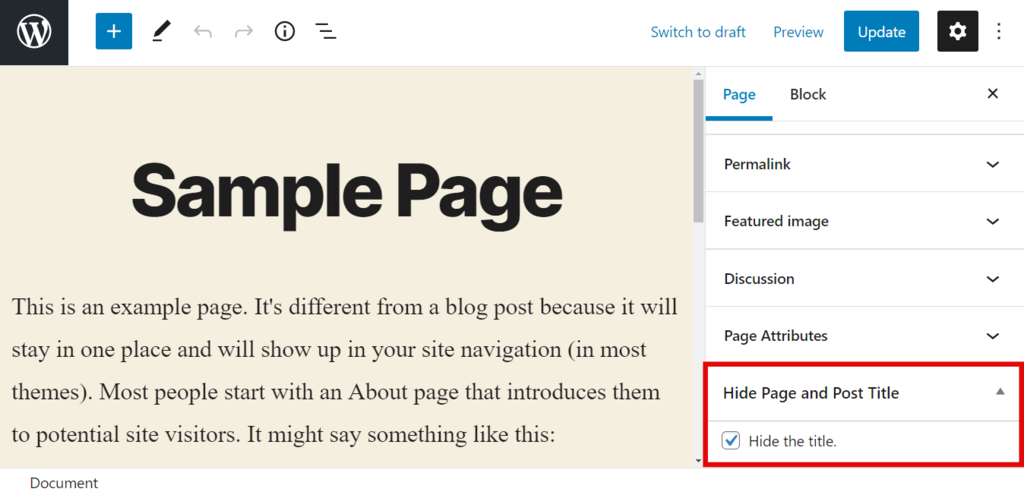
يُعدّ تحويل المحتوى إلى وضع المسودة من أسهل الطرق لإلغاء نشر صفحة أو منشور مؤقتًا. تحافظ هذه الطريقة على المحتوى مخزنًا بأمان في لوحة تحكم ووردبريس، مما يتيح لك تعديله وإعادة نشره متى شئت.
كيفية تحويل صفحة أو منشور إلى وضع المسودة
- انتقل إلى لوحة تحكم ووردبريس: قم بتسجيل الدخول إلى لوحة تحكم ووردبريس الخاصة بك، ثم انقر فوق "الصفحات" أو "المنشورات"، حسب نوع المحتوى الذي ترغب في إلغاء نشره.
- للعثور على المحتوى: حدد الصفحة أو المنشور الذي تريد إلغاء نشره. مرر مؤشر الماوس فوق عنوانه، وسترى رابط "تعديل". انقر على هذا الرابط لفتح المحتوى في المحرر.
- التبديل إلى وضع المسودة: في شاشة المحرر، أعلى الصفحة، انقر فوق الزر المسمى "التبديل إلى وضع المسودة".
- تأكيد قرارك: ستظهر نافذة منبثقة تطلب منك تأكيد قرارك بإلغاء النشر. بمجرد التأكيد، لن تكون الصفحة أو المنشور مرئيًا للزوار.
مزايا وضع المسودة
- سهولة الوصول للتعديل: يبقى المحتوى في لوحة التحكم الخاصة بك، قابل للتعديل بالكامل وجاهز لإعادة النشر متى كنت راضيًا عن التحديثات.
- غير تدميري: لا يؤدي إنشاء صفحة إلى حذف أي محتوى؛ بل يخفيه ببساطة عن العرض العام.
نصيحة احترافية: قد يؤدي تحويل صفحة إلى وضع المسودة إلى مشاكل في تحسين محركات البحث، مثل الروابط المعطلة، خاصةً إذا كانت الصفحة تظهر في نتائج البحث. لتجنب ذلك، أنشئ إعادة توجيه 301 من الصفحة غير المنشورة إلى صفحة أخرى ذات صلة على موقعك الإلكتروني للحفاظ على الزيارات وقيمة تحسين محركات البحث.
لست مستعدًا لعرض موقعك على ووردبريس للعالم؟
إلغاء نشر موقع ووردبريس الخاص بك ليس سوى البداية. دعنا نساعدك في إجراء تحديثات سلسة، وصيانة، وتحسين الموقع للحفاظ عليه في أفضل حالاته أثناء تشغيله.
- اتصل بنا
الطريقة الثانية – إلغاء النشر الجماعي: فريق تنظيف المحتوى
عند إعادة تصميم موقعك الإلكتروني أو التعامل مع عدد كبير من المنشورات القديمة، قد يكون حذفها واحدة تلو الأخرى أمرًا شاقًا. تساعدك أداة الحذف الجماعي في ووردبريس على إدارة صفحات أو منشورات متعددة بكفاءة، مما يوفر الوقت والجهد.
كيفية إلغاء نشر صفحات أو منشورات بشكل جماعي
- الانتقال إلى الصفحات أو المنشورات: في لوحة تحكم ووردبريس، انتقل إلى قسم "الصفحات" أو "المنشورات"، حسب نوع المحتوى الذي تريد إلغاء نشره.
- تحديد صفحات متعددة: استخدم مربعات الاختيار بجوار كل منشور أو صفحة تريد إلغاء نشرها. يمكنك تحديد عناصر متعددة في وقت واحد.
- قائمة الإجراءات الجماعية: بعد تحديد جميع الصفحات أو المنشورات، ابحث عن قائمة "الإجراءات الجماعية" المنسدلة أعلى الصفحة. اختر "تعديل" من القائمة المنسدلة وانقر على "تطبيق".
- ضبط الحالة على مسودة: ستظهر شاشة تحرير جماعي. في القائمة المنسدلة "الحالة"، حدد "مسودة" ثم انقر فوق "تحديث".
اقرأ: كيفية تجنب عمليات إعادة التوجيه المتعددة للصفحات
متى يُستخدم إلغاء النشر الجماعي
- إعادة تصميم الموقع الإلكتروني: إذا كنت تعيد تصميم موقعك أو تنقله إلى نطاق جديد، فإن إلغاء النشر الجماعي يمكن أن يساعدك في إزالة صفحات متعددة بسرعة لمراجعتها لاحقًا.
- تنظيف المحتوى: هذه طريقة مثالية للتخلص من المنشورات القديمة أو غير ذات الصلة بكميات كبيرة.
ما يجب الانتباه إليه: كما هو الحال مع وضع المسودة الفردية، قد يؤدي إلغاء النشر الجماعي إلى روابط معطلة إذا كانت الصفحات مفهرسة بواسطة محركات البحث. لذا، يُنصح بإعداد عمليات إعادة توجيه 301 إلى صفحات ذات صلة أو صفحة انتظار لتجنب فقدان الزيارات.
استكشف: أفضل خدمات إعادة تصميم المواقع الإلكترونية
الطريقة الثالثة – مسائل الخصوصية: حماية المحتوى الحساس بكلمة مرور

أحيانًا لا تحتاج إلى إلغاء نشر المحتوى بالكامل، بل ترغب فقط في تقييد الوصول إليه. يُعدّ حماية الصفحة بكلمة مرور الحل الأمثل لبوابات العملاء، والمشاريع الداخلية، أو المحتوى الخاص الذي لا يمكن عرضه إلا من قبل مجموعة مختارة من المستخدمين.
كيفية حماية صفحة أو منشور في ووردبريس بكلمة مرور
- تعديل الصفحة أو المنشور: انتقل إلى الصفحة أو المنشور الذي تريد حمايته وانقر على "تعديل".
- تغيير إعدادات الرؤية: في المحرر، ابحث عن قسم "الرؤية" على الجانب الأيمن. بشكل افتراضي، سيكون هذا القسم مضبوطًا على "عام".
- حدد حماية كلمة المرور: انقر على "عام"، ثم حدد "محمي بكلمة مرور" من خيارات القائمة المنسدلة.
- قم بتعيين كلمة المرور: سيظهر مربع نص يطلب منك إدخال كلمة مرور. اختر كلمة مرور آمنة وانقر على "تحديث".
لماذا استخدام حماية كلمة المرور؟
- مناطق العملاء الخاصة: مثالية لمشاركة المحتوى الخاص مع العملاء أو أعضاء الفريق أو المتعاونين دون إلغاء نشره.
- محتوى ما قبل الإطلاق: يسمح لك بإنشاء المحتوى وإعداده في الخفاء مع السماح للمستخدمين المعتمدين بمشاهدته.
نصيحة إضافية: اختر كلمة مرور آمنة تتكون من مزيج من الأحرف والأرقام والرموز لضمان أقصى درجات الأمان.
ابحث عن: خطوات بسيطة لتطبيق المصادقة الثنائية في ووردبريس
الطريقة الرابعة - اجعلها حصرية للأعضاء: إخفاء المحتوى الحصري باستخدام MemberPress

إذا كنت تدير موقعًا قائمًا على العضوية، يمكنك استخدام إضافات العضوية مثل MemberPress لإخفاء الصفحات بناءً على مستوى عضوية المستخدم. هذه الطريقة مثالية لتقديم محتوى حصري للمشتركين المدفوعين أو لإنشاء مجتمع مغلق.
كيفية استخدام MemberPress للمحتوى المخصص للأعضاء فقط
- تثبيت وتفعيل MemberPress: أولاً، ستحتاج إلى تثبيت وتفعيل إضافة MemberPress من لوحة تحكم WordPress الخاصة بك.
- إنشاء مستويات العضوية: انتقل إلى MemberPress وقم بإنشاء مستويات عضوية مختلفة (مثل الأساسية، المميزة، VIP) بناءً على احتياجاتك.
- تقييد الوصول إلى الصفحات: عند تحرير صفحة، قم بالتمرير لأسفل إلى قسم "الوصول غير المصرح به إلى MemberPress" واختر مستويات العضوية التي يمكنها عرض المحتوى.
- حفظ التغييرات: بعد ضبط القيود، انقر فوق "تحديث" لحفظ إعداداتك.
لماذا استخدام المحتوى المخصص للأعضاء فقط
- محتوى حصري: تقديم محتوى مميز مثل الدورات التدريبية أو الدروس التعليمية أو الملفات القابلة للتنزيل لمجموعات مستخدمين محددة.
- تحقيق الربح من المحتوى: يمكنك فرض رسوم على المستخدمين مقابل الوصول، مما يجعل هذه أداة رائعة لتنمية قاعدة الأعضاء والإيرادات.
نصيحة احترافية: استخدم MemberPress لإنشاء محتوى متقطع، حيث يتم إصدار المحتوى تدريجياً للأعضاء بمرور الوقت، مما يحافظ على تفاعلهم واشتراكهم.
تعرّف على: كيفية تقييد المحتوى في ووردبريس
الطريقة الخامسة – سحر وضع الصيانة: إبقاء الزوار على اطلاع دائم

إذا كنت تُجري عملية إعادة تصميم أو تحديث شاملة لموقعك الإلكتروني وتحتاج إلى إخفاء الموقع بالكامل، فإن وضع موقع ووردبريس الخاص بك في وضع الصيانة يُعد خيارًا أفضل من إلغاء نشر جميع الصفحات. تُبقي هذه الطريقة موقعك مُتاحًا تقنيًا، ولكن سيشاهد الزوار صفحة "وضع الصيانة" بدلًا من المحتوى.
كيفية تفعيل وضع الصيانة باستخدام SeedProd
- تثبيت SeedProd: أولاً، قم بتثبيت وتفعيل SeedProd ، والتي تتيح لك إنشاء صفحات صيانة مخصصة وجميلة.
- إعداد وضع الصيانة: بمجرد التفعيل، انتقل إلى SeedProd → الصفحات المقصودة → وضع الصيانة.
- قم بتخصيص صفحة الصيانة الخاصة بك: اختر من بين العديد من القوالب الجاهزة من SeedProd أو صمم صفحتك الخاصة باستخدام أداة إنشاء الصفحات بالسحب والإفلات.
- تفعيل وضع الصيانة: بعد تخصيص الصفحة، ارجع إلى إعدادات SeedProd وقم بتبديل المفتاح الموجود أسفل "وضع الصيانة" لتمكينه.
فوائد وضع الصيانة
- الحفاظ على تحسين محركات البحث: لن تعاقبك محركات البحث على وضع موقعك في صيانة ووردبريس ، على عكس ما لو قمت بإلغاء نشر جميع صفحاتك.
- المظهر الاحترافي: يتيح لك SeedProd إنشاء صفحات مصقولة بعنوان "قريبًا" أو "قيد الإنشاء" لإعلام المستخدمين بأن موقعك سيعود قريبًا.
جرب أيضًا: أفضل إضافات وضع الصيانة في ووردبريس
لمسة إبداعية: استخدم مؤقت العد التنازلي أو نموذج الاشتراك في النشرة الإخبارية على صفحة الصيانة الخاصة بك لإبقاء المستخدمين متفاعلين ومطلعين على آخر المستجدات أثناء توقف موقعك عن العمل.
الطريقة السادسة - وضع الشبح: إلغاء النشر تمامًا مع الحذف الدائم
أحيانًا، لا يكفي إلغاء النشر، وقد ترغب في حذف موقعك نهائيًا. هذه خطوة دائمة، لذا تأكد من عمل نسخة احتياطية لجميع محتوياتك المهمة قبل المتابعة.
كيفية حذف موقع ووردبريس الخاص بك نهائياً
- قم بعمل نسخة احتياطية من محتواك: قبل حذف أي شيء، تأكد من وجود نسخة احتياطية من محتوى موقعك، سواء من خلال إضافة أو من خلال مزود خدمة استضافة المواقع الإلكترونية الخاص بك.
- انتقل إلى حساب الاستضافة الخاص بك: قم بتسجيل الدخول إلى حساب استضافة الويب الخاص بك وانتقل إلى منطقة إدارة موقع WordPress الذي ترغب في حذفه.
- ابحث عن خيار الحذف: معظم مزودي خدمات الاستضافة خيار "حذف الموقع" أو "إزالة الموقع" في إدارة الموقع الإلكتروني .
- تأكيد الحذف: اتبع التعليمات التي تظهر على الشاشة لتأكيد الحذف الدائم لموقعك.
لماذا نستخدم الحذف الدائم؟
- نهائي وكامل: تضمن هذه الطريقة عدم إمكانية الوصول إلى موقعك الإلكتروني عبر الإنترنت. استخدمها عندما يصبح موقعك غير ذي صلة أو غير ضروري.
هام: بمجرد حذف موقعك، سيختفي نهائياً - تأكد من أن هذا ما تريده قبل المتابعة.
الطريقة السابعة - بديل الأرشفة: إلغاء النشر دون فقدان نقاط تحسين محركات البحث
إذا كنت ترغب في إلغاء نشر محتوى ما دون فقدان قيمته في تحسين محركات البحث، فإن أرشفة المحتوى تُعد خيارًا أفضل من حذفه أو حفظه كمسودة. إذ تُبقي أرشفة المحتوى المحتوى بعيدًا عن موقعك الرئيسي مع الحفاظ على ظهوره في نتائج محركات البحث.
كيفية أرشفة الصفحات في ووردبريس
- قم بتثبيت إضافة أرشفة: لا يحتوي ووردبريس على ميزة أرشفة مدمجة، لذلك ستحتاج إلى تثبيت إضافة مثل LH Archived Post Status.
- تغيير حالة المنشور إلى الأرشيف: بمجرد تفعيل الإضافة، سيكون لديك خيار تغيير حالة المنشور أو الصفحة إلى "مؤرشف" بدلاً من "مسودة" أو "خاص".
- حفظ التغييرات: بعد أرشفة منشور، لن يكون مرئيًا للعامة، ولكن لا يزال من الممكن الوصول إليه من خلال الروابط المباشرة.
لماذا نستخدم الأرشفة؟
- الحفاظ على تحسين محركات البحث: بما أن المحتوى المؤرشف لا يزال من الممكن فهرسته بواسطة محركات البحث، فلن تفقد قيمة تحسين محركات البحث للمنشور.
- الاستخدام الداخلي: لا يزال بإمكان المستخدمين المسجلين الوصول إلى الصفحات المؤرشفة أو من خلال عناوين URL، مما يجعل هذه الطريقة مثالية للحفاظ على المحتوى القديم كمرجع.
قسم إضافي: أفضل الإضافات لتبسيط عملية إلغاء النشر
يُعد إلغاء نشر المحتوى أمرًا سهلاً مع ووردبريس، ولكن هذه الإضافات يمكن أن تجعل العملية أكثر سلاسة وكفاءة، حيث توفر ميزات ومرونة إضافية.
SeedProd: صفحات الصيانة والصفحات القادمة

يُعدّ SeedProd الإضافة الأفضل لإنشاء صفحات وضع الصيانة وصفحات "قريبًا" جذابة. سواءً كنتَ تُوقف نشر موقعك مؤقتًا لإعادة تصميمه أو تُعلّقه مؤقتًا لإجراء تحديثات، يُمكّنك SeedProd من إعلام زوارك بأسلوب أنيق باستخدام قوالب قابلة للتخصيص وعالية التحويل.
لماذا هو رائع: يتضمن أداة إنشاء صفحات بالسحب والإفلات، وأكثر من 180 قالبًا، وتكاملات قوية مع خدمات أو أدوات التسويق عبر البريد الإلكتروني، مما يساعدك على الحفاظ على التفاعل حتى أثناء تعطل موقعك.
ممبر برس: للمحتوى المخصص للأعضاء فقط
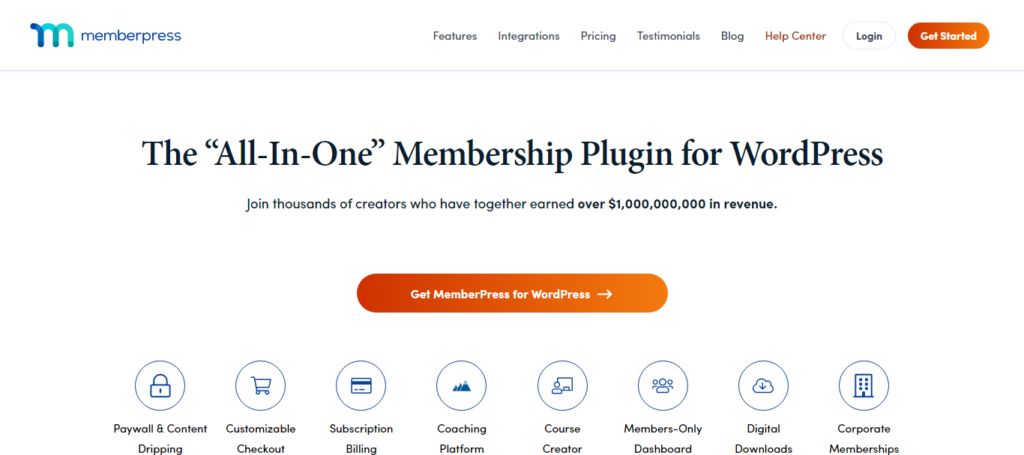
إذا كنت ترغب في إلغاء نشر صفحات محددة مع الحفاظ على إمكانية الوصول إليها لجمهور مُختار، فإن MemberPress هو الحل الأمثل. تتيح لك هذه الإضافة إنشاء مستويات عضوية، وتقييد الوصول إلى المحتوى الحصري، وحتى تحقيق الربح من موقعك عن طريق فرض رسوم على المستخدمين مقابل الوصول إلى الصفحات المميزة.
لماذا هو رائع: MemberPress سهل الاستخدام، ويدعم المحتوى التدريجي، ويتكامل مع بوابات الدفع، مما يجعله مثالياً للمواقع التي تتطلع إلى توفير محتوى مقيد للأعضاء.
PublishPress Future: لإلغاء النشر المجدول
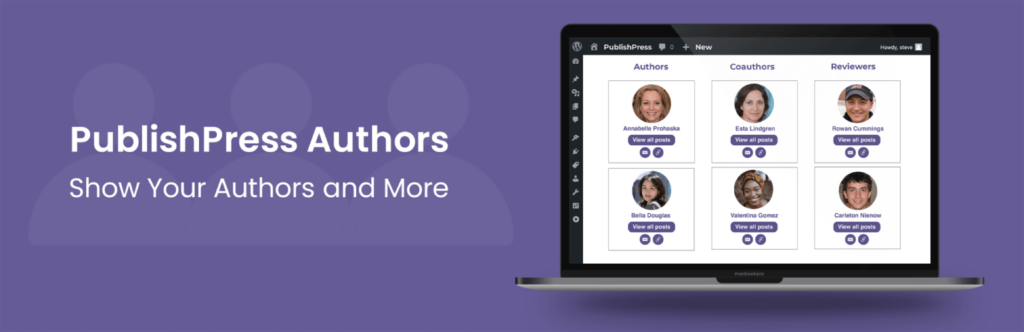
خدمة PublishPress Future جدولة إلغاء نشر المنشورات والصفحات وأنواع المنشورات المخصصة. يمكنك تحديد تاريخ ووقت معينين لعودة المنشور إلى وضع المسودة أو جعله خاصًا، وهو أمر مثالي للمحتوى الحساس للوقت مثل العروض الترويجية أو صفحات الفعاليات.
لماذا هو رائع: يوفر الملحق مرونة في جدولة التغييرات على حالة المحتوى دون الحاجة إلى تحديثات يدوية مستمرة.
حالة المنشور المؤرشف في LH: للأرشفة دون حذف
تُضيف هذه الإضافة الخفيفة حالة "مؤرشف" إلى منشورات وصفحات ووردبريس، مما يسمح لك بإخفاء المحتوى عن العرض العام مع الحفاظ على إمكانية الوصول إليه داخليًا للاستخدام المستقبلي. إنها مثالية إذا كنت ترغب في إلغاء نشر المحتوى دون التأثير على ترتيب موقعك في محركات البحث أو الروابط الداخلية.
لماذا هو رائع: فهو يحافظ على فوائد تحسين محركات البحث مع إبقاء المحتوى متاحًا للمراجعات المستقبلية أو إعادة النشر.
الخلاصة: اجعل إلغاء النشر جزءًا من أدواتك في ووردبريس
لا يقتصر إلغاء النشر على حالات الطوارئ أو الأخطاء فحسب، بل هو أداة استراتيجية يجب أن يمتلكها كل صاحب موقع ووردبريس. سواء كنت تُعيد تصميم موقعك، أو تُحسّنه لمحركات البحث، أو تُخفي محتوى مؤقتًا، فإن القدرة على إدارة مستوى الظهور تمنحك مزيدًا من التحكم في كيفية تطور موقعك الإلكتروني.
بدءًا من التحويل إلى وضع المسودة لإجراء إصلاحات سريعة، وصولًا إلى استخدام وضع الصيانة لإجراء تعديلات شاملة، يُمكن أن يُساعد إلغاء النشر في الحفاظ على تجربة مستخدم سلسة مع ضمان فعالية جهود تحسين محركات البحث. من خلال فهم هذه التقنيات وتطبيقها، يُمكنك الحفاظ على موقعك الإلكتروني مرنًا وسريع الاستجابة وجاهزًا دائمًا للخطوة التالية.
الأسئلة الشائعة – كل ما تحتاج لمعرفته حول إلغاء النشر في ووردبريس
ماذا يحدث عند إلغاء نشر صفحة ووردبريس؟
عند إلغاء نشر صفحة، تُزال من العرض العام ولكنها تبقى موجودة في لوحة تحكم ووردبريس. وبحسب الطريقة المستخدمة، يمكن تعديلها وإعادة نشرها لاحقًا.
هل يمكنني إخفاء موقع ووردبريس الخاص بي دون حذفه؟
نعم، يتيح لك استخدام وضع الصيانة أو حماية الموقع بكلمة مرور إخفاء موقع ووردبريس الخاص بك دون حذف أي محتوى. وهذا مفيد للتغييرات المؤقتة أو حالات الوصول المحدود.
متى يجب عليّ إلغاء نشر المحتوى؟
ينبغي عليك إلغاء نشر المحتوى عندما يصبح قديماً أو غير ذي صلة، أو عندما تحتاج إلى إجراء تعديلات جوهرية عليه. كما يمكنك إلغاء نشر الصفحات مؤقتاً أثناء إعادة تصميم موقعك أو إعادة تنظيمه.
كيف يؤثر إلغاء النشر على تحسين محركات البحث؟
قد يؤدي إلغاء نشر المحتوى إلى روابط معطلة وفقدان قيمة تحسين محركات البحث إذا لم يتم التعامل معه بشكل صحيح. لتجنب ذلك، يُنصح باستخدام عمليات إعادة التوجيه 301 أو أرشفة المحتوى بدلاً من حذفه.


