

تتيح لك أكواد Elementor المختصرة إدراج القوالب المحفوظة في أي مكان على موقع WordPress الخاص بك دون الحاجة إلى إعادة بنائها من الصفر. بمجرد إنشاء قالب ونسخ كوده المختصر، يمكنك لصقه في أي منشور أو صفحة أو أداة في ثوانٍ.
ستتعلم في هذا الدليل كيفية إعداد Elementor المختصرة بالطريقة الصحيحة وتبسيط سير عملك كالمحترفين.
يُوفر أمن المواقع الإلكترونية حمايةً فعّالةً لمواقع الشركات من البرامج الضارة، ومحاولات الاختراق، وانتهاكات البيانات، وانقطاع الخدمة، والوصول غير المصرح به، مع تعزيز ثقة العملاء، وتحسين محركات البحث، وضمان استمرارية الخدمة، واستقرار الأعمال على المدى الطويل. في عام 2026، لا يقتصر تأثير اختراق موقع إلكتروني على كشف بيانات العملاء الحساسة فحسب، بل يُدمر أيضًا الثقة التي بنتها شركتك على مر السنين، ويُعرّضها لعقوبات من محركات البحث، وقد يُؤدي إلى مسؤولية قانونية كبيرة بموجب قوانين حماية البيانات.
ما هي قوالب Elementor والرموز المختصرة؟
قبل الخوض في الرموز المختصرة، من الضروري فهم كيفية عمل قوالب Elementor. تُعد هذه القوالب عناصر التصميم الأساسية، ويمكن إعادة استخدامها بسهولة في جميع أنحاء موقعك الإلكتروني، مما يجعل عملية التصميم أكثر سلاسة وكفاءة.
ما هي قوالب Elementor؟
قوالب Elementor عبارة عن أقسام تصميم جاهزة تُنشئها مرة واحدة وتُعيد استخدامها في أي مكان على موقع WordPress الخاص بك. يمكن أن يكون القالب تخطيط صفحة كاملة، أو جدول أسعار، أو قسمًا رئيسيًا، أو أي عنصر تصميم ترغب في استخدامه أكثر من مرة.
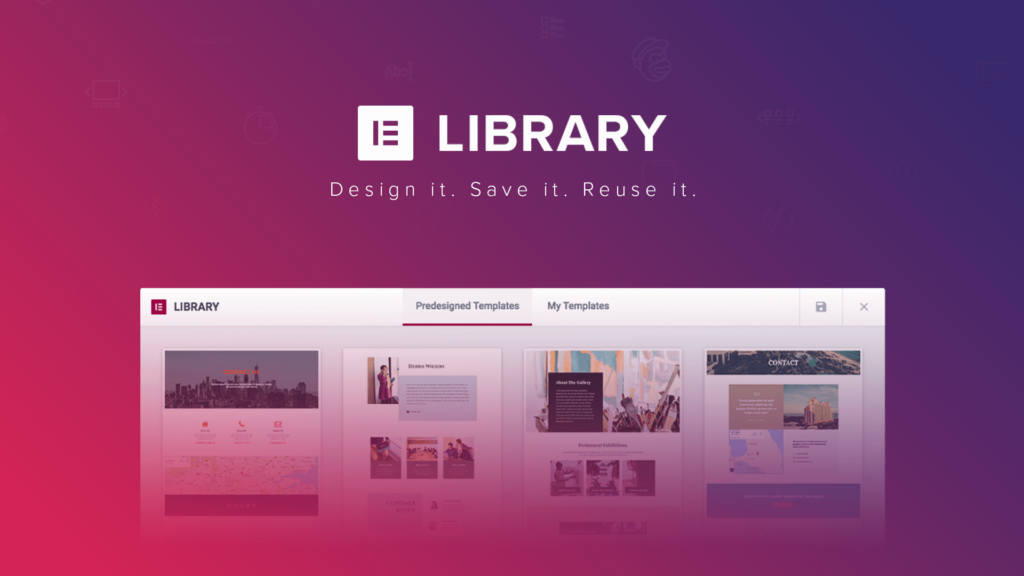
للوصول إلى القوالب، افتح محرر Elementor وانقر على أيقونة المجلد أثناء تحرير أي قسم. سيؤدي ذلك إلى فتح مكتبة القوالب، حيث يمكنك استعراض التصاميم الجاهزة أو تحميل قالب سبق لك حفظه. بمجرد حفظ القالب، يمكنك إعادة استخدامه في أي مكان على موقعك ببضع نقرات فقط.
هل تواجه صعوبة في استخدام أكواد Elementor المختصرة؟
قم بتبسيط سير عملك وأعد استخدام المحتوى بسهولة تامة باستخدام خدمات Elementor الخاصة بنا المصممة للأداء والمرونة.
دور الرموز المختصرة في Elementor
تتيح لك أكواد Elementor المختصرة إدراج أي قالب محفوظ في أي مكان على موقعك باستخدام سطر واحد من التعليمات البرمجية. فبدلاً من إضافة القالب يدويًا في كل مرة، يمكنك نسخ الكود المختصر ولصقه في أي منشور أو صفحة أو منطقة أدوات.
بعد حفظ القالب، يقوم Elementor تلقائيًا بإنشاء رمز مختصر له. يمكنك العثور عليه في قسم "القوالب" ← "القوالب المحفوظة" داخل لوحة تحكم ووردبريس. انسخ الرمز المختصر والصقه في المكان الذي ترغب في ظهور القالب فيه، وسيتم عرض القسم تمامًا كما هو مصمم.
يُعد هذا مفيدًا بشكل خاص عند إدارة المواقع التي تحتوي على العديد من الصفحات التي تشترك في عناصر تصميم مشتركة، مثل لافتات دعوة المستخدمين لاتخاذ إجراء، أو نماذج الاتصال، أو أقسام الإعلانات.
كيفية إنشاء واستخدام أكواد Elementor المختصرة للقوالب: خطوة بخطوة
اتبع هذه الخطوات الثلاث لإعداد واستخدام أكواد Elementor المختصرة على موقع WordPress الخاص بك.
الخطوة 1: إنشاء قالب أو اختيار قالب
انتقل إلى القوالب ← القوالب المحفوظة ← إضافة جديد في لوحة تحكم ووردبريس. صمم قالبك من الصفر أو اختر قالبًا من مكتبة قوالب Elementor. بعد الانتهاء، انقر على "حفظ" لتخزين القالب، وهو التصميم الذي ستستخدمه لإدراجه في موقعك باستخدام رمز مختصر.
الخطوة الثانية: إنشاء الرمز المختصر للقالب
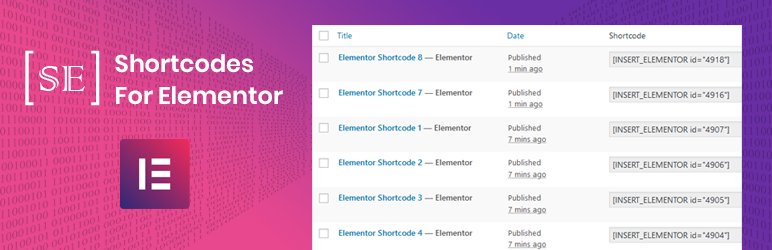
يقوم Elementor تلقائيًا بإنشاء رمز مختصر لكل قالب محفوظ. للعثور عليه، انتقل إلى القوالب ← القوالب المحفوظة. حدد موقع القالب الخاص بك وانسخ الرمز الموضح في عمود الرمز المختصر. هذا هو الرمز الذي ستلصقه في أي مكان تريد أن يظهر فيه القالب.
الخطوة 3: إدراج الرموز المختصرة في المنشورات أو الصفحات
افتح أي منشور أو صفحة أو منطقة أدوات، ثم الصق الكود المختصر في محرر ووردبريس. يعمل الكود المختصر في المحرر الكلاسيكي، ومحرر غوتنبرغ، ومناطق الأدوات. سيتم عرض قالبك تمامًا كما هو مصمم، أينما وضعته.
كيفية تخصيص الرموز المختصرة في ووردبريس؟
يُعدّ تخصيص أكواد Elementor المختصرة طريقةً ممتازةً لتخصيص موقعك على ووردبريس بما يتناسب مع احتياجاتك الخاصة. إليك كيفية القيام بذلك:
تخصيص الرموز المختصرة في Elementor
تدعم أكواد Elementor المختصرة معلمات تتيح لك تعديل مخرجاتها. على سبيل المثال، إذا قمت بتضمين نموذج اتصال باستخدام كود مختصر، يمكنك إضافة سمات لتغيير تخطيط النموذج أو ترتيب الحقول أو إجراء النموذج - كل ذلك دون تعديل القالب نفسه.
بالنسبة للمحتوى الأكثر تعقيدًا مثل شرائح المنتجات أو معارض الفيديو، يمكنك إضافة سمات مباشرة إلى الرمز المختصر للتحكم في كيفية عرضه أو سلوكه على الصفحة.
تخصيص متقدم باستخدام CSS مخصص
باستخدام Elementor Pro، يمكنك تطبيق CSS مخصص للتحكم في مظهر الكود المختصر على الصفحة. يتيح لك ذلك تعديل المسافات والألوان والتخطيط، أو إضافة تأثيرات عند تمرير المؤشر على عناصر مثل مشغلات الفيديو المضمنة أو معارض الصور.
لإضافة CSS مخصص، افتح إعدادات الموقع في Elementor أو استخدم علامة التبويب "متقدم" ← "CSS مخصص" في أي قسم. تُطبّق التغييرات على هذا العنصر فقط دون التأثير على قالب الموقع بشكل عام.
كيفية استخدام أداة الاختصار في Elementor
تتيح لك أداة Elementor للرموز المختصرة تضمين أي رمز مختصر مباشرةً داخل تصميم صفحتك دون تعديل كود HTML. إليك كيفية استخدامها.
إليك دليل سريع لاستخدام أداة الكود المختصر:
- افتح صفحتك باستخدام أداة إنشاء الصفحات Elementor.
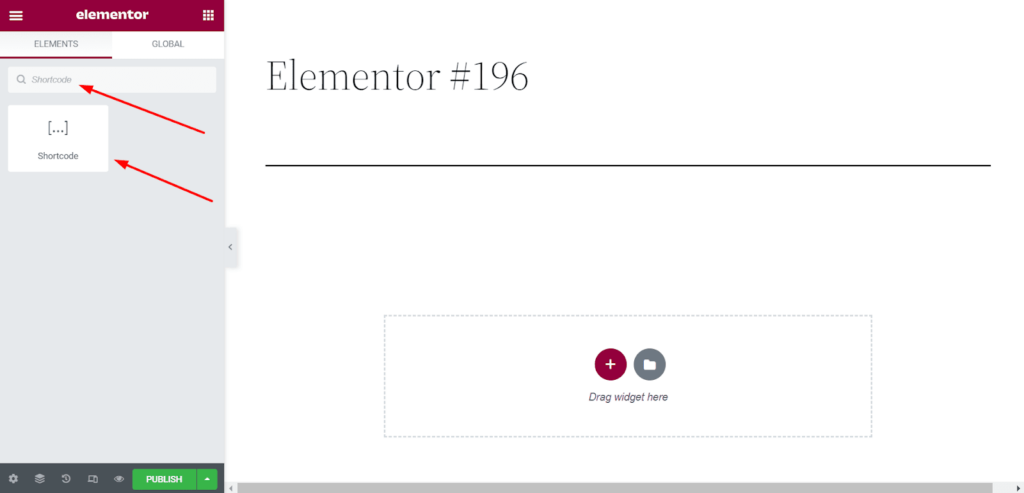
- اسحب أداة الكود المختصر من لوحة Elementor.
- ألصق الرمز المختصر الخاص بك (على سبيل المثال، للنماذج أو تضمين مقاطع الفيديو أو المحتوى الديناميكي) في مربع محتوى الأداة.
- يمكنك تخصيص مظهر الأداة باستخدام إعدادات Elementor Pro إذا لزم الأمر.
يسهل هذا النهج إدارة وعرض المحتوى الديناميكي من مزودي خدمات خارجيين أو التعليمات البرمجية المخصصة، كل ذلك داخل محرر Elementor.
لا حاجة لإدراج الرمز المختصر يدويًا في أقسام HTML؛ ما عليك سوى استخدام الأداة لعرضه في أي مكان على صفحتك.
اكتشف: أفضل الطرق لإضافة مُحدد اللغة في Elementor
حالات الاستخدام الشائعة لرموز Elementor المختصرة
تُعدّ أكواد Elementor المختصرة مفيدة في العديد من سيناريوهات تصميم WordPress الشائعة. إليك أكثرها عملية.
تضمين القوالب في منشورات المدونة
إذا كان لديك قسم دعوة لاتخاذ إجراء أو لافتة إعلانية ترغب في عرضها في عدة منشورات مدونة، يمكنك لصق الرمز المختصر في كل منشور بدلاً من إعادة تصميم الصفحة. أي تحديث للقالب الأصلي سينعكس تلقائيًا في كل منشور يستخدم هذا الرمز المختصر.
إضافة قوالب إلى الأدوات والأشرطة الجانبية
لإضافة قالب محفوظ إلى الشريط الجانبي أو منطقة الأدوات، انتقل إلى المظهر ← الأدوات، وأضف أداة نصية أو أداة HTML مخصصة، ثم الصق رمز Elementor المختصر بداخلها. سيتم عرض القالب في منطقة الأدوات بنفس تصميم التصميم الأصلي.
كتل المحتوى الديناميكي باستخدام الرموز المختصرة
تُعد رموز Elementor المختصرة مثالية لإنشاء كتل محتوى ديناميكية تحتاج إلى تحديثات منتظمة.
على سبيل المثال، إذا كان لديك جدول أسعار متكرر، أو شهادة مميزة، أو قائمة أحداث، فيمكنك تصميمه مرة واحدة وإدراج الرمز المختصر أينما دعت الحاجة.
كلما قمت بتحديث القالب، ستنعكس التغييرات تلقائيًا على جميع الصفحات التي تستخدم هذا الرمز المختصر، مما يجعله مثاليًا للعناصر التي تحتاج إلى أن تظل محدثة وذات صلة.
نصائح لإدارة الرموز المختصرة المتعددة في Elementor
إدارة العديد من الرموز المختصرة عبر موقع كبير تصبح فوضوية بسرعة. ستساعدك هذه النصائح على الحفاظ على تنظيمك وتجنب المشاكل الشائعة.
نصيحة رقم 1: حافظ على تنظيم رموزك المختصرة
من السهل أن تفقد تتبع أي رمز مختصر ينتمي إلى أي قالب إذا لم تكن حذرًا. وللحفاظ على التنظيم، قم بتسمية قوالبك بوضوح عند حفظها في Elementor.
استخدم أسماء وصفية مثل "نموذج الاتصال - الصفحة الرئيسية" أو "جدول الأسعار - صفحة الخدمات" حتى تتمكن من العثور بسرعة على الرمز المختصر المناسب واستخدامه عند الحاجة.
النصيحة الثانية: إنشاء قائمة مرجعية للرموز المختصرة
إذا كنت تستخدم الكثير من الرموز المختصرة عبر صفحات مختلفة، فقد يكون من المفيد إنشاء مستند بسيط أو جدول بيانات يسرد جميع القوالب المحفوظة والرموز المختصرة المقابلة لها.
بهذه الطريقة، يمكنك الرجوع إليه بسهولة دون الحاجة إلى البحث في لوحة تحكم Elementor في كل مرة.
نصيحة رقم 3: تجنب إثقال الصفحات بالرموز المختصرة
على الرغم من أن الرموز المختصرة في Elementor مفيدة للغاية، إلا أنه من المهم عدم الإفراط في استخدامها. فاستخدام عدد كبير من الرموز المختصرة في صفحة واحدة قد يُبطئ من سرعة التحميل، خاصةً إذا كانت القوالب تحتوي على عناصر تصميم أو صور ثقيلة.
التزم بالعناصر الأساسية وفكر في استخدام إضافات التخزين المؤقت لتحسين أداء الموقع الإلكتروني.
النصيحة الرابعة: اختبر الرموز المختصرة على مختلف الأجهزة
تأكد من اختبار قوالب الرموز المختصرة الخاصة بك في Elementor على أجهزة مختلفة للتأكد من أنها متجاوبة وتعرض بشكل صحيح.
بما أن الرموز المختصرة تستخدم قوالب مصممة مسبقًا، فمن الضروري التحقق جيدًا من أن التصميمات تتكيف بشكل جيد عبر طرق عرض الهاتف المحمول والكمبيوتر اللوحي وسطح المكتب.
حل مشكلات الرموز المختصرة الشائعة في Elementor بسرعة
على الرغم من أن استخدام الرموز المختصرة في Elementor يُعدّ عادةً طريقة سلسة وفعّالة لإعادة استخدام القوالب، إلا أن الأمور قد لا تسير دائمًا كما هو مخطط لها. إليك بعض المشكلات الشائعة وحلولها السريعة لمساعدتك في حلّها.
الرمز المختصر لا يظهر بشكل صحيح
من أكثر المشاكل شيوعًا التي يواجهها المستخدمون هي عدم عرض القالب بالشكل المتوقع عند استخدام رمز مختصر. إذا لم يتم عرض رمز القالب المختصر بشكل صحيح في واجهة المستخدم، فإليك بعض الخطوات التي يمكنك اتباعها للتحقق:
- مسح ذاكرة التخزين المؤقت: المخزنة مؤقتًا أو ذاكرة التخزين المؤقت للمتصفح عرض التحديثات للرمز المختصر. جرّب مسح ذاكرة التخزين المؤقت لكل من ووردبريس وذاكرة التخزين المؤقت للمتصفح لمعرفة ما إذا كان ذلك يحل المشكلة.
- تحقق من حالة القالب: تأكد من حفظ القالب الذي تحاول عرضه ونشره. إذا كان في وضع المسودة، فلن يظهر في واجهة المستخدم.
- تعطيل الإضافات المتعارضة: في بعض الأحيان، قد تتداخل إضافات أخرى مع وظائف Elementor. حاول تعطيل إضافاتك الأخرى واحدة تلو الأخرى لتحديد أي تعارضات قد تمنع عرض الكود المختصر.
ذات صلة: إصلاح مشكلة عدم عمل العناوين المتحركة في Elementor
تعارضات أنماط القوالب
قد تواجه أحيانًا تعارضات في التنسيق بين قالب Elementor وقالب WordPress الخاص بك، مما يتسبب في ظهور العناصر بشكل غير صحيح أو سلوكها بشكل غير متوقع. إليك كيفية إصلاحها:
- التبديل إلى قوالب متوافقة مع Elementor: تأكد من استخدام قالب متوافق تمامًا مع Elementor، مثل قالب Hello، المصمم للعمل بسلاسة مع Elementor.
- تجاوز إعدادات القالب: إذا كان CSS الخاص بالقالب الخاص بك يتجاوز أنماط Elementor، فحاول استخدام ميزة " CSS المخصص " في Elementor لضبط الأنماط يدويًا أو إضافة CSS مخصص خاص بك لإصلاح التعارض.
- الألوان والخطوط العامة: يحتوي Elementor على إعدادات عامة خاصة به للخطوط والألوان . تأكد من ضبط هذه الإعدادات بشكل صحيح ضمن إعدادات الموقع حتى لا تتعارض مع إعدادات قالب موقعك.
من خلال معالجة هذه المشاكل الشائعة بشكل مباشر، يمكنك ضمان عمل رموز Elementor المختصرة بسلاسة عبر موقعك، مما يحافظ على تصميمك متسقًا وعمليًا!
الخلاصة: اختصارات Elementor الرئيسية لتصميم سهل
تُعدّ أكواد Elementor المختصرة أداةً فعّالة تُسهّل عملية تصميم موقعك الإلكتروني وتُحسّنها. بمجرد إتقان إنشائها وإدارتها، ستتمكن من إعادة استخدام أفضل قوالبك بسهولة في جميع أنحاء موقعك.
سواءً أكان الأمر يتعلق بتضمين التصاميم في المنشورات، أو تحسين الأدوات، أو إدارة المحتوى الديناميكي، فإن الرموز المختصرة توفر مرونة وكفاءة عاليتين. بإتقان استخدامها، ستوفر الوقت، وتحافظ على اتساق التصميم، وتجعل سير عملك سلسًا ومنظمًا.
حان الوقت الآن للغوص في استخدام أكواد Elementor المختصرة للارتقاء بتصميم موقعك الإلكتروني إلى المستوى التالي!
الأسئلة الشائعة حول إعداد رموز Elementor المختصرة
ما هي الرموز المختصرة المخصصة في Elementor؟
الرموز المختصرة المخصصة في Elementor عبارة عن مقاطع برمجية صغيرة بين قوسين مربعين، يمكنك لصقها في أي منشور أو صفحة أو أداة لعرض قالب محفوظ أو محتوى ديناميكي. يمكنك إنشاؤها من خلال قسم "القوالب المحفوظة" في Elementor أو عن طريق تسجيل رمز مختصر مخصص في PHP.
كيف أستخدم كتلة الكود المختصر في ووردبريس؟
في غوتنبرغ، انقر على زر "+" لإضافة كتلة جديدة، وابحث عن "الرمز المختصر"، ثم الصق الكود الخاص بك في الكتلة. في المحرر الكلاسيكي، انتقل إلى وضع النص والصق الرمز المختصر في المكان الذي تريده. في إليمنتور، استخدم أداة "الرمز المختصر" من اللوحة والصق الكود في حقل المحتوى.
هل يمكنني استخدام الرموز المختصرة مع النسخة المجانية من Elementor؟
نعم. يدعم الإصدار المجاني من Elementor الرموز المختصرة بشكل كامل. يمكنك إنشاء قوالب محفوظة وتوليد رموز مختصرة لها دون الحاجة إلى الترقية إلى Elementor Pro. لا يُشترط الترقية إلى Pro إلا إذا كنت ترغب في استخدام المحتوى الديناميكي، أو عناصر تحكم CSS المخصصة، أو ميزات الأدوات العامة المتقدمة.
كيف يقوم المطورون بإنشاء رموز مختصرة مخصصة باستخدام لغة PHP؟
يُنشئ المطورون رموزًا مختصرة مخصصة بكتابة دالة PHP وتسجيلها باستخدام `add_shortcode() في ووردبريس. على سبيل المثال: `add_shortcode('my_shortcode', 'my_shortcode_function');` يُسجل هذا الكود `[my_shortcode] ` كرمز مختصر قابل للاستخدام في أي مكان على الموقع. تُعيد الدالة كود HTML المطلوب عرضه.
لماذا لا يعمل الكود المختصر الخاص بي بشكل صحيح؟
أكثر الأسباب شيوعًا هي وجود قوس إغلاق مفقود، أو كون القالب في وضع المسودة، أو استخدام إضافة تخزين مؤقت لعرض نسخة قديمة من الصفحة، أو تعارض بين إضافة وElementor. امسح ذاكرة التخزين المؤقت أولًا، ثم تأكد من نشر القالب. إذا استمرت المشكلة، عطّل الإضافات الأخرى واحدة تلو الأخرى لتحديد الإضافة المتعارضة.


