
غالبًا ما تتضمن إدارة موقع ووردبريس مهامًا مثل تحميل الملفات، وحل المشكلات، أو إجراء تحديثات يدوية للموقع. في مثل هذه الحالات، يصبح امتلاك حساب FTP (بروتوكول نقل الملفات) ضروريًا. يوفر FTP طريقة آمنة وفعالة للوصول إلى ملفات ومجلدات موقعك. في هذه المقالة، سنشرح لك عملية إنشاء حساب FTP لموقع ووردبريس الخاص بك، مما يتيح لك التحكم الكامل في ملفات موقعك بسهولة.
فهم أساسيات بروتوكول نقل الملفات (FTP) ودوره في موقع ووردبريس
يُستخدم بروتوكول نقل الملفات (FTP) كبروتوكول شبكة قياسي لنقل الملفات بين جهاز الكمبيوتر المحلي وخادم بعيد. وفي سياق إدارة مواقع ووردبريس، يلعب FTP دورًا محوريًا، إذ يُتيح لك نقل الملفات بأمان بين جهازك المحلي وخادم الويب. ويعمل وفق نموذج العميل والخادم، حيث تتصل أنت، كمستخدم، بخادم بعيد لتحميل الملفات أو تنزيلها، أو لإدارة الملفات والمجلدات.
أسباب استخدام حساب FTP لـ WordPress
يُعدّ بروتوكول نقل الملفات (FTP) أساسيًا لإدارة المواقع الإلكترونية في ووردبريس لعدة أسباب. فهو يوفر في المقام الأول طريقة آمنة وفعّالة للوصول إلى ملفات ومجلدات موقعك، مما يُمكّنك من أداء مهام يصعب إنجازها عبر لوحة تحكم ووردبريس.
- تحميل الملفات: يتيح لك بروتوكول نقل الملفات (FTP) تحميل الملفات بسهولة إلى خادم موقعك الإلكتروني. يُعد هذا مفيدًا بشكل خاص لإضافة ملفات الوسائط، والقوالب، والإضافات، أو أي محتوى آخر مباشرةً إلى تثبيت ووردبريس.
- التحديثات: يُعدّ بروتوكول نقل الملفات (FTP) أداةً لا غنى عنها عند تحديث ملفات ووردبريس الأساسية أو القوالب أو الإضافات يدويًا. فهو يضمن عملية سلسة لاستبدال الملفات أو تعديلها.
- حذف الملفات: إذا كنت بحاجة إلى إزالة الملفات أو الدلائل من موقع WordPress الخاص بك، فإن بروتوكول نقل الملفات (FTP) يوفر طريقة مباشرة للقيام بذلك، مما يمنع أي بقايا غير مرغوب فيها.
اقرأ: أفضل إضافات نقل بيانات ووردبريس
اختيار برنامج عميل FTP لـ WordPress

سيؤدي اختيار برنامج عميل FTP المناسب لـ WordPress، والمتوافق مع نظام التشغيل وتفضيلات سير العمل لديك، إلى تبسيط مهام إدارة موقعك على WordPress. لذا، إليك بعض الاعتبارات:
- برامج عملاء FTP الشائعة: تتوفر العديد من برامج عملاء FTP الشائعة، بما في ذلك FileZillaو Cyberduckو WinSCP. يوفر كل برنامج من هذه البرامج واجهة سهلة الاستخدام وميزات قوية لتبسيط عملية الاتصال عبر FTP.
- التوافق مع أنظمة التشغيل: يُعدّ التوافق مع نظام التشغيل أحد أهم العوامل عند اختيار برنامج عميل FTP. تتميز العديد من برامج عملاء FTP بتعدد استخداماتها، حيث تعمل بسلاسة على أنظمة ويندوز وماك أو إس ولينكس، مما يضمن سهولة الوصول إليها لمجموعة واسعة من المستخدمين.
- ميزات سهلة الاستخدام: ابحث عن برامج عملاء FTP التي تتميز بميزات مثل نقل الملفات بالسحب والإفلات، وحفظ المواقع في المفضلة، والتصفح المتزامن. هذه الميزات تُسهّل عليك التنقل بين ووردبريس ونقل الملفات بكل سهولة.
- اعتبارات أمنية: يُعدّ الأمن أولوية قصوى عند اختيار برنامج عميل FTP. تأكد من أن البرنامج يدعم بروتوكول FTP الآمن (SFTP أو FTPS) لتشفير بياناتك أثناء الإرسال. بالإضافة إلى ذلك، اختر برامج عميل تسمح لك بحفظ إعدادات الاتصال بشكل آمن.
اقرأ: أفضل مزودي خدمات صيانة ووردبريس
كيفية إعداد حساب FTP لـ WordPress؟
يتضمن إنشاء حساب FTP لموقعك الإلكتروني على ووردبريس بضع خطوات رئيسية:
إنشاء حساب FTP
لإعداد بروتوكول نقل الملفات (FTP) لموقع ووردبريس، ابدأ بإنشاء حساب FTP جديد من خلال لوحة تحكم مزود خدمة الاستضافة . سيحتوي هذا الحساب على اسم مستخدم وكلمة مرور خاصين به. على سبيل المثال ، قد يكون اسم المستخدم "wpuser" وكلمة المرور المرتبطة به.
تكوين عميل بروتوكول نقل الملفات (FTP)
بعد حصولك على بيانات اعتماد حساب FTP الخاص بك، قم بتشغيل برنامج FTP الذي اخترته (مثل Filezilla FTP). في البرنامج، ستحتاج إلى إدخال المعلومات التالية:
- المضيف/الخادم: هذا هو نطاق موقعك الإلكتروني أو عنوان IP الخاص بالخادم. على سبيل المثال، "ftp.yourwebsite.com" أو "123.456.789.0".
- اسم المستخدم: استخدم اسم مستخدم حساب FTP الذي أنشأته سابقًا.
- كلمة المرور: أدخل كلمة المرور المرتبطة بحسابك.
- المنفذ: عادةً ما يستخدم بروتوكول نقل الملفات (FTP) المنفذ 21، ولكن قد يكون لدى مزود خدمة الاستضافة إعدادات خاصة. في حال الشك، يُرجى مراجعة مزود خدمة استضافة موقعك الإلكتروني.
التنقل في واجهة عميل حساب FTP
بعد إعداد برنامج FTP، ستظهر لك واجهة شاشة مقسمة. يعرض الجانب الأيسر ملفاتك المحلية (على جهاز الكمبيوتر)، بينما يعرض الجانب الأيمن ملفاتك البعيدة (على خادم الويب). يمكنك التنقل بين مجلدات موقعك الإلكتروني تمامًا كما تفعل على جهاز الكمبيوتر.
إدارة ملفات ووردبريس من خلال حساب FTP
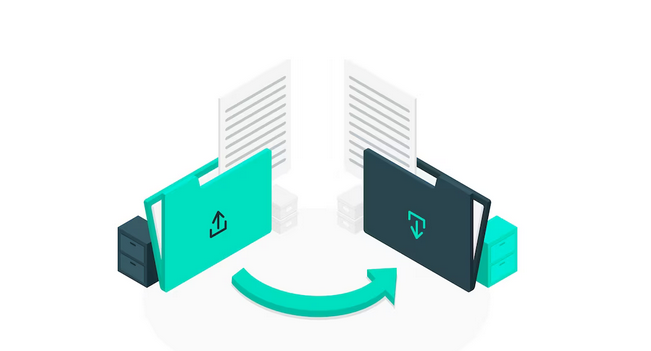
حدد موقع مجلد تثبيت ووردبريس على الخادم البعيد (اللوحة اليمنى) لإدارة ملفات ووردبريس. على سبيل المثال، قد يكون في مجلد باسم "public_html" أو "www". يمكنك تحميل الملفات بسحبها من جهازك المحلي إلى الخادم البعيد، والعكس صحيح للتنزيل. لحذف الملفات أو نقلها أو تعديلها، انقر بزر الماوس الأيمن عليها واختر الإجراء المناسب.
اقرأ: صيانة المواقع الإلكترونية: لماذا هي ضرورية
ملاحظة: باستخدام بروتوكول نقل الملفات (FTP)، يمكنك الوصول مباشرةً إلى ملفات موقع ووردبريس الخاص بك، مما يتيح لك القيام بمهام متقدمة مثل تثبيت القوالب يدويًا أو حل المشكلات. مع ذلك، توخَّ الحذر عند إجراء تغييرات على المواقع البعيدة، واحرص دائمًا على إنشاء نسخ احتياطية قبل تعديل أي ملفات مهمة.
هل تحتاج إلى مساعدة في إدارة موقع ووردبريس؟
استكشف خدمات صيانة ووردبريس التي نقدمها لتكتشف كيف يمكننا مساعدتك. من التحديثات الدورية إلى حل المشكلات، نحن نوفر لك كل ما تحتاجه.
استكشاف أخطاء اتصال حساب FTP وإصلاحها

قد يكون إعداد اتصال FTP أمرًا صعبًا في بعض الأحيان، وقد تواجه مشكلات شائعة مثل بيانات الاعتماد غير الصحيحة (اسم المستخدم أو كلمة المرور)، أو جدار الحماية أو برنامج الأمان الذي يحظر الاتصال، أو تعطل الخادم، أو تفاصيل الخادم غير الصحيحة (المضيف أو المنفذ).
لحل مشاكل الاتصال الشائعة بحساب FTP هذه، يمكنك القيام بما يلي:
- تحقق من بيانات الاعتماد: تأكد من صحة اسم المستخدم وكلمة المرور. فهما حساسان لحالة الأحرف.
- جدار الحماية وبرامج الأمان: قم بتعطيل أو ضبط أي جدار حماية أو برنامج أمان يحظر اتصال FTP. تأكد من السماح لبرنامج FTP الخاص بك بالمرور عبر جدار الحماية.
- حالة الخادم: تحقق من أن خادم استضافة موقعك الإلكتروني يعمل بشكل صحيح. في بعض الأحيان، قد تؤدي صيانة الخادم أو توقفه عن العمل إلى انقطاع الوصول إلى بروتوكول نقل الملفات (FTP).
- بروتوكول نقل الملفات السلبي: جرّب التبديل بين وضعَي بروتوكول نقل الملفات النشط والسلبي في إعدادات برنامج نقل الملفات لديك. بعض الخوادم تتطلب أحدهما دون الآخر.
- مشاكل المنافذ: إذا كنت تشك في وجود مشاكل متعلقة بالمنافذ، فتأكد من استخدام رقم المنفذ الصحيح. عادةً ما يكون المنفذ 21 لبروتوكول نقل الملفات (FTP)، بينما يستخدم بروتوكول نقل الملفات الآمن (SFTP) عادةً المنفذ 22. تأكد من ذلك مع مزود خدمة الاستضافة إذا كنت غير متأكد.
- تحقق من تفاصيل الخادم: أعد التحقق من عنوان المضيف/الخادم. تأكد من أنه النطاق أو عنوان IP الصحيح المقدم من مزود خدمة الاستضافة.
لحل المشكلات المعقدة المتعلقة ببروتوكول نقل الملفات (FTP)، يُنصح بالاستعانة بفريق دعم مزود خدمة استضافة المواقع. غالبًا ما يقدمون إرشادات مُخصصة لبيئة الاستضافة الخاصة بك. كما تُعد المنتديات الإلكترونية، ودعم مجتمع ووردبريس، ووثائق عميل FTP الخاصة بمزود خدمة الاستضافة مصادر قيّمة لحل مشكلات FTP.
باتباع نصائح استكشاف الأخطاء وإصلاحها هذه وطلب المساعدة عند الحاجة، يمكنك التغلب على مشاكل اتصال FTP الشائعة وضمان إدارة سلسة لموقع WordPress الإلكتروني.
اقرأ: دليل مهام صيانة ووردبريس
لماذا نختار بروتوكول SFTP بدلاً من بروتوكول FTP لنقل الملفات في ووردبريس؟
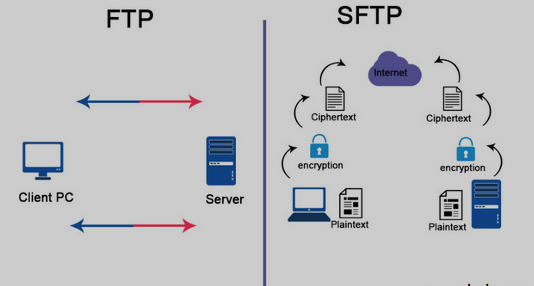
يستخدم كل من بروتوكول نقل الملفات (FTP) وبروتوكول نقل الملفات عبر SSH (SFTP) لنقل الملفات بين أجهزة الكمبيوتر، لكنهما يختلفان اختلافًا كبيرًا من حيث الأمان والوظائف.
بروتوكول نقل الملفات (FTP) مقابل بروتوكول نقل الأمان الآمن (SFTP): الأمان
يُعدّ بروتوكول نقل الملفات (FTP) غير آمن بطبيعته لأنه ينقل البيانات، بما في ذلك أسماء المستخدمين وكلمات المرور، كنص عادي. وهذا يجعله عرضةً للتنصت وسرقة البيانات ما لم تُطبّق إجراءات أمنية إضافية مثل بروتوكول نقل الملفات الآمن (FTPS).
من ناحية أخرى، يوفر بروتوكول SFTP اتصالاً آمناً ومشفراً عبر بروتوكول SSH (Secure Shell). يتم تشفير جميع البيانات، بما في ذلك تفاصيل المصادقة وعمليات نقل الملفات، مما يجعلها مقاومة للتنصت واختراقات البيانات.
برامج FTP و SFTP: المصادقة
يعتمد بروتوكول نقل الملفات (FTP) عادةً على اسم المستخدم وكلمة المرور للتحقق من الهوية، مما يجعله عرضةً لهجمات التخمين العشوائي في حال استخدام بيانات اعتماد ضعيفة. أما بروتوكول نقل الملفات الآمن (SFTP) فيستخدم مفاتيح SSH، مما يوفر مصادقة أقوى وأكثر أمانًا، ويقلل بشكل كبير من خطر الوصول غير المصرح به.
بروتوكول نقل الملفات (FTP) أو بروتوكول نقل الملفات الآمن (SFTP): قابلية النقل
يحظى بروتوكول نقل الملفات (FTP) بدعم واسع، ولكنه قد يتطلب إعدادات إضافية أو فتح منافذ في جدران الحماية، مما قد يُعقّد عملية الإعداد. أما بروتوكول نقل الملفات الآمن (SFTP) فهو أسهل في الإعداد عمومًا لأنه يستخدم منفذًا واحدًا (عادةً المنفذ 22) ويدعمه العديد من الأنظمة الأساسية دون الحاجة إلى إعدادات إضافية.
باختصار، يُعدّ بروتوكول SFTP خيارًا أكثر أمانًا وتعددًا في الاستخدامات لنقل الملفات، بينما يُعدّ بروتوكول FTP أقدم وأقل أمانًا، وقد يتطلب إجراءات أمنية إضافية لضمان استخدامه الآمن. يُنصح باستخدام SFTP لنقل الملفات بشكل آمن كلما أمكن ذلك.
اقرأ: الفرق بين مستخدمي SFTP ومستخدمي Shell
لتلخيص
يُعدّ امتلاك حساب FTP (بروتوكول نقل الملفات) أمرًا ضروريًا بلا شك لإدارة مواقع ووردبريس بكفاءة. فهو يمنحك وصولًا آمنًا إلى ملفات موقعك ومجلداته، مما يُمكّنك من تنفيذ مهام مثل تحميل الملفات وتحديثها وحذفها بدقة وتحكم كاملين.
نشجع المستخدمين على استكشاف إمكانيات بروتوكول نقل الملفات (FTP)، فهو يُمكّنكم من إدارة موقعكم على ووردبريس بطرق تتجاوز حدود لوحة التحكم. كما يوفر بروتوكول نقل الملفات طريقة سهلة ومرنة لإدارة موقعكم، مما يضمن لكم إنجاز مختلف المهام بسلاسة.
الأسئلة الشائعة حول حسابات FTP
نعم، يُمكن استخدام بروتوكول نقل الملفات (FTP) للوصول إلى ملفات ووردبريس الخاصة بك. يُمكنك استخدامه لتحميل الملفات وتنزيلها، وتعديل الشفرة البرمجية، وإدارة موقع ووردبريس الخاص بك. مع ذلك، يُنصح باستخدام بروتوكول آمن مثل SFTP أو SSH لضمان اتصالات أكثر أمانًا.
سيكون اسم المستخدم وكلمة المرور الخاصان بك في بروتوكول نقل الملفات (FTP) الخاص بـ WordPress هما نفس اسم المستخدم وكلمة المرور اللذين تستخدمهما لتسجيل الدخول إلى لوحة تحكم WordPress. إذا نسيت اسم المستخدم وكلمة المرور، يمكنك إعادة تعيينهما من لوحة تحكم WordPress. استخدم نفس البيانات للوصول إلى FTP.
لإنشاء حساب مستخدم FTP، ستحتاج إلى الوصول إلى لوحة تحكم استضافة موقعك. بمجرد دخولك إلى لوحة التحكم، ستجد عادةً خيارًا لحسابات FTP. انقر على هذا الخيار، ثم أدخل بيانات حساب المستخدم الذي ترغب في إنشائه. أخيرًا، انقر على "إنشاء" لإنشاء الحساب.
يتطلب إعداد حساب FTP لـ WordPress إنشاء مستخدم FTP وتعيين دليل FTP له. يمكنك القيام بذلك من لوحة تحكم استضافة موقعك. بعد إنشاء مستخدم FTP، ستحتاج إلى إضافة بيانات اعتماد FTP إلى تثبيت WordPress الخاص بك. يمكنك القيام بذلك من لوحة تحكم WordPress في قسم الإعدادات > عام.
يُعدّ بروتوكول نقل الملفات التقليدي (FTP) غير آمن لأنه ينقل البيانات كنص عادي، بما في ذلك بيانات تسجيل الدخول، مما يجعله عرضةً للتنصت والاختراق. ولتعزيز الأمان، يُنصح باستخدام بروتوكول نقل الملفات الآمن (FTPS) أو بروتوكول نقل الملفات الآمن عبر SSH (SFTP)، اللذين يقومان بتشفير البيانات أثناء النقل.


