

أيقونة ووردبريس هي أيقونة صغيرة تظهر في علامات تبويب المتصفح أو الإشارات المرجعية. وهي بمثابة مُعرّفات بصرية للموقع الإلكتروني، وتعزز من التعرف على العلامة التجارية وتجربة المستخدم.
على الرغم من صغر حجمها، تُعدّ أيقونات المواقع (favicons) عنصرًا هامًا في ترسيخ هوية الموقع. يظنّ البعض خطأً أنها مجرد عناصر تزيينية، إلا أنها تخدم أغراضًا عملية في تطوير ووردبريس تتجاوز الجماليات، فهي تُسهّل تصفّح الموقع وتُعزّز ارتباطه بالعلامة التجارية. سنتناول لاحقًا الإمكانيات الكامنة في أيقونات المواقع وكيف يُمكنها تحسين تجربة المستخدم.
خمس خطوات لإنشاء أيقونة موقع ووردبريس
يُمكن لتصميم أيقونة موقع مخصصة أن يُعزز من شهرة علامتك التجارية واحترافيتها. كما تُساعد أيقونة الموقع الفريدة الزوار على تحديد علامات التبويب والإشارات المرجعية لموقعك بسرعة، مما يُحسّن تجربة المستخدم.
كما يضفي ذلك لمسة احترافية، مما يجعل موقعك يبدو أكثر رسوخاً وموثوقية. إن استخدام أيقونة علامتك التجارية أو شعارها باستمرار كأيقونة للموقع يعزز هوية العلامة التجارية عبر جميع نقاط التفاعل الرقمية.
اقرأ المزيد: كيفية إعادة تصميم موقعك الإلكتروني على ووردبريس: 8 طرق بسيطة
اتبع هذه الخطوات الخمس السهلة لإضافة أيقونة الموقع (favicon) إلى موقع ووردبريس الخاص بك:
اختر أو أنشئ صورة أيقونة موقعك: اختر صورة مربعة تمثل علامتك التجارية، ويفضل أن تكون شعارًا أو أيقونة. الحجم الأمثل هو 512×512 بكسل، ولكن يمكنك استخدام صورة أصغر، وسيتم تغيير حجمها وتحسينها.
اقرأ المزيد: فهم دقة الصورة
استخدم مولد أيقونات المواقع عبر الإنترنت: تفضل بزيارة أحد مولدات أيقونات المواقع المجانية عبر الإنترنت مثل RealFaviconGenerator أو Favicon.cc. حمّل صورتك واتبع التعليمات لإنشاء ملفات أيقونات المواقع اللازمة.
قم بتنزيل ملفات Favicon: بمجرد أن يقوم المولد بمعالجة صورتك، قم بتنزيل حزمة favicon الناتجة، والتي تتضمن عادةً أحجامًا متعددة بتنسيقات .ico و .png وغيرها.
اقرأ المزيد: WebP مقابل PNG: ما هو تنسيق الصورة المناسب لموقعك الإلكتروني؟
هل أنت مستعد لتحسين علامتك التجارية وتجربة المستخدم لموقعك؟
استعن بمطوري ووردبريس المبدعين لدينا لإضافة أيقونات ووردبريس إلى موقعك، مما يضمن التعرف الفوري على علامتك التجارية في علامات تبويب المتصفح!
قم بتثبيت إضافة Favicon: ثبّت وفعّل إضافة "Favicon by RealFaviconGenerator" على موقع ووردبريس الخاص بك. ستُمكّنك هذه الإضافة من تحميل وتعيين أيقونة موقعك المخصصة بسهولة.
حمّل وفعّل أيقونة موقعك: في إعدادات الإضافة، انقر على "تحديد أيقونة الموقع" وحمّل حزمة أيقونة الموقع التي قمت بتنزيلها سابقًا. بمجرد التحميل، ستقوم الإضافة تلقائيًا بضبط وتفعيل أيقونة موقعك الجديدة على موقع ووردبريس الخاص بك.
اقرأ المزيد: كيفية الترويج لإضافة أو قالب ووردبريس الخاص بك لزيادة المبيعات
نصائح قيّمة لإنشاء أيقونة الموقع (Favicon) على ووردبريس

عند تصميم أيقونة لموقعك على ووردبريس، يُعدّ الاهتمام بالاحترافية أمرًا بالغ الأهمية. فرغم أن المهمة قد تبدو بسيطة، إلا أن بعض التفاصيل الدقيقة قد تؤثر بشكل كبير على فعاليتها.
الاستعانة بخبراء تطوير ودعم مواقع ووردبريس أن يتناغم رمز الموقع (favicon) بسلاسة مع هوية موقعك ووظائفه. إليك خمس نصائح قيّمة مستمدة من مبادئ التصميم والمواصفات الفنية لتوجيه عملية إنشاء رمز الموقع:
- الحجم والتنسيق الأمثل: استهدف حجم أيقونة الموقع (favicon) 512×512 بكسل للحصول على دقة عالية. مع أن التنسيق المربع هو التنسيق القياسي، إلا أن ووردبريس يسمح بالصور المستطيلة، مع خاصية قص مدمجة لتعديلها حسب الحاجة.
- التصميم المتناسب مع الحجم: على الرغم من أن أيقونة الموقع ستظهر في النهاية كمربع بحجم 16×16 بكسل، تأكد من أنها تحافظ على وضوحها وجاذبيتها البصرية عند تصغيرها. اختر صورة تتناسب جيدًا مع الأبعاد الأصغر مع الحفاظ على جوهرها.
- أعطِ الأولوية للتناسق البصري: يجب أن يندمج رمز الموقع (favicon) بسلاسة مع التصميم العام لموقعك الإلكتروني وهويته البصرية. يساهم التناسق في لوحة الألوان والخطوطوالصور في توفير تجربة مستخدم متماسكة عبر جميع نقاط التفاعل.
- راجع إرشادات جوجل: تعرّف على توصيات جوجل لإنشاء واستخدام أيقونات المواقع (favicons) لتحسين ظهورها في نتائج محركات البحث وعلامات تبويب المتصفح. الالتزام بهذه الإرشادات يُحسّن من ظهور موقعك وسهولة استخدامه لزوارك.
- اختبار العرض على مختلف المنصات: قبل اعتماد أيقونة الموقع (favicon) نهائيًا، اختبر عرضها على مختلف المتصفحات والأجهزة لضمان تناسقها وسهولة قراءتها. يضمن إجراء اختبار شامل على مختلف المنصات تجربة مستخدم سلسة بغض النظر عن بيئة العرض.
اقرأ المزيد: تصميم مواقع ووردبريس المتجاوب: مفتاح تحويل زوار الجوال إلى عملاء
لماذا قد لا يظهر رمز موقعك في نتائج بحث جوجل وكيفية إصلاح ذلك
حتى بعد إضافة أيقونة الموقع (favicon) إلى موقعك على ووردبريس، قد لا تظهر أحيانًا في نتائج بحث جوجل أو على جميع متصفحات الويب. غالبًا ما يحدث هذا بسبب كود أيقونة غير صحيح، أو تنسيقات ملفات صور غير مدعومة، أو مشاكل في إعدادات القالب والتخزين المؤقت. معرفة كيفية استكشاف هذه الأخطاء وإصلاحها يضمن ظهور أيقونة موقعك بشكل صحيح في نتائج البحث وعلى جميع صفحات الويب.
فيما يلي الأسباب الأكثر شيوعًا لعدم ظهور أيقونة الموقع (favicon) في ووردبريس وكيفية حلها:
- تنسيق أو حجم غير صحيح: الحجم الأمثل لأيقونة ووردبريس هو 512×512 بكسل بصيغة PNG أو ICO. إذا قمت بتحميل ملفات صغيرة جدًا أو غير مدعومة، فقد تتجاهلها جوجل. يمكنك إنشاء أيقونتك باستخدام مولد أيقونات احترافي أو أداة أدوبي فوتوشوب.
- رمز Favicon مفقود أو قديم: لا تستطيع محركات البحث اكتشاف ما إذا كان رمز Favicon الخاص بك مرتبطًا بشكل صحيح في ملف PHP أو محرر الموقع. استخدم زر رمز HTML أو أدرج مقتطفات من رمز Favicon في رأس الصفحة لضمان تسجيل رمز الاختصار.
- تأخيرات التخزين المؤقت والتحديث: في بعض الأحيان، يستغرق جوجل وقتًا لتحديث أيقونة الموقع. امسح ذاكرة التخزين المؤقت في متصفح كروم أو أدوات الويب الأخرى، ثم حدّث إصدار أيقونة الموقع، واختبرها على جهاز جوال للتأكد من ظهورها.
- تعارضات القوالب والإضافات: قد يحل رمز الموقع الافتراضي في ووردبريس أو شعار ووردبريس محل رمز موقعك المخصص. تحقق من مُخصِّص القالب، أو قسم شعار الموقع، أو إضافة رمز الموقع في ووردبريس للتأكد من ضبط أيقونة التحميل والصورة الحالية بشكل صحيح.
من خلال التحقق من هذه الخطوات، وتحديث إعدادات القالب، والاختبار باستخدام أدوات مثل Search Console، يمكنك ضمان عرض شعار موقعك وأيقونة الموقع بشكل متسق في نتائج بحث Google وعبر الأجهزة المختلفة.
3 طرق سهلة لإضافة أيقونة ووردبريس إلى موقعك
بعد الحصول على أيقونة الموقع (favicon)، تتمثل الخطوة التالية في دمجها في موقعك الإلكتروني على ووردبريس. دعونا نستعرض ثلاث طرق مختلفة لإنجاز هذه المهمة بسلاسة:
الطريقة الأولى: تحميل أيقونة ووردبريس (Favicon) من خلال أداة التخصيص
منذ إصدار ووردبريس 4.3، أصبح لكل موقع ووردبريس ميزة أيقونة الموقع المدمجة، مما يُسهّل تحميل الصور واقتصاصها لتكون أيقونة الموقع (favicon). تُتيح هذه الميزة للمستخدمين طريقة سهلة وفعّالة لإضافة أيقونة الموقع إلى مواقعهم على ووردبريس.
كل ما تحتاجه هو صورة بأبعاد لا تقل عن 512×512 بكسل، وسيتولى ووردبريس الباقي، حيث سيتولى عملية التحميل والقص بسلاسة. للبدء، انتقل إلى
المظهر ← قم بالتخصيص من خلال لوحة تحكم ووردبريس الخاصة بك.
تعرّف على المزيد: قص الصور في تصميم المواقع الإلكترونية: التقنيات والأدوات
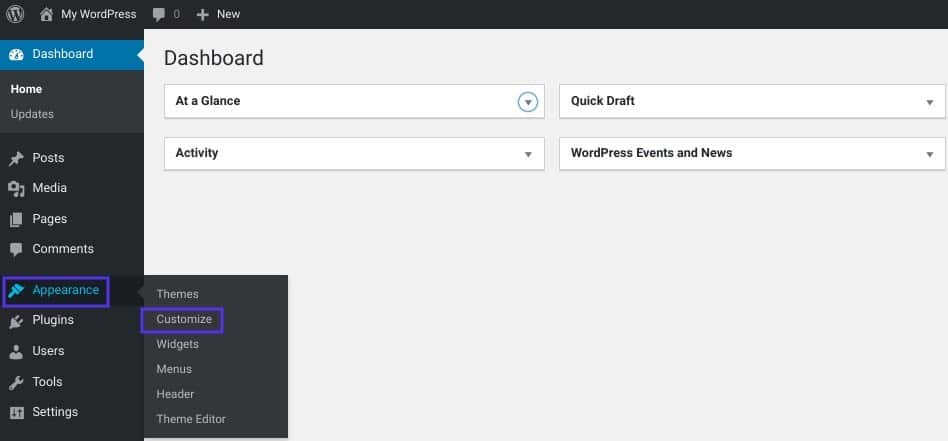
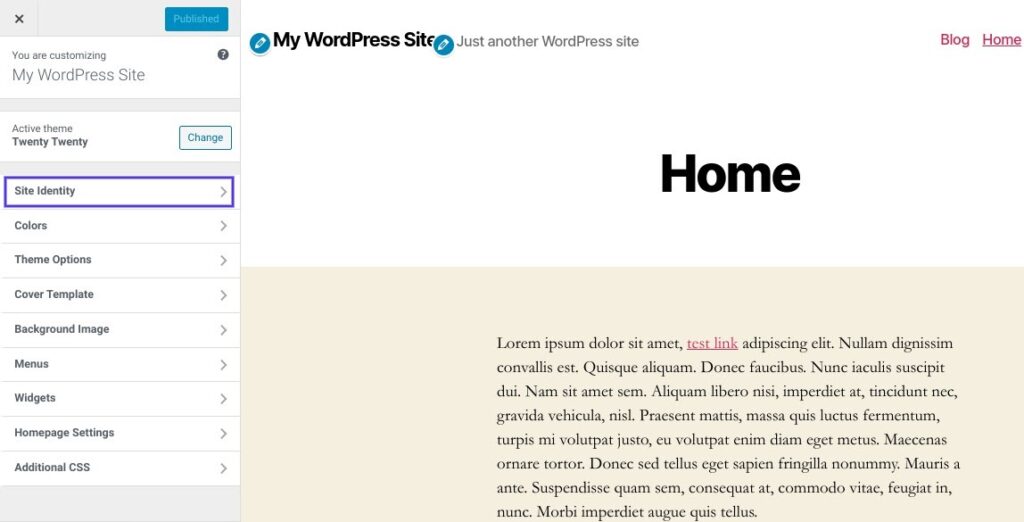
بعد ذلك، انتقل إلى علامة تبويب هوية الموقع:
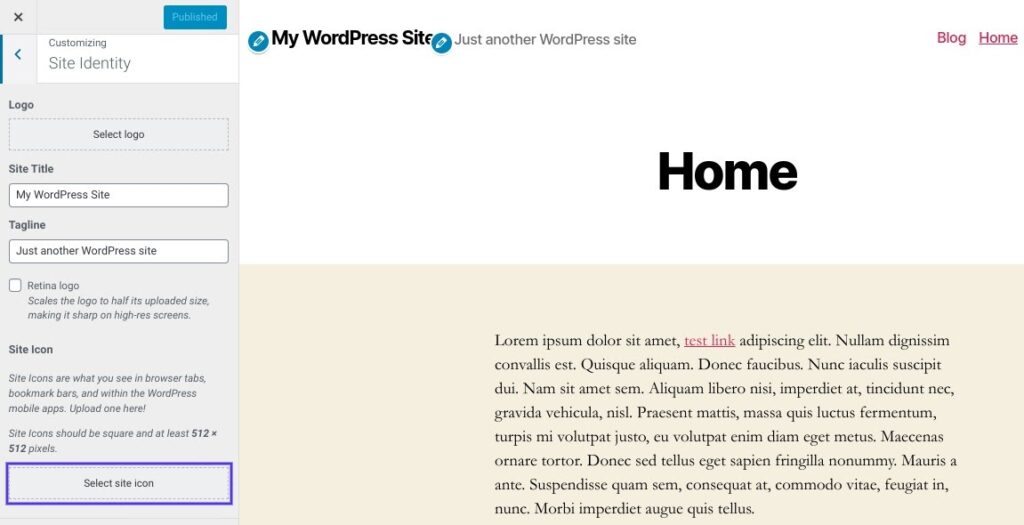
بعد ذلك، قم بالتمرير لأسفل إلى أسفل الصفحة للعثور على قسم أيقونة الموقع، ثم انقر فوق زر "تحديد أيقونة الموقع":
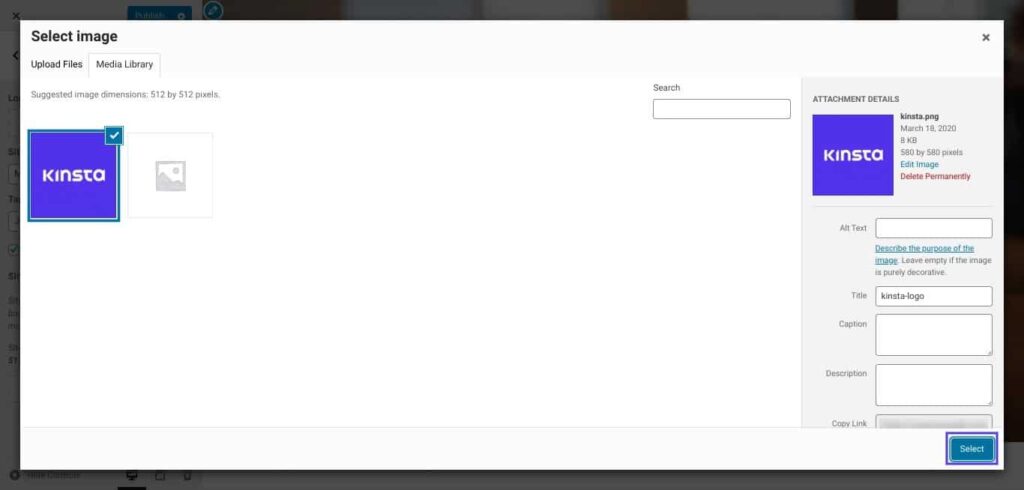
ستظهر واجهة مكتبة الوسائط القياسية في ووردبريس. يمكنك اختيار صورة من مكتبة الوسائط الموجودة لديك أو تحميل صورة جديدة. إذا كنت قد أنشأت أيقونة الموقع باستخدام RealFaviconGenerator، فتأكد من أن الملف الذي تم تنزيله غير مضغوط.
للمزيد من المعلومات: كيف يمكن إصلاح حد التحميل في ووردبريس؟
بعد اختيار الصورة التي تفضلها، انقر عليها ثم اختر "تحديد" في الزاوية السفلية اليمنى:
إذا لم تتطابق صورتك مع الأبعاد المطلوبة لمربع مثالي (على سبيل المثال، 512 × 512 بكسل)، فسيوفر لك WordPress فرصة لقصها في الشاشة التالية.
استخدم المربع لتحديد الجزء من الصورة الذي ترغب في استخدامه كأيقونة. ستظهر معاينة للصورة المقتطعة على الجانب الأيمن من الواجهة.
عندما تكون راضيًا عن المظهر، انقر على "قص الصورة" لتأكيد اختيارك:
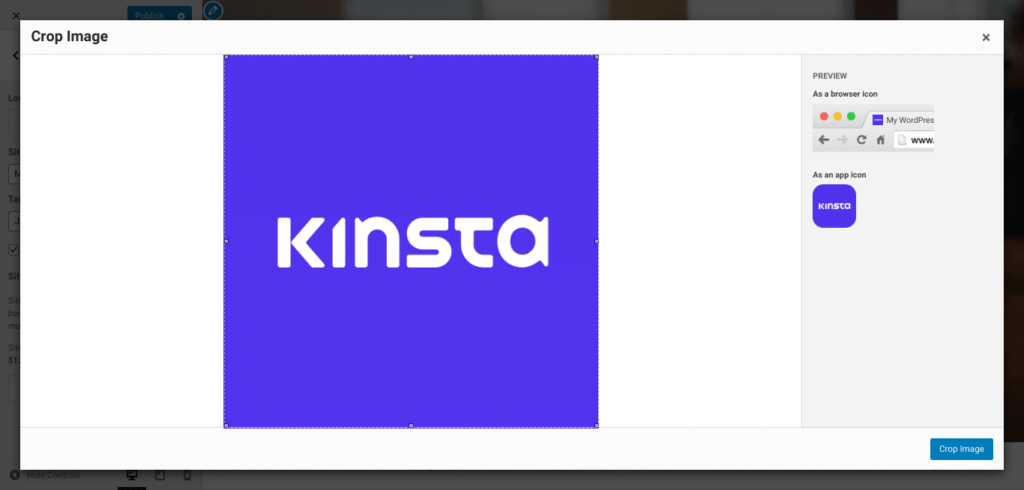
هذا كل ما في الأمر! ما عليك سوى اختيار "حفظ ونشر" لتفعيل أيقونة موقعك. إذا قررت تحديث أيقونة موقعك لاحقًا، يمكنك دائمًا العودة إلى هذه الواجهة.
اعرف المزيد: حل مشكلة "فشل النشر في ووردبريس. الاستجابة ليست استجابة JSON صالحة."
الطريقة الثانية: إضافة أيقونة ووردبريس باستخدام إضافة
إذا كنت تفضل اتباع نهج يعتمد على الإضافات بدلاً من ميزة أيقونة موقع ووردبريس المدمجة، فيمكنك اختيار إضافة مجانية شائعة الاستخدام تسمى Favicon من RealFaviconGenerator (وهي نفس الأداة التي ذكرناها سابقًا).
هذه الإضافة سهلة الاستخدام تمامًا مثل أداة تخصيص ووردبريس الأصلية. ومع ذلك، فهي توفر ميزات توافق إضافية مع مختلف الأجهزة وأيقونات التطبيقات. لاستخدامها، ما عليك سوى تثبيت الإضافة المجانية وتفعيلها من خلال لوحة تحكم ووردبريس الخاصة بك
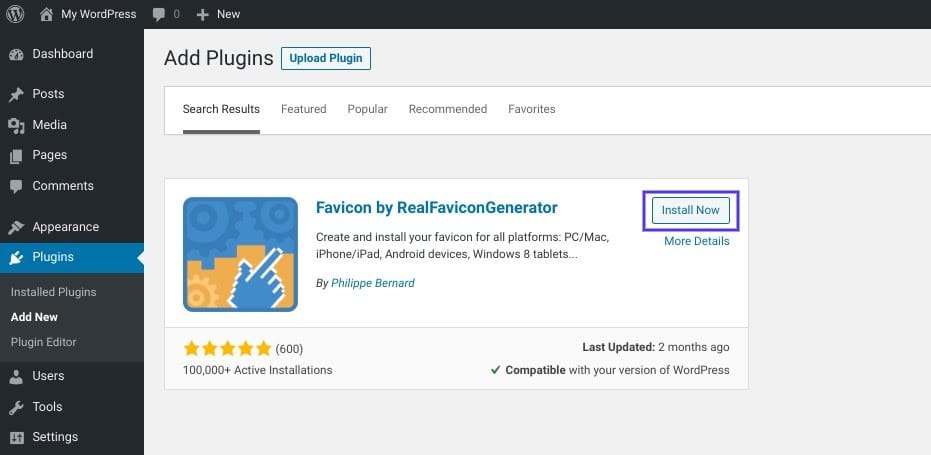
بعد تفعيل الإضافة، انتقل إلى المظهر ← أيقونة الموقع لإنشاء مجموعة أيقونات موقعك. ما عليك سوى اختيار صورة من المجموعة المتاحة أو تحميل صورة بأبعاد لا تقل عن 70×70 بكسل (ويُفضل 260×260 بكسل)
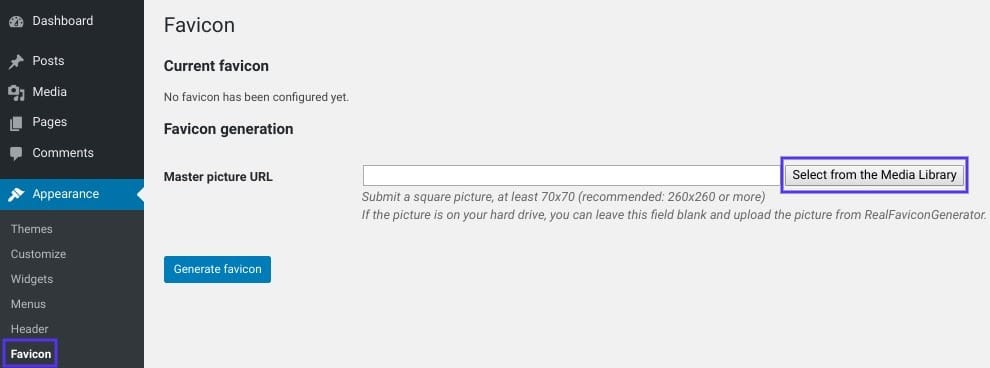
بعد اختيار صورتك، انقر على "إنشاء أيقونة الموقع". سيؤدي النقر على هذا الزر إلى إعادة توجيهك خارج موقع ووردبريس الخاص بك إلى موقع RealFaviconGenerator.
اقرأ أيضاً: لماذا تُعدّ إضافات ووردبريس المتخصصة ضرورية لعملك؟
انتقل إلى أسفل الصفحة لاختيار "إنشاء أيقونات المواقع ورمز HTML" (كما هو موضح في القسم السابق). أثناء تشغيل الأداة، سيعيدك RealFaviconGenerator في النهاية إلى لوحة تحكم ووردبريس الخاصة بك
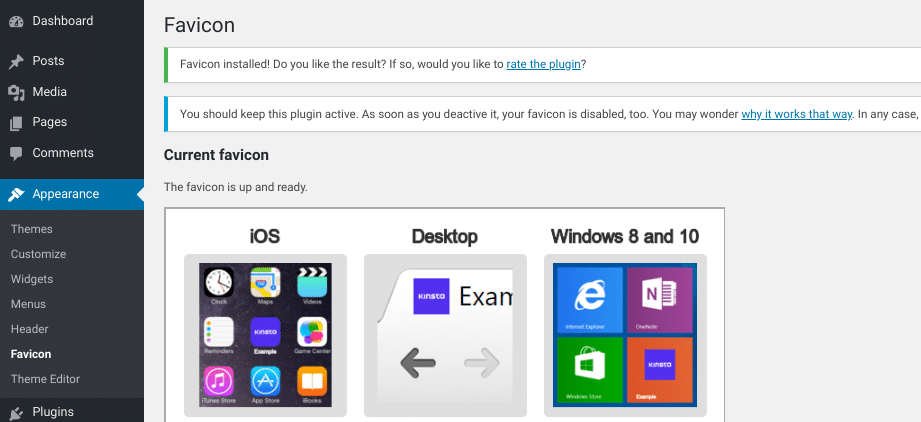
باتباع هذه الخطوات، سيتم إعداد أيقونة الموقع (favicon) وتجهيزها للاستخدام. يمكنك معاينة شكلها على مختلف الأجهزة من خلال واجهة الإضافة
الطريقة الثالثة: إضافة أيقونة ووردبريس باستخدام بروتوكول نقل الملفات (FTP)
إذا كنت تفضل اتباع أسلوب يدوي، فأضف رمز الموقع (favicon) إلى موقع WordPress الخاص بك عبر بروتوكول نقل الملفات (FTP) أو مدير الملفات في لوحة تحكم الاستضافة cPanel.
للمتابعة يدويًا، ستحتاج أيضًا إلى إنشاء صورة أيقونة الموقع (favicon) باتباع الخطوات الموضحة سابقًا في هذه المقالة. سنستخدم الحزمة التي تم إنشاؤها وتنزيلها من RealFaviconGenerator لهذا الشرح، ولكن هذه التعليمات تنطبق بغض النظر عن الأداة التي استخدمتها.
لإضافة أيقونة ووردبريس يدويًا:
- يمكنك الوصول إلى ملفات موقعك باستخدام برنامج عميل FTP أو مدير الملفات في لوحة تحكم الاستضافة cPanel.
- حدد موقع المجلد الرئيسي لموقعك وقم بتحميل محتويات حزمة أيقونات الموقع (favicons.zip). تأكد من وضعها بجانب مجلدي wp-admin و wp-content.
بعد ذلك، خذ الكود المقدم من RealFaviconGenerator وقم بأحد الإجراءين التاليين:
- استخدم إضافة مثل Insert Headers and Footers لإضافتها إلى رأس قالبك.
- ألصقها مباشرةً في قالبك<head> يمكنك تعديل قسم header.php الخاص بقالبك.
يُنصح باستخدام إضافة "إدراج الرؤوس والتذييلات" لحماية أيقونة موقعك (favicon) في حال تغيير قالب ووردبريس لاحقًا. ثبّت الإضافة وفعّلها. ثم انتقل إلى الإعدادات ← إدراج الرؤوس والتذييلات ، والصق الكود في قسم "البرامج النصية" ضمن قسم "الرأس".
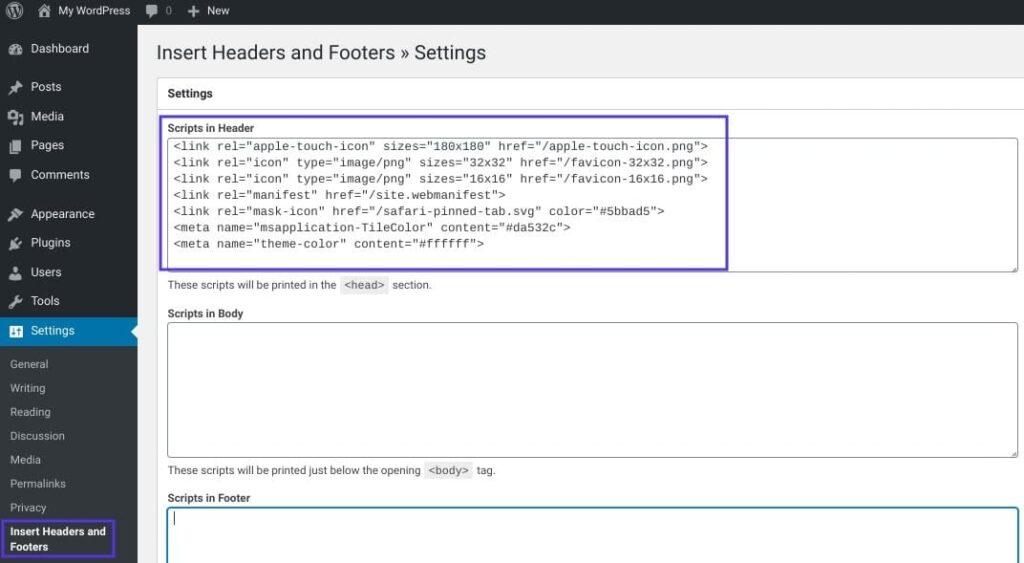
تأكد من حفظ التعديلات. وبذلك، يكون الإعداد قد اكتمل!
خاتمة
كما ذكرنا سابقًا، فإنّ أبسط طريقة هي استخدام إضافة favicon لضمان حصول كل موقع ضمن شبكتك متعددة المواقع على أيقونة مميزة. مع أنّه من الممكن تعديل ملفات القالب لتفعيل أيقونات فريدة لكل موقع في الشبكة، إلا أنّ هذه العملية أكثر تعقيدًا بكثير من استخدام إضافة.
بالإضافة إلى ذلك، يمكنك التفكير في استخدام شبكة توصيل المحتوى (CDN) لعرض صور أيقونات موقعك. الطرق الثلاث المذكورة في هذه المقالة تخزن صور الأيقونات على خادمك. مع ذلك، يُمكن لشبكة توصيل المحتوى (CDN) تحسين أداء موقعك بشكل أكبر.
بتثبيت خدمة Cloudflare أو خدمة مشابهة مثل KeyCDN، ستجلب متصفحات الزوار أيقونة موقعك من شبكة توصيل المحتوى (CDN) بدلاً من خادم موقعك. إذا كنت تستخدم إضافة مثل CDN Enabler، فستقوم تلقائيًا بإعادة تهيئة عنوان URL لأيقونة موقعك في ووردبريس ليتوافق مع الطرق المذكورة أعلاه.
الأسئلة الشائعة حول كيفية إضافة أيقونة الموقع (Favicon) إلى موقع ووردبريس الخاص بك
كيف أضيف أيقونة الموقع (favicon) في ووردبريس؟
يمكنك إضافة أيقونة الموقع (favicon) في ووردبريس بالانتقال إلى الشريط الجانبي الأيسر في لوحة التحكم، ثم اختيار المظهر ← تخصيص ← هوية الموقع، ثم النقر على "تحديد أيقونة الموقع". للحصول على أفضل النتائج، ارفع صورة أيقونة الموقع بصيغة PNG أو ICO.
هل يمكنني إنشاء أيقونة الموقع الخاصة بي بدون استخدام إضافة؟
نعم. يمكنك تصميم أيقونة موقعك يدويًا باستخدام أدوات مثل فوتوشوب أو كانفا، ثم تحويلها باستخدام خيارات مولد الأيقونات مثل Real Favicon Generator. بعد تنزيل حزمة الأيقونات، يمكنك رفعها عبر مُخصِّص القالب أو إضافة أجزاء من كود الأيقونات إلى كود HTML الخاص بك.
لماذا لا يظهر رمز الموقع (favicon) الخاص بي في ووردبريس في متصفح كروم؟
إذا لم يظهر رمز موقعك (favicon) في متصفح Chrome، فقد يكون ذلك بسبب التخزين المؤقت، أو تنسيق ملف غير صحيح، أو أن رمز WordPress الافتراضي يحل محل ملف رمز موقعك المخصص. امسح ذاكرة التخزين المؤقت للمتصفح وتأكد من ربط ملف رمز الموقع بشكل صحيح في رأس الصفحة.
هل يمكنني تحميل أيقونة الموقع (favicon) يدويًا باستخدام بروتوكول نقل الملفات (FTP)؟
نعم. لتحميل أيقونة الموقع يدويًا، اتصل بموقعك باستخدام بروتوكول نقل الملفات، ثم ضع ملف الأيقونة في المجلد الرئيسي. أضف مرجع كود HTML لضمان عرض الأيقونة على جميع المتصفحات.
ما هو أفضل تنسيق لصورة أيقونة الموقع (favicon)؟
يُوصى باستخدام صيغة PNG لصورة أيقونة الموقع (favicon) بدقة 512×512 بكسل، مع العلم أن صيغة ICO مدعومة على نطاق واسع أيضًا. يضمن استخدام الصيغة الصحيحة لأيقونة الموقع ظهورها في نتائج البحث وعرضها بشكل متناسق على جميع الأجهزة.


