
تختفي أيقونات Elementor لأسباب متوقعة. من أكثر الأسباب شيوعًا في مواقع ووردبريس في الولايات المتحدة والعالم: ملفات CSS المفقودة، وبيانات الإضافات القديمة، وتعارضات التخزين المؤقت، وعدم توافق بروتوكول HTTPS، وقيود الخادم.
يغطي هذا الدليل كل سبب والحل الدقيق لكل منها، حتى تتمكن من استعادة أيقوناتك دون تخمين.
قد لا تظهر أيقونات Elementor بسبب نقص مكتبات الأيقونات، أو ملفات الإضافات القديمة، أو تعارضات التخزين المؤقت، أو أذونات الملفات غير الصحيحة، أو مشاكل في تحميل الخطوط. يتضمن حل المشكلة عادةً إعادة إنشاء أصول Elementor، ومسح ذاكرة التخزين المؤقت، وتحديث الإضافات، والتأكد من تحميل ملفات خطوط الأيقونات بشكل صحيح. كما يمكن أن يساعد فحص أدوات مطوري المتصفح في تحديد الموارد المحظورة أو أخطاء التحميل التي تمنع ظهور الأيقونات.
ما هو مربع الأيقونات في Elementor؟
صندوق الأيقونات هو في Elementor تجمع بين أيقونة وعنوان ووصف في عنصر واحد. يمكنك استخدامه لتسليط الضوء على الميزات أو الخدمات أو المعلومات الأساسية في أي صفحة. يدعم هذا الصندوق مكتبات أيقونات Font Awesome وMaterial Design ومكتبات الأيقونات المخصصة، ويمكنك تعديل حجمه ولونه وموضعه مباشرةً في محرر Elementor دون الحاجة إلى تعديل أي كود برمجي.
إليك ما يمكنك فعله باستخدام مربع الأيقونات:
- اختر أيقونتك: سواء كنت تفضل الأيقونات من Font Awesome أو Material Design أو لديك أيقونة فريدة، فالخيار لك.
- اجعلها خاصة بك: هل تريد أيقونة أكبر قليلاً؟ أو بلون مختلف؟ لا مشكلة. يمكنك تعديل حجمها، وتغيير لونها، وتجربة مظهرها. بالإضافة إلى ذلك، يمكنك كتابة عنوانها ووصفها.
- اسحب وأفلت، وانتهى الأمر: لست بحاجة إلى أن تكون خبيرًا تقنيًا لاستخدامه. ما عليك سوى سحب أداة مربع الأيقونات إلى الموقع المطلوب على صفحتك أو منشورك، وستكون جاهزًا تمامًا.
لا تزال أيقونات Elementor لا تظهر؟ لا داعي للقلق!
يمكن لفريق دعم ووردبريس الخبير لدينا مساعدتك في حل هذه المشكلة. تواصل معنا اليوم.
هل تواجه مشكلة مع الأيقونات في Elementor؟ إليك قائمة مراجعة لمساعدتك
إذا لم تكن أيقوناتك مرئية، فاتبع قائمة التحقق السريعة هذه لتحديد الخطأ المحتمل واستعادتها قبل تجربة حلول أكثر تقدماً.
- تحديث Elementor: تمامًا كما هو الحال مع تحديث تطبيقات هاتفك، يحتاج البرنامج أحيانًا إلى تحديث. تأكد من أن Elementor لديك مُحدّث.
- تحقق من مكتبة الأيقونات: انتقل إلى Elementor، ثم الإعدادات، ثم خيارات متقدمة، وتأكد من تفعيل خيار Font Awesome. إذا كان هذا الخيار مُعطّلاً، فلن تظهر الأيقونات بغض النظر عن الإعدادات الأخرى.
- اختبار تعارض الإضافات أو القوالب: قم بتعطيل إضافاتك الأخرى مؤقتًا، ثم انتقل إلى قالب ووردبريس افتراضي، مثل قالب Twenty Twenty-Four. إذا ظهرت الأيقونات مجددًا، فأعد تفعيل الإضافات واحدة تلو الأخرى لتحديد التعارض.
- مسح جميع الذاكرات المؤقتة: امسح ذاكرة التخزين المؤقت للمتصفح وذاكرة التخزين المؤقت لملحق التخزين المؤقت. كذلك، أعد إنشاء ملفات Elementor من خلال Elementor > الأدوات > إعادة إنشاء الملفات والبيانات لضمان تحميل الأصول الجديدة.
- اختبر في متصفح مختلف: تتعامل بعض المتصفحات مع تحميل الخطوط بشكل مختلف. اختبر صفحتك في متصفحات Chrome وFirefox وSafari للتأكد مما إذا كانت المشكلة خاصة بمتصفح معين أم أنها مشكلة عامة في الموقع.
- تحقق من إعدادات شبكة توصيل المحتوى (CDN): إذا كنت تستخدم شبكة توصيل محتوى، فقد تحظر ملفات الخطوط التي تعتمد عليها أيقونات Elementor. عطّل شبكة توصيل المحتوى مؤقتًا واختبر تحميل الأيقونات. إذا تم تحميلها، فاتصل بمزود خدمة شبكة توصيل المحتوى لإضافة أنواع ملفات الخطوط المطلوبة إلى القائمة البيضاء.
نصائح لإصلاح مشكلة عدم ظهور أيقونات Elementor
قد يكون الأمر محيرًا عندما تقرر أيقونات Elementor المخصصة أن تلعب لعبة الاختباء على موقعك الإلكتروني.
تعود معظم مشاكل أيقونات Elementor إلى أحد سببين رئيسيين: إما تغييرات حديثة في الإضافة تؤثر على طريقة تحميل الأيقونات، أو اختفاء الأيقونات من المكتبة تمامًا. الحلول المذكورة أدناه تعالج كلا السببين.
- تعديلات على إضافة Elementor: قد تتطلب أي تغييرات أو تحديثات أو تخصيصات حديثة عرض الأيقونات بشكل صحيح. قد يكون ذلك بسبب تعارضات أو إعدادات غير متوافقة.
- أيقونات مفقودة من المكتبة: في بعض الأحيان، قد تكون أيقونات المكتبة مفقودة أو غير محملة، مما يتسبب في اختفائها من تخطيطاتك.
والآن بعد أن حددنا الجناة المحتملين، دعونا نستعرض الحلول لإعادة رموزك إلى دائرة الضوء.
العدد 1: تغييرات في إضافة Elementor
ربما قمت مؤخرًا بتحديث أو تثبيت إضافة Elementor، والآن لا تظهر بعض أيقونات Font Awesome.
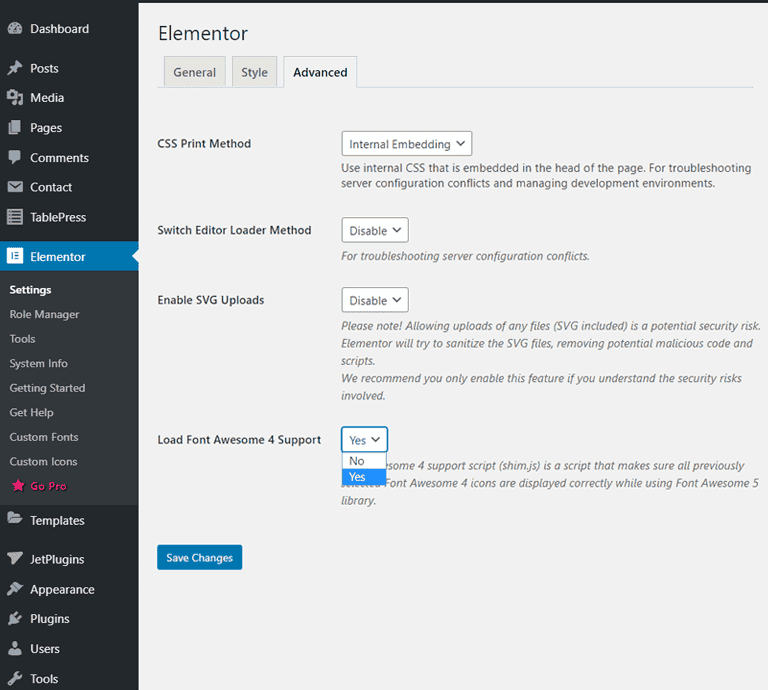
إليك ما يمكنك فعله:
- انتقل إلى لوحة تحكم ووردبريس الخاصة بك.
- اختر "Elementor" من الشريط الجانبي ثم حدد "الإعدادات"
- انقر على علامة التبويب "متقدم".
- ابحث عن خيار "Load Font Awesome 4 Support". قم بتمكينه أو تأكد من تفعيله.
المشكلة الثانية: ملفات CSS وبيانات Elementor قديمة
أحيانًا، قد لا يتم تحميل أيقونات Elementor بسبب ملفات CSS المُنشأة أو تلفها بعد تحديث أحد المكونات الإضافية أو تغيير في الإعدادات. عند حدوث ذلك، قد لا يتم تحميل أنماط خطوط الأيقونات بشكل صحيح، مما يؤدي إلى ظهور الأيقونات فارغة أو غير مرئية على الصفحة.
لحسن الحظ، يوفر Elementor حلاً سريعاً لهذه المشكلة. اتبع الخطوات التالية لإعادة إنشاء الملفات:
- انتقل إلى لوحة تحكم ووردبريس الخاصة بك وافتح Elementor.
- انقر على "الأدوات" من القائمة.
- ضمن "عام" ، حدد "إعادة إنشاء الملفات والبيانات".
- انقر على الزر واسمح لـ Elementor بتحديث البيانات.
تُعيد هذه العملية بناء ملفات CSS المخزنة في قاعدة البيانات وتُحدّث الموارد المستخدمة لعرض الأيقونات. بعد إتمام هذه الخطوات، أعد تحميل الصفحة وتحقق مما إذا كانت الأيقونات ظاهرة الآن.
في كثير من الحالات، يحل هذا الإصلاح البسيط المشكلة دون الحاجة إلى مزيد من استكشاف الأخطاء وإصلاحها.
المشكلة الثالثة: مشاكل المحتوى المختلط أو إعدادات HTTPS
من الأسباب الشائعة الأخرى لعدم ظهور الأيقونات مشكلة المحتوى المختلط. يحدث هذا عندما يتم تحميل موقعك الإلكتروني عبر بروتوكول HTTPS، ولكن يتم طلب بعض ملفات الأيقونات أو موارد الخطوط عبر بروتوكول HTTP.
تحظر المتصفحات الحديثة هذه الطلبات لأسباب أمنية، مما يمنع تحميل الرموز.
ابدأ بالتحقق من عنوان ووردبريس وعنوان الموقع في الإعدادات العامة للتأكد من استخدام كليهما لعنوان URL الصحيح (https). في حال وجود اختلاف، قم بتحديث الإعدادات وحفظ التغييرات.
يمكنك أيضًا فحص الصفحة باستخدام أدوات مطوري المتصفح للعثور على الموارد المحظورة. إذا كانت ملفات الأيقونات محظورة، فقم بتحديث عناوين URL في قاعدة البيانات أو إعدادات الإضافة.
بمجرد تحميل جميع الموارد عبر بروتوكول HTTPS، ستظهر الأيقونات مرة أخرى.
المشكلة الرابعة: مشاكل في أذونات الملفات أو تكوين الخادم
في بعض الحالات، قد يكون سبب المشكلة هو إعدادات الاستضافة أو الخادم. تعتمد أيقونات Elementor على ملفات الخطوط مثل WOFF وTTF. إذا كان الخادم يحظر هذه الأنواع من الملفات أو أذونات الملفات غير صحيحة، فقد لا يتم تحميل الأيقونات بشكل صحيح.
لحل هذه المشكلة، تحقق من أذونات الملفات داخل تثبيت ووردبريس الخاص بك، وخاصة في المجلدات التي تحتوي على موارد Elementor. يجب أن تسمح الأذونات للخادم بالوصول إلى هذه الملفات.
يمكنك أيضًا التواصل مع مزود خدمة الاستضافة للتأكد من عدم وجود قيود أمنية على ملفات الخطوط. بعض الخوادم تحظر موارد معينة افتراضيًا، مما قد يتسبب في ظهور الأيقونات فارغة.
بمجرد أن يسمح الخادم بالوصول إلى الملفات المطلوبة، يجب أن يتم تحميل أيقونات Elementor بشكل طبيعي عبر قائمة وصفحات موقعك الإلكتروني.
العدد 5: اختفاء الرموز من المكتبة
في بعض الأحيان، تختفي الرموز الموجودة في مكتبة رموز Elementor، خاصة في القوالب التي تستخدم رموز "Nucleo Mini".
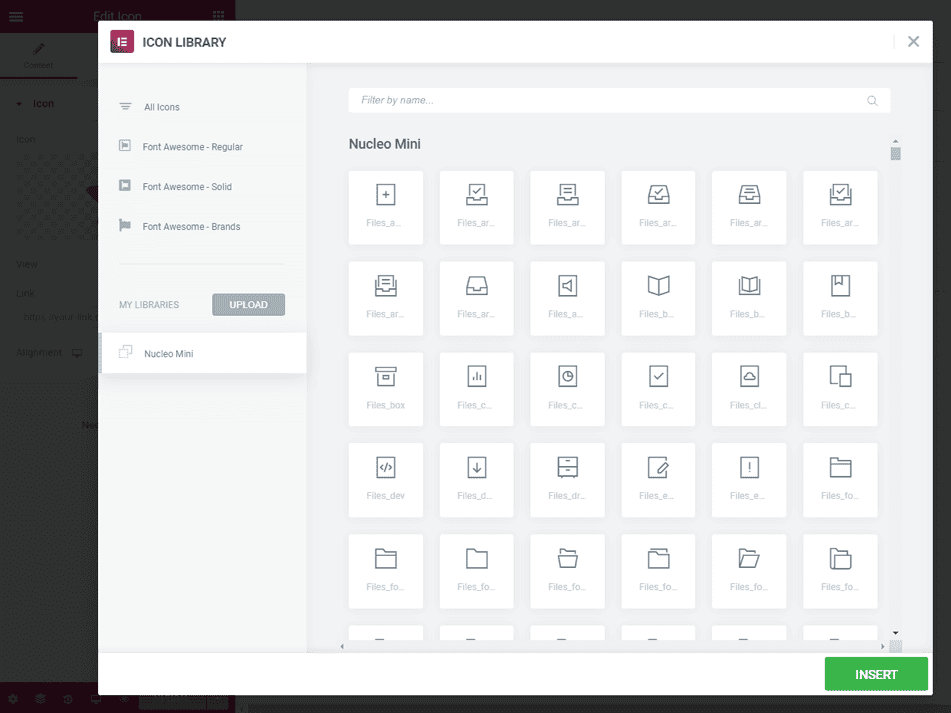
إليك كيفية التحقق من هذا الأمر وحلّه:
- قم بزيارة الصفحة التي من المفترض أن تظهر فيها أيقوناتك.
- انقر فوق زر "التحرير باستخدام Elementor" لتشغيل محرر Elementor.
- ومن هناك، افتح مكتبة الوسائط. سيتيح لك هذا معرفة ما إذا كانت الأيقونة التي تبحث عنها موجودة في المكتبة.
- إذا كانت الأيقونة المطلوبة مفقودة، فيجب عليك تحديث إضافة Kava Extra إلى أحدث إصدار لحل المشكلة.
بديل لملحق Font Awesome
إذا لم تنجح الحلول المذكورة أعلاه في استعادة أيقوناتك، يمكنك تجربة طريقة أخرى: تثبيت Font Awesome مباشرة.
- في لوحة تحكم ووردبريس الخاصة بك، انتقل إلى الإضافات → إضافة جديد → رفع إضافة.
- هنا، سيكون لديك خيار لتحميل إضافة Font Awesome التي قمت بتنزيلها إلى جهاز الكمبيوتر الخاص بك.
- انقر على زر "التثبيت الآن".
- بعد التثبيت، لا تنس النقر على زر "تفعيل الإضافة".
- يجب الآن تفعيل إضافة Font Awesome على موقعك، ويجب أن تعمل أيقوناتك مرة أخرى.
احرص دائمًا على عمل نسخة احتياطية لموقعك قبل إجراء أي تغييرات أو تحديثات جوهرية. في حال حدوث أي أمر غير متوقع، سيكون لديك نسخة احتياطية يمكنك الاعتماد عليها.
الخلاصة: أصلح أيقونات Elementor وحافظ على عملها
غالباً ما تنشأ أيقونات Elementor المفقودة من أحد الأسباب الخمسة التالية: إعدادات المكونات الإضافية القديمة، أو ملفات CSS القديمة، أو تعارضات HTTPS، أو قيود الخادم، أو أيقونات المكتبة المفقودة.
اتبع الخطوات المُقترحة بالترتيب، وستتمكن في معظم الحالات من حل المشكلة دون الحاجة إلى التواصل مع الدعم الفني. إذا لم تُجدِ أي من هذه الحلول نفعًا، فإن تثبيت إضافة Font Awesome مباشرةً يُوفر حلاً بديلاً موثوقًا يعمل بشكل مستقل عن تحميل الأيقونات المُدمج في Elementor.
الأسئلة الشائعة حول حل مشكلة عدم ظهور أيقونات Elementor
لماذا لا تظهر أيقونات Elementor على موقع WordPress الخاص بي؟
قد لا تظهر أيقونات Elementor بسبب مشاكل في التخزين المؤقت، أو عنوان غير صحيح لموقع WordPress أو الموقع نفسه، أو مشاكل في توافق الإضافات. أحيانًا، لا يتم تحميل مجموعة خطوط الأيقونات بسبب عنوان URL خاطئ، أو موارد HTTPS محظورة، أو ملفات قاعدة بيانات قديمة. إذا حدث هذا لأول مرة، فامسح ذاكرة التخزين المؤقت واتبع الخطوات المذكورة أعلاه في هذا الدليل لاستعادة الأيقونات وجعلها مرئية مرة أخرى.
كيف يمكنني إصلاح مشكلة عدم ظهور أيقونات Elementor بعد تسجيل الدخول؟
بعد تسجيل الدخول إلى لوحة تحكم ووردبريس، افتح إعدادات Elementor وأعد إنشاء ملفات CSS. هذا الإجراء يُحدّث البيانات المخزنة ويُصلح العديد من أخطاء تحميل الأيقونات. يمكنك أيضًا مسح ذاكرة التخزين المؤقت لموقعك من لوحة تحكم الاستضافة أو إضافة التخزين المؤقت. في كثير من الحالات، تُحل هاتان الطريقتان المشكلة بسرعة.
هل يمكن أن تتسبب مشكلة في التخزين المؤقت في ظهور أيقونات Elementor فارغة؟
نعم. غالبًا ما تمنع مشكلة التخزين المؤقت تحميل ملفات الأيقونات الجديدة. عندما تبقى الملفات المخزنة مؤقتًا قديمة، قد تظهر الأيقونات فارغة أو مفقودة. امسح ذاكرة التخزين المؤقت للمتصفح، والإضافات، وشبكة توصيل المحتوى (CDN). بمجرد تحديث البيانات القديمة، ستظهر الأيقونات مرة أخرى.
هل تؤثر تعارضات الإضافات أو الملحقات على أيقونات Elementor؟
نعم. قد تتسبب بعض إضافات Elementor أو المكونات الإضافية الخارجية في مشاكل توافق تمنع تحميل الأيقونات. قم بتعطيل المكونات الإضافية واحدة تلو الأخرى من القائمة لتحديد التعارض. بمجرد تحديد المكون الإضافي المُسبب للمشكلة، قم بتحديثه أو استبداله.
ما الذي يجب عليّ فحصه إذا استمر الخطأ؟
إذا استمر الخطأ بعد اتباع الخطوات المذكورة أعلاه، فتحقق من عنوان ووردبريس وإعدادات عنوان الموقع، وتأكد من صحة تكوين HTTPS، وراجع بيانات قاعدة البيانات.


