

قد يتسبب خطأ 403 (ممنوع) في توقف موقع ووردبريس الخاص بك عن العمل تمامًا. ففي لحظة، تُحمّل صفحاتك بشكل طبيعي، ثم فجأةً، يرى زوارك شاشة تحذير فارغة. إنه أمر محبط ومربك. لماذا انقطع الوصول فجأةً؟
عادةً ما يعني هذا الخطأ أن الخادم فهم طلبك لكنه رفض الوصول العام. والخبر السار هو أنه يمكنك إصلاحه. في هذا الدليل، ستتعرف على الأسباب الجذرية والخطوات الدقيقة لحل المشكلة بسرعة واستعادة موقعك.
باختصار: حل سريع لخطأ 403 ممنوع في ووردبريس
- يحدث خطأ "ممنوع" عندما يقوم الخادم بحظر الوصول بسبب مشاكل في الأذونات، أو تعارضات في المكونات الإضافية، أو ملف .htaccess تالف، أو إعدادات أمان صارمة.
- ابدأ بالحلول السريعة. امسح ذاكرة التخزين المؤقت وملفات تعريف الارتباط في المتصفح. ثم تحقق من أذونات الملفات والمجلدات وتأكد من صحة القيم.
- قم بتعطيل الإضافات وتغيير القوالب لاكتشاف أي تعارضات. أعد إنشاء ملف .htaccess من لوحة تحكم ووردبريس.
- تحقق من إمكانية الوصول بعد كل خطوة. راقب سجلات الخادم وقم بتحديث ووردبريس بانتظام لمنع حدوث أخطاء مستقبلية.
ما الذي يسبب خطأ 403 ممنوع في ووردبريس؟
قبل أن نتعمق في استكشاف أخطاء 403 Forbidden في WordPress وإصلاحها، من الضروري فهم الأسباب الشائعة وراء هذه المشكلة المحبطة.
من خلال اكتساب نظرة ثاقبة لهذه الأسباب، ستكون مجهزًا بشكل أفضل لتحديد المشكلة وحلها بفعالية.

- عدم كفاية أذونات الملفات والمجلدات: أحد الأسباب الرئيسية لظهور خطأ 403 (ممنوع) هو عدم صحة أذونات الملفات والمجلدات. عندما يرفض الخادم الوصول بسبب عدم كفاية الأذونات، يحدث خطأ. قد يحدث هذا عندما تكون أذونات ملفات الموقع مقيدة للغاية أو عند وجود تعارضات بين ملفات ومجلدات مختلفة.
- تعارضات الإضافات أو القوالب: تعارضات الإضافات والقوالب في ظهور خطأ 403 (ممنوع). أحيانًا، قد تحتوي إضافة أو قالب معين على تعليمات برمجية تتعارض مع صلاحيات الوصول للخادم، مما يؤدي إلى هذا الخطأ. قد تُساهم مشاكل عدم التوافق، أو استخدام إضافات أو قوالب قديمة في حدوث هذا التعارض.
- ملف .htaccess تالف: يُعدّ ملف .htaccess ملف إعدادات قويًا يتحكم في جوانب مختلفة من موقعك الإلكتروني. إذا تَلِفَ هذا الملف نتيجةً لتعديلات غير صحيحة، فقد يمنع خادم الويب الوصول إليه، مما يؤدي إلى ظهور خطأ 403 (ممنوع).
- إعدادات إضافات الأمان وجدار الحماية: على الرغم من أهمية إجراءات الأمان لحماية موقعك الإلكتروني، إلا أنها قد تصبح أحيانًا صارمة للغاية وتمنع الوصول المشروع. إضافات الأمان أو إعدادات جدار الحماية على قواعد أو تكوينات تصنف بعض الطلبات بشكل خاطئ على أنها مشبوهة، مما يؤدي إلى ظهور خطأ 403 (ممنوع).
الآن وقد أصبحت لديك هذه المعرفة، دعنا ننتقل إلى خطوات استكشاف الأخطاء وإصلاحها لإصلاح خطأ 403 Forbidden في ووردبريس واستعادة السيطرة على موقعك الإلكتروني.
حافظ على موقع ووردبريس الخاص بك خالياً من الأخطاء وآمناً
توقف عن القلق بشأن أخطاء 403 والمخاطر الأمنية ومشاكل الأداء بينما يتولى الخبراء صيانة ووردبريس بالكامل.
خطوات أساسية قبل حل خطأ 403 ممنوع
قبل أن تبدأ في حل مشكلة الخطأ 403 Forbidden في ووردبريس، من الضروري اتخاذ بعض الخطوات التحضيرية لضمان عملية استكشاف الأخطاء وإصلاحها بسلاسة.
ستساعدك هذه الإجراءات على حماية موقعك الإلكتروني وتسهيل تحديد المشكلة الأساسية وإصلاحها.

الخطوة الأولى: نسخ موقعك الإلكتروني احتياطياً
قبل إجراء أي تغييرات على موقعك الإلكتروني، من الضروري إنشاء نسخة احتياطية. يضمن ذلك أنه في حال حدوث أي مشكلة أثناء استكشاف الأخطاء وإصلاحها، سيكون لديك نسخة حديثة من موقعك الإلكتروني لاستعادتها. إليك كيفية إنشاء نسخة احتياطية:
- استخدام إضافة: العديد من الإضافات الموثوقة، مثل BlogVault، تجعل عملية النسخ الاحتياطي سلسة.
- النسخ الاحتياطي اليدوي: إذا كنت تفضل عدم استخدام إضافة، يمكنك إجراء نسخ احتياطي يدوي لموقعك الإلكتروني من خلال لوحة تحكم مزود الاستضافة الخاص بك أو باستخدام عميل FTP لتنزيل جميع ملفاتك.
الخطوة الثانية: الوصول إلى لوحة تحكم إدارة ووردبريس
لحل مشكلة الخطأ 403 (ممنوع) بشكل فعال، ستحتاج إلى الوصول إلى لوحة تحكم ووردبريس. اتبع الخطوات التالية لتسجيل الدخول:
- افتح متصفح الويب المفضل لديك.
- في شريط العناوين، اكتب عنوان URL لموقعك الإلكتروني متبوعًا بـ "/wp-admin" (على سبيل المثال، "www.yourwebsite.com/wp-admin").
- أدخل اسم المستخدم وكلمة المرور لتسجيل الدخول.
الخطوة 3: فحص سجلات الخادم
يمكن أن توفر سجلات الخادم معلومات قيّمة حول سبب ظهور خطأ 403 (ممنوع). إليك كيفية الوصول إليها:
- لوحة تحكم cPanel: إذا كان مزود خدمة الاستضافة الخاص بك يستخدم لوحة تحكم cPanel، فقم بتسجيل الدخول وانتقل إلى قسم "المقاييس". ابحث عن "الوصول الخام" أو "سجلات الوصول الخام" لعرض سجلات الخادم.
- بروتوكول نقل الملفات (FTP): يمكنك أيضًا الوصول إلى سجلات الخادم عبر بروتوكول نقل الملفات (FTP). اتصل بخادمك باستخدام برنامج عميل FTP، وانتقل إلى دليل السجلات، وقم بتنزيل ملفات السجلات ذات الصلة لتحليلها.
باتخاذ هذه الخطوات التحضيرية، ستكون مجهزًا جيدًا لحل مشكلة الخطأ 403 Forbidden بفعالية.
تذكر أن وجود نسخة احتياطية من موقعك الإلكتروني هو بمثابة شبكة أمان بالغة الأهمية، كما أن الوصول إلى لوحة تحكم إدارة ووردبريس وسجلات الخادم سيوفر لك المعلومات التي تحتاجها لتحديد المشكلة بدقة.
ذات صلة: أفضل قائمة تحقق لأمان ووردبريس
طرق مُثبتة لحل خطأ 403 ممنوع
قد يكون حل مشكلة الخطأ 403 Forbidden محبطًا، ولكن لا تقلق! نحن هنا لمساعدتك في اجتياز متاهة الحلول المحتملة.
هنا، سنرشدك خلال تقنيات استكشاف الأخطاء وإصلاحها لحل المشكلة وإعادة موقع WordPress الخاص بك إلى المسار الصحيح.
سنتناول في هذا المقال طرقًا مختلفة للتعامل مع خطأ 403 Forbidden بشكل مباشر، بدءًا من مسح ذاكرة التخزين المؤقت للمتصفح وصولًا إلى فحص إعدادات الأمان.
الطريقة الأولى: مسح ذاكرة التخزين المؤقت وملفات تعريف الارتباط للمتصفح
حسنًا، لنبدأ بحل سريع وسهل غالبًا ما ينجح: مسح ذاكرة التخزين المؤقت وملفات تعريف الارتباط في متصفحك.
اعتبر ذاكرة التخزين المؤقت للمتصفح بمثابة مساحة تخزين يحتفظ فيها بنسخ من ملفات المواقع التي تزورها، مما يُسرّع تحميلها في المرة القادمة. أحيانًا، قد تتسبب هذه الذاكرة المؤقتة في حدوث تعارضات وتؤدي إلى ظهور خطأ 403 (ممنوع).
إذن، إليك ما عليك فعله:
- افتح إعدادات متصفحك.
- ابحث عن قسم "السجل" أو "الخصوصية"
- الآن، ابحث عن خيار مسح بيانات التصفح أو ذاكرة التخزين المؤقت. قد تجده مُسمىً "مسح بيانات التصفح" أو "مسح ذاكرة التخزين المؤقت" أو ما شابه.
- تأكد من تحديد خيار مسح كل من ذاكرة التخزين المؤقت وملفات تعريف الارتباط. هذه الملفات الصغيرة أشبه بفتات تتركه مواقع الويب على جهازك، وقد تتسبب أحيانًا في حدوث تعارضات.
- بعد تحديد الخيارات المناسبة، انقر على زر "مسح" أو "حذف"
إذا لم ينجح هذا الحل السريع، فلا تقلق. لدينا المزيد من خطوات استكشاف الأخطاء وإصلاحها. لننتقل إلى الخطوة التالية.
الطريقة الثانية: حل مشكلات أذونات الملفات والمجلدات
والآن، دعونا نتعمق قليلاً في سبب محتمل آخر وراء خطأ 403 المحظور: أذونات الملفات والمجلدات.
يتم تعيين أذونات معينة لكل ملف ومجلد على موقع WordPress الخاص بك، مما يحدد من يمكنه الوصول إليه أو تعديله.
في بعض الأحيان، قد تتسبب الأذونات غير الصحيحة في ظهور خطأ 403 المزعج. لكن لا تقلق، سنرشدك خلال عملية التحقق من أذونات الملفات.
- افتح برنامج FTP الخاص بك وقم بتوصيله بموقع ووردبريس الخاص بك باستخدام بيانات الاعتماد المُقدمة. إذا لم تكن متأكدًا من مكان العثور عليها، فتواصل مع مزود خدمة استضافة ووردبريس.
- بعد الاتصال، ستظهر لك قائمة بالملفات والمجلدات على موقعك الإلكتروني. حدد موقع المجلد أو الملف الذي يُسبب خطأ 403 (ممنوع).
- انقر بزر الماوس الأيمن على الملف أو المجلد، ثم اختر "أذونات الملف" أو "تغيير الأذونات" من القائمة المختصرة. سيؤدي ذلك إلى فتح مربع حوار يعرض الأذونات الحالية.
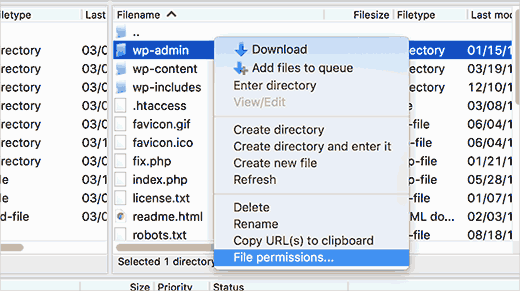
- الآن، علينا التأكد من ضبط الأذونات بشكل صحيح. في معظم الحالات، يجب أن تكون أذونات المجلدات 755، بينما يجب أن تكون أذونات الملفات 644. يمكنك تعديل الأذونات بإدخال القيمة الرقمية أو تحديد المربعات المناسبة.
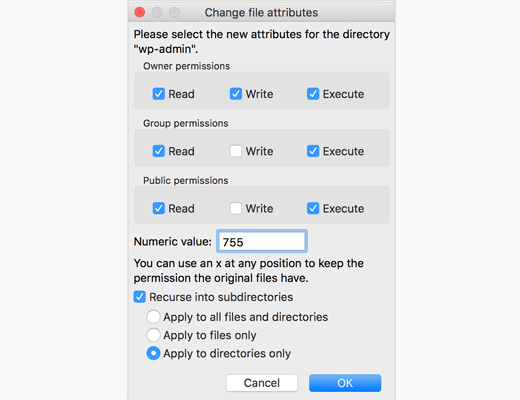
- بعد تعديل الأذونات، انقر فوق زر "تطبيق" أو "حفظ" لحفظ التغييرات.
- كرر هذه العملية لأي ملفات أو مجلدات أخرى قد تكون سببًا في ظهور خطأ 403 ممنوع.
الطريقة الثالثة: تعطيل الإضافات والقوالب
أحيانًا، قد تتسبب تعارضات الإضافات والقوالب في ظهور خطأ 403 (ممنوع) على موقعك الإلكتروني على ووردبريس. إليك حل قد ينقذ الموقف.
- افتح لوحة تحكم إدارة ووردبريس الخاصة بك.
- انتقل إلى قسم "الإضافات" في الشريط الجانبي. ستجد هنا قائمة بجميع الإضافات المثبتة على موقعك الإلكتروني.
- ابدأ بتعطيل جميع الإضافات دفعة واحدة. ابحث عن خيار تحديد جميع الإضافات أو استخدام إجراء جماعي لتعطيلها. هذه الخطوة تُعطّل جميع الإضافات مؤقتًا، مما يسمح لك بتحديد ما إذا كانت أي منها تُسبب خطأ 403 (ممنوع).
- الآن، تفضل بزيارة موقعك الإلكتروني للتأكد من اختفاء الخطأ. إذا اختفى، فهذا يعني أن أحد الإضافات كان السبب. انتقل إلى الخطوة التالية لتحديد الإضافة المُسببة للمشكلة.
- ارجع إلى لوحة تحكم ووردبريس وأعد تفعيل إضافاتك واحدة تلو الأخرى، واختبر موقعك بعد كل عملية إعادة تفعيل. بهذه الطريقة، يمكنك تحديد الإضافة التي تتسبب في ظهور خطأ 403 (ممنوع).
- عندما تجد الإضافة التي تسبب المشكلة، احذفها وابحث عن بديل إذا كانت وظائفها ضرورية لموقعك الإلكتروني.
- في بعض الحالات، قد تتسبب القوالب في حدوث تعارضات، مما يؤدي إلى ظهور خطأ 403. لاختبار ذلك، انتقل إلى قسم "المظهر" في لوحة تحكم ووردبريس، ثم اختر أحد قوالب ووردبريس الافتراضية. تحقق مما إذا كان الخطأ لا يزال موجودًا مع تفعيل القالب الافتراضي.
الطريقة الرابعة: إصلاح ملف .htaccess تالف
ملف .htaccess، وهو ملف إعدادات صغير الحجم ولكنه قوي، قد يتسبب أحيانًا في مشاكل كبيرة ويؤدي إلى ظهور خطأ 403 (ممنوع) على موقع ووردبريس الخاص بك. دعونا نرى كيفية حل هذه المشكلة.
- للبدء، ستحتاج إلى الوصول إلى ملفات موقعك الإلكتروني مرة أخرى. يمكنك استخدام برنامج FTP أو مدير ملفات توفره شركة الاستضافة الخاصة بك.
- حدد موقع المجلد الرئيسي لتثبيت ووردبريس الخاص بك. ستجد هناك ملف .htaccess. غالبًا ما يكون موجودًا في نفس المجلد الذي يحتوي على مجلدي wp-admin و wp-content.
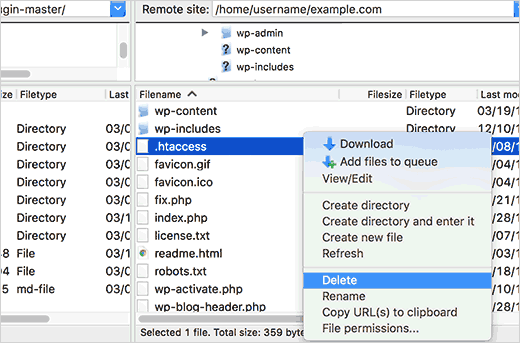
- قبل إجراء أي تغييرات، من الضروري إنشاء نسخة احتياطية من ملف .htaccess. انقر بزر الماوس الأيمن على الملف واختر خيار "تنزيل" أو "حفظ" لحفظ نسخة منه على جهاز الكمبيوتر. تضمن هذه النسخة الاحتياطية إمكانية استعادة التغييرات في حال حدوث أي خطأ.
- بعد إنشاء نسخة احتياطية، يمكنك حذف ملف .htaccess الموجود على خادمك. لا تقلق، سنعيد إنشائه لاحقًا بالإعدادات الصحيحة.
- الآن، قم بزيارة لوحة تحكم ووردبريس الخاصة بك. انتقل إلى قسم "الإعدادات" وانقر على "الروابط الدائمة"
- دون إجراء أي تغييرات، ما عليك سوى النقر على زر "حفظ التغييرات". سيؤدي هذا الإجراء إلى إنشاء ملف .htaccess جديد يحتوي على الإعدادات المناسبة للروابط الدائمة.
- أخيرًا، ارجع إلى موقعك على ووردبريس للتأكد من اختفاء خطأ 403 (ممنوع). بعد تحديث ملف .htaccess، سيعود موقعك للعمل بشكل طبيعي.
هنا، أنت تعيد ضبط إعدادات الموقع لكي يعمل بشكل صحيح. إذا استمر الخطأ، فلا تيأس.
لدينا المزيد من أساليب حل المشكلات. فلننتقل إلى الخطوة التالية ونتغلب على رسالة الخطأ الأخيرة هذه معًا!
ذات صلة: أفضل إضافات النسخ الاحتياطي لـ WordPress
الطريقة الخامسة: فحص إضافات الأمان وإعدادات جدار الحماية
فيما يتعلق بأمان المواقع الإلكترونية، قد يبالغ حماؤونا أحيانًا في حرصهم. فبعض إضافات الأمان وإعدادات جدار الحماية المصممة لحماية موقع ووردبريس الخاص بك قد تتجاوز الحدود، مما يؤدي إلى ظهور خطأ 403 (ممنوع).
لكن لا تقلق! سنساعدك في تجاوز هذه العقبة واستعادة الوصول إلى موقعك.
- ابدأ بتسجيل الدخول إلى لوحة تحكم ووردبريس. من هناك، انتقل إلى قسم "الإضافات" وابحث عن إضافة الأمان الخاصة بك. إذا لم تكن متأكدًا من الإضافة المسؤولة، فابحث عن تلك التي تحمل أسماءً مثل "الأمان" أو "جدار الحماية" أو مصطلحات مشابهة.
- قم بتعطيل إضافة الأمان مؤقتًا بالنقر على زر "إلغاء التنشيط" أو "تعطيل". سيساعدنا هذا الإجراء في تحديد ما إذا كانت الإضافة هي سبب ظهور خطأ 403 (ممنوع).
- بعد تعطيل إضافة الأمان، تفضل بزيارة موقعك الإلكتروني وتحقق مما إذا كان الخطأ لا يزال موجودًا. إذا اختفى الخطأ، فمن المرجح أن إضافة الأمان كانت السبب. في هذه الحالة، انتقل إلى الخطوة التالية.
- أعد تفعيل إضافة الأمان، ولكن هذه المرة، سنحتاج إلى مراجعة إعداداتها وتعديلها. ابحث عن الخيارات المتعلقة بحظر عناوين IP، أو قيود الوصول، أو قواعد جدار الحماية. راجع هذه الإعدادات بعناية للتأكد من أنها لا تحظر الوصول إلى موقعك الإلكتروني عن غير قصد.
- إذا لاحظتَ أي إعدادات تقييدية مفرطة، ففكّر في إضافة عنوان IP الخاص بك إلى القائمة البيضاء. يضمن هذا الإجراء عدم حظر وصولك إلى الموقع الإلكتروني. ابحث عن خيار إضافة عنوان IP الخاص بك إلى القائمة البيضاء أو القائمة الموثوقة ضمن إعدادات إضافة الأمان.
- احفظ التغييرات، ثم قم بزيارة موقعك الإلكتروني مرة أخرى للتحقق من حل المشكلة. مع تفعيل إعدادات الأمان المناسبة وجدار الحماية، يُفترض أن يكون موقعك الإلكتروني متاحًا دون ظهور خطأ 403 (ممنوع).
الطريقة السادسة: تهيئة الخادم وفحوصات ModSecurity
أحيانًا، لا يكون سبب خطأ 403 (ممنوع) هو ووردبريس نفسه، بل قد يكون الخطأ على مستوى الخادم. في هذه الحالة، يكون خادم الويب قد فهم طلبك ولكنه حظر الوصول العام بسبب قواعد أمنية صارمة.
تستخدم بيئات الاستضافة الحديثة خوادم مثل Apache أو NGINX أو LiteSpeed. وتعتمد هذه الخوادم على قواعد التكوين وقوائم التحكم في الوصول لإدارة الطلبات.
إذا تم تكوين قاعدة بشكل خاطئ، فقد تمنع الوصول حتى عندما تكون أذونات الملفات والمجلدات صحيحة.
- تحقق من قواعد ModSecurity: تُفعّل العديد من شركات الاستضافة ModSecurity لحماية مواقعها الإلكترونية من الزيارات الضارة. مع ذلك، قد تُؤدي بعض الطلبات، مثل إرسال النماذج أو محاولات تسجيل الدخول أو إجراءات مُحددة في التطبيقات، إلى إنذارات خاطئة. تواصل مع الدعم الفني واطلب منهم مراجعة سجلات ModSecurity.
- مراجعة ملفات تهيئة الخادم: افحص ملفات تهيئة الخادم بحثًا عن أي قواعد تقييدية تؤثر على الدليل الجذر. ابحث عن نطاقات عناوين IP المحظورة أو أنواع الطلبات المحظورة.
- تحقق من قوائم التحكم بالوصول: قد تتجاوز قوائم التحكم بالوصول الأذونات الصحيحة، مما يؤدي إلى ظهور أخطاء تتعلق بعدم كفاية الأذونات. تأكد من عدم وجود أي قواعد تحظر روابطك أو طلبات POST.
إذا لم تتمكن من الوصول إلى السجلات، فاتصل بالدعم واطلب مراجعة كاملة للقيود المفروضة على جانب الخادم.
الطريقة السابعة: التحقق من ملكية الملف
قد لا تكفي صلاحيات الملفات والمجلدات الصحيحة وحدها لحل المشكلة. كما أن ملكية الملفات تلعب دورًا رئيسيًا في إدارة الوصول.
إذا كانت ملكية الملفات غير صحيحة، فقد يقوم خادم الويب بحظر الوصول حتى عندما تبدو أذونات الدليل صحيحة.
لكل ملف داخل مجلدك الرئيسي مستخدم ومجموعة مُخصصة. إذا لم يتطابق مستخدم الخادم مع مالك الملف، فقد يؤدي ذلك إلى عدم كفاية الصلاحيات وظهور خطأ 403.
- تحقق من ملكية الملفات عبر بروتوكول نقل الملفات (FTP) أو لوحة التحكم (cPanel): ادخل إلى لوحة تحكم الاستضافة أو استخدم بروتوكول SSH للتحقق من إعدادات ملكية الملفات. قارنها مع المستخدم الموجود على حساب الاستضافة الخاص بك.
- إعدادات الملكية الصحيحة: إذا لم تتطابق الملكية مع مستخدم الخادم، فاطلب من مزود خدمة الاستضافة تصحيحها. غالبًا ما تمنع الملكية غير الصحيحة الوصول العام.
- تحقق جيدًا من الملفات الهامة: تحقق من إعدادات الملفات الخاصة بـ WP Admin و WP Content وصفحة الفهرس الخاصة بك.
يساعد ضمان الأذونات المناسبة والملكية الصحيحة الخادم على منح الوصول دون قيود.
الطريقة الثامنة: مراجعة جدار الحماية على مستوى شبكة توصيل المحتوى (CDN) والاستضافة
إذا كنت تستخدم شبكة توصيل محتوى (CDN) أو مزود استضافة سحابية، فقد يكون سبب خطأ 403 Forbidden خارج نطاق ووردبريس. تطبق خدمات شبكة توصيل المحتوى وجدران الحماية الخاصة بالاستضافة سياسات إدارة الهوية والوصول (IAM) وقوائم التحكم في الوصول الإضافية التي تقيد حركة البيانات.
على سبيل المثال، قد يحظر جدار الحماية عناوين IP معينة، أو دولًا، أو أنماط طلبات محددة. حتى لو كانت أذونات ملفاتك ومجلداتك صحيحة، فقد يمنع جدار الحماية الوصول العام إليها.
- راجع إعدادات أمان شبكة توصيل المحتوى (CDN): سجّل الدخول إلى المحتوى (CDN) وافحص قواعد جدار الحماية. ابحث عن عناوين IP المحظورة أو مرشحات حركة المرور المشبوهة.
- تحقق من سياسات إدارة الهوية والوصول: إذا كنت تستخدم خدمة استضافة سحابية، فراجع سياسات إدارة الهوية والوصول المرفقة بخدمتك أو تطبيقك. قد تؤدي القواعد غير الصحيحة إلى حظر الوصول إلى الدليل الجذر.
- تعطيل قواعد جدار الحماية مؤقتًا: قم بتعطيل القواعد واحدة تلو الأخرى لتحديد الأسباب الجذرية.
إذا لزم الأمر، اتصل بالدعم واطلب مراجعة قيود جدار الحماية على مستوى الاستضافة.
الطريقة التاسعة: فحص ملف الفهرس المفقود
قد يؤدي عدم وجود صفحة فهرس إلى ظهور خطأ 403 (ممنوع). عندما يزور شخص ما موقعك الإلكتروني، يبحث خادم الويب عن ملف افتراضي، مثل index.php أو index.html، في المجلد الرئيسي.
إذا كانت صفحة الفهرس مفقودة، أو أُعيد تسميتها، أو كانت مقيدة، فقد يمنع الخادم الوصول العام إليها. وبدلاً من عرض محتويات الدليل، يُعيد الخادم استجابة 403.
- تحقق من ملفات الفهرس: قم بالوصول إلى الدليل الجذر باستخدام FTP وتأكد من وجود ملف index.php.
- استعادة الملفات المفقودة: إذا كان الملف مفقودًا، فقم بتحميل نسخة جديدة من تثبيت ووردبريس نظيف.
- التحقق من أذونات الدليل: تأكد من أن أذونات الدليل تسمح للخادم بقراءة صفحة الفهرس.
بعد استعادة الملف، امسح ملفات تعريف الارتباط الخاصة بمتصفحك واختبر الرابط مرة أخرى للتأكد من حل المشكلة.
خطوات التحقق من حل خطأ 403 ممنوع
بعد تنفيذ الخطوات اللازمة لإصلاح خطأ 403 Forbidden في ووردبريس، من الضروري التحقق من حل المشكلة بنجاح.
يؤكد هذا التأكيد إمكانية الوصول إلى موقعك الإلكتروني الآن دون أي قيود. اتبع الخطوات التالية للتحقق من حل المشكلة:

الخطوة الأولى: اختبار إمكانية الوصول إلى الموقع الإلكتروني
تحقق من موقعك الإلكتروني عبر صفحات وميزات متعددة للتأكد من أن خطأ 403 Forbidden لم يعد يظهر وأن جميع المحتويات يتم تحميلها بشكل صحيح.
- مسح ذاكرة التخزين المؤقت للمتصفح: قبل الاختبار، قم بمسح ذاكرة التخزين المؤقت للمتصفح للتأكد من أنك لا تشاهد نسخة مخزنة مؤقتًا من موقعك الإلكتروني والتي قد لا تزال تحتوي على الخطأ.
- قم بزيارة موقعك الإلكتروني: افتح متصفح الإنترنت الخاص بك وأدخل عنوان URL لموقعك الإلكتروني. تصفح الصفحات والوظائف المختلفة للتأكد من أن كل شيء يعمل كما هو متوقع.
- إرسال النماذج والتفاعل معها: إذا كان موقعك الإلكتروني يحتوي على نماذج، فأرسلها للتأكد من أنها تعمل بشكل صحيح. تفاعل مع أي عناصر تفاعلية للتأكد من استجابتها كما هو مطلوب.
- تحقق من الوسائط والملفات: تأكد من تحميل الصور ومقاطع الفيديو والملفات القابلة للتنزيل وإمكانية الوصول إليها.
للمزيد من المعلومات: أفضل إضافات ووردبريس لتسهيل الوصول
الخطوة الثانية: مراقبة سجلات الخادم
حتى بعد حل المشكلة، من الممارسات الجيدة الاستمرار في مراقبة سجلات الخادم بحثًا عن أي نشاط غير عادي.
وهذا من شأنه أن يساعد في تحديد ومعالجة أي مخاوف أمنية محتملة أو مشاكل أخرى قد تنشأ في المستقبل.
- مراجعة السجلات بانتظام: حدد جدولاً زمنياً لمراجعة سجلات الخادم بانتظام. ابحث عن أي أنماط نشاط غير عادية أو متكررة.
- مراقبة التنبيهات الأمنية: ابقَ على اطلاع دائم بالتنبيهات الأمنية والتحديثات المتعلقة ببيئة الخادم الخاصة بك وتثبيت ووردبريس.
- اتخاذ إجراء فوري: إذا لاحظت أي نشاط مشبوه أو أخطاء في السجلات، فقم بالتحقيق فيها ومعالجتها على الفور.
منع حدوث أخطاء 403 المحظورة في المستقبل
في حين أن حل خطأ 403 المحظور أمر بالغ الأهمية، فمن المهم بنفس القدر اتخاذ خطوات استباقية لمنع تكراره.
سيساعد تطبيق هذه الإجراءات الوقائية في الحفاظ على أمان موقع ووردبريس الخاص بك وإمكانية الوصول إليه:
مراقبة أذونات الملفات بانتظام
- عمليات التدقيق المجدولة: قم بإعداد جدول زمني منتظم لتدقيق ومراجعة أذونات الملفات على خادمك. هذا يضمن عدم إجراء أي تغييرات غير مصرح بها.
- استخدم كلمات مرور قوية: تأكد من أن جميع حسابات المستخدمين، بما في ذلك حسابات المسؤولين، تستخدم كلمات مرور قوية وفريدة. يُنصح باستخدام مدير كلمات مرور لإنشاء كلمات مرور معقدة وتخزينها.
استخدام إضافات الأمان الموثوقة
- اختر إضافات موثوقة: اختر إضافات الأمان من مصادر موثوقة ذات سجل حافل بتوفير حماية فعّالة. ابحث عن الإضافات التي يتم تحديثها بانتظام والتي تحظى بتقييمات إيجابية من المستخدمين.
- ضبط إعدادات الأمان: قم بضبط إعدادات المكون الإضافي الأمني الذي اخترته بشكل صحيح لتوفير أقصى حماية ضد التهديدات المحتملة.
تحديث ووردبريس والإضافات
- تفعيل التحديثات التلقائية: فعّل التحديثات التلقائية لنظام ووردبريس الأساسي، والقوالب، والإضافات كلما أمكن ذلك. هذا يضمن لك استخدام أحدث الإصدارات وأكثرها أمانًا دائمًا.
- تحقق بانتظام من وجود تحديثات: إذا لم تكن التحديثات التلقائية متاحة لبعض السمات أو الإضافات، فاجعل من عادتك التحقق من وجود تحديثات يدويًا وتطبيقها على الفور.
خاتمة
في الختام، يمكن أن يكون خطأ 403 Forbidden في ووردبريس عائقًا محبطًا، ولكن مع المعرفة الصحيحة وخطوات استكشاف الأخطاء وإصلاحها، يمكن التغلب عليه.
من خلال معالجة الأسباب المحتملة مثل أذونات الملفات والمجلدات، وتعارضات المكونات الإضافية والقوالب، وملفات .htaccess التالفة، وإعدادات الأمان، يمكنك القضاء تدريجياً على العوامل التي تساهم في حدوث الخطأ.
تذكر أن حل المشكلات يتطلب الصبر والمثابرة. قد يتطلب الأمر عدة محاولات لتحديد السبب الدقيق وإيجاد الحل المناسب.
لا تتردد في طلب المساعدة من خبراء ووردبريس المحترفين لضمان نجاح الأمر من البداية.
الأسئلة الشائعة حول خطأ 403 ممنوع
ما هي الأسباب الجذرية الرئيسية لظهور خطأ 403 Forbidden في ووردبريس؟
يظهر خطأ 403 عندما يفهم خادم الويب طلبك ولكنه يرفض الوصول العام. تشمل الأسباب الجذرية الأكثر شيوعًا أذونات الملفات والمجلدات غير الصحيحة، وقوائم التحكم في الوصول المعطوبة، وصفحة فهرس مفقودة، وملف .htaccess تالف، أو أذونات غير كافية.
في بعض الأحيان، قد تتسبب ملفات تعريف الارتباط في المتصفح في حدوث المشكلة. لذا، يُرجى التحقق من إعدادات الخادم وملكية الملفات لحل المشكلة بشكل كامل.
كيف تتسبب أذونات الملفات والمجلدات في ظهور خطأ 403؟
تؤدي أذونات الملفات والمجلدات غير الصحيحة أو غير المناسبة إلى منع الوصول. يحتاج ووردبريس إلى أذونات صحيحة للسماح بالوصول العام.
على سبيل المثال، تتطلب المجلدات عادةً صلاحيات 755 والملفات صلاحيات 644. إذا كانت ملكية الملفات غير صحيحة، فقد يمنع خادم الويب الوصول إليها. لذا، تحقق دائمًا من إعدادات الملفات في الدليل الرئيسي.
هل يمكن أن يؤدي فقدان صفحة الفهرس إلى ظهور خطأ 403؟
نعم. إذا كانت صفحة الفهرس (مثل index.php أو index.html) مفقودة من المجلد الرئيسي، فقد يمنع الخادم الوصول إليها. لا يستطيع خادم الويب تحميل التطبيق بدون ملف افتراضي. أضف صفحة الفهرس الصحيحة، أو حدّث إعدادات الخادم لحل المشكلة.
كيف تؤثر سياسات إدارة الهوية والوصول وقوائم التحكم في الوصول على ووردبريس؟
إذا كان موقعك يعمل على استضافة سحابية، فإن سياسات إدارة الهوية والوصول وقوائم التحكم في الوصول تتحكم في الوصول. قد تؤدي القواعد غير الصحيحة إلى تقييد الوصول العام أو حظر رابط. راجع السياسات بعناية. تواصل مع الدعم الفني إذا لم تتمكن من تحديد المشكلة.
ما هي الخطوات التي يجب عليّ اتباعها لإصلاح الخطأ؟
اتبع هذه الخطوات. امسح ملفات تعريف الارتباط في المتصفح. تحقق من أذونات الملفات والمجلدات. راجع قوائم التحكم بالوصول. افحص ملف .htaccess.
تحقق من ملكية حسابك وسياسات إدارة الهوية والوصول. اختبر عملية إرسال منشورك أو تعليقك. إذا استمرت المشكلة، تواصل مع الدعم الفني. نأمل أن تساعدك هذه الخطوات الأساسية في حل المشكلة.


