

قد يكون ظهور رسالة "حدث خطأ حرج في موقعك على ووردبريس" أمرًا مزعجًا، خاصةً عندما تُحرم فجأةً من الوصول إلى موقعك أو لوحة التحكم. هذه مشكلة شائعة يواجهها العديد من مستخدمي ووردبريس، وغالبًا ما يكون سببها تعارضًا بين الإضافات، أو خطأ في القالب، أو تلفًا في ملفات النظام الأساسية. لكن لا داعي للقلق، فإصلاح "الخطأ الحرج في موقع ووردبريس" أسهل مما تتخيل.
لحسن الحظ، لا يتطلب حل هذه المشكلة جهدًا كبيرًا. تشرح هذه المقالة معنى ظهور تحذير "حدث خطأ جسيم في موقعك الإلكتروني" على موقعك، وتقدم بعض الحلول الممكنة لتجاوز هذه المشكلة. فلنبدأ.
ما هو الخطأ الحرج في ووردبريس؟
تشير رسالة الخطأ الحرجة في ووردبريس إلى مشكلة خطيرة تعطل الأداء الطبيعي لموقع ووردبريس أو تجعله غير قابل للوصول.

إنها مشكلة غير متوقعة وهامة يمكن أن تحدث بسبب عوامل مختلفة، مثل التعارضات بين القوالب أو الإضافات، أو سوء تكوين الخادم، أو المشكلات المتعلقة بقاعدة البيانات.
غالباً ما تؤدي الأخطاء الحرجة إلى ظهور رسائل خطأ، أو شاشات فارغة، أو عدم القدرة على الوصول إلى محتوى الموقع أو لوحة تحكم الإدارة. وإذا كنت ترغب في "إصلاح خطأ حرج في موقع ووردبريس"، فستحتاج إلى تحديد السبب الجذري للمشكلة، والذي قد يتضمن تعطيل الإضافات المُسببة للمشكلة، أو تعديل إعدادات الخادم، أو إصلاح اتصالات قاعدة البيانات.
يُعدّ حلّ الأخطاء الحرجة في الوقت المناسب أمرًا بالغ الأهمية لضمان الأداء السليم لموقع ووردبريس وتوافره.
هل تحتاج إلى مساعدة في إصلاح أخطاء ووردبريس؟
لا تدع خطأً حرجاً يعيق تقدمك. فريق دعم ووردبريس الخبير لدينا موجود هنا لإصلاح المشكلات بسرعة والحفاظ على تشغيل موقعك بسلاسة.
ما الذي يسبب خطأ "حدث خطأ حرج في موقع ووردبريس الخاص بك"؟
هناك عدة عوامل يمكن أن تساهم في ظهور رسالة الخطأ الحرجة هذه، بما في ذلك:
- ERR_CONNECTION_TIMED_OUT: يحدث هذا الخطأ الحرج في ووردبريس عندما يستغرق خادم الويب وقتًا طويلاً جدًا للاستجابة، وعادة ما يكون ذلك بسبب بطء الخادم أو زيادة الحمل عليه.
- خطأ ERR_CACHE_MISS: يرتبط هذا الخطأ عادةً بمشاكل التخزين المؤقت. وقد يكون سببه إعدادات تخزين مؤقت غير صحيحة أو تعارضات مع الإضافات أو أدوات PHP التي تُعنى بالتخزين المؤقت.
- خطأ داخلي في الخادم (500): يشير هذا الخطأ العام إلى مشكلة في جانب الخادم. قد يكون السبب تلف الملفات، أو سوء التكوين، أو مشاكل في برنامج الخادم.
- إنشاء اتصال بقاعدة البيانات: يحدث هذا الخطأ الحرج في ووردبريس عند وجود مشكلة في الاتصال بقاعدة بيانات الموقع. قد يكون السبب تلف قاعدة البيانات، أو بيانات اعتماد قاعدة البيانات غير الصحيحة، أو مشاكل في الخادم.
- HTTP 503: الخدمة غير متاحة: يشير هذا الخطأ الحرج في ووردبريس إلى أن الخادم غير قادر مؤقتًا على معالجة الطلبات. قد يكون السبب هو صيانة الخادم، أو ارتفاع حركة المرور، أو زيادة الحمل على الخادم.
- خطأ HTTP 502 بوابة غير صالحة: غالبًا ما ينتج هذا الخطأ الحرج عن خادم وكيل مُهيأ بشكل خاطئ أو مُحمّل فوق طاقته. ويحدث عندما يتلقى الخادم الذي يعمل كبوابة أو وسيط استجابة غير صالحة من خادم المصدر.
أسباب إضافية لهذا الخطأ في ووردبريس
إلى جانب المشكلات المذكورة أعلاه، إليك بعض الأسباب الإضافية للأخطاء الحرجة على موقع ووردبريس.
توافق الإضافات أو القوالب
قد يؤدي عدم التوافق بين الإضافات أو القوالب وإصدار ووردبريس الخاص بك إلى حدوث أخطاء جسيمة. فالإضافات أو القوالب القديمة أو سيئة البرمجة قد تتعارض مع عناصر أخرى في موقعك، مما يتسبب في حدوث هذه الأخطاء.
ذاكرة غير كافية
إذا كان خادم موقعك الإلكتروني يعاني من محدودية الذاكرة المخصصة له، فقد يؤدي ذلك إلى حدوث أخطاء جسيمة. فعندما يتجاوز حجم بيانات موقعك الإلكتروني الذاكرة المتاحة، قد تتعطل العمليات الأساسية، مما يتسبب في ظهور رسالة الخطأ.
ملفات تالفة
قد يتسبب وجود ملف تالف أو مفقود في مدير الملفات الخاص بموقع ووردبريس في ظهور رسالة خطأ حرجة. وقد يحدث هذا نتيجة لتحديثات غير مكتملة، أو مشاكل في صلاحيات الملفات، أو إصابة الموقع ببرامج ضارة.
أخطاء PHP
قد تؤدي مشاكل في سكربتات PHP، التي تُشغّل مواقع ووردبريس وإضافاتها، إلى ظهور رسائل خطأ حرجة. ويمكن أن تتسبب أخطاء في بناء الجملة، أو استخدام دوال مهملة، أو عدم توافق إصدارات PHP في ظهور رسالة الخطأ.
تعرّف على: استكشاف أخطاء موقع ووردبريس المخترق وإصلاحها
كيفية إصلاح خطأ "حدث خطأ حرج في موقعك الإلكتروني"؟
الخطوة الأولى لإصلاح خطأ حرج في موقع ووردبريس هي تحديد سبب المشكلة. لا تقلق إذا لم تتلقَّ رسالة بريد إلكتروني من ووردبريس تُفيد بوجود المشكلة، إذ تحتوي هذه الرسالة على معلومات إضافية حول الملف المحدد وسطر الكود الذي تسبب بها.

يمكنك استخدام أساليب مختلفة لتحديد وإصلاح الأخطاء الحرجة على موقع ووردبريس الإلكتروني.
تعرّف على المزيد: كيفية إصلاح خطأ الشاشة البيضاء في ووردبريس
نصيحة 1: تصحيح أخطاء ووردبريس
يتم تثبيت البرامج الأساسية والقوالب والإضافات مسبقًا مع ووردبريس، بالإضافة إلى آلية تصحيح الأخطاء التي يمكنها تحديد العيوب في الكود الذي يشغلها.
بعد تفعيل وضع التصحيح، أعد تحميل موقعك الإلكتروني. ستظهر المعلومات على يمين إشعار الخطأ الحرج.
سيؤدي تفعيل وضع تصحيح الأخطاء في ووردبريس إلى عرض الإشعار التالي: "حدثت مشكلة خطيرة في هذا الموقع الإلكتروني"
إذا تمكنت من حل المشكلة باتباع الإرشادات، فسيعود موقعك الإلكتروني للعمل بشكل طبيعي. بعد تحديد سبب المشكلة، قم بتعطيل وضع التصحيح عن طريق ضبط الإعدادات على "خطأ"
اقرأ المزيد: كيفية تثبيت وتكوين الإضافات الجديدة في ووردبريس
النصيحة الثانية: امسح ذاكرة التخزين المؤقت لموقعك
قد يتسبب تلف ذاكرة التخزين المؤقت في حدوث أخطاء. يساعد مسح ذاكرة التخزين المؤقت في حل المشكلة واستعادة وظائف موقعك. راجع لوحة تحكم الاستضافة أو وثائق إضافة التخزين المؤقت للحصول على إرشادات حول كيفية إزالة ذاكرة التخزين المؤقت.
نصيحة 3: التبديل إلى المظهر الافتراضي
إذا كانت رسالة الخطأ متعلقة بقالب موقعك، فغيّر قالب ووردبريس الحالي إلى قالب افتراضي مثل Twenty Twenty-One. سيساعدك هذا في تحديد ما إذا كانت المشكلة مرتبطة بالقالب الحالي. ادخل إلى لوحة تحكم ووردبريس، ثم انتقل إلى "المظهر" > "القوالب"، وفعّل قالبًا افتراضيًا.
النصيحة الرابعة: تحقق من سجلات الأخطاء
يُعنى ملف سجل الأخطاء الحرجة بتخزين تفاصيل أخطاء PHP. يُرجى التواصل مع مزود خدمة الاستضافة للحصول على المساعدة في حال تعذر العثور على ملف سجل الأخطاء. من المهم التنويه إلى أن ملف سجل الأخطاء لن يكون متاحًا إلا بعد تفعيل خاصية الإبلاغ عن الأخطاء في PHP.
يمكنك تحقيق ذلك بتعديل إعدادات حد ذاكرة PHP داخل لوحة تحكم cPanel. إذا كنت لا تزال غير قادر على الوصول إلى ملف سجل الأخطاء، فجرب الطريقة التالية أثناء وضع التصحيح.
ذات صلة: استكشاف أخطاء ووردبريس الشائعة وإصلاحها
النصيحة الخامسة: حل أي تعارضات ناتجة عن القالب أو الإضافات
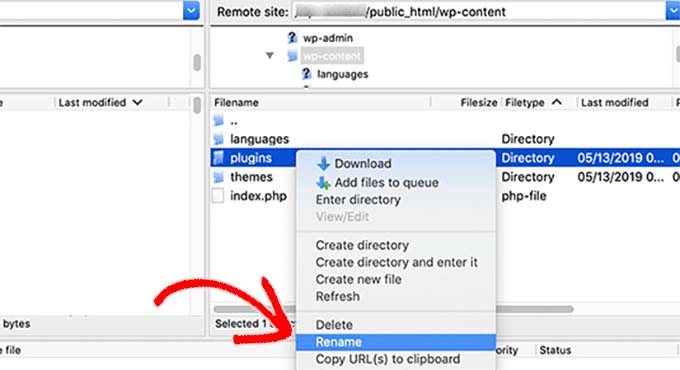
سيساعدك النهج المفصل هنا في العثور على التعارضات داخل قالبك وإضافاتك.
ابدأ بفحص قالب موقعك. إذا كان لديك صلاحية الوصول إلى قسم الإدارة في لوحة تحكم ووردبريس، يمكنك بسهولة تغيير القالب الافتراضي النشط حاليًا إلى قالب افتراضي آخر مثل Twenty Twenty.
أما إذا لم تتمكن من الوصول إلى لوحة التحكم، فاستخدم مدير الملفات أو برنامج FTP مثل FileZilla، ثم انتقل إلى مجلد HTML العام ⟶ wp-content ⟶ themes. ابحث عن المجلد الذي يحتوي على قالبك النشط، ثم أعد تسميته ليصبح youractivetheme-disabled.
النصيحة السادسة: تحقق من وجود مشاكل وأعد تحميل ملفات ووردبريس الأساسية
قبل إعادة رفع ملفات النظام الأساسية، تحقق جيدًا من وجود أي مشاكل عن طريق تعطيل الإضافات والعودة إلى القالب الافتراضي. إذا استمرت المشاكل، فقم بتنزيل نسخة جديدة من ووردبريس وأعد رفع ملفات النظام الأساسية باستخدام بروتوكول نقل الملفات (FTP) أو مدير ملفات الاستضافة. هذا يضمن سلامة جميع الملفات الأساسية وتكوينها بشكل صحيح.
النصيحة السابعة: استعد موقعك
استعادة نسخة احتياطية لموقعك الإلكتروني قد تُصلح أخطاء ووردبريس. اتبع التعليمات المُقدمة من إضافة النسخ الاحتياطي أو لوحة تحكم استضافة موقعك لاستعادة النسخة الاحتياطية. يُنصح باختبار النسخة الاحتياطية المُستعادة على موقع تجريبي قبل تطبيقها على موقعك الرئيسي.
اقرأ: حل مشكلة "حدث خطأ أثناء التحميل..." في ووردبريس
نصيحة رقم 8: تحقق من مشاكل الاستضافة لموقع ووردبريس الخاص بك
افحص الاستضافة بحثًا عن أي مشاكل. يشمل ذلك مراجعة سجلات الخادم بحثًا عن رسائل الخطأ، والتأكد من وجود مساحة كافية على القرص، والتحقق من أن خطة الاستضافة الخاصة بك تلبي متطلبات ووردبريس. تواصل مع فريق دعم الاستضافة للحصول على المساعدة إذا لزم الأمر.
النصيحة رقم 9: أعد تثبيت ووردبريس
إعادة تثبيت ووردبريس تتضمن استبدال الملفات الأساسية دون التأثير على محتواك أو إعداداتك. حمّل أحدث إصدار من ووردبريس، واستخرج الملفات، ثم ارفعها إلى خادمك.
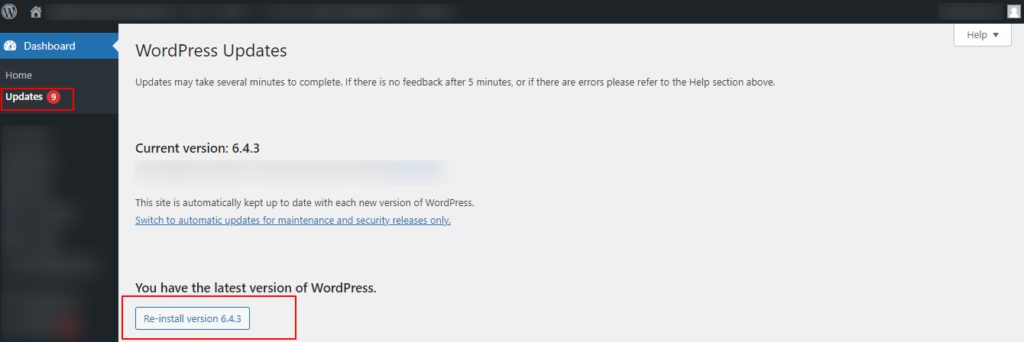
يمكن أن يساعد هذا في استبدال الملفات الموجودة ومساعدتك في إصلاح الملفات الأساسية التالفة أو المفقودة.
النصيحة العاشرة: قم بترقية إصدار PHP الخاص بك
قد تؤدي إصدارات PHP القديمة إلى مشاكل في التوافق وأخطاء.
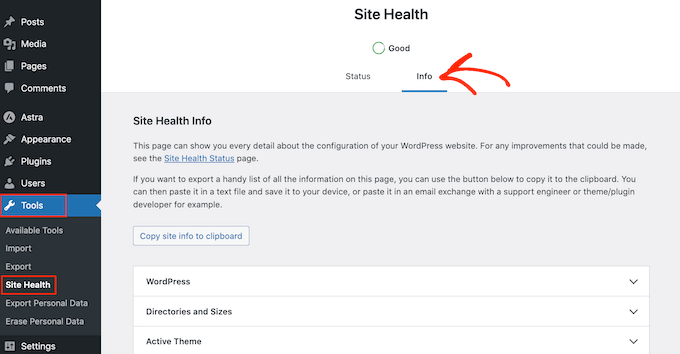
تأكد من أن بريدك الإلكتروني الخاص بإدارة الموقع يعمل بأحدث إصدار مدعوم من PHP (حالياً من 7.3 إلى 8.0). احرص على عمل نسخة احتياطية قبل ترقية PHP. توفر شركات الاستضافة مثل Kinsta طريقة سهلة لترقية إصدارات PHP من خلال لوحة تحكم الاستضافة الخاصة بها.
النصيحة رقم 11: تحقق من وجود برامج ضارة
إذا كنت تشك في أن البرامج الضارة هي سبب الأخطاء الحرجة، وخاصةً إذا لاحظت وجود نصوص PHP مشبوهة أو تغييرات غير مصرح بها، فمن الضروري إصلاح الخطأ الحرج في أسرع وقت ممكن. تواصل مع مزود خدمة استضافة موقعك الإلكتروني للحصول على المساعدة في فحص موقعك وإزالة البرامج الضارة منه.
على الرغم من أن حلول استكشاف الأخطاء وإصلاحها المقترحة أعلاه قد تكون فعالة، إذا كنت غير متأكد أو متردد، فلا تتردد في طلب المساعدة الاحترافية مثل دعم ووردبريس.
نصيحة رقم ١٢: الحد الأقصى لحجم الملف المرفوع ووظائف معالجة النصوص
بالنسبة لرسائل الخطأ المتعلقة بالصور، حاول زيادة الحد الأقصى لحجم الملفات التي يتم تحميلها في تثبيت ووردبريس الخاص بك.
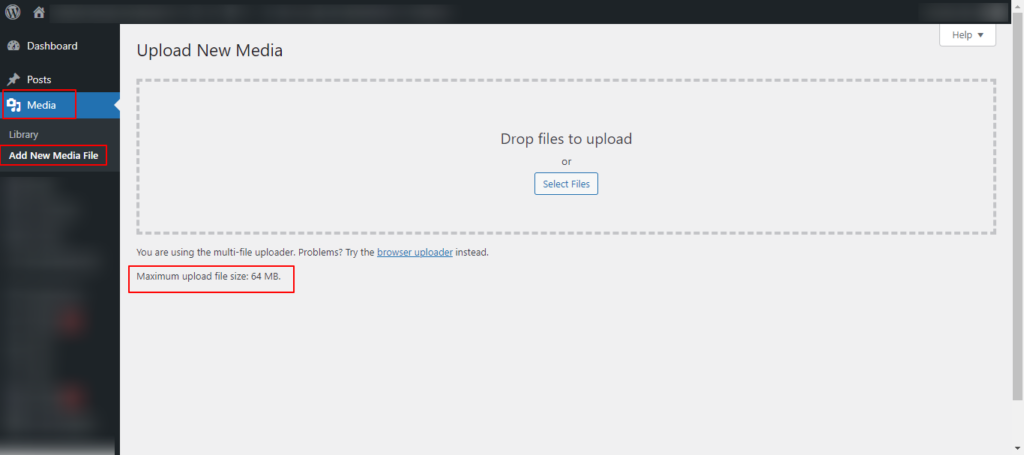
يمكن القيام بذلك عن طريق تعديل upload_max_filesize و post_max_size في ملف php.ini الخاص بك أو الاتصال بمزود خدمة الاستضافة للحصول على المساعدة.
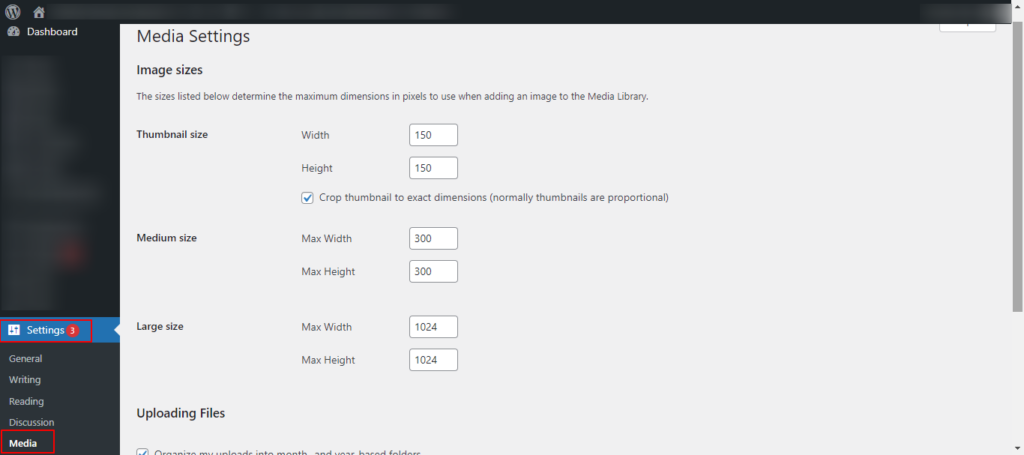
بالإضافة إلى ذلك، قم بتعديل وظائف معالجة النصوص مثل memory_limit و max_execution_time في ملف php.ini لمنع حدوث مهلات ومشاكل في الذاكرة أثناء معالجة كميات كبيرة من البيانات.
نصيحة رقم 13: زيادة حد ذاكرة PHP
هناك حل بسيط آخر لمشكلة رسالة الخطأ هذه في ووردبريس، وهو زيادة حد ذاكرة PHP لموقعك. قد يظهر هذا الخطأ عندما يتجاوز ووردبريس حد الذاكرة المخصص له. يمكنك زيادة حد ذاكرة PHP عن طريق تعديل ملف wp-config.php أو ملف php.ini على خادمك.

في ملف wp-config.php، أضف السطر التالي: define( 'WP_MEMORY_LIMIT', '256M' ) ; (استبدل 256M بالحد الذي تريده). أو يمكنك تعديل قيمة المعامل memory_limit في ملف php.ini .
النصيحة رقم 14: استكشاف الأخطاء وإصلاحها باستخدام WP-CLI
WP-CLI هي واجهة سطر أوامر قوية لـ WordPress. يمكنك استخدامها لتشخيص وإصلاح مختلف المشاكل في موقعك الإلكتروني. ابدأ بتشغيل أوامر مثل wp core verify-checksums للتحقق من سلامة ملفات WordPress الأساسية، أو wp plugin status للتحقق من حالة الإضافات المثبتة. بالإضافة إلى ذلك، يمكنك تعطيل الإضافات أو تغيير القوالب باستخدام WP-CLI لتحديد سبب الخطأ الحرج.
النصيحة رقم 15: إصلاح قاعدة بيانات ووردبريس
قد تتعرض قاعدة بيانات ووردبريس للتلف لأسباب مختلفة، مثل مشاكل الخادم، أو تعارض الإضافات، أو التحديثات غير المكتملة. وقد يؤدي ذلك إلى ظهور رسالة "خطأ حرج".
لحل هذه المشكلة، يمكنك إصلاح قاعدة بيانات ووردبريس باستخدام phpMyAdmin أو WP-CLI. في phpMyAdmin، حدد قاعدة بيانات ووردبريس، ثم انقر على تبويب "العمليات"، واختر خيار "إصلاح الجدول" أو "تحسين الجدول". أما في WP-CLI، فاستخدم الأمر wp db repair لإصلاح قاعدة البيانات تلقائيًا.
النصيحة رقم 16: تحقق من ملف .htaccess
قد تتسبب الأخطاء في ملف .htaccess في ظهور رسالة "خطأ حرج" على موقع ووردبريس الخاص بك. هذا الملف ضروري لضبط إعادة كتابة عناوين URL وإعدادات الخادم الأخرى.
لحل هذه المشكلة:
- يمكنك الوصول إلى الدليل الرئيسي لموقعك الإلكتروني عبر بروتوكول نقل الملفات (FTP) أو مدير الملفات.
- حدد موقع ملف .htaccess وافتحه في محرر نصوص.
- تأكد من عدم وجود أخطاء في بناء الجملة أو توجيهات متضاربة.
يمكنك إعادة تسمية الملف مؤقتًا لمعرفة ما إذا تم حل المشكلة. إذا لزم الأمر، يمكنك إنشاء ملف .htaccess جديد بالانتقال إلى الإعدادات ⟶ الروابط الدائمة في لوحة تحكم ووردبريس والنقر على "حفظ التغييرات"
النصيحة رقم 17: الاستعادة من نسخة احتياطية
إذا كان لديك نسخة احتياطية لموقعك الإلكتروني، فإن استعادتها قد تحل مشكلة "الخطأ الحرج". يمكنك الوصول إلى ملفات النسخة الاحتياطية من خلال لوحة تحكم مزود الاستضافة أو عبر بروتوكول نقل الملفات (FTP). ثم استبدل ملفات موقعك الإلكتروني وقاعدة البيانات الحالية بنسخ النسخة الاحتياطية. تأكد من أن النسخة الاحتياطية حديثة لتجنب فقدان أي بيانات مهمة أو تغييرات أُجريت منذ إنشائها. بعد الاستعادة، تحقق مما إذا كان الخطأ لا يزال موجودًا.
ذات صلة: أفضل إضافات النسخ الاحتياطي لـ WordPress
أفضل الممارسات لمنع الأخطاء الجسيمة على موقع ووردبريس الخاص بك
على الرغم من سهولة إصلاح الأخطاء الحرجة في مواقع ووردبريس باتباع الخطوات الصحيحة، إلا أن الوقاية منها من البداية هي الخيار الأمثل. إليك دليلًا موجزًا:
تحديثات منتظمة
احرص على تحديث نظام ووردبريس الأساسي، والقوالب، والإضافات إلى أحدث إصداراتها. يُصدر المطورون تحديثات بشكل متكرر لإصلاح الأخطاء والثغرات الأمنية. لذا، تأكد من تفعيل التحديثات التلقائية كلما أمكن ذلك.
قوالب وإضافات عالية الجودة
استخدم قوالب وإضافات من مصادر موثوقة مثل مستودع ووردبريس أو مطوري مواقع خارجية ذوي سمعة طيبة. تجنب استخدام القوالب والإضافات القديمة أو غير المدعومة، لأنها قد تحتوي على ثغرات أمنية أو مشاكل في التوافق.
قم بعمل نسخة احتياطية لموقعك الإلكتروني
ضع خطةً منتظمةً لعمل نسخ احتياطية لموقعك على ووردبريس. سيضمن ذلك استعادة موقعك بأمان وسرعة في حال حدوث خطأ جسيم أو اختراق أمني. يجب أن تشمل النسخ الاحتياطية الملفات وقواعد البيانات. كما يُنصح بتخزين النسخ الاحتياطية بشكل آمن خارج الموقع أو استخدام خدمة نسخ احتياطي موثوقة مثل BlogVault.
اقرأ: مراجعة BlogVault: أفضل إضافة ووردبريس للنسخ الاحتياطي والأمان
التدابير الأمنية
استخدم كلمات مرور قوية لجميع حسابات المستخدمين، بما في ذلك حسابات المدير وFTP، لتعزيز أمان موقعك الإلكتروني. بعد ذلك، فعّل خاصية تحديد عدد محاولات تسجيل الدخول، بالإضافة إلى المصادقة الثنائية. كما يُمكنك تثبيت إضافة أمان موثوقة لتوفير مراقبة وحماية مستمرة ضد مختلف التهديدات. علاوة على ذلك، يجب تفعيل تشفير SSL/TLS لضمان نقل البيانات بشكل آمن.
ذات صلة: أفضل مزودي خدمات أمان ووردبريس (والإضافات)
المراقبة والصيانة
تُعدّ المراقبة والصيانة من الجوانب الحيوية لإدارة المواقع الإلكترونية. لذا، احرص على مراقبة موقعك بانتظام لرصد أي مشاكل في الأداء، أو تهديدات أمنية، أو أخطاء، وذلك باستخدام أدوات مثل برامج مراقبة وقت التشغيل، وبرامج فحص الأمان، وإضافات تسجيل الأخطاء.
بالإضافة إلى ذلك، قم بإجراء مهام الصيانة الدورية لموقعك الإلكتروني ، مثل تحسين قواعد البيانات، وإزالة الإضافات/القوالب غير المستخدمة، وإصلاح الروابط المعطلة . تساعد هذه الإجراءات الاستباقية على ضمان تشغيل موقعك بسلاسة والحفاظ على أمانه للزوار.
تعرّف على المزيد: الصيانة مقابل الإدارة مقابل الدعم لمواقع ووردبريس
بيئة الاختبار
أخيرًا، أنشئ موقعًا تجريبيًا أو بيئة اختبار لاختبار التحديثات وتغييرات القوالب والإضافات الجديدة بأمان قبل تطبيقها على موقعك الفعلي. يساعد هذا في تحديد وحل مشكلات التوافق أو التعارضات التي قد تؤدي إلى أخطاء جسيمة.
حافظ على موقع ووردبريس الخاص بك آمنًا وخاليًا من الأخطاء!
بفضل خدمات الصيانة والرعاية الاحترافية التي نقدمها لموقع ووردبريس، نتولى نحن التحديثات والأمان والنسخ الاحتياطية والأداء، حتى لا تضطر إلى القيام بذلك.
احصل على دعم متخصص في ووردبريس إذا فشلت جميع الحلول الأخرى
إذا فشلت جميع خطوات استكشاف الأخطاء وإصلاحها القياسية في حل المشكلات الحرجة على موقع ووردبريس الخاص بك، يُنصح بطلب الدعم من الخبراء. لمطوري ووردبريس أو خدمات الدعم تقديم حلول مُخصصة وتشخيصات متقدمة.
تواصل مع منتديات المساعدة الرسمية لـ WordPress، أو استعن بمطور متخصص، أو فكّر في خدمات الدعم التي يقدمها مزود خدمة الاستضافة. يضمن لك فريق دعم Seahawk الخبير تحليلًا دقيقًا لمشاكل موقعك الفريدة، مما يساعد على حلّ المشاكل المعقدة وتقليل وقت التوقف. خدمات دعم Seahawk بأسعار معقولة، تبدأ من 129 دولارًا أمريكيًا في الساعة.

الخلاصة: حل الأخطاء الحرجة في موقع ووردبريس الخاص بك
ختامًا، يُعدّ فهم رسالة "حدث خطأ حرج في موقع ووردبريس الخاص بك" ومعالجتها أمرًا بالغ الأهمية لضمان استمرار عمل الموقع بسلاسة. قد ينجم هذا الخطأ عن مصادر متعددة، بما في ذلك تعارضات القوالب، أو مشاكل الإضافات، أو تلف ملفات النظام الأساسية.
يوضح هذا الدليل الشامل الخطوات العملية لاستكشاف الأخطاء وإصلاحها، بدءًا من فحص سجلات الأخطاء وتصحيح أخطاء ووردبريس وصولاً إلى حل التعارضات وترقية PHP.
رغم هذه الجهود، إذا استمرت التحديات، يُنصح بالاستعانة بدعم متخصص في ووردبريس. تضمن المساعدة المتخصصة تحليلاً دقيقاً وحلولاً مصممة خصيصاً، مما يضمن حلاً سريعاً للمشاكل المعقدة.
الأسئلة الشائعة حول كيفية إصلاح الأخطاء الحرجة في موقع ووردبريس
ما الذي يتسبب في ظهور رسالة خطأ حرجة في ووردبريس؟
قد يحدث خطأ حرج نتيجةً لوجود إضافة معيبة، أو إصدار PHP قديم من ووردبريس، أو تلف ملفات ووردبريس الأساسية، أو مشاكل في ملف wp-config. وغالبًا ما يمنع هذا الخطأ الوصول إلى لوحة تحكم ووردبريس.
كيف يمكنني تحديد الإضافة أو القالب الذي يسبب الخطأ؟
يمكنك مراجعة سجلات أخطاء موقعك أو تفعيل وضع التصحيح باستخدام الكود التالي في ملف wp-config. كما أن التبديل إلى قالب ووردبريس افتراضي وتعطيل مجلد الإضافات مؤقتًا قد يكشف عن سبب المشكلة.
هل يمكن لتحديث إعدادات PHP إصلاح الخطأ الحرج في هذا الموقع؟
نعم. استخدام أحدث إصدار من PHP وتعديل حدود الذاكرة أو الحد الأقصى لحجم ملف التحميل في إعدادات PHP عبر لوحة تحكم الاستضافة الخاصة بك يمكن أن يحل العديد من الأخطاء الفادحة.
كيف يمكنني استعادة الوصول إلى منطقة إدارة ووردبريس؟
يمكنك استعادة الوصول باستخدام بروتوكول نقل الملفات (FTP) أو مدير الملفات لإعادة تسمية مجلد الإضافة المعطوب، أو إعادة تحميل ملفات ووردبريس الأساسية، أو إصلاح قاعدة بيانات ووردبريس. كما يُنصح بمراجعة بريدك الإلكتروني الخاص بالإدارة للاطلاع على الإشعارات.
هل هناك طريقة لمنع حدوث أخطاء جسيمة في المستقبل؟
يمكن أن تقلل التحديثات المنتظمة، واستخدام القوالب والإضافات عالية الجودة، ومراقبة أخطاء ملفات PHP، والحفاظ على النسخ الاحتياطية، والاختبار في بيئة تجريبية من خطر مواجهة أخطاء حرجة.


