
تخيّل هذا: تتصفح بحماس ووردبريس ، متلهفًا لتحديثه أو مشاركة محتوى جديد مع جمهورك. ولكن مع تحميل الصفحة، ينتابك شعور بالإحباط. فبدلًا من الموقع المألوف الذي تعرفه وتحبه، لا ترى سوى شاشة بيضاء فارغة تحدق بك. خطأ الشاشة البيضاء المميتة (WSoD) مشكلة محبطة ومحيرة، قد تُحير حتى أكثر أصحاب المواقع خبرة.
قد تبدو مشكلة WSoD كابوسًا، لكن لا تخف! إنها مشكلة شائعة في عالم ووردبريس، ومع المعرفة المناسبة وتقنيات استكشاف الأخطاء وإصلاحها، يمكنك التغلب عليها.
في هذا المنشور، سنتعمق في مشكلة WSoD، ونستكشف أسبابها الشائعة، ونقدم لكم حلولاً محتملة وحاسمة لإعادة تنشيط موقعكم الإلكتروني في أسرع وقت ممكن.
ما هو خطأ الشاشة البيضاء المميتة في ووردبريس؟
شاشة الموت البيضاء في ووردبريس (WSoD) هي خطأ يحدث عند وجود مشكلة في ملفات PHP أو قاعدة بيانات موقعك الإلكتروني. بدلاً من عرض محتوى موقعك، تظهر لك شاشة بيضاء فارغة. قد يؤثر هذا الخطأ على موقعك بالكامل أو على أقسام محددة منه.
أحيانًا، قد لا ترى سوى شاشة بيضاء في لوحة تحكم ووردبريس بينما يعمل باقي موقعك الإلكتروني بشكل طبيعي. وفي أحيان أخرى، قد تواجه صفحات فارغة متعددة في موقعك، مما يجعله غير قابل للوصول.
تُعدّ مشكلة الشاشة السوداء (WSoD) شائعة في ووردبريس، وتتعدد أسبابها، منها عدم توافق الإضافات أو القوالب، وأخطاء PHP، ومشاكل قواعد البيانات، أو مشاكل صلاحيات الملفات. يتطلب حلّ هذه المشكلة تحديد السبب الجذري لها، واتباع خطوات استكشاف الأخطاء وإصلاحها المناسبة لاستعادة وظائف موقعك الإلكتروني.
ذات صلة: إصلاح مشكلة "حدث خطأ أثناء التحميل..." في ووردبريس
لماذا تظهر لك شاشة الموت البيضاء في ووردبريس؟
قد تظهر شاشة الموت البيضاء (WSoD) في ووردبريس لأسباب مختلفة، مما يجعلها تجربة محبطة لأصحاب المواقع الإلكترونية. ومن الأسباب الشائعة ما يلي:
- تعارضات الإضافات: قد تتعارض الإضافات غير المتوافقة أو سيئة البرمجة، مما يؤدي إلى تعارضات ينتج عنها خطأ الشاشة البيضاء.
- مشاكل القالب: قد يتسبب قالب رديء البرمجة أو غير متوافق في حدوث تعارضات ويؤدي إلى ظهور شاشة بيضاء. كما أن ترقية القالب أو استخدام إصدار قديم قد يتسبب في هذه المشكلة.
- أخطاء PHP: قد تتسبب الأخطاء في كود PHP، مثل أخطاء بناء الجملة أو الأخطاء الفادحة، في ظهور شاشة الموت البيضاء (WSoD). يحدث هذا غالبًا عند وجود مشاكل في أجزاء الكود المخصصة أو الدوال المكتوبة بشكل سيئ.
- حدود الذاكرة: إذا تجاوز موقع ووردبريس الخاص بك حد الذاكرة المخصصة له، فقد يتسبب ذلك في ظهور شاشة بيضاء. قد يحدث هذا عند تشغيل إضافات أو قوالب تستهلك موارد كثيرة.
- مشاكل قاعدة البيانات: يمكن أن تؤدي المشاكل المتعلقة بقاعدة بيانات ووردبريس، مثل الجداول التالفة أو أخطاء الاتصال بقاعدة البيانات، إلى ظهور شاشة الموت البيضاء (WSoD).
- أخطاء أذونات الملفات: قد تمنع أذونات الملفات غير الصحيحة على ملفات ووردبريس الهامة الأداء السليم لموقعك، مما يؤدي إلى ظهور شاشة بيضاء.
مع أن هذه أسباب شائعة، من المهم ملاحظة أن عطل الشاشة قد يكون له عوامل أخرى كامنة. اتباع خطوات محددة وأفضل الممارسات لحل المشكلة سيساعدك على تحديدها وحلها بفعالية.
موضوع ذو صلة: لماذا موقع ووردبريس الخاص بك بطيء؟
9 طرق سهلة لإصلاح خطأ الشاشة البيضاء في ووردبريس
عند مواجهة خطأ "الشاشة البيضاء المميتة" في ووردبريس، يُعدّ حلّ المشكلة فورًا أمرًا بالغ الأهمية. إليك تسع طرق يمكنك تجربتها لإصلاح المشكلة:
قم بتعطيل إضافات ووردبريس الخاصة بك
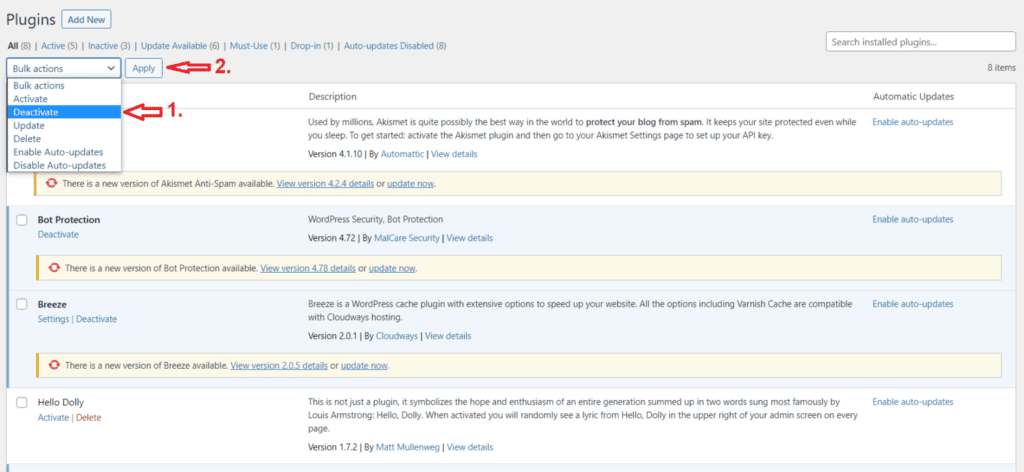
قد يتسبب أحد المكونات الإضافية المتعارضة أو المعطلة في ظهور الشاشة البيضاء. يمكنك تحديد المكونات الإضافية التي تسبب المشكلة عن طريق تعطيلها.
خطوات الإصلاح:
- يمكنك الوصول إلى ملفات موقعك الإلكتروني باستخدام بروتوكول نقل الملفات (FTP) أو مدير ملفات لوحة التحكم (cPanel).
- حدد موقع مجلد "wp-content" وأعد تسمية مجلد "plugins" إلى شيء مثل "plugins_deactivated"
- سيؤدي هذا إلى تعطيل جميع الإضافات الخاصة بك، ويمكنك التحقق مما إذا تم حل مشكلة الشاشة البيضاء.
- إذا تم حل المشكلة، فأعد تنشيط المكونات الإضافية الخاصة بك بشكل فردي لتحديد المكونات التي تسبب المشكلة وإيجاد حل مناسب.
اقرأ: كيف تُحدّث إصدار PHP الخاص بـ WordPress؟
التبديل إلى قالب ووردبريس الافتراضي
أحيانًا، يكون سبب ظهور الشاشة البيضاء تعارضًا في القالب أو مشكلة في التوافق. يساعد التبديل إلى قالب ووردبريس الافتراضي في تحديد ما إذا كانت المشكلة تكمن في القالب الحالي.
خطوات الإصلاح:
- يمكنك الوصول إلى ملفات موقعك الإلكتروني باستخدام بروتوكول نقل الملفات (FTP) أو مدير ملفات لوحة التحكم (cPanel).
- انتقل إلى الدليل "wp-content/themes/" وقم بإعادة تسمية مجلد القالب الحالي الخاص بك.
- سيقوم ووردبريس بالتبديل تلقائيًا إلى القالب الافتراضي.
- تحقق مما إذا تم حل مشكلة الشاشة البيضاء.
- إذا كان الأمر كذلك، فقد تحتاج إلى الاتصال بمطور القالب للحصول على الدعم أو البحث عن قالب بديل.
اقرأ: أفضل 10 مزودي خدمات صيانة ووردبريس لعام 2023
مسح ذاكرة التخزين المؤقت للمتصفح ومكونات ووردبريس الإضافية
قد تتسبب الملفات أو البيانات المخزنة مؤقتًا من متصفحك أو إضافاتك أحيانًا في حدوث تعارضات تؤدي إلى ظهور الشاشة البيضاء. ويمكن حل هذه التعارضات عن طريق مسح ذاكرة التخزين المؤقت.
خطوات الإصلاح:
- قم بمسح ذاكرة التخزين المؤقت للمتصفح عن طريق الوصول إلى إعدادات المتصفح أو باستخدام اختصارات لوحة المفاتيح.
- في ووردبريس، انتقل إلى قسم "الإضافات" وابحث عن إضافة التخزين المؤقت التي تستخدمها.
- قم بمسح ذاكرة التخزين المؤقت من إعدادات الملحق أو قم بتعطيل ملحق ذاكرة التخزين المؤقت مؤقتًا.
- قم بتحديث موقعك الإلكتروني لمعرفة ما إذا تم حل مشكلة الشاشة البيضاء.
اقرأ أيضًا: كيفية الانتقال من دروبال إلى ووردبريس: دليل شامل
قم بتشغيل وضع تصحيح الأخطاء
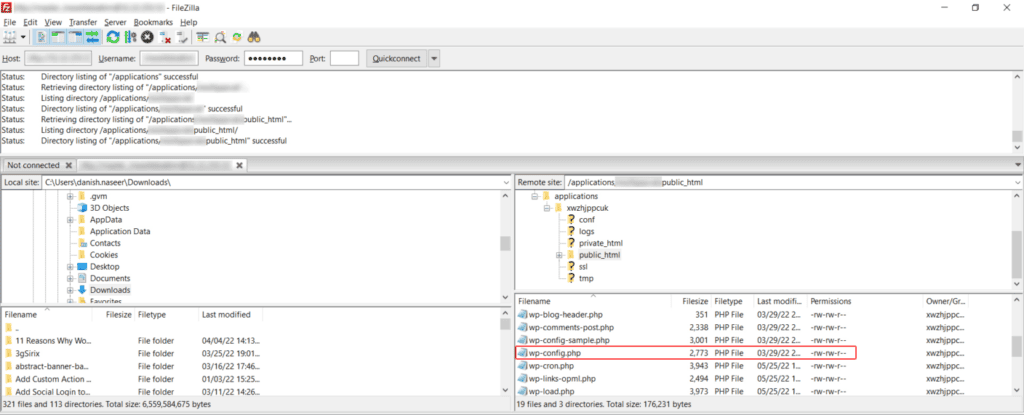
يساعد تفعيل وضع تصحيح الأخطاء في ووردبريس على تحديد الأخطاء من خلال عرضها على الشاشة، مما يوفر معلومات أكثر تحديدًا حول سبب مشكلة الشاشة البيضاء.
خطوات الإصلاح:
- يمكنك الوصول إلى ملفات موقعك الإلكتروني باستخدام بروتوكول نقل الملفات (FTP) أو مدير ملفات لوحة التحكم (cPanel).
- ابحث عن ملف "wp-config.php" وافتحه للتعديل.
- أضف سطر الكود التالي مباشرةً فوق السطر الذي يقول "/* هذا كل شيء، توقف عن التحرير! تدوين سعيد. */": define('WP_DEBUG', true);
- احفظ التغييرات وقم بتحديث موقعك الإلكتروني.
- سيعرض ووردبريس الآن رسائل الخطأ، والتي يمكن أن تساعدك في تحديد سبب مشكلة الشاشة البيضاء.
تعرف على: أفضل إضافات النسخ الاحتياطي لـ WordPress لعام 2023
قم بزيادة حد الذاكرة لديك
قد يؤدي نقص تخصيص الذاكرة إلى ظهور شاشة بيضاء. زيادة حد الذاكرة يوفر موارد إضافية لموقع ووردبريس الخاص بك ليعمل بشكل صحيح.
خطوات الإصلاح:
- يمكنك الوصول إلى ملفات موقعك الإلكتروني باستخدام بروتوكول نقل الملفات (FTP) أو مدير ملفات لوحة التحكم (cPanel).
- ابحث عن ملف "wp-config.php" وافتحه للتعديل.
- أضف سطر الكود المذكور مباشرةً فوق السطر الذي يقول "/* هذا كل شيء، توقف عن التحرير! تدوين سعيد. */": define('WP_MEMORY_LIMIT', '256M');
- احفظ التغييرات وقم بتحديث موقعك الإلكتروني. تم حل مشكلة الشاشة البيضاء.
- إذا كنت بحاجة إلى مساعدة، فاتصل بمزود خدمة الاستضافة الخاص بك لزيادة حد الذاكرة لموقعك الإلكتروني.
التحقق من مشاكل أذونات الملفات
قد تتسبب أذونات الملفات غير الصحيحة في حدوث مشاكل، بما في ذلك مشكلة الشاشة البيضاء. يساعد ضمان أذونات الملفات الصحيحة في الحفاظ على أمان موقع ووردبريس الخاص بك ووظائفه.
خطوات الإصلاح:
- يمكنك الوصول إلى ملفات موقعك الإلكتروني باستخدام بروتوكول نقل الملفات (FTP) أو مدير ملفات لوحة التحكم (cPanel).
- انقر بزر الماوس الأيمن على مجلد "wp-admin" وحدد "أذونات الملفات" أو "تغيير الأذونات"
- قم بتعيين أذونات المجلد إلى "755" أو "قراءة/كتابة/تنفيذ" للمالك و"قراءة/تنفيذ" للمجموعة والعام.
- كرر نفس الخطوات لمجلد "wp-includes".
- قم بتحديث موقعك الإلكتروني لمعرفة ما إذا تم حل مشكلة الشاشة البيضاء.
(ملاحظة: يرجى ملاحظة أنه يجب إجراء تغييرات أذونات الملفات بحذر لتجنب المخاطر الأمنية.)
اقرأ أيضاً: كيفية إنشاء قالب صفحة مخصص في ووردبريس
تحقق من مشاكل التحديث التلقائي الفاشل
قد تتسبب التحديثات التلقائية الفاشلة في حدوث تعارضات وتؤدي إلى ظهور شاشة بيضاء. لذا، من الضروري التأكد من تثبيت جميع التحديثات بشكل صحيح، بما في ذلك تحديثات ووردبريس الأساسية والقوالب والإضافات.
خطوات الإصلاح:
- يمكنك الوصول إلى ملفات موقعك الإلكتروني باستخدام بروتوكول نقل الملفات (FTP) أو مدير ملفات لوحة التحكم (cPanel).
- ابحث عن مجلد "wp-content" وأعد تسميته إلى "wp-content-old"
- أنشئ مجلدًا فارغًا جديدًا باسم "wp-content"
- قم بزيارة موقعك الإلكتروني لمعرفة ما إذا تم حل مشكلة الشاشة البيضاء.
- إذا تم حل المشكلة، فهذا يعني أن أحد الإضافات أو القوالب المعيبة كان سببها. يمكنك حينها إعادة تفعيل الإضافات والقوالب بشكل فردي لتحديد العنصر المُسبب للمشكلة.
اعرف: كيف تُصلح مشاكل قابلية الزحف؟
حل أخطاء بناء الجملة أو استعادة نسخة احتياطية
قد تؤدي أخطاء بناء الجملة في ملفات ووردبريس، مثل وجود فاصلة منقوطة أو قوس معقوف مفقود أو زائد، إلى ظهور شاشة بيضاء. إذا قمتَ بتعديل ملفاتك مؤخرًا، فإن استعادة نسخة احتياطية قد تساعدك على استعادة نسخة سليمة.
خطوات الإصلاح:
- إذا قمت مؤخرًا بتغيير ملفات القالب أو الإضافات الخاصة بك، فقم بالوصول إلى ملفات موقعك الإلكتروني باستخدام بروتوكول نقل الملفات (FTP) أو مدير ملفات لوحة التحكم (cPanel).
- حدد موقع الملفات التي قمت بتعديلها وقارنها بنسخة احتياطية سابقة أو تثبيت نظيف لـ WordPress.
- قم بتصحيح أي أخطاء في بناء الجملة عن طريق إضافة أو إزالة التعليمات البرمجية اللازمة.
- احفظ التغييرات وقم بتحديث موقعك الإلكتروني.
- إذا كان لديك نسخة احتياطية من موقعك الإلكتروني، يمكنك استعادتها إلى نسخة عاملة للتخلص من أي تغييرات حديثة تسببت في المشكلة.
معلومة: حل مشكلة "فشل النشر في ووردبريس. الاستجابة ليست استجابة JSON صالحة."
زيادة قدرة معالجة النصوص في لغة PHP
قد تؤدي القدرة غير الكافية لمعالجة النصوص في PHP إلى مشكلة الشاشة البيضاء، خاصة إذا كان موقعك الإلكتروني يحتوي على كمية كبيرة من المحتوى أو استعلامات معقدة لقاعدة البيانات.
خطوات الإصلاح:
- يمكنك الوصول إلى ملفات موقعك الإلكتروني باستخدام بروتوكول نقل الملفات (FTP) أو مدير ملفات لوحة التحكم (cPanel).
- ابحث عن ملف "php.ini" (إن وجد) أو ملف ".htaccess" في الدليل الجذر.
- إذا وجدت ملف "php.ini"، فافتحه للتعديل. وإذا لم تجده، فافتح ملف ".htaccess".
- أضف سطر الكود التالي لزيادة قدرة معالجة النصوص في PHP: max_execution_time = 300
- احفظ التغييرات وقم بتحديث موقعك الإلكتروني لمعرفة ما إذا تم حل مشكلة الشاشة البيضاء.
- إذا استمرت المشكلة، فاتصل بمزود خدمة الاستضافة الخاص بك لزيادة قدرة معالجة النصوص في PHP لموقعك الإلكتروني.
ملاحظة: يرجى ملاحظة أن هذه خطوات عامة، ويوصى دائمًا بإنشاء نسخة احتياطية من موقعك الإلكتروني قبل إجراء أي تغييرات لتجنب فقدان البيانات.
تعرّفعلى كيفية حل مشكلة توقف Elementor عند شاشة التحميل!
ماذا لو لم ينجح أي حل في إصلاح مشكلة الشاشة البيضاء المميتة في ووردبريس؟
قد يكون الأمر محبطًا إذا لم تنجح أي من الطرق المذكورة أعلاه في حل مشكلة الشاشة البيضاء في ووردبريس. مع ذلك، توجد بعض الخطوات الإضافية التي يمكنك اتخاذها لمزيد من استكشاف المشكلة وإصلاحها:
- تحقق من سجلات الأخطاء: يمكنك الوصول إلى سجلات أخطاء موقعك الإلكتروني، والتي قد توفر معلومات قيّمة حول السبب الجذري لمشكلة الشاشة البيضاء. قد تجد سجلات الأخطاء في مجلد "السجلات" الخاص بحساب الاستضافة الخاص بك، أو يمكنك الوصول إليها من خلال لوحة تحكم مزود خدمة الاستضافة.
- استشر مزود خدمة الاستضافة: تواصل مع فريق دعم مزود خدمة الاستضافة للحصول على المساعدة. لديهم خبرة في استكشاف أخطاء الخادم وإصلاحها، ويمكنهم تقديم إرشادات لحل مشكلة الشاشة البيضاء.
- استعن بخبير ووردبريس: إذا استنفدت جميع خيارات استكشاف الأخطاء وإصلاحها ولم تتمكن من حل المشكلة، فقد حان الوقت لطلب المساعدة من خبير ووردبريس. فهم يمتلكون الخبرة والكفاءة اللازمتين لتشخيص المشكلات المعقدة وحلها، مما يضمن تشغيل موقعك الإلكتروني بسلاسة.
تذكر، من الضروري إجراء نسخ احتياطية منتظمة لملفات موقعك الإلكتروني وقاعدة بياناته. بهذه الطريقة، يمكنك استعادة نسخة سابقة تعمل بشكل سليم دون فقدان أي بيانات مهمة. بالإضافة إلى ذلك، يُنصح بتطبيق أفضل ممارسات الأمان والحفاظ على تحديث تثبيت ووردبريس والقوالب والإضافات لتجنب أي تعارضات أو ثغرات أمنية محتملة.
من خلال استكشاف هذه الخطوات الإضافية وطلب المساعدة عند الضرورة، يمكنك زيادة فرصك في حل مشكلة الشاشة البيضاء في ووردبريس وإعادة موقعك الإلكتروني إلى الإنترنت.
هل تبحث عن صيانة موقعك الإلكتروني على ووردبريس؟
تواصل معنا للحصول على أفضل خدمات صيانة ورعاية مواقع ووردبريس لموقعك الإلكتروني


