

بصفتك مستخدمًا لمنصة ووردبريس، قد ترغب في إخفاء هويتك لأسباب مختلفة، مثل حماية خصوصيتك أو الحفاظ على صورة احترافية لعلامتك التجارية. لحسن الحظ، تُسهّل ووردبريس هذه المهمة. يمكنك بسهولة إخفاء اسم المؤلف من منشورات مدونتك على ووردبريس ببضع خطوات بسيطة، بما في ذلك تاريخ النشر.
جوهر هذا الدليل، " كيفية إخفاء اسم المؤلف في ووردبريس"، في مفهوم بسيط: فصل حساب مستخدم ووردبريس عن الحساب المرتبط بمنشورات مدونتك. بهذه الطريقة، لا يمكن لأحد تتبع المنشورات إليك. وللقيام بذلك، ستحتاج إلى إنشاء اسم مستخدم جديد لمنشورات مدونتك، ثم إخفاء اسم المؤلف من المنشور نفسه.
لماذا يتم إخفاء اسم المؤلف في منشورات مدونة ووردبريس؟
قد يخدم إخفاء اسم المؤلف من منشورات ووردبريس عدة أغراض. إليك الأسباب الرئيسية وراء هذه الممارسة:
مخاوف الخصوصية وضرورة حماية المعلومات الشخصية
من أهم أسباب إخفاء اسم الكاتب في منشورات ووردبريس هو مراعاة الخصوصية وحماية المعلومات الشخصية. قد لا يشعر جميع المدونين بالراحة عند مشاركة أسمائهم الكاملة علنًا نظرًا لمخاطر الخصوصية المحتملة.

قد يؤدي الكشف عن الأسماء الحقيقية إلى تعريض المؤلفين لاهتمام غير مرغوب فيه، ورسائل غير مرغوب فيها، أو حتى سرقة هويتهم. من خلال إخفاء أسماء المؤلفين، يستطيع المدونون الحفاظ على مستوى من الخصوصية وحماية بياناتهم الشخصية من الوصول إليها بسهولة من قبل جمهور واسع على الإنترنت.
اقرأ: كيفية حذف مستخدمي إدارة ووردبريس غير المرئيين
الحفاظ على هوية مدونة محايدة للعلامة التجارية أو قائمة على الفريق
تسعى بعض مدونات ووردبريس إلى بناء هوية محايدة للعلامة التجارية أو قائمة على العمل الجماعي، حيث ينصب التركيز على المحتوى بدلاً من المؤلفين الأفراد. هذا النهج شائع في المدونات التي تغطي مواضيع متنوعة وترغب في تقديم صورة متماسكة.

من خلال إخفاء أسماء المؤلفين، يصبح المحتوى أقرب إلى المعرفة والخبرة الجماعية للمدونة بدلاً من هوية شخص واحد. وهذا يُسهم في ترسيخ أسلوب كتابة متسق وموحد، وهو أمر مفيد للغاية للمدونات التعاونية أو المؤسسية.
تجنب التحيز أو التمييز بناءً على هوية المؤلف
إخفاء أسماء المؤلفين في منشورات مدونة ووردبريس قد يُسهم في الحد من التحيز أو التمييز الذي قد ينشأ بناءً على هوية المؤلف. فكثيراً ما يُكوّن القراء آراءهم أو أحكامهم حول المحتوى بناءً على الخلفية أو الجنس أو العرق أو غيرها من الخصائص المتصورة للمؤلف.

إن إبقاء أسماء المؤلفين مجهولة يحوّل التركيز بالكامل إلى المحتوى في حال وجود أكثر من عضو في فريق العمل. ويشجع هذا النهج القراء على التفاعل مع الأفكار المطروحة بدلاً من وضع افتراضات أو تكوين آراء بناءً على الصفات الشخصية للمؤلف.
موضوع ذو صلة: كيفية إضافة مستخدمين جدد إلى موقعك الإلكتروني على ووردبريس
كيفية إخفاء اسم المؤلف في ووردبريس: دليل خطوة بخطوة
باتباع هذه الخطوات، يمكنك اتخاذ قرار مدروس بشأن إخفاء أسماء المؤلفين في منشوراتك على ووردبريس.
استخدام اسم مستعار أو لقب للمؤلف
يُمكن استخدام اسم مستعار أو لقب للمؤلف في ووردبريس لتحقيق التوازن بين الخصوصية والحفاظ على علاقة شخصية مع القراء. إليك كيفية القيام بذلك:
طريقة استخدام إضافة ووردبريس لإدارة الأسماء المستعارة
ابدأ بالبحث عن واختيار إضافة ووردبريس مناسبة تسمح لك بإدارة الأسماء المستعارة أو الألقاب لمؤلفي المنشورات.
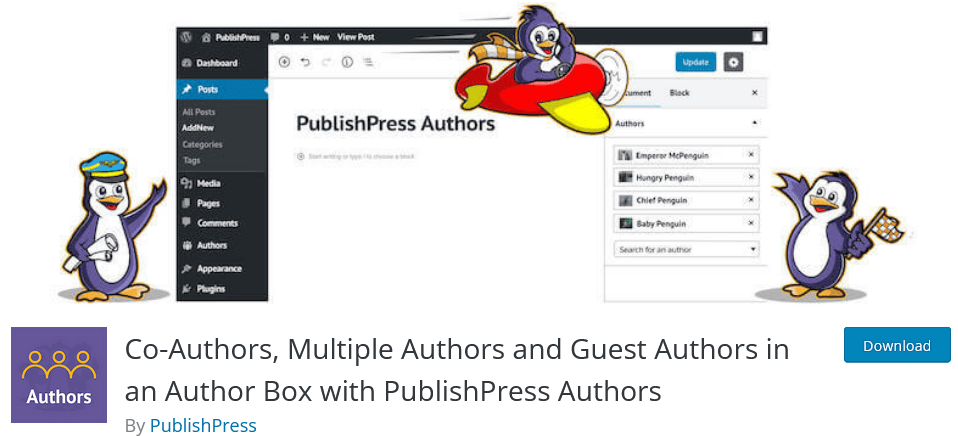
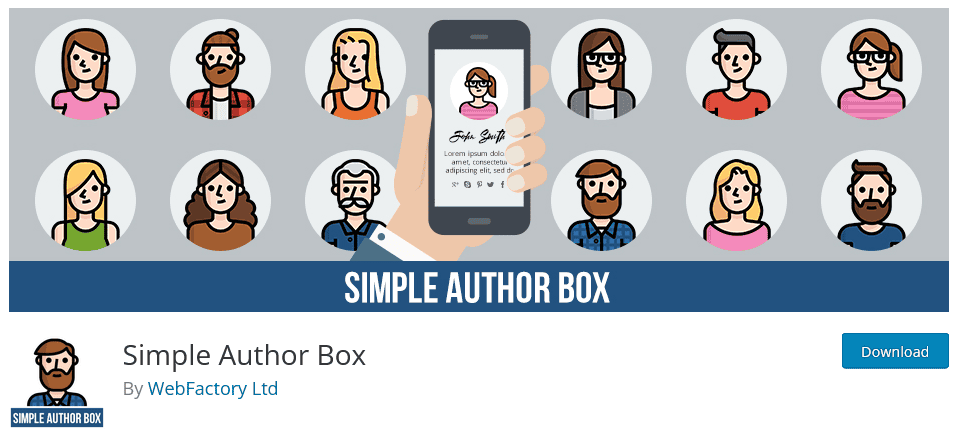
تتوفر العديد من إضافات إخفاء المؤلفين، مثل Simple Author Box و PublishPress Authors، التي توفر هذه الخاصية. ابحث عن الإضافات التي تحظى بتقييمات إيجابية، وتحديثات حديثة، وميزات تلبي احتياجاتك.
تهيئة الإضافة وإعداد اسم مستعار للمؤلف
على سبيل المثال، إذا اخترت إضافة Simple Author Box، فإليك خطوات تكوين هذه الإضافة لإعداد اسم مستعار للمؤلف على مدونة WordPress الخاصة بك.
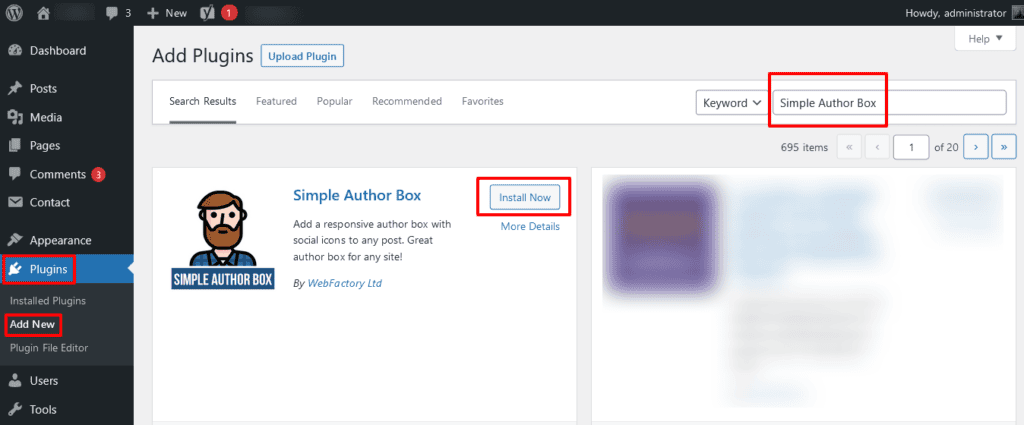
الخطوة الأولى: تثبيت وتفعيل الإضافة: سجّل الدخول إلى لوحة تحكم ووردبريس. انتقل إلى الإضافات ⟶ أضف جديد. ابحث عن إضافة Simple Author Box باستخدام شريط البحث. ثبّت الإضافة وفعّلها.
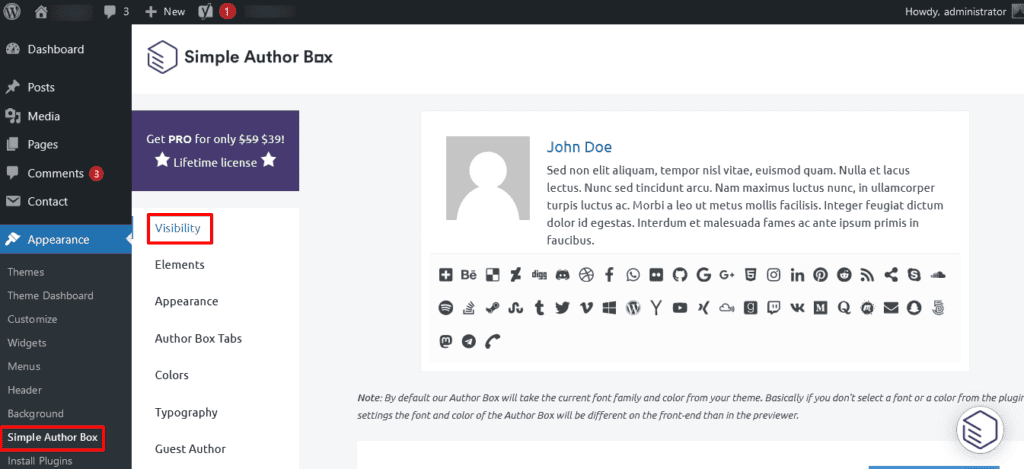
الخطوة 2: الوصول إلى إعدادات الإضافة: بعد تفعيل الإضافة، انقر فوق "الإعدادات"، وابحث عن Simple Author Box في القائمة المنسدلة وانقر عليه.
الخطوة 3: ضبط خيارات الاسم المستعار: ستجد في إعدادات الإضافة خيارات متنوعة لتخصيص مظهر مربع المؤلف، بما في ذلك الاسم المستعار. ابحث عن قسم "الرؤية" المتعلق باسم المؤلف واسمه المستعار.
الخطوة الرابعة: إعداد اسم مستعار: فعّل خيار "إدراج مربع المؤلف البسيط يدويًا" لإدخال الاسم المستعار المطلوب للمؤلف. بعد إدخال الاسم العام، احفظ التغييرات بالنقر على "حفظ الإعدادات".
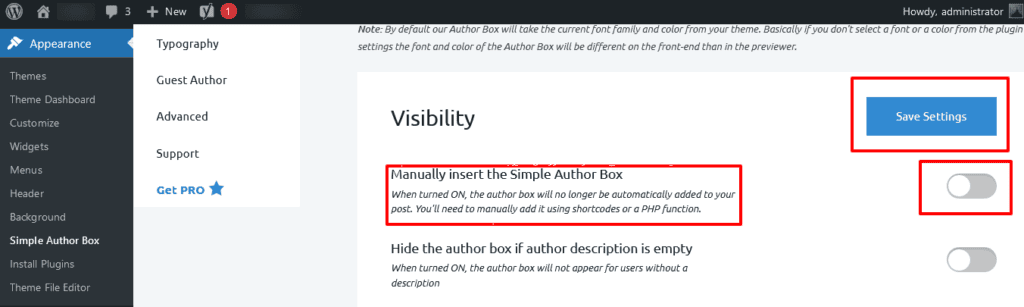
الخطوة 5: التحقق من عرض المنشور: انتقل إلى منشور المدونة الذي تريد أن يظهر فيه الاسم العام أو الاسم المستعار. في محرر المنشور، تأكد من عرض الاسم العام أو الاسم المستعار بشكل صحيح كاسم المؤلف.
بحسب إصدار الإضافة وإعداداتها، يمكنك تخصيص نبذة عن الكاتب بجانب المنشور. ابحث عن خيارات لإضافة نبذة تعريفية وصورة رمزية ومعلومات أخرى ذات صلة.
كذلك، استعرض منشور المدونة لمعرفة كيف يظهر اسم الكاتب المستعار وسيرته الذاتية للقراء. إذا لزم الأمر، ارجع إلى إعدادات الإضافة لإجراء أي تعديلات على الاسم العام أو السيرة الذاتية.
اقرأ: أفضل إضافات الذكاء الاصطناعي لـ WordPress
طرق متقدمة لإخفاء اسم المؤلف من منشورات ووردبريس
إذا كنت ترغب في اتباع أسلوب متقدم لإخفاء اسم المؤلف من منشورات ووردبريس، يمكنك استخدام طريقة CSS المخصصة. تتضمن هذه الطريقة إضافة كود مخصص إلى ملفات قالب ووردبريس للتحكم في عرض أسماء المؤلفين. إليك كيفية القيام بذلك.
استخدم إضافة CSS مخصصة بسيطة
باستخدام إضافة CSS مخصصة لإخفاء اسم المؤلف، يمكنك التحكم بشكل أكبر في العناصر المرئية لمدونتك.
مع ذلك، تذكر أن التغييرات التي تُجرى عبر CSS المخصص قد لا تكون متوافقة مع القوالب، وقد تتأثر بتحديثات أو تغييرات القوالب المستقبلية. لذا، راقب مظهر موقعك دائمًا بعد إجراء هذه التعديلات.
الخطوة 1: تثبيت وتفعيل إضافة CSS مخصصة
سجّل الدخول إلى لوحة تحكم ووردبريس. انتقل إلى الإضافات ⟶ أضف جديد. ابحث عن إضافة Simple Custom CSS، ثم ثبّتها وفعّلها.
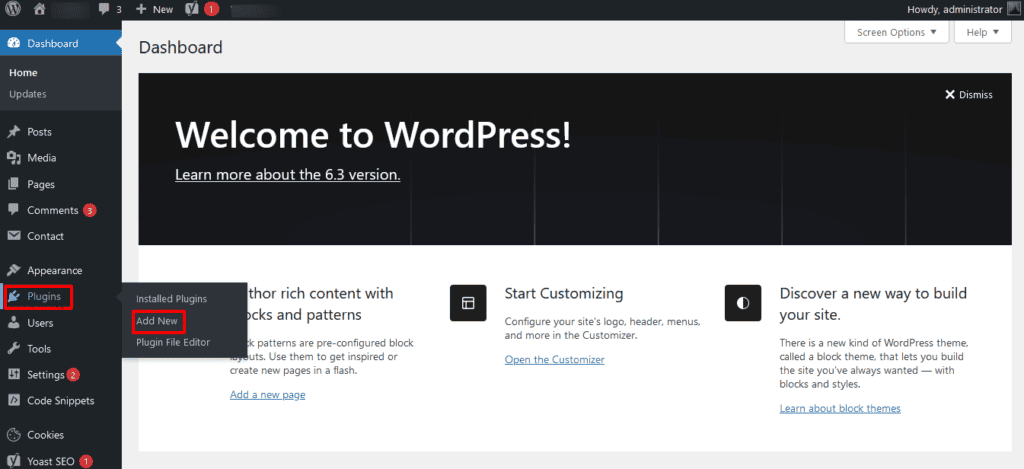
الخطوة الثانية: الوصول إلى إعدادات CSS المخصصة
بعد تفعيل الإضافة، ستجد عادةً خيارًا جديدًا في قائمة لوحة التحكم، غالبًا ما يكون مُسمى "CSS مخصص" أو ما شابه. انقر على هذا الخيار للوصول إلى إعدادات CSS المخصصة.
الخطوة 3: أدخل كود CSS المخصص
ستجد خانة نصية لإدخال كود CSS المخصص في إعدادات CSS المخصصة. اكتب كود CSS الذي يستهدف عنصر اسم المؤلف ويخفيه. يعتمد الكود الدقيق على بنية HTML الخاصة بقالبك.
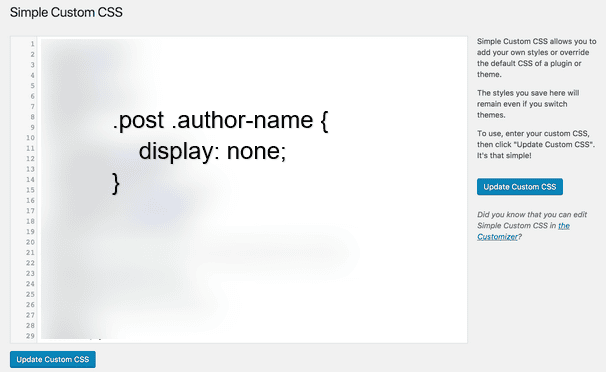
إليك مثال عام:
.post .author-name { display: none; }استبدل .post .author-name بمحدد CSS المناسب لقالب ووردبريس الخاص بك. قد تحتاج إلى فحص كود HTML لمنشوراتك لتحديد المحدد الصحيح.
الخطوة الرابعة: حفظ التغييرات والتحقق من عرض المنشور
بعد إدخال كود CSS المخصص، احفظ التغييرات باستخدام زر "حفظ" أو "تحديث". انتقل إلى منشور المدونة الذي تريد إخفاء اسم مؤلفه. تحقق مما إذا كان اسم المؤلف مخفيًا عند عرض المنشور.
إذا لزم الأمر، ارجع إلى إعدادات CSS المخصصة لتعديل الكود. كذلك، عاين التغييرات وتأكد من تطبيقها بشكل متسق على جميع منشوراتك.
ملاحظة: تتطلب الطرق المتقدمة، مثل استخدام CSS مخصص، فهمًا أساسيًا لبرمجة CSS وكيفية تأثيرها على مظهر موقعك على ووردبريس. لذا، احرص دائمًا على عمل نسخة احتياطية من موقعك واختبار التغييرات في بيئة آمنة قبل تطبيقها على موقعك الفعلي.
اقرأ: كيفية إضافة CSS مخصص في Elementor
أضف CSS مخصصًا لإخفاء اسم المؤلف في منشور المدونة
يمنحك تخصيص مظهر موقعك الإلكتروني باستخدام CSS تحكمًا دقيقًا في عناصر التصميم المختلفة، بما في ذلك إخفاء اسم المؤلف. اتبع هذه الخطوات لإزالة مؤلف معين يدويًا من منشور ووردبريس:
الخطوة الأولى: الوصول إلى لوحة تحكم ووردبريس: سجّل الدخول إلى لوحة تحكم ووردبريس. انتقل إلى المظهر ⟶ تخصيص. سيؤدي هذا إلى فتح أداة تخصيص ووردبريس.
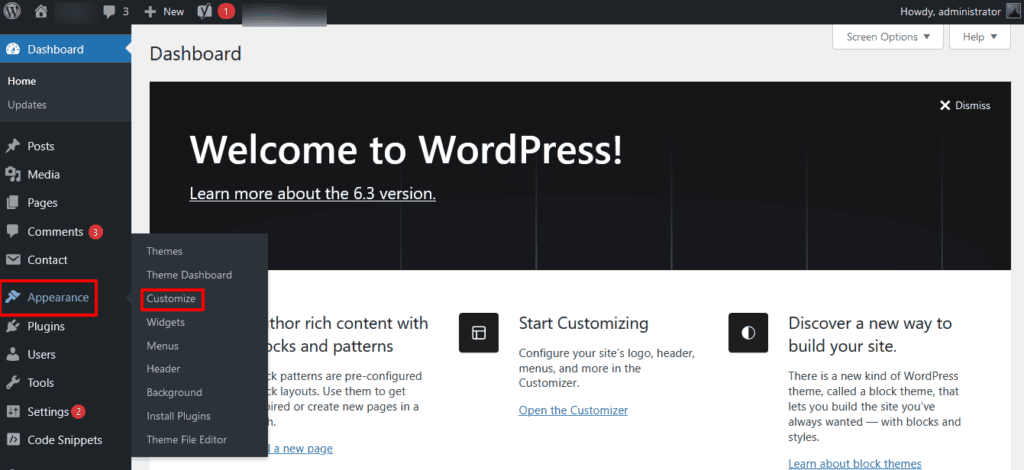
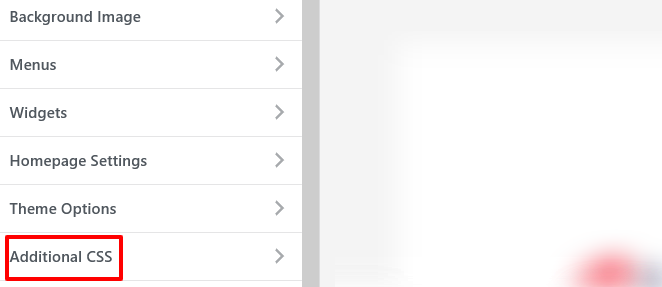
الخطوة الثانية: افتح قسم CSS الإضافي: داخل أداة التخصيص، ابحث عن خيار "CSS الإضافي". هنا يمكنك إضافة كود CSS المخصص الخاص بك.
في قسم "CSS إضافي"، ستجد مربع نص لإدخال كود CSS المخصص. اكتب كود CSS الذي يستهدف العنصر الذي يحتوي على اسم المؤلف.
إليك مثال عام:
.post .author-name { display: none; }استبدل .post .author-name بمحدد CSS المناسب لقالبك. قد تحتاج إلى فحص بنية HTML لمنشوراتك لتحديد المحدد الصحيح.
الخطوة الثالثة: معاينة التغييرات وحفظها: بعد إدخال كود CSS، انقر على زر "معاينة" لمعرفة تأثيره على مظهر موقعك الإلكتروني. إذا كنت راضيًا عن المعاينة، فانقر على زر "حفظ" لتطبيق التغييرات.
انتقل إلى إحدى تدوينات المدونة للتأكد من إخفاء اسم المؤلف. يجب ألا يظهر اسم المؤلف إذا كان رمز CSS صحيحًا.
إذا لزم الأمر، ارجع إلى قسم "CSS إضافي" لإجراء تعديلات على الكود. يمكنك ضبط CSS بدقة لضمان نتائج متناسقة في جميع منشوراتك.
ضع في اعتبارك أن تغييرات CSS المخصصة قد تؤثر على عناصر أخرى في موقعك. لذا، تحقق بانتظام من مظهر موقعك الإلكتروني للتأكد من تطبيق التغييرات المطلوبة بشكل صحيح.
اقرأ: كيفية إزالة أكواد CSS غير المستخدمة في ووردبريس
كيفية استبدال اسم المؤلف في جميع منشورات ووردبريس؟
ستحتاج على الأرجح إلى استخدام مزيج من تحديثات قاعدة البيانات، وربما دالة مخصصة، لاستبدال اسم المؤلف في منشورات ووردبريس. إليك خطوات استبدال اسم المؤلف باسم عام.
قم بعمل نسخة احتياطية لموقعك الإلكتروني
قبل إجراء أي تغييرات، أنشئ نسخة احتياطية كاملة لموقعك الإلكتروني، بما في ذلك قاعدة البيانات. هذا يضمن لك إمكانية استعادة موقعك في حال حدوث أي مشكلة. يُعد BlogVault.
الوصول إلى قاعدة البيانات الخاصة بك
استخدم أداة مثل phpMyAdmin (التي يُمكن الوصول إليها عادةً من خلال لوحة تحكم استضافة موقعك) للوصول إلى قاعدة بيانات ووردبريس. حدد الجداول التي تحتوي على اسم المؤلف. من المرجح أن يكون اسم الجدول الرئيسي wp_posts.
تشغيل استعلام SQL
قم بتشغيل استعلام SQL لتحديث اسم المؤلف في جميع منشورات المدونة. يعتمد الاستعلام الدقيق على بنية قاعدة البيانات والتغييرات المطلوبة. قد يبدو الاستعلام النموذجي كالتالي:
تحديث جدول wp_posts وتعيين post_author = NEW_AUTHOR_ID حيث post_type = 'post';استبدل NEW_AUTHOR_ID بمعرف المستخدم الخاص بالمؤلف الجديد الذي تريد تعيينه لجميع المنشورات.
تحديث معلومات المؤلف
إذا كنت ترغب في تغيير اسم المؤلف المعروض في منشورات المدونة، فقد تحتاج إلى استخدام دوال وخطافات مخصصة لاستبدال اسم المؤلف ديناميكيًا. يتطلب ذلك تعديل ملف functions.php الخاص بقالبك.
إليك مثال مبسط لمساعدتك على البدء:
دالة استبدال_اسم_المؤلف($display_name) { إرجاع 'اسم المؤلف الجديد'; // استبدال اسم المؤلف الجديد } إضافة_فلتر('the_author', 'replace_author_name');يُغيّر هذا الجزء من التعليمات البرمجية اسم المؤلف المعروض في محتوى المنشور. يمكنك تعديله ليناسب احتياجاتك.
اختبر بشكل شامل
بعد إجراء هذه التغييرات، اختبر موقعك الإلكتروني بدقة للتأكد من أن كل شيء يعمل كما هو متوقع. تحقق من مختلف المنشورات والصفحات للتأكد من أن استبدال اسم المؤلف متسق.
ملاحظة: قد يكون تعديل قاعدة بيانات ووردبريس مباشرةً محفوفًا بالمخاطر، وقد يؤدي إلى عواقب غير متوقعة إذا لم يتم بشكل صحيح. يُنصح بشدة بعمل نسخة احتياطية من موقعك قبل المتابعة، والنظر في طلب المساعدة من مطور ووردبريس.
اقرأ المزيد: كيفية إصلاح تحذير الموقع الخطير والمضلل "الموقع أمامك"
خاتمة
عند إنشاء المحتوى، فإن اختيار إخفاء اسم المؤلف من منشورات مدونة ووردبريس يدل على الالتزام باستكشاف آفاق جديدة دون المساس بالنزاهة الشخصية.
مع تزايد المخاوف بشأن الخصوصية، يدفعنا إخفاء أسماء المؤلفين إلى تقييم المفاضلات بين الشفافية وعدم الكشف عن الهوية بشكل نقدي. كما يؤكد ذلك على ضرورة إيجاد طرق مبتكرة للتفاعل مع الجمهور مع الالتزام بالمعايير الأخلاقية.
سواء تم تحقيق ذلك من خلال إضافات إخفاء المؤلف، أو تخصيص CSS، أو طرق التأليف البديلة، فإن إخفاء اسم المؤلف من منشورات WordPress يؤكد على أنه يمكن تشكيل البيئات الرقمية لتناسب أهدافًا فريدة مع احترام حدود الخصوصية.
هل تحتاج إلى مساعدة لإخفاء اسم المؤلف من منشورات مدونة ووردبريس؟ خدماتنا الاحترافية لتطوير ووردبريس تغطي جميع احتياجاتك المتعلقة بووردبريس.
دعنا نساعدك في تطبيق هذه الميزة بسلاسة، لضمان الحفاظ على مظهر احترافي وأنيق لمحتواك. تواصل معنا اليوم لمعرفة كيف يمكننا تعزيز خصوصية موقعك الإلكتروني وتحسين تجربة المستخدم.
الأسئلة الشائعة حول إخفاء أسماء المؤلفين في ووردبريس
هل هناك طريقة سهلة لاختبار شكل موقعي بدون أسماء المؤلفين والتواريخ؟
نعم، قبل إجراء أي تغييرات دائمة، يمكنك استخدام ميزة "المعاينة المباشرة" في لوحة تحكم ووردبريس، إن كانت متاحة، لمعرفة كيف سيبدو موقعك بدون أسماء المؤلفين والتواريخ. أو يمكنك استخدام موقع تجريبي لإجراء التغييرات ومراجعتها قبل نشرها.
هل سيؤثر إخفاء أسماء المؤلفين وتواريخ النشر على مصداقية موقعي؟
قد يكون ذلك مناسبًا، وذلك بحسب جمهورك وطبيعة محتواك. يُقدّر بعض القرّاء الشفافية والسياق المتعلقين بمؤلف المحتوى وتاريخ نشره. لذا، ضع في اعتبارك تفضيلات جمهورك وأهداف موقعك قبل إجراء هذا التغيير.
هل يمكنني إخفاء أسماء المؤلفين والتواريخ دون تعديل ملفات القالب؟
نعم، يمكنك غالبًا إخفاء أسماء المؤلفين والتواريخ باستخدام إضافة أو عن طريق تعديل الإعدادات ضمن قوالب معينة. توفر العديد من القوالب المدفوعة خيارات مدمجة للتحكم في عرض البيانات الوصفية دون الحاجة إلى تعديل ملفات القالب.
ما هو تأثير إزالة أسماء المؤلفين والتواريخ على تحسين محركات البحث؟
لا يؤثر حذف أسماء المؤلفين والتواريخ عادةً بشكل مباشر على تحسين محركات البحث. مع ذلك، قد يؤثر على تفاعل المستخدمين، إذ تساعد الطوابع الزمنية المستخدمين على تحديد مدى ملاءمة المحتوى ومصداقيته. من المهم التأكد من توافق أي تغييرات مع استراتيجية تجربة المستخدم الشاملة.
كيف يمكنني تعطيل رابط المؤلف في ووردبريس؟
لتعطيل رابط المؤلف في ووردبريس، يمكنك تعديل كود القالب الخاص بك عن طريق إزالة أو تعديل وسوم PHP الخاصة بالقالب التي تُظهر رابط المؤلف. أو يمكنك استخدام CSS مخصص لتعطيل النقر على رابط المؤلف:
.post-author a, .byline a {
pointer-events: none;
cursor: default;
}
كيف يمكنني تغيير اسم المؤلف المعروض على المنشورات في ووردبريس؟
لتغيير اسم المؤلف المعروض في المنشورات، انتقل إلى "المستخدمون" في لوحة تحكم ووردبريس، ثم حدد المستخدم الذي ترغب في تعديله، وقم بتحديث خيار "عرض الاسم علنًا باسم" إلى الاسم المطلوب. سيؤدي هذا إلى تغيير الاسم المعروض في المنشورات التي كتبها هذا المستخدم.
كيفية إزالة اسم المؤلف والرابط من معاينة الرابط المشترك في ووردبريس؟
لإزالة اسم المؤلف والرابط من معاينات الروابط المشتركة، استخدم إضافة لتحسين محركات البحث مثل Yoast SEO لتخصيص علامات Open Graph. في إعدادات الإضافة، اضبط العلامات ضمن قسم "الشبكات الاجتماعية" لتغيير المعلومات المعروضة في معاينات الروابط.


