
إضافة متجر WooCommerce إلى مركز Google Merchant Center تُمكّنك من عرض منتجاتك مباشرةً أمام المتسوقين الذين يبحثون على Google. يُساعد الإعداد الصحيح متجرك على الظهور في نتائج بحث Google Shopping، وقوائم المنتجات المجانية، وتجارب البحث المدعومة بالذكاء الاصطناعي.
يغفل العديد من أصحاب متاجر WooCommerce عن إعدادات التغذية الرئيسية، وتفاصيل الشحن، أو متطلبات بيانات المنتج التي تحد من الرؤية.
يشرح هذا الدليل كيفية ربط WooCommerce بمركز Google Merchant Center بشكل صحيح، وتحسين إمكانية اكتشاف المنتجات، وزيادة حركة المرور المؤهلة من المشترين الذين يعتمدون على البحث.
لإضافة متجر WooCommerce إلى مركز Google Merchant Center، يحتاج أصحاب المتاجر إلى إنشاء حساب في مركز Merchant Center، والتحقق من موقعهم الإلكتروني، وربط موجز منتجات من WooCommerce باستخدام إضافة أو أداة لإدارة الموجزات. يُشترط تقديم عناوين المنتجات وأسعارها وتوافرها ورموز GTIN ومعلومات الشحن بدقة للموافقة على المنتج.
بمجرد ربط البيانات، يمكن للمنتجات الظهور في قوائم Google Shopping، ونتائج البحث المجانية، وتجارب البحث المدعومة بالذكاء الاصطناعي عبر منصات Google المختلفة. وتساعد التحديثات المنتظمة لبيانات المنتجات على الحفاظ على ظهورها، وتحسين فهرسة المنتجات، وتقليل مخاطر رفضها بسبب البيانات القديمة أو غير المكتملة.
فهم مركز جوجل للتجار
مركز جوجل للتجار هو أداة تتيح لك تحميل معلومات منتجك إلى جوجل وجعلها متاحة لإعلانات التسوق على Google.com وGoogle Shopping وغيرها من مواقع جوجل.

إضافة متجر WooCommerce الخاص بك إلى مركز Google Merchant Center طريقة رائعة لزيادة ظهور منتجاتك ومبيعاتك. في هذه المقالة، سنوضح لك كيفية إضافة متجر WooCommerce الخاص بك إلى مركز Google Merchant Center.
فوائد إضافة متجر ووكومرس إلى مركز جوجل للتجار
إضافة متجر WooCommerce إلى مركز Google Merchant Center له فوائد عديدة.
زيادة الرؤية
لعلّ أبرز فائدة هي قدرتها على تحسين ظهورك في نتائج البحث. فعندما يبحث العملاء المحتملون عن منتجاتك، سيظهر متجرك الإلكتروني (WooCommerce) ضمن نتائج البحث مصحوبًا برابط لموقعك الإلكتروني. وهذا بدوره يساعدك على جذب عملاء جدد وزيادة عدد زوار موقعك.
تبسيط قوائم المنتجات
ومن الفوائد الأخرى لإضافة متجر WooCommerce إلى مركز Google Merchant Center أنه يمكن أن يساعد في تبسيط قوائم منتجاتك.
يمكنك إدارة جميع قوائم منتجاتك في مكان واحد، مما يُسهّل عليك تتبع المخزون والأسعار. بالإضافة إلى ذلك، يمكنك استخدام أدوات جوجل الفعّالة لتحسين قوائم منتجاتك وضمان ظهورها أمام الجمهور المستهدف.
تنمية الأعمال والوصول إلى عملاء جدد
إضافة متجر WooCommerce إلى مركز Google Merchant Center طريقة رائعة لتنمية أعمالك والوصول إلى عملاء جدد. بفضل زيادة الظهور وتبسيط إدارة المنتجات، يمكنك التركيز على إدارة أعمالك وترك التسويق لجوجل.
هل تبحث عن إعداد ووكومرس؟
تواصل معنا واحصل على خدمات تطوير ووكومرس الاحترافية لدينا لإعداد متاجركم الإلكترونية وتحسينها.
دليل خطوة بخطوة لربط متجر WooCommerce الخاص بك بمركز Google Merchant Center
لربط متجر WooCommerce الخاص بك بمركز Google Merchant Center، ستحتاج إلى اتباع الخطوات التالية:
الخطوة 1: إنشاء حساب في مركز تجار جوجل
لإنشاء حساب في مركز جوجل للتجار:
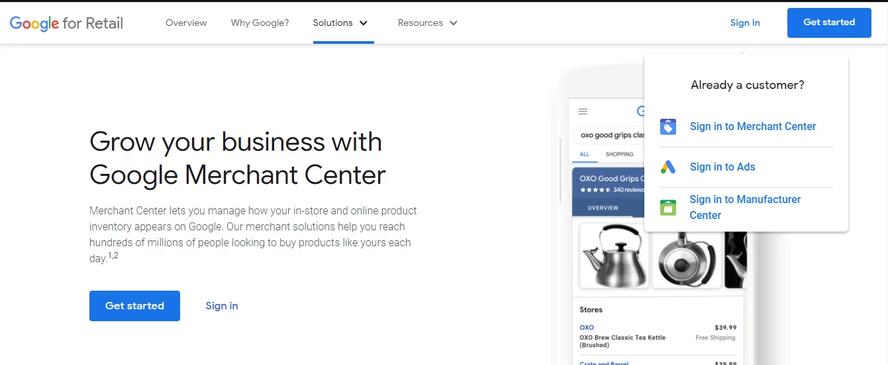
- انتقل إلى https://merchantcenter.google.com/ وانقر على "تسجيل الدخول" في الزاوية العلوية اليمنى.
- سجّل الدخول باستخدام حسابك على جوجل. إذا لم يكن لديك حساب على جوجل، يمكنك إنشاء حساب على الرابط التالي: https://accounts.google.com/signup/.
- انقر على "إنشاء حساب".
- أدخل معلومات عملك، ثم انقر فوق "متابعة".
- وافق على شروط الخدمة، ثم انقر على "إنشاء حساب"
الخطوة الثانية: إنشاء ملف XML لمنتجات متجر WooCommerce الخاص بك
بافتراض أن لديك متجر WooCommerce جاهزًا للعمل، فإن الخطوة التالية هي إنشاء XML لمنتجاتك. سيُستخدم هذا الملف لإرسال منتجاتك إلى مركز Google Merchant Center، والذي سيُعرض بعد ذلك على Google Shopping.

توجد عدة طرق مختلفة لإنشاء ملف XML لمنتجات WooCommerce:
- استخدم إضافة: يمكن للعديد من الإضافات إنشاء موجز منتجات XML تلقائيًا لك، بما في ذلك WP All Export و WooCommerce Product Feed Manager.
- إنشاء موجز منتجاتك يدويًا: إذا كنت تجيد التعامل مع لغة XML، يمكنك إنشاء موجز منتجاتك يدويًا. يوفر دليل جوجل هذا تعليمات مفصلة حول كيفية القيام بذلك.
بمجرد إنشاء ملف XML الخاص بمنتجاتك، قم بإرساله إلى مركز Google Merchant Center
الخطوة 3: أنشئ موجز بياناتك في مركز Google Merchant Center
إذا كنت ترغب في ربط منتجات متجر WooCommerce الخاص بك بمركز Google Merchant Center، فستحتاج أولاً إلى إنشاء موجز بيانات. سيتضمن موجز البيانات هذا جميع المعلومات الضرورية حول منتجاتك، بما في ذلك أسماء المنتجات وأسعارها وصورها وغير ذلك.
ستحتاج إلى استخدام إضافة مثل WooCommerce Product Feed Manager لإنشاء موجز بياناتك. تُسهّل هذه الإضافة إنشاء موجز بيانات متوافق مع Google Merchant Center.
بعد تثبيت الإضافة، يصبح إعداد موجز البيانات سهلاً للغاية. ما عليك سوى تحديد الحقول التي ترغب في تضمينها في موجز البيانات، وستتولى الإضافة الباقي.
بمجرد إعداد موجز البيانات الخاص بك، كل ما عليك فعله هو إرساله إلى مركز تجار جوجل. ومن هناك، ستصبح منتجاتك مؤهلة للظهور في نتائج بحث جوجل للتسوق.
الخطوة الرابعة: ربط متجرك بمركز جوجل للتجار
بافتراض أن لديك متجر ووكومرس ومنتجات جاهزة، فإن الخطوة التالية هي ربط متجرك بمركز جوجل للتجار. هناك عدة طرق للقيام بذلك، لكننا نوصي باستخدام إضافة ووكومرس لـ ووردبريس.
بعد التثبيت والتفعيل، انتقل إلى الإعدادات > التكاملات في لوحة تحكم ووردبريس. ابحث عن قسم مركز جوجل للتجار وانقر على الرابط لربط حسابك.
سيُطلب منك تسجيل الدخول إلى حسابك على جوجل، ثم منح ووكومرس إذن الوصول إلى حسابك في مركز التجار. بعد ذلك، ستظهر لك رسالة تُفيد بنجاح ربط حساباتك!
الخطوة الخامسة: قم بتحديث موجز البيانات الخاص بك بانتظام
من الضروري تحديث بياناتك باستمرار حتى يحصل العملاء المحتملون دائمًا على أدق المعلومات حول منتجاتك.
ينبغي عليك تحديث بياناتك مرة واحدة على الأقل في الأسبوع، وبشكل متكرر أكثر إذا كان لديك العديد من المنتجات أو إذا كان مخزونك يتغير باستمرار.
لتحديث بياناتك، سجّل الدخول إلى حسابك في WooCommerce وانتقل إلى صفحة المنتجات. من هناك، يمكنك تعديل أي معلومات منتج تم تغييرها، ثم إعادة إرسال بياناتك إلى مركز Google Merchant Center.
تعرّف على: كيفية الانتقال من بريستاشوب إلى ووكومرس
استكشاف الأخطاء وإصلاحها عند إعداد متجر WooCommerce الخاص بك على مركز Google Merchant Center
إذا كنت تواجه مشكلة في إعداد متجر WooCommerce الخاص بك على مركز Google Merchant Center، فهناك بعض المشكلات الشائعة التي يمكنك التحقق منها.
- أولاً، تأكد من إضافة متجر WooCommerce الخاص بك إلى مركز Google Merchant Center كمصدر للمنتجات.
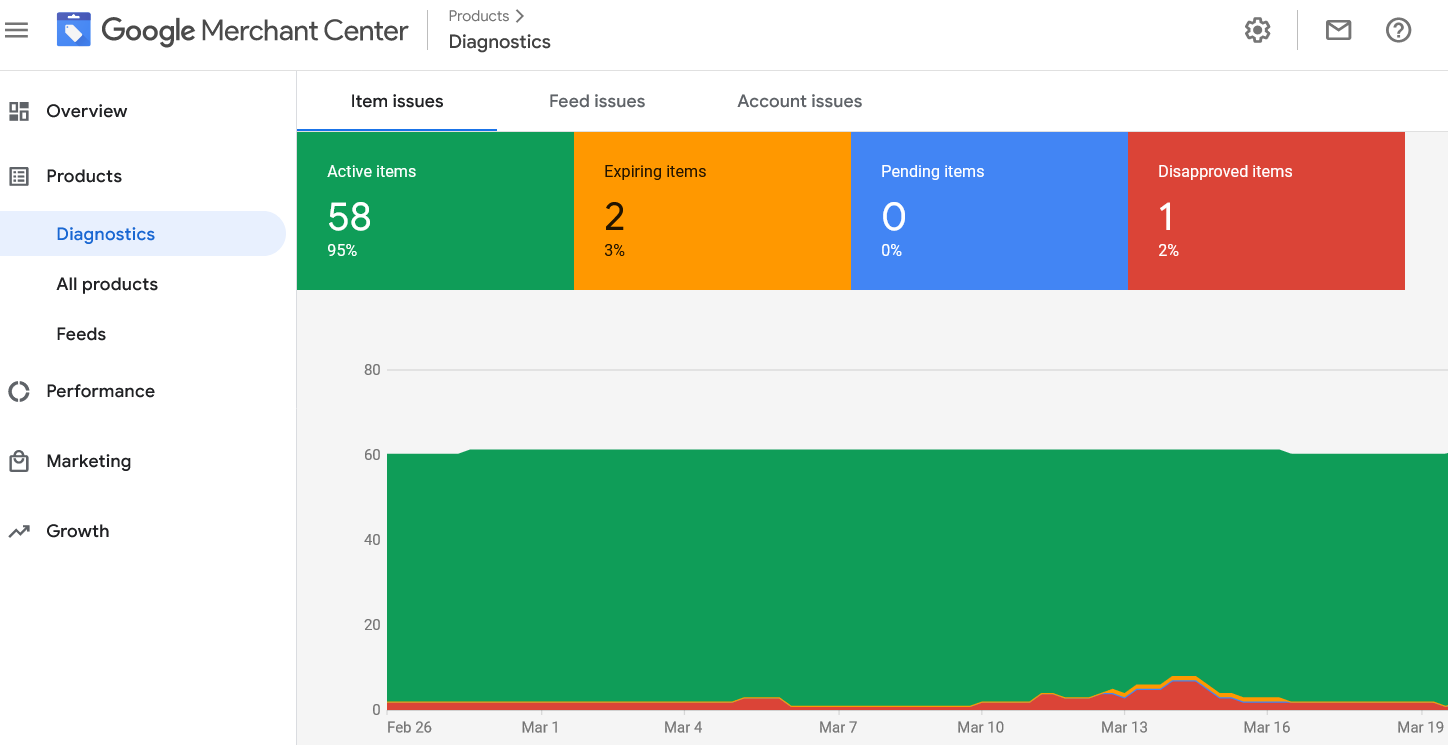
- بعد ذلك، تأكد من أن منتجاتك يتم جلبها بشكل صحيح إلى مركز Google Merchant Center من خلال التحقق من علامة التبويب "المنتجات".
- إذا لم تظهر منتجاتك، فتأكد من إعداد موجز منتجات WooCommerce بشكل صحيح.
وأخيرًا، إذا كنت لا تزال تواجه مشكلة، فاتصل بدعم WooCommerce أو دعم مركز Google Merchant Center للحصول على مزيد من المساعدة.
نصائح لتحسين متجر WooCommerce الخاص بك على مركز Google Merchant Center
إليك بعض النصائح لتحسين متجر WooCommerce الخاص بك على Google Merchant بسلاسة:
- حافظ على تحديث منتجاتك: تأكد من تحديث المنتجات في متجر WooCommerce الخاص بك بانتظام. يشمل ذلك التأكد من دقة وتحديث أوصاف المنتجات والأسعار والصور.
- استخدم صورًا عالية الجودة للمنتج: تُعدّ صور المنتجات من أهم العوامل المؤثرة في قرار الشراء لدى العميل. تأكد من أن صور منتجاتك عالية الجودة وواضحة.
- حسّن عناوين منتجاتك وأوصافها: فهي تلعب دورًا هامًا في كيفية ظهور منتجاتك في صفحات نتائج محركات البحث. تأكد من أن عناوينك وأوصافك غنية بالكلمات المفتاحية وتعكس محتوى منتجاتك بدقة.
- قدّم أسعارًا تنافسية: يبحث العملاء دائمًا عن أفضل صفقة ممكنة. تأكد من أن أسعارك تنافسية لجذب العملاء المحتملين.
- قدّم تقييمات العملاء: فهي تُساعد في إقناع العملاء المحتملين بالشراء. إذا كان لديك عملاء حاليون، فاطلب منهم كتابة تقييمات على متجرك الإلكتروني (WooCommerce).
خاتمة
إضافة متجر WooCommerce إلى مركز Google Merchant Center طريقة ممتازة لتوسيع نطاق وصولك وزيادة تفاعل العملاء. باتباع الخطوات الصحيحة، يُمكن إنجاز ذلك بسرعة.
لضمان حصولك على أفضل النتائج من هذه العملية، قم بإعداد حسابك في مركز جوجل للتجار بشكل صحيح وتحقق جيدًا من جميع معلومات المنتج والصور قبل تحميلها إلى متجرك.
من خلال القيام بذلك، يمكنك زيادة ظهور علامتك التجارية بسرعة والوصول إلى عملاء محتملين جدد!
الأسئلة الشائعة حول إضافة متجر WooCommerce إلى مركز Google Merchant Center
كيف يمكنني ربط WooCommerce بمركز Google Merchant Center؟
يمكنك ربط WooCommerce بمركز Google Merchant Center باستخدام إضافة تغذية المنتجات. ثبّت إضافة متوافقة، وأنشئ تغذية منتجات، واربطها بحسابك في مركز Merchant Center. سيقوم Google بعد ذلك بمزامنة منتجات متجرك تلقائيًا.
هل مركز جوجل للتجار مجاني لمتاجر ووكومرس؟
نعم، مركز جوجل للتجار مجاني. يمكن لأصحاب متاجر ووكومرس عرض منتجاتهم في نتائج بحث جوجل للتسوق المجانية دون الحاجة إلى دفع أي رسوم إعلانية. مع ذلك، تتطلب حملات جوجل للتسوق المدفوعة ميزانية إعلانية.
لماذا تم رفض منتجاتي في WooCommerce في مركز Google Merchant Center؟
عادةً ما تُرفض المنتجات بسبب نقص أرقام GTIN، أو عدم دقة الأسعار، أو تعطل صفحات الهبوط، أو مخالفة السياسات. كما أن معلومات الشحن والضرائب غير الصحيحة قد تؤدي إلى الرفض. وتساعد التحديثات المنتظمة لبيانات المنتجات على تجنب هذه المشكلات.
ما هي أفضل إضافة WooCommerce لمركز Google Merchant Center؟
تتضمن الإضافات الشائعة Google for WooCommerce وCTX Feed وProduct Feed PRO for WooCommerce. يعتمد اختيار الإضافة الأنسب على حجم متجرك، واحتياجاتك لتخصيص البيانات، ومتطلبات المزامنة.
كم من الوقت يستغرق مركز جوجل للتجار للموافقة على المنتجات؟
عادةً ما تُراجع جوجل المنتجات خلال بضعة أيام. قد تحصل بعض المتاجر على الموافقة خلال 24 ساعة، بينما قد تستغرق الكتالوجات الكبيرة وقتًا أطول. كما تؤثر عمليات التحقق من السياسات ودقة البيانات على أوقات الموافقة.


