
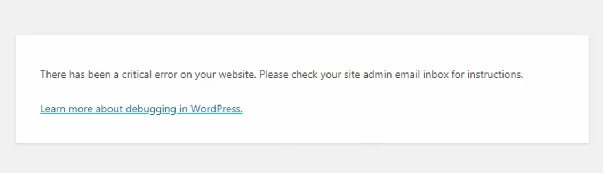
رسالة تحذيرية مزعجة لأصحاب المواقع الإلكترونية الذين يستخدمون ووردبريس، نصها: "حدثت مشكلة خطيرة في موقعك الإلكتروني" . تمنع هذه الرسالة المستخدمين من الوصول إلى الموقع، وفي بعض الحالات، قد تمنعهم أيضاً من الوصول إلى لوحة التحكم الإدارية.
لحسن الحظ، لن يتطلب تطبيق حل لهذه المشكلة جهدًا كبيرًا. ستشرح هذه المقالة معنى ظهور تحذير "حدث خطأ جسيم في موقعك الإلكتروني" على موقعك، بالإضافة إلى تقديم خمسة حلول محتملة.
حلول للأخطاء الحرجة في ووردبريس وطرق تجنبها
الخطوة الأولى لتصحيح خطأ جسيم في ووردبريس هي تحديد سبب المشكلة. لا تقلق إذا لم تتلقَّ رسالة بريد إلكتروني من ووردبريس، فهي تحتوي على معلومات إضافية حول الملف المحدد وسطر الكود الذي تسبب في المشكلة.
يمكنك استخدام أساليب مختلفة لتحديد وإصلاح الخطأ الرئيسي الذي حدث على موقع WordPress الخاص بك.
1. تحقق من سجلات الأخطاء
تتضمن الطريقة الأولى فحص ملف سجل الأخطاء، المسؤول عن تخزين تفاصيل أخطاء PHP. إذا لم تتمكن من العثور على ملف سجل الأخطاء، فيُرجى التواصل مع مزود خدمة الاستضافة للحصول على المساعدة. من المهم أن تتذكر أن ملف سجل الأخطاء لن يكون متاحًا إلا بعد تفعيل خاصية الإبلاغ عن الأخطاء في PHP. يمكنك تفعيل هذه الخاصية من خلال تعديل إعدادات PHP في لوحة تحكم cPanel. إذا استمرت المشكلة ولم تتمكن من الوصول إلى ملف سجل الأخطاء، فيُرجى تجربة الطريقة التالية أثناء تشغيل وضع التصحيح.
اقرأ أيضًا: كيفية الانتقال من دروبال إلى ووردبريس: دليل شامل
2. تصحيح أخطاء ووردبريس
تأتي البرامج الأساسية والقوالب والإضافات جميعها مع نظام ووردبريس مثبتًا مسبقًا بآلية تصحيح الأخطاء التي يمكنها العثور على العيوب في الكود الذي يشغلها.
بعد تفعيل وضع التصحيح، يجب إعادة تحميل موقعك الإلكتروني. ستظهر المعلومات على يمين إشعار الخطأ.
سيؤدي تفعيل وضع تصحيح الأخطاء في ووردبريس إلى عرض الإشعار التالي: "حدثت مشكلة خطيرة في هذا الموقع الإلكتروني"
إذا قمت بحل المشكلة باتباع الإرشادات، فسيعود موقعك الإلكتروني للعمل بشكل طبيعي. بعد تحديد سبب المشكلة، يجب عليك تعطيل وضع التصحيح عن طريق ضبط الإعدادات على "خطأ"
3. حل أي تعارضات ناتجة عن القالب أو الإضافات.
سيساعدك النهج المفصل هنا في العثور على التعارضات داخل قالبك وإضافاتك.
ابدأ بفحص تصميم موقعك. إذا كان لديك صلاحية الوصول إلى لوحة تحكم ووردبريس، يمكنك بسهولة تغيير القالب المُفعّل حاليًا إلى قالب افتراضي مثل Twenty Twenty.
أما إذا لم تتمكن من الوصول إلى لوحة التحكم، فاستخدم مدير الملفات أو برنامج FTP مثل FileZilla، ثم انتقل إلى مجلد HTML العام > wp-content > themes. ابحث عن المجلد الذي يحتوي على قالبك النشط، ثم أعد تسميته ليصبح youractivetheme-disabled.
للمزيد من هذه المقالات، يُرجى مراجعة موقع Seahawkmedia


