
بينما تفكر فقط في امتلاك موقع إلكتروني بجمال تصاميم فوتوشوب الفريدة، ربما كنت تخشى دائمًا تعقيدات البرمجة اللازمة لبنائه. هنا يأتي دور Shopify بأدواته السهلة لإنشاء موقع رائع بأقل جهد ممكن. Shopify حل موثوق به لدى العديد من العملاء المرموقين مثل GitHub وGE وBritannica وغيرها. الآن، دعونا نلقي نظرة على خطوات تحويل تصاميم فوتوشوب (PSD) إلى موقع Shopify متكامل الوظائف.
المتطلبات اللازمة لبدء عملية تحويل ملفات PSD إلى Shopify
على الرغم من أن منصة Shopify تجعل من السهل تطوير موقع ويب كامل الوظائف من تصميم PSD، إلا أنك ستحتاج إلى بعض الأشياء الأساسية لذلك.
- معرفة أساسية بلغة HTML و CSS
- تصميم صفحتك باستخدام برنامج فوتوشوب، ومهاراتك في استخدام برنامج فوتوشوب، ونسخة عمل أساسية من هذا البرنامج.
- حساب على منصة Shopify ومعرفة بكيفية تخصيص إعداداتها.
خطوات تحويل ملف PSD إلى Shopify
بعد فتح حساب Shopify، يمكنك اتباع الخطوات التالية لبدء رحلتك -
الخطوة 1. إعداد متجر تطوير
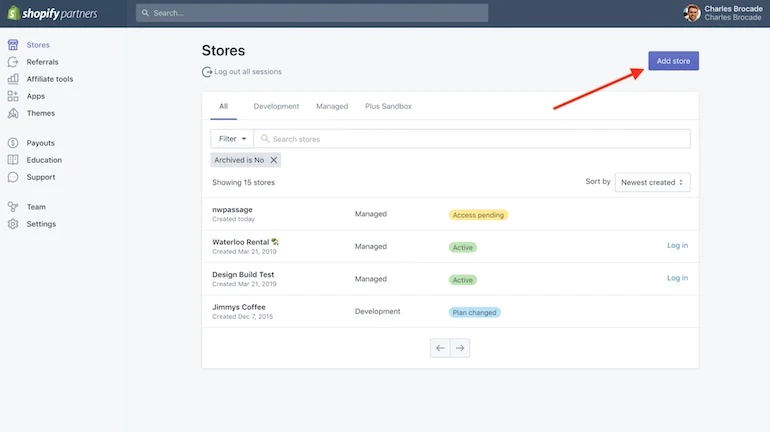
من علامة التبويب "متاجر التطوير" في لوحة التحكم الخاصة بك، انقر فوق زر "إنشاء متجر تطوير".
الخطوة 2. افتح ملف التصميم بصيغة PSD في برنامج فوتوشوب واستخدم أداة التقطيع.
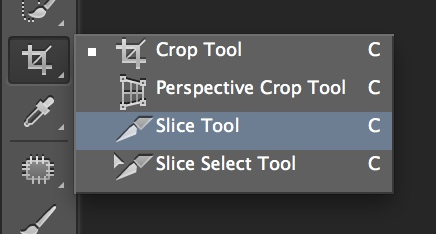
بعد إنشاء متجرك التجريبي، استخدم أداة التقطيع لتقسيم تصميم PSD إلى أجزاء صغيرة. ثم خطط وبرمج لتخصيص الأقسام الأصغر مثل "الرأس" و"التذييل" و"الشريط الجانبي". تتم عملية فصل العناصر برسم مستطيلات حولها.
الخطوة 3.احفظ الملفات كصور (JPEG، JPG).
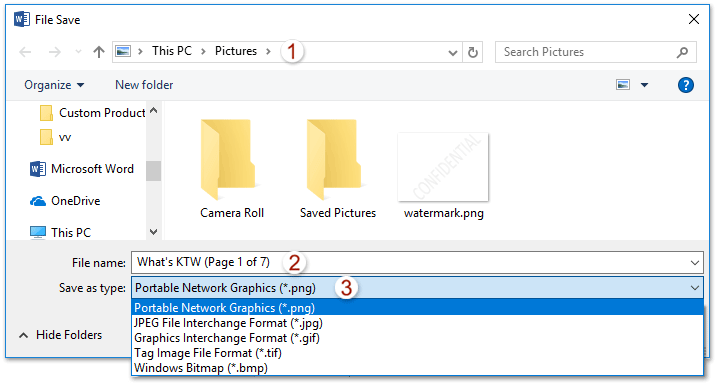
ثم لحفظ الملفات كصور بأعلى دقة وليس كصور مشوشة وغير واضحة، اختر ملف، ثم حفظ للويب، واختر أعلى دقة.
الخطوة الرابعة: احفظ ملف PSD الخاص بك كملف HTML.
الآن احفظ النسخة المكتملة من ملف PSD الخاص بك كملف .html في برنامج Photoshop نفسه.
تعرّف أيضاً على كيفية التحويل من Figma إلى WordPress
الخطوة 5: قم بتحميل ملفاتك وإضافتها إلى ملف CSS القابل للتخصيص في Shopify.
بعد تحميل ملف HTML وصورة جديدين إلى خدماتك، يمكنك تعديل قالب صفحتك، بل واستبدال الصور ذات الصلة بقالب الصفحة. الآن، تكون قد أتممت بنجاح عملية تحويل ملف PSD إلى Shopify.
الخطوة السادسة: ابحث عن القالب وقم بتثبيته.
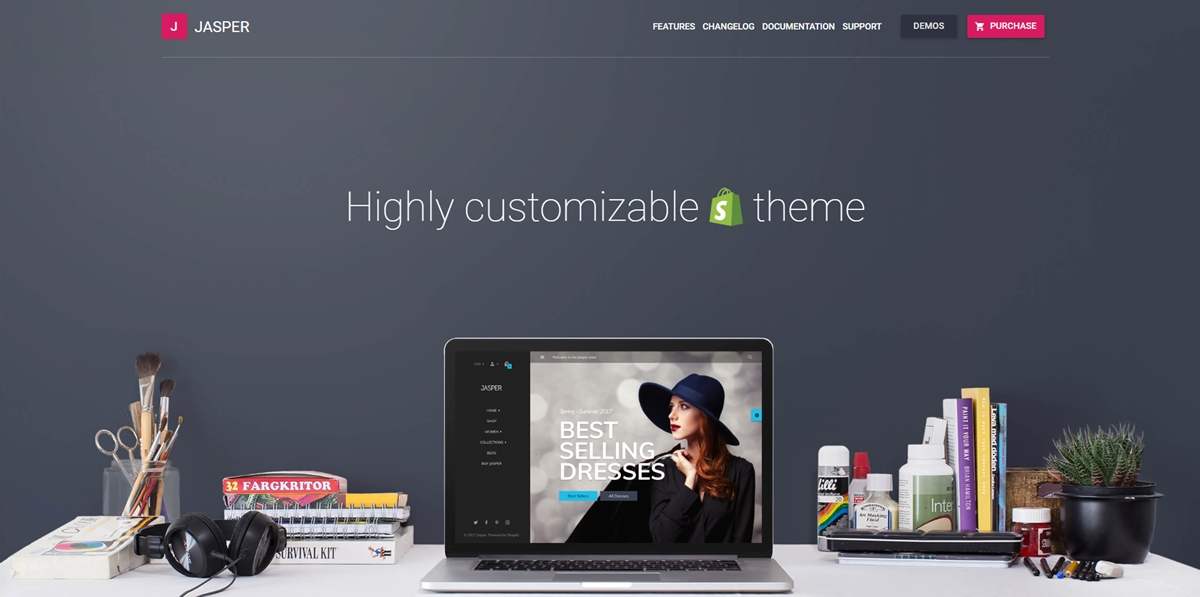
من لوحة تحكم متجر التطوير الخاص بك، انتقل إلى "سمات المتجر الإلكتروني" وانقر على "زيارة متجر السمات" للعثور على سمة مناسبة قريبة بالفعل من تصميم ملف PSD المقسم الخاص بك.
الخطوة 7. تخصيص قالب Shopify ليتناسب مع ملف PSD الخاص بك
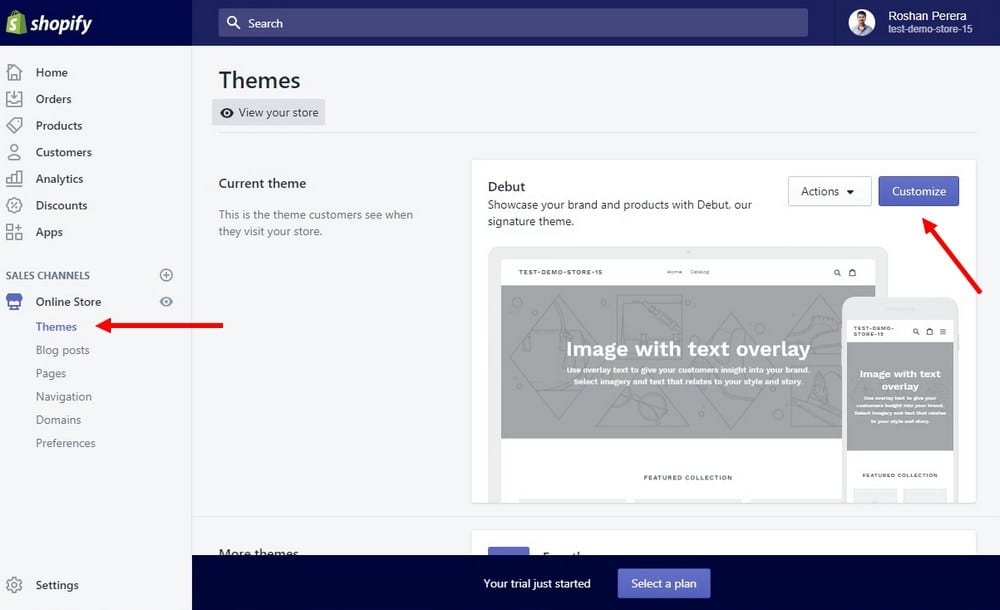
بعد تثبيت القالب الذي تفضله، انتقل إلى مدير القوالب وانقر على زر "تخصيص القالب". سيتم فتح محرر القوالب. يمكنك تعديل ملفات القالب واستعادة الصور بصورك المُقسّمة. سيجعل ذلك قالب متجرك على Shopify يبدو كما تريد. الملفات الموضحة في لقطات الشاشة أعلاه هي ملفات HTML تحتوي على بعض التعليمات البرمجية المُضمّنة، وتحمل امتداد ".liquid".
الخطوة 8. إضافة ميزات مخصصة
بعد تحويل ملف تصميم Photoshop بنجاح، انقر فوق رمز "التطبيقات" من لوحة تحكم "متجر التطوير" وحدد بعض التطبيقات لتحسين وظائف متجرك.
بعد الانتهاء من أعمال التطوير، اتبع أيًا من الطرق التالية لتشغيل قالبك المحول من PSD إلى Shopify.
- قم بتصدير القالب المُطور من متجر التطوير واستورده إلى متجر Shopify المباشر كقالب أساسي.
- يمكنك تحويل متجرك التجريبي إلى إحدى خطط Shopify المدفوعة.
باتباع هذه الخطوات السهلة، يمكن لأي شخص لديه معرفة أقل بلغة HTML و CSS أن ينقل تصميم PSD الرائع الخاص به إلى موقع ويب مباشر من أجل مستقبل أفضل.
استعن بمساعدة مختصين!
هل تفكر في تحويل ملفات PSD الخاصة بك إلى قوالب Shopify ولكنك لا تعرف عملية التحويل؟ بإمكان Seahawk Media تحويل تصميماتك إلى تصميمات متكاملة تمامًا مع قوالب Shopify، مُحسّنة بدقة متناهية. إذا كانت لديك أي استفسارات حول تحويل PSD إلى Shopify، فاستعن بخبراء Shopify. فريقنا من خبراء Shopify جاهز دائمًا لمساعدتك!
أتمنى أن يكون هذا الدليل حول تحويل ملف PSD إلى قالب Shopify يعمل بكفاءة قد نال إعجابكم.


