

تعتبر العديد من الشركات Office 365 خيارها الأول لما يوفره من مجموعة متكاملة من أدوات التعاون والإنتاجية من مايكروسوفت ضمن باقة اقتصادية. وبما أن مستخدميك يستخدمون Microsoft Office منذ سنوات، فهم على دراية بميزاته مثل Word وExcel وPowerPoint وPublisher وOutlook.
نتيجة لحل الاستضافة السحابية من مايكروسوفت، لا يمكنك فقط استضافة بريدك الإلكتروني التجاري بسعر معقول، ولكن يمكنك أيضًا ضمان وقت تشغيل بنسبة 99.9٪ وتوسيع نطاق مؤسستك بسهولة، فيما يتعلق بحسابات المستخدمين وصناديق البريد.
كيفية نقل بريد GoDaddy الإلكتروني إلى Office 365
لترحيل صناديق البريد الخاصة بك في Office 365، يجب عليك إجراء عملية ترحيل إذا كان مزود استضافة البريد الإلكتروني الخاص بك هو مزود آخر (غير مُدار بواسطة Microsoft).
لذلك، إذا كان هذا ينطبق عليك، فقد قمنا بإعداد هذه المقالة لتقديم إرشادات حول الانتقال من GoDaddy إلى Office 365.
الخطوة الأولى: تصدير صناديق بريد مستخدمي البريد الإلكتروني في GoDaddy
يجب عليك تصدير بيانات تسجيل الدخول لنقل صناديق البريد من GoDaddy إلى Office 365. ستحتاج إلى الوصول إلى صناديق بريد المستخدمين لإتمام عملية النقل بنجاح. الآن وقد أصبحت لديك المعلومات المطلوبة في ملف CSV، يمكنك تنزيله.
الخطوة الثانية: إنشاء حساب باستخدام Microsoft Office 365
تفترض هذه الخطوة أنه ليس لديك حساب Microsoft Office 365 ولا نطاق تم شراؤه ومُهيأ للعمل مع Office 365.
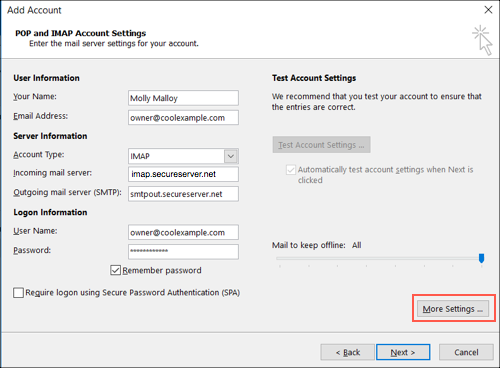
أصبح بإمكان المستخدمين الآن الوصول إلى حسابات بريدهم الإلكتروني ضمن نظام Office 365 وعرض ملفاتهم الشخصية. لن يتم نقل التقاويم وجهات الاتصال أثناء عملية نقل بيانات IMAP من GoDaddy إلى Office 365، لذا يُنصح بشدة بعمل نسخة احتياطية قبل بدء عملية النقل. لذلك، يجب عليك إنشاء نسخة محلية من البيانات وحفظها على جهاز الكمبيوتر الخاص بك لتجنب فقدانها.
الخطوة 3: تصدير جهات الاتصال والتقويمات إلى نسخة محلية
يرجى اتباع الخطوات التالية لإنشاء نسخة من جهات اتصالك وتقويمك على جهاز الكمبيوتر الخاص بك. ستجد خيار "ملف" في القائمة بعد تشغيل برنامج Outlook. انقر على هذا الخيار بعد تشغيل البرنامج.
بمجرد إنشاء نسخ من جهات الاتصال والتقويم محليًا، ستكون جاهزًا لاتخاذ إحدى أهم الخطوات في العملية: نقل صناديق البريد الخاصة بك من GoDaddy إلى Office 365.
الخطوة الرابعة: نقل بريد GoDaddy الإلكتروني إلى Office 365
أنت الآن جاهز للانتقال إلى Office 365 بعد إعداد Office 365 ومزامنة جهات الاتصال والتقويمات. انتقل إلى مركز إدارة Exchange بعد تسجيل الدخول إلى مركز إدارة Office 365. عند النقر على خيار "المستلمون"، يمكنك اختيار خيار "الترحيل". سيساعدك خبير Microsoft Office 365 في كل خطوة من خطوات العملية.
في حالة عمليات الترحيل التلقائية المجمعة، ستظهر لك اسم الدفعة بجانبها حالة "جاري المزامنة" إذا سارت الأمور على ما يرام. يُرجى التحلي بالصبر أثناء العملية، فقد تستغرق بعض الوقت. بعد اكتمال عملية الترحيل، ستتغير الحالة إلى "تمت المزامنة"
اقرأ: كيفية إعادة توجيه بريدك الإلكتروني التجاري من GoDaddy إلى Gmail
الخطوة 5: توجيه بريدك الإلكتروني الوارد إلى Office 365
بعد ضبط سجلات نظام أسماء النطاقات (DNS)، ستُوجَّه رسائل البريد الإلكتروني الواردة إلى صندوق بريد Office 365 الخاص بك. بعد تحديث سجلات MX وAutodiscover، ستقوم GoDaddy بإعادة توجيه رسائل البريد الإلكتروني الواردة إلى Office 365.
الخطوة 6: إعداد Outlook لـ Office 365
لجعل عميل Outlook الخاص بك متوافقًا مع Office 365 بعد اكتمال عملية الترحيل من GoDaddy إلى Office 365، سيتعين عليك تهيئته.
حان الوقت لإعادة تشغيل برنامج Outlook، وستلاحظ ظهور ملفك الشخصي الجديد على الصفحة الرئيسية للبرنامج (التي قمت بتحديثها للتو). الآن وقد أنشأتَ وحفظتَ نسخًا محلية من ملفات PST التي أنشأتها وحفظتها في الخطوة 3، وأصبحتَ جاهزًا لاستيرادها، يمكنك القيام بذلك.
الخطوة 7: إزالة دفعة الترحيل
يمكنك الآن اختبار ما إذا كان نظام Office 365 الخاص بك يقوم بتوجيه رسائل البريد الإلكتروني الواردة. إذا كان الأمر كذلك، فانتقل إلى معالج الترحيل وحدد دفعة الترحيل التي تحمل الحالة "متزامنة"، ثم انقر على أيقونة سلة المهملات لإزالتها من قائمة دفعات الترحيل. بعد ذلك، قم بتنظيف أي حسابات غير ضرورية على نظامك للمتابعة.
قد تكون إدارة عملية نقل البريد الإلكتروني صعبة للغاية وتستغرق وقتًا طويلاً؛ فعلى الرغم من سهولة اتباع الخطوات، إلا أن التنفيذ الفعلي للعملية قد يكون مملاً ومستهلكًا للوقت. إضافةً إلى ذلك، من الوارد دائمًا حدوث أخطاء، مما قد يؤثر سلبًا على أرباح الشركة.
للمزيد من هذه المقالات، يُرجى مراجعة موقع Seahawkmedia


