
عندما يصل زوار موقعك الإلكتروني، يجدون شاشة حمراء بارزة بدلاً من الصفحة الرئيسية. هذا المضلل يُفقد الزوار ثقتهم فوراً ويُنفّرهم. في ثوانٍ معدودة، قد تخسر عملاء محتملين ومبيعات ومصداقية.
يظهر هذا التنبيه عادةً عندما يكتشف جوجل برامج ضارةأو محتوى تصيد احتيالي أو رمزًا مشبوهًا على موقعك. والخبر السار هو أنه يمكنك إصلاحه.
باتباع الخطوات الصحيحة، يمكنك إزالة التحذير، وتأمين موقعك الإلكتروني، واستعادة سمعتك على الإنترنت بسرعة.
باختصار: حل سريع لتحذير الموقع الخادع أمامك
- يظهر التحذير عندما يكتشف جوجل عمليات تصيد احتيالي أو برامج ضارة أو مشاكل في بروتوكول SSL أو محتوى خادع على موقعك.
- افحص موقعك الإلكتروني، وأزل البرامج الضارة، وأصلح الثغرات الأمنية، وتخلص من الإضافات المزيفة أو الأبواب الخلفية على الفور.
- استخدم إضافات الأمان الموثوقة أو استعن بمحترفين لضمان التنظيف الكامل ومنع إعادة الإصابة.
- قم بتقديم طلب مراجعة في Google Search Console بعد إصلاح المشكلات وتعزيز الأمان لتجنب التحذيرات المستقبلية.
ما هو تحذير "موقع خادع أمامك"؟
تحذير "موقع خادع أمامك"، أو علامة تحذير الموقع الإلكتروني الخادع، هي ميزة أمان يتم تنفيذها بواسطة متصفحات مثل جوجل كروم.
يحمي هذا النظام المستخدمين من الوصول إلى مواقع ويب قد تكون ضارة. عند ظهور هذا التحذير، فهذا يعني أن الموقع الذي تحاول الوصول إليه قد يكون مخترقًا أو يحتوي على محتوى ضار، مثل التصيد الاحتيالي أو البرامج الخبيثة.
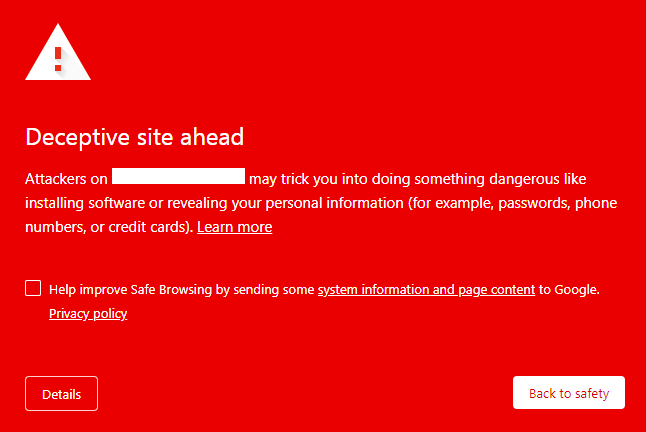
يحذر تحذير الموقع الخطير المستخدمين قبل دخولهم إلى موقع ويب قد يلحق الضرر بأجهزتهم أو يسرق معلومات حساسة.
يُعدّ هذا الأمر بالغ الأهمية في عصرنا الرقمي، حيث تتزايد تعقيداً التهديدات الإلكترونية. وقد يظهر التحذير بأشكال مختلفة، بحسب المتصفح.
على سبيل المثال، في متصفح جوجل كروم، سيظهر التحذير على شكل شاشة حمراء مع رسالة تحذير. أما في متصفح موزيلا فايرفوكس، فسيظهر على شكل شريط تحذير أصفر.
إن تلقي تحذير "موقع خادع قادم" قد يمثل مشكلة خطيرة لأصحاب المواقع الإلكترونية، حيث يمكن أن يؤدي ذلك إلى فقدان الثقة والمصداقية لدى زوارهم.
من المهم معالجة هذه المشكلة على الفور لمنع المزيد من الضرر لسمعة الموقع الإلكتروني على الإنترنت.
تخلص من جميع البرامج الضارة على موقعك الإلكتروني في وقت قصير!
نحن خبراء في إصلاح مواقع ووردبريس المخترقة ويمكننا مساعدتك في التخلص من جميع التهديدات عبر الإنترنت، بما في ذلك البرامج الضارة، بسرعة.
فهم رسائل التحذير على مواقع الويب
قد يكون ظهور رسالة تحذيرية أثناء التصفح أمرًا مثيرًا للقلق، ولكن كل رسالة تحمل دلالات محددة يمكن أن تساعدك في معالجة المشكلات الأساسية بشكل فعال.

إليكم نظرة فاحصة على التحذيرات الشائعة ومعانيها:
موقع خادع في الأمام
يشير هذا التحذير إلى احتمال وجود نشاط تصيد احتيالي. فهو يوحي بأن موقعًا إلكترونيًا قد ينتحل صفة موقع شرعي لخداع المستخدمين وحملهم على الكشف عن معلوماتهم الشخصية. وهذا يؤدي إلى فخ رقمي مُعدّ للإيقاع بالزوار غير المتوقعين.
يحتوي الموقع على برامج ضارة
عند ظهور هذا التنبيه، فإنه يشير إلى وجود برمجيات خبيثة على الموقع الإلكتروني. يمكن للبرمجيات الخبيثة أن تؤثر على عناصر مختلفة من الموقع، بما في ذلك الصور والإعلانات ومقاطع الفيديو التابعة لجهات خارجية، مما يشكل خطراً على أجهزة الزوار وأمن بياناتهم.
تعرّف على المزيد: خدمات إزالة البرامج الضارة مقابل خدمات أمن المواقع الإلكترونية
موقع مشبوه
رسالة تحذيرية عامة، تشير إلى رصد جوجل لنشاط مشبوه أو قد يكون غير آمن على الموقع الإلكتروني. وتنصح الرسالة بتوخي الحذر قبل المتابعة في تصفح الموقع.
يحتوي الموقع التالي على برامج ضارة
يُنبّه هذا التحذير المستخدمين إلى احتمال مواجهة برامج ضارة قد تُعطّل تجربة تصفحهم أو تُعرّض أمان أجهزتهم للخطر. وهو بمثابة إجراء وقائي محتمل لمنع حدوث أي ضرر.
تحاول هذه الصفحة تحميل نصوص برمجية من مصادر غير موثقة
على الرغم من أن هذه الرسالة ليست بنفس خطورة بعض التحذيرات الأخرى، إلا أنها تُسلط الضوء على ثغرة أمنية. فهي تُشير إلى أن موقعًا إلكترونيًا آمنًا (HTTPS) يُحاول تحميل محتوى من مصادر غير آمنة (HTTP). لا يعني هذا بالضرورة حدوث اختراق، ولكنه يُؤكد على أهمية استضافة جميع موارد الموقع الإلكتروني بشكل آمن.
هل تقصد [اسم الموقع]؟
يعرض جوجل هذه الرسالة إذا اشتبه في أن المستخدم قد أخطأ في كتابة عنوان موقع ويب، مما قد يؤدي به إلى موقع احتيالي أو مضلل. إنها بمثابة تنبيه تحذيري للتحقق من الوجهة المقصودة قبل المتابعة.
بالنسبة لأصحاب المواقع الإلكترونية الذين يواجهون هذا التحذير، توفر جوجل نموذجًا محددًا لمعالجة سوء الفهم أو سوء التعريف.
رسائل خاصة بالمتصفح
تنبيه "موقع ويب احتيالي" في متصفح سفاري وتنبيه "مخاطر أمنية محتملة" في متصفح فايرفوكس مع تنبيهات جوجل، على الرغم من اختلاف صياغتها قليلاً. وبالرغم من اختلاف طريقة العرض، تبقى الأسباب الكامنة وطرق الحل متسقة بين المتصفحات.
في جميع الأحوال، يتضمن الإجراء الموصى به معالجة أي ثغرات أمنية أو ممارسات خادعة على الموقع الإلكتروني. ويتمثل ذلك في طلب مراجعة من جوجل أو فريق دعم المتصفح المعني.
تعرّف على: كيفية حماية موقع ووردبريس الخاص بك من البرامج الضارة
كيفية تنظيف موقعك الإلكتروني من البرامج الضارة والتخلص من تحذيرات البرامج الضارة الشائعة
إن تنظيف موقعك الإلكتروني من البرامج الضارة أمر بالغ الأهمية ليس فقط لإزالة تحذير جوجل "موقع خادع أمامك" ولكن أيضًا لضمان السلامة من المخاطر المحتملة الأخرى.
إليك كيفية معالجة هذه المشكلة في ثلاث خطوات بسيطة:
- ابدأ بفحص موقعك الإلكتروني بدقة بحثًا عن أي برامج ضارة. تهدف هذه الخطوة إلى تحديد جميع البرامج غير المرغوب فيها التي قد تتسلل إلى موقعك.
- بعد تحديد البرمجية الخبيثة، تتمثل الخطوة التالية في إزالتها بعناية من موقعك. يجب التعامل مع هذه العملية بحرص لتجنب أي ضرر إضافي لموقعك الإلكتروني.
- بعد تنظيف موقعك، تتمثل الخطوة الأخيرة في طلب مراجعة موقعك من جوجل. بهذه الطريقة يمكنك إزالة رسالة التحذير من البرامج الضارة بإثبات أن موقعك نظيف وآمن مرة أخرى.
الاعتبارات الرئيسية:
قبل الخوض في هذه العملية، هناك بعض النقاط المهمة التي يجب عليك وضعها في الاعتبار:
- السرعة أساسية: تأخير إزالة البرامج الضارة إلى عواقب وخيمة. فهذا يسمح للبرامج الضارة بإلحاق المزيد من الضرر، كما يؤثر سلبًا على تقييم جوجل لموقعك. لذا، بادر إلى حل هذه المشكلات بسرعة.
- إزالة البرامج الضارة قد تكون معقدة: إذا لم تكن واثقًا من مهاراتك التقنية، خاصةً مع منصات مثل ووردبريس، فكّر مليًا قبل محاولة إزالة البرامج الضارة بنفسك. أي خطأ هنا قد يؤدي إلى مشاكل أخرى، وربما تعطيل موقعك.
- معالجة السبب الجذري: من الضروري فهم سبب اختراق موقعك الإلكتروني في المقام الأول. في معظم الحالات، تسمح الثغرات الأمنية أو الأبواب الخلفية للمخترقين بالدخول. إن مجرد إزالة البرامج الضارة دون إصلاح هذه المشكلات يعني احتمال إعادة الإصابة.
أخيرًا، الإنترنت مليء بالنصائح والحيل، لكن ليس جميعها مفيدًا أو مناسبًا لحالتك. اتباع إرشادات خاطئة قد يُلحق ضررًا أكبر من النفع، مما يؤدي إلى مشاكل أكبر لموقعك الإلكتروني.
لماذا تقوم جوجل بالإبلاغ عن المواقع الإلكترونية الخطيرة؟
تُعلِم جوجل المستخدمين بالمواقع الخطيرة لحماية أنفسهم من الأذى. وتُولي الشركة العملاقة في مجال البحث أولوية قصوى لضمان تجربة تصفح آمنة وموثوقة للمستخدمين.
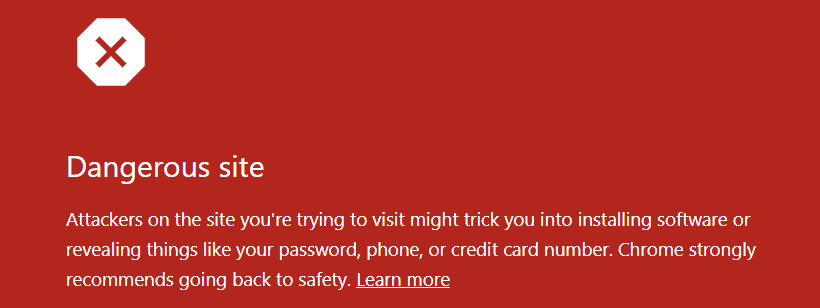
تستخدم جوجل خوارزميات متطورة للكشف عن المواقع الإلكترونية المتورطة في التصيد الاحتيالي، وتوزيع البرامج الضارة، وغيرها من الأنشطة الخبيثة.
تعمل هذه الخوارزميات في الوقت الفعلي ويتم تحديثها باستمرار لاكتشاف التهديدات الجديدة فور ظهورها.
يُساعد نظام الإبلاغ الخاص بجوجل أيضًا في محاسبة أصحاب المواقع الإلكترونية على محتواهم. فإذا تبيّن أن موقعًا ما يستضيف محتوى ضارًا أو يمارس أنشطة ضارة أخرى، ستتخذ جوجل إجراءات لمعاقبة الموقع. وقد يشمل ذلك إزالة الموقع من نتائج البحث أو حتى حذفه من فهرس البحث نهائيًا.
يُعدّ قيام جوجل بالإبلاغ عن المواقع الخطيرة جزءًا أساسيًا من جهودها لتوفير تجربة تصفح آمنة ومأمونة للمستخدمين.
من خلال اليقظة ومواكبة أحدث التهديدات، تستطيع جوجل الحفاظ على سلامة المستخدمين والحفاظ على سلامة الإنترنت.
لا تفوت: تعلم كيفية إزالة البرامج الضارة من موقع ووردبريس
ما الذي يتسبب في ظهور تحذير الموقع الخادع؟
تحذير "موقع خادع في الأمام" هو تنبيه يصدره المتصفح ويشير إلى وجود تهديد محتمل للمستخدمين الذين يحاولون الوصول إلى موقع ويب معين.
هذا التحذير هو إجراء وقائي، مصمم لحماية المستخدمين من مختلف أشكال المخاطر عبر الإنترنت مثل التصيد الاحتيالي والبرامج الضارة وهجمات الهندسة الاجتماعية.
لكن ما الذي يتسبب بالضبط في ظهور هذا التحذير، وكيف يمكن لأصحاب المواقع الإلكترونية منعه؟
شهادات SSL/TLS منتهية الصلاحية أو تم تكوينها بشكل خاطئ
تُعد شهادات SSL/TLS ضرورية لإنشاء اتصال آمن بين موقع الويب وزواره.
يقومون بتشفير البيانات المنقولة بين المتصفح والخادم، مما يحمي المعلومات الحساسة مثل كلمات المرور وأرقام بطاقات الائتمان والتفاصيل الشخصية.
ومع ذلك، عندما SSL/TLS المثبتة أو لا يتم تكوينها بشكل صحيح، فقد يؤدي ذلك إلى ثغرات أمنية.
قد تفسر المتصفحات هذا على أنه علامة على وجود خطر محتمل وتطلق تحذير "موقع خادع قادم" لمنع المستخدمين من الوصول إلى موقع قد لا يكون آمنًا.
هجمات التصيد الاحتيالي
يُعد التصيد الاحتيالي أحد أكثر أنواع هجمات الهندسة الاجتماعية شيوعًا، حيث تقوم الكيانات الخبيثة بإنشاء مواقع ويب تبدو شرعية ولكنها مصممة لسرقة المعلومات الحساسة.
على سبيل المثال، قد يصل المستخدم إلى موقع ويب يبدو تمامًا مثل صفحة تسجيل الدخول الخاصة ببنكه ولكنه في الواقع فخ متنكر بذكاء تم نصبه لسرقة بيانات اعتماده.
تستخدم هذه المواقع المزيفة عادةً عناوين URL تُشبه إلى حد كبير عناوين المواقع الموثوقة. وعندما تكتشف المتصفحات مثل هذه الأنشطة المشبوهة، فإنها تُصدر تحذيراً لحماية المستخدمين من الوقوع ضحية لهذه الاحتيالات.
إصابات البرامج الضارة
يشير مصطلح البرمجيات الخبيثة إلى أي برنامج مصمم عمداً لإلحاق الضرر بجهاز كمبيوتر أو خادم أو شبكة. ويمكن أن تشكل المواقع الإلكترونية المصابة بالبرمجيات الخبيثة مخاطر كبيرة على زوارها، بدءاً من نشر الفيروسات وصولاً إلى سرقة البيانات الشخصية.
في كثير من الأحيان، يقوم المخترقون بحقن برمجيات خبيثة في مواقع إلكترونية شرعية دون علم مالكها. ويمكن لهذه البرمجيات تنفيذ إجراءات ضارة عند دخول الزائر إلى الموقع، مما يدفع المتصفح إلى إصدار تحذير.
يُعدّ إزالة البرامج الضارة على الفور وتأمين موقعك ضد الهجمات المستقبلية أمراً بالغ الأهمية للحفاظ على سلامته.
محتوى خادع
يشير المحتوى الخادع إلى أي مادة على موقع ويب تضلل المستخدمين للقيام بإجراءات لا يقومون بها عادةً، مثل تنزيل البرامج أو مشاركة المعلومات الشخصية أو إجراء المدفوعات.
غالباً ما يتنكر هذا المحتوى في صورة نوافذ منبثقة أو إعلانات شرعية، ويدعي زوراً أن برنامج المستخدم قديم أو أن جهازه معرض للخطر.
يُعد المحتوى الخادع خبيثًا بشكل خاص لأنه يستغل الثقة التي يضعها المستخدمون فيما يبدو أنه مصدر موثوق، مما يؤدي إلى عواقب غير مقصودة وغالبًا ما تكون ضارة.
أمثلة على انتهاكات الهندسة الاجتماعية:
لفهم أفضل لما قد يتسبب في الإبلاغ عن موقعك، ضع في اعتبارك هذه الأمثلة:
محتوى خادع:
- نوافذ منبثقة تهدف إلى خداع المستخدمين لحملهم على تثبيت برامج ضارة.
- إشعارات تحديث المتصفح المزيفة.
- صفحات تسجيل دخول مزيفة تحاكي كيانات موثوقة لسرقة بيانات الاعتماد.
إعلانات خادعة:
- الإعلانات التي تتنكر في هيئة عناصر واجهة صفحة شرعية، مثل أزرار الإجراءات.
- تظهر نوافذ منبثقة تدعي أن البرنامج قديم، مما يدفع إلى تنزيل برامج غير مرغوب فيها.
خدمات الطرف الثالث غير المصنفة بشكل كافٍ
في بعض الحالات، تستخدم مواقع الويب جهات خارجية لأداء وظائف مختلفة، مثل معالجة المدفوعات أو دعم العملاء.
إذا لم يتم توضيح العلاقة بين الموقع الإلكتروني الأساسي وخدمة الطرف الثالث للمستخدمين بشكل واضح، فقد يؤدي ذلك إلى حدوث ارتباك وربما يؤدي إلى هجمات الهندسة الاجتماعية.
على سبيل المثال، إذا موقع إلكتروني لمنظمة غير ربحية منصة تابعة لجهة خارجية للتبرعات ولكنه فشل في توضيح هذه العلاقة، فقد يكون المستخدمون غير متأكدين من الجهة التي يشاركون معها معلومات الدفع الخاصة بهم، مما يؤدي إلى انعدام الثقة أو حتى ظهور علامة أمان من المتصفح.
تأثير تحذير الموقع الخادع على موقعك الإلكتروني
يمكن أن يكون للموقع الإلكتروني الخطير أو علامة التحذير "موقع خادع أمامك" تأثير كبير على موقعك الإلكتروني.
- أولاً وقبل كل شيء، قد يُنفر هذا التحذير الزوار المحتملين لموقعك الإلكتروني. فإذا رآه المستخدمون، فقد يعتقدون أن موقعك غير جدير بالثقة أو غير آمن، وبالتالي يختارون مغادرته.
- بالإضافة إلى ذلك، قد يُلحق هذا التحذير ضرراً بسمعة موقعك الإلكتروني ومصداقيته. فإذا رأى المستخدمون هذا التحذير، فقد يفترضون أن موقعك قد تعرض للاختراق، مما قد يضر بصورة علامتك التجارية.
- قد يؤثر هذا التحذير سلبًا على تحسين محركات البحث لموقعك الإلكتروني. فمحركات البحث مثل جوجل تعطي الأولوية للمواقع الآمنة، وقد يشير تحذير "موقع خادع" إلى محركات البحث بأن موقعك غير آمن، مما قد يؤدي إلى انخفاض ترتيبه في نتائج البحث.
- علاوة على ذلك، إذا كان التحذير ناتجًا عن إصابة ببرمجيات خبيثة أو هجوم تصيد احتيالي، فقد يقع زوار موقعك الإلكتروني ضحايا لسرقة الهوية أو الاحتيال المالي. وهذا قد يؤدي إلى اتخاذ إجراءات قانونية والإضرار بسمعة شركتك.
من الضروري أخذ تحذير "موقع مضلل" على محمل الجد واتخاذ خطوات لإصلاح المشكلة في أسرع وقت ممكن. بذلك، يمكنك حماية سمعة موقعك الإلكتروني ومصداقيته وسلامة زواره.
كيف يمكن تحديد مصدر تحذير "موقع مضلل أمامك"؟
يُعد تحديد مصدر تحذير "موقع مضلل أمامك" الخطوة الأولى لحل المشكلة. وهناك عدة طرق لتحديد المشكلة، وذلك بحسب سبب التحذير.
- إذا كان التحذير ناتجًا عن شهادة SSL/TLS منتهية الصلاحية أو مثبتة، يمكنك التحقق من حالة الشهادة بالنقر على أيقونة القفل في شريط عنوان المتصفح. سيؤدي ذلك إلى عرض معلومات حول صلاحية الشهادة والجهة المُصدرة لها.
- إذا انتهت صلاحية الشهادة أو لم تصدرها جهة موثوقة، فسوف يؤدي ذلك إلى ظهور تحذير.
- إذا كان التحذير ناتجًا عن هجوم تصيّد احتيالي، يمكنك استخدام أداة التصفح الآمن من جوجل للتحقق مما إذا كان موقعك الإلكتروني قد تم تصنيفه كموقع تصيّد احتيالي. التصفح الآمن أداة مجانية تساعد أصحاب المواقع الإلكترونية على تحديد المشكلات الأمنية في مواقعهم.
- إذا تم الإبلاغ عن موقعك الإلكتروني، فستقدم خدمة التصفح الآمن معلومات حول المشكلات المحددة التي أدت إلى إصدار التحذير.
- إذا كان التحذير ناتجًا عن إصابة ببرمجيات خبيثة، يمكنك استخدام برنامج فحص البرمجيات الخبيثة لفحص موقعك الإلكتروني بحثًا عن أي برمجيات ضارة. تتوفر العديد من برامج فحص البرمجيات الخبيثة المجانية والمدفوعة. ستقوم هذه البرامج بفحص موقعك الإلكتروني بحثًا عن البرمجيات الخبيثة وتزويدك بتقرير عن أي مشاكل يتم العثور عليها.
- وأخيرًا، إذا كان التحذير ناتجًا عن إضافات أو أدوات خارجية، فيمكنك محاولة تعطيلها واحدة تلو الأخرى لتحديد الإضافة أو الأداة المحددة التي تسبب المشكلة.
بمجرد تحديد مصدر المشكلة، يمكنك اتخاذ الخطوات اللازمة لإصلاحها.
إصلاح تحذير "موقع خادع أمامك"
بمجرد تحديد مصدر تحذير "موقع خادع أمامك"، فقد حان الوقت لاتخاذ خطوات لإصلاح المشكلة.
تتمثل الخطوة الأولى في إصلاح الموقع الخطير أو علامة التحذير "موقع خادع أمامك" في فحص موقعك الإلكتروني بحثًا عن البرامج الضارة.
البرامج الضارة هي برامج خبيثة يمكنها إصابة موقعك الإلكتروني والتسبب في مشاكل أمنية، بما في ذلك إطلاق تحذيرات "موقع خادع أمامك".
هناك عدة طرق لفحص موقعك الإلكتروني بحثًا عن البرامج الضارة، بما في ذلك:
- فحص موقعك الإلكتروني فحصاً شاملاً: الفحص الشامل هو فحص دقيق لجميع الملفات والمجلدات الموجودة على موقعك الإلكتروني. يساعد هذا الفحص في تحديد أي برامج ضارة مخفية من خلال فحص سطحي.
- استخدم ماسحًا ضوئيًا عبر الإنترنت: تتوفر العديد من هذه الماسحات. ستقوم هذه الماسحات بفحص موقعك الإلكتروني بحثًا عن البرامج الضارة وتزويدك بتقرير عن أي مشاكل تم العثور عليها.
- المسح اليدوي: يمكنك أيضًا مسح موقعك الإلكتروني يدويًا باتباع الخطوات التالية:
- قم بزيارة موقعك الإلكتروني من متصفح متخفي: سيؤدي ذلك إلى منع أي ملفات مخزنة مؤقتًا من التأثير على نتائج الفحص.
- تحقق من عدد الصفحات المفهرسة على جوجل: إذا كان العدد أعلى من المتوقع، فقد يشير ذلك إلى أن موقعك الإلكتروني قد تعرض للاختراق وتمت إضافة صفحات إضافية دون علمك.
- ابحث عن سجلات نشاط المستخدم غير المعتادة: تحقق من سجلات نشاط المستخدم لموقعك الإلكتروني بحثًا عن أي نشاط غير معتاد، مثل عمليات تسجيل الدخول من عناوين IP غير مألوفة أو سلوك المستخدم.
- تحقق من وجود اتجاهات غريبة في بيانات التحليلات: ابحث عن ارتفاعات أو انخفاضات غير عادية في حركة مرور الموقع الإلكتروني أو التفاعل، والتي قد تشير إلى مشكلة أمنية.
- ابحث عن تحذيرات Google Search Console: سيقوم Google Search Console بإخطارك بأي مشكلات أمنية يتم اكتشافها على موقعك الإلكتروني.
- إزالة الإضافات المقرصنة: قد تبدو الإضافات المقرصنة رائعة في البداية، لكنك لا تعرف أبدًا متى ستضر بموقعك الإلكتروني لدرجة أنك قد تخسر عملك بالكامل.
طرق فعالة لإزالة تحذير الموقع المضلل أمامك
إذا تم الإبلاغ عن موقعك الإلكتروني، فأنت بحاجة إلى خطة عمل واضحة لاستعادة الأمان والثقة. فيما يلي ثلاث طرق مجربة للقضاء على البرامج الضارة وإصلاح التحذير بكفاءة.
الطريقة الأولى: استخدام خدمة أمنية لإزالة البرامج الضارة
تخلص من عناء إزالة البرامج الضارة باستخدام هذه الإضافات الأمنية سهلة الاستخدام.
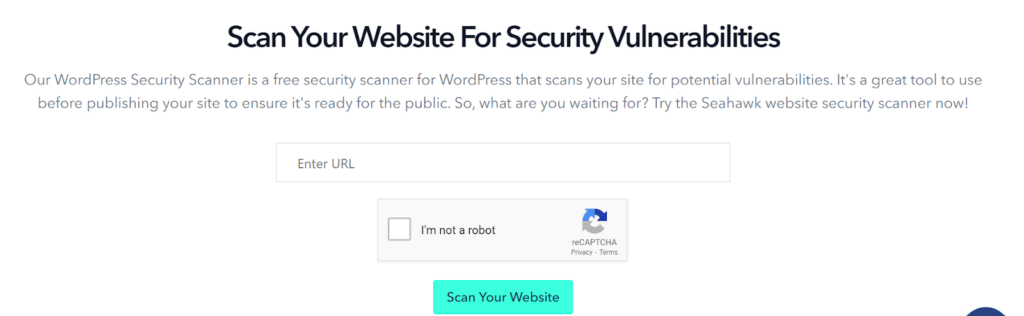
ماسح أمان ووردبريس من سيهوك
استخدم أداة فحص أمان ووردبريس الخاصة بنا لتحديد المشاكل التي قد تواجه موقعك الإلكتروني. سواءً كان موقعك يعاني من مشاكل برمجيات خبيثة، أو مشاكل في مشرفي المواقع، أو إشعارات جوجل المضللة للمواقع المتقدمة؛ حدد جميع هذه المشاكل باستخدام أداة الفحص الخاصة بنا، وسنقوم بحلها من خلال خدمتنا المتخصصة في وقت قياسي.
إضافة أمان WordFence
WordFence Security إضافة ووردبريس شائعة مصممة لتعزيز أمان مواقع ووردبريس. توفر هذه الإضافة مجموعة واسعة من ميزات الأمان، مثل فحص البرامج الضارة، وحماية جدار الحماية، وأمان تسجيل الدخول، وغيرها.
من أبرز ميزات WordFence ماسح البرامج الضارة، المصمم لاكتشاف البرامج الضارة وإزالتها من مواقع ووردبريس. تقوم الإضافة بفحص ملفات الموقع وقواعد البيانات بحثًا عن أي علامات على وجود برامج أو أنشطة ضارة.

كما يقوم بفحص الموقع الإلكتروني بحثًا عن الثغرات الأمنية المعروفة ويقارن الملفات بملفات ووردبريس الأصلية للتحقق من وجود أي تغييرات.
إذا اكتشف الماسح الضوئي أي برامج ضارة، فسيقوم WordFence بتنبيه مدير الموقع وتزويده بتعليمات حول كيفية إزالة هذه البرامج. كما يوفر الملحق خيارًا لإزالة البرامج الضارة تلقائيًا إذا رغب مدير الموقع في ذلك.
بالإضافة إلى ماسح البرامج الضارة، يوفر WordFence ميزات أخرى مثل جدار الحماية الذي يحجب حركة المرور الضارة ويحمي من هجمات التخمين العشوائي. كما يتضمن ميزة أمان تسجيل الدخول التي تتيح لمسؤولي المواقع تحديد قواعد لكلمات المرور القوية والحد من عدد محاولات تسجيل الدخول.
إذا اخترت الترقية إلى WordFence Premium، فسيكلفك ذلك ما بين 99 و950 دولارًا سنويًا، مما يمنحك إمكانية الوصول إلى ميزات حظر عناوين IP والدول في الوقت الفعلي، مما يوقف جميع الطلبات من عناوين IP الضارة أو البلدان التي تختارها.
الطريقة الثانية: تنظيف موقعك الإلكتروني يدويًا
إذا كنت ترغب في تنظيف موقعك الإلكتروني يدويًا، فإليك الدليل.
قم بعمل نسخة احتياطية من موقعك الإلكتروني
الخطوة الأولى في تنظيف موقعك الإلكتروني يدويًا هي أخذ نسخة احتياطية منه. هذه خطوة أساسية تضمن لك وجود نقطة استعادة في حال حدوث أي مشكلة أثناء عملية التنظيف.
لعمل نسخة احتياطية من موقعك الإلكتروني، يمكنك استخدام إضافة مثل BlogVault، والتي تتيح لك عمل نسخة احتياطية من موقعك واستعادته بسهولة.
بدلاً من ذلك، يمكنك استخدام خدمة النسخ الاحتياطي لمزود استضافة الويب الخاص بك أو نسخ موقعك الإلكتروني احتياطيًا يدويًا عن طريق تنزيل جميع الملفات عبر FTP وتصدير قاعدة البيانات باستخدام phpMyAdmin.
من المهم تخزين ملفات النسخ الاحتياطي في مكان آمن، مثل محرك أقراص صلبة خارجي أو خدمة تخزين سحابي.
تحقق من وجود إضافات مزيفة
تتمثل الخطوة الثانية في تنظيف موقعك الإلكتروني يدويًا في التحقق من وجود إضافات مزيفة أو مقرصنة. هذه الإضافات إما مقرصنة أو نسخ معدلة من إضافات أصلية، وقد تحتوي على برمجيات خبيثة تُعرّض أمان موقعك للخطر.
للتحقق من وجود إضافات مزيفة ومُلغمة، يجب أن تبدأ بمراجعة قائمة الإضافات المثبتة على موقعك الإلكتروني.
يمكنك القيام بذلك بالانتقال إلى قسم "الإضافات" في لوحة تحكم ووردبريس. ابحث عن أي إضافات لا تعرفها أو تحمل أسماءً أو أوصافاً مشبوهة.
بعد ذلك، يجب عليك التحقق من مصدر الإضافات. قم بتنزيل الإضافات فقط من مصادر موثوقة مثل مستودع ووردبريس الرسمي أو موقع مطور الإضافة.
تجنب تنزيل الإضافات من مواقع الويب التابعة لجهات خارجية، لأنها قد تكون نسخًا مزيفة أو مقرصنة.
إذا وجدت أي إضافات مزيفة أو مقرصنة، فيجب عليك إزالتها على الفور.
أعد تثبيت ووردبريس
الخطوة الثالثة في تنظيف موقعك الإلكتروني يدويًا هي إعادة تثبيت ووردبريس. إعادة تثبيت ووردبريس خطوة جذرية، إليك كيفية القيام بذلك من خلال لوحة تحكم cPanel
- قم بتسجيل الدخول إلى حساب cPanel الخاص بك.
- انتقل إلى قسم "Softaculous Apps Installer" وانقر على أيقونة WordPress.
- انقر على زر "إزالة التثبيت" لإزالة تثبيت ووردبريس الحالي بالكامل.
- بمجرد اكتمال عملية الإزالة، انقر فوق زر "التثبيت" لبدء عملية تثبيت ووردبريس.
- قم بتعبئة المعلومات المطلوبة، مثل اسم موقعك الإلكتروني ووصفه واسم المستخدم وكلمة المرور الخاصة بالمسؤول.
- اختر إصدار ووردبريس واللغة المفضلة لديك.
- انقر على زر "تثبيت" لبدء عملية التثبيت.
بمجرد اكتمال عملية التثبيت، ستتمكن من تسجيل الدخول إلى لوحة تحكم ووردبريس الخاصة بك باستخدام اسم المستخدم وكلمة المرور الخاصة بالمسؤول التي قمت بتعيينها أثناء عملية التثبيت.
لا تنس تحديث جميع الإضافات والقوالب إلى أحدث إصداراتها وتغيير جميع كلمات المرور الخاصة بك، كما هو موضح في الخطوة 3 أعلاه.
إعادة تثبيت ووردبريس من خلال cPanel هي طريقة سريعة وسهلة لتنظيف موقعك الإلكتروني بالكامل من أي برامج ضارة أو تهديدات أمنية أخرى قد تتسبب في ظهور تحذير "موقع خادع أمامك".
تنظيف مجلدات الإضافات والقوالب
الخطوة الرابعة في تنظيف موقعك الإلكتروني يدويًا هي تنظيف مجلدات الإضافات والقوالب. غالبًا ما تختبئ التعليمات البرمجية الخبيثة في ملفات إضافات وقوالب موقعك، لذا من المهم تنظيف هذه المجلدات جيدًا.
لتنظيف مجلدات الإضافات والقوالب، اتبع الخطوات التالية:
- قم بتسجيل الدخول إلى حساب FTP الخاص بموقعك الإلكتروني أو استخدم مدير الملفات في cPanel للوصول إلى ملفات موقعك الإلكتروني.
- انتقل إلى مجلد "wp-content".
- ستجد داخل مجلد "wp-content" مجلدين باسم "plugins" و"themes". افتح كل مجلد من هذين المجلدين واطلع على محتوياتهما.
- احذف أي إضافات أو قوالب لا تتعرف عليها أو تشك في أنها قد تكون سبب ظهور تحذير "موقع خادع أمامك". احرص على عدم حذف أي إضافات أو قوالب ضرورية لعمل موقعك الإلكتروني.
- بالنسبة للمكونات الإضافية والقوالب المتبقية، افتح كل ملف على حدة وافحص الكود.
- ابحث عن أي رمز مشبوه قد يكون سبب المشكلة. إذا لم تكن متأكدًا مما تبحث عنه، ففكر في طلب المساعدة من خبير أمني.
بمجرد حذف أي إضافات وقوالب مشبوهة وتنظيف شفرة الملفات المتبقية، يجب أن يكون موقعك الإلكتروني خاليًا من أي شفرة ضارة قد تتسبب في ظهور تحذير "الموقع الخادع أمامك".
تذكر أن تحافظ على تحديث جميع الإضافات والقوالب إلى أحدث إصداراتها لمنع التهديدات الأمنية المستقبلية.
قم بتنظيف قاعدة البيانات من البرامج الضارة
الخطوة الخامسة في تنظيف موقعك الإلكتروني يدويًا هي إزالة البرامج الضارة من قاعدة البيانات. قد تختبئ التعليمات البرمجية الخبيثة أيضًا في قاعدة بيانات موقعك، لذا من المهم تنظيفها بدقة.
لتنظيف قاعدة البيانات من البرامج الضارة، اتبع الخطوات التالية:
- قم بتسجيل الدخول إلى لوحة تحكم موقعك الإلكتروني (cPanel).
- انتقل إلى قسم "phpMyAdmin".
- اختر قاعدة بيانات موقعك الإلكتروني من قائمة قواعد البيانات.
- انقر على مربع الاختيار "تحديد الكل" لتحديد جميع الجداول في قاعدة البيانات الخاصة بك.
- انقر على زر "إصلاح الجدول" لإصلاح أي جداول تالفة في قاعدة البيانات.
- بعد ذلك، انقر على علامة التبويب "SQL" في أعلى الصفحة.
- في مربع استعلام SQL، أدخل الأمر التالي:
SELECT * FROM wp_options WHERE option_name = 'active_plugins';
سيعرض هذا الأمر قائمة بجميع الإضافات النشطة على موقعك الإلكتروني.
- ابحث عن أي إضافات مشبوهة لا تتعرف عليها أو تشك في أنها قد تكون سبب ظهور تحذير "الموقع الخادع أمامك".
- استبدل "suspicious-plugin-folder-name" باسم مجلد المكون الإضافي المشبوه.
- كرر النقطتين الثامنة والتاسعة المذكورتين أعلاه لجميع الإضافات المشبوهة.
- وأخيرًا، قم بإجراء فحص للبرامج الضارة على موقعك الإلكتروني للتأكد من إزالة جميع التعليمات البرمجية الضارة.
قد تكون عملية تنظيف قاعدة البيانات يدويًا عملية معقدة وتستغرق وقتًا طويلاً، لذا يُنصح بالاستعانة بخبير أمني إذا لم تكن على دراية بهذه العملية.
اعرف المزيد: أفضل مزودي خدمات أمان ووردبريس
إزالة جميع الأبواب الخلفية
الأبواب الخلفية هي مداخل مخفية لموقعك الإلكتروني يمكن للمتسللين استخدامها للوصول إلى موقعك حتى بعد تنظيفه.
لإزالة جميع الثغرات الأمنية من موقعك الإلكتروني، اتبع الخطوات التالية:
- قم بتسجيل الدخول إلى لوحة تحكم موقعك الإلكتروني (cPanel).
- انتقل إلى قسم "إدارة الملفات".
- حدد موقع الدليل الرئيسي لموقعك الإلكتروني.
- ابحث عن أي ملفات أو مجلدات مشبوهة لا تتعرف عليها أو تحمل أسماء غريبة.
- احذف أي ملفات أو مجلدات مشبوهة.
- ابحث عن أي ملفات أو مجلدات جديدة لم تكن موجودة قبل بدء تنظيف موقعك الإلكتروني. قد تكون هذه ثغرات أمنية أنشأها المخترق.
- احذف أي ملفات أو مجلدات جديدة.
- قم بتغيير جميع كلمات مرور موقعك الإلكتروني، بما في ذلك كلمة مرور مسؤول ووردبريس، وكلمة مرور FTP، وكلمة مرور cPanel، وأي كلمات مرور أخرى مرتبطة بموقعك الإلكتروني.
أعد تحميل ملفاتك بعد تنظيفها
بعد إتمام جميع خطوات تنظيف موقعك الإلكتروني يدويًا، تتمثل الخطوة التالية في إعادة تحميل ملفاتك التي تم تنظيفها إلى خادم موقعك الإلكتروني.
لإعادة تحميل ملفاتك بعد تنظيفها، اتبع الخطوات التالية:
- قم بتسجيل الدخول إلى لوحة تحكم موقعك الإلكتروني (cPanel).
- انتقل إلى قسم "إدارة الملفات".
- حدد موقع الدليل الرئيسي لموقعك الإلكتروني.
- قم بتحميل ملفات ووردبريس النظيفة إلى الدليل الجذر لموقعك الإلكتروني باستخدام عميل FTP مثل FileZilla أو من خلال "مدير الملفات" في cPanel.
- بمجرد اكتمال التحميل، تأكد من تحميل جميع الملفات بنجاح وأنه لا توجد أخطاء أو ملفات مفقودة.
مسح ذاكرة التخزين المؤقت
بعد إعادة تحميل ملفاتك النظيفة، تتمثل الخطوة التالية في مسح ذاكرة التخزين المؤقت لموقعك الإلكتروني لضمان تطبيق جميع التغييرات.
إليك كيفية مسح ذاكرة التخزين المؤقت لموقعك الإلكتروني:
- قم بتسجيل الدخول إلى لوحة تحكم ووردبريس الخاصة بك.
- انتقل إلى قسم "الإضافات".
- ابحث عن إضافة التخزين المؤقت وقم بتفعيلها، مثل W3 Total Cache أو WP Super Cache.
- انتقل إلى إعدادات ذاكرة التخزين المؤقت وقم بمسحها.
- إذا لم يكن لديك إضافة تخزين مؤقت مثبتة، يمكنك مسح ذاكرة التخزين المؤقت بالانتقال إلى قسم "الإعدادات" في لوحة تحكم ووردبريس، ثم تحديد "الروابط الدائمة" والنقر على "حفظ التغييرات". سيؤدي هذا إلى مسح ذاكرة التخزين المؤقت وإعادة بناء الروابط الدائمة لموقعك الإلكتروني.
سيؤدي مسح ذاكرة التخزين المؤقت إلى ضمان رؤية زوار موقعك الإلكتروني للنسخة المحدثة والنظيفة من موقعك الإلكتروني دون أي برامج ضارة متبقية أو ملفات مصابة.
استخدم برنامج فحص أمني للتأكد من إزالة البرامج الضارة تمامًا
يُعد استخدام برنامج فحص أمني الخطوة الأخيرة للتأكد من إزالة البرامج الضارة تمامًا من موقعك الإلكتروني.
من المهم التأكد من أن موقعك الإلكتروني نظيف قبل إزالة تحذير "الموقع الخادع التالي"، لأن عدم القيام بذلك قد يؤدي إلى ظهور التحذير مرة أخرى.
إليك كيفية استخدام برنامج فحص الأمان للتأكد من خلو موقعك الإلكتروني من البرامج الضارة:
- اختر ماسحًا أمنيًا موثوقًا، مثل ماسح Seahawk الأمني
- قم بإجراء فحص شامل لموقعك الإلكتروني للكشف عن أي برامج ضارة متبقية أو ملفات مصابة.
- راجع تقرير الماسح الضوئي لتحديد أي مشاكل متبقية.
- إذا اكتشف الماسح الضوئي أي برامج ضارة أو ملفات مصابة، فكرر الخطوات السابقة لتنظيف موقعك الإلكتروني.
- بمجرد أن يؤكد الماسح الأمني أن موقعك الإلكتروني نظيف، يمكنك المتابعة لإزالة تحذير "موقع خادع في الأمام".
يضمن استخدام برنامج فحص أمني خلو موقعك الإلكتروني من البرامج الضارة، مما يوفر راحة البال لك ولزوار موقعك.
لماذا يجب عليك تجنب تنظيف موقع ووردبريس مخترق يدويًا؟
على الرغم من أن تنظيف موقع ووردبريس المخترق يدويًا قد يبدو فكرة جيدة، إلا أنه من المهم أن تكون على دراية بالمخاطر المحتملة التي ينطوي عليها الأمر.
هناك عدة أسباب تدفعك لتجنب تنظيف موقع ووردبريس المخترق يدويًا، بما في ذلك:
- نقص الخبرة: إذا لم تكن على دراية بآليات عمل ووردبريس، فقد لا تعرف أين تبحث عن البرامج الضارة أو كيفية تحديد التعليمات البرمجية الخبيثة. قد يؤدي ذلك إلى عدم اكتشاف بعض الإصابات أو عدم اكتمال عمليات التنظيف، مما يجعل موقعك الإلكتروني عرضة لهجمات أخرى.
- زيادة احتمالية الخطأ: حتى لو كنتَ خبيرًا في استخدام ووردبريس، فإن التنظيف اليدوي عملية تستغرق وقتًا طويلًا وعرضة للأخطاء. قد يتسبب حرف واحد في غير مكانه أو ملف واحد تم إغفاله في تعطل موقعك الإلكتروني أو حتى توقفه عن العمل، مما يؤدي إلى توقف مكلف وخسائر في الإيرادات.
- إعادة الإصابة بالبرمجيات الخبيثة: حتى لو كنت تعتقد أنك نظفت موقعك الإلكتروني تمامًا، فمن المحتمل أن تظل البرمجيات الخبيثة مختبئة في زوايا خفية منه. وبدون الأدوات والخبرة اللازمة، قد لا تتمكن من اكتشاف جميع حالات البرمجيات الخبيثة أو إزالتها، مما يجعل موقعك الإلكتروني عرضة لإعادة الإصابة.
باختصار، يمكن أن تكون عملية تنظيف موقع ووردبريس المخترق يدويًا عملية محفوفة بالمخاطر وتستغرق وقتًا طويلاً.
لضمان أفضل النتائج الممكنة، يُنصح غالبًا بالاستعانة بخدمة أمنية احترافية متخصصة في أمن ووردبريس.
يمتلكون الخبرة والأدوات اللازمة لتنظيف موقعك الإلكتروني بدقة. كما يمكنهم المساعدة في ضمان حماية موقعك من الهجمات المستقبلية.
الطريقة الثالثة: الاستعانة بخدمة أمان احترافية لموقع ووردبريس
على الرغم من وجود العديد من إضافات الأمان الخاصة بـ WordPress والتي يمكن أن تساعد في اكتشاف وإزالة البرامج الضارة من موقعك الإلكتروني، إلا أن المشكلة في بعض الأحيان قد تكون أكثر تعقيدًا وتتطلب مستوى أعمق من الخبرة.

يكون الاستعانة بخبير أمان ووردبريس هو أفضل طريقة لحل مشكلة "الموقع الخادع في الأمام" لأن لديهم المعرفة والخبرة اللازمة للتحقيق في المشكلة وتشخيصها بدقة.
تُجري شركة سي هوك تحليلاً دقيقاً لموقعك الإلكتروني، وتحدد أي ثغرات أمنية قد تكون سبب المشكلة. كما نقوم بفحص شامل للبرامج الضارة، ونزيل أي شفرة خبيثة قد تكون موجودة.
بالإضافة إلى ذلك، نتخذ خطوات لتعزيز أمان موقعك الإلكتروني، مثل تحديث البرامج، وتطبيق ضوابط وصول أقوى، وغير ذلك الكثير.
الطريقة الرابعة: إزالة تحذير "موقع مضلل" عبر Google Search Console
فيما يلي خطوات إزالة تحذير "موقع مضلل" عن طريق تقديم طلب مراجعة إلى جوجل:
- سجّل الدخول إلى Google Search Console: تفضل بزيارة موقع Google Search Console الإلكتروني وسجّل الدخول باستخدام حسابك على Google. إذا لم يكن موقعك الإلكتروني مُضافًا بالفعل، فستحتاج إلى التحقق من ملكيته وإضافته إلى Search Console.
- انتقل إلى قسم "المشاكل الأمنية": بعد تسجيل الدخول، انتقل إلى قسم "المشاكل الأمنية" ضمن علامة التبويب "الأمان والإجراءات اليدوية". ستجد هنا تفاصيل حول أي مشاكل أمنية تم العثور عليها في موقعك الإلكتروني، بما في ذلك تحذير "موقع خادع".
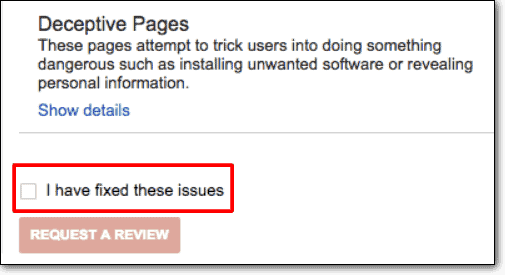
- راجع المشكلة الأمنية: انقر على المشكلة لعرض المزيد من التفاصيل حول التحذير. ستوفر جوجل معلومات حول نوع المشكلة التي تم العثور عليها وعناوين URL المتأثرة.
- حلّ مشكلة الأمان: اتبع الخطوات التي توفرها جوجل لإصلاح مشكلة الأمان في موقعك الإلكتروني. بمجرد إجراء التغييرات اللازمة، ستبدأ جوجل عملية المراجعة تلقائيًا.
- طلب مراجعة: بعد إصلاح مشكلة الأمان، انقر على زر "طلب مراجعة" في قسم "مشاكل الأمان". سيؤدي هذا إلى إرسال موقعك الإلكتروني للمراجعة من قِبل جوجل.
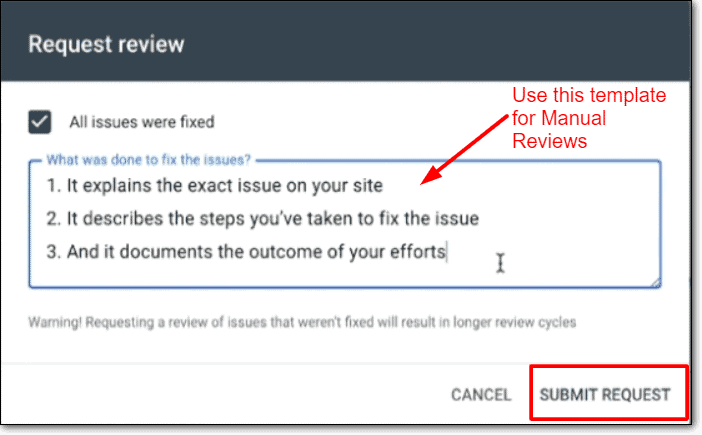
- انتظر المراجعة: ستراجع جوجل موقعك الإلكتروني للتأكد من إصلاح المشكلة الأمنية. قد تستغرق هذه العملية من بضعة أيام إلى بضعة أسابيع.
- استلام التأكيد: في حال نجاح المراجعة، ستزيل جوجل تحذير "موقع مضلل" من موقعك الإلكتروني. ستتلقى إشعارًا بذلك في قسم "مشكلات الأمان" في Search Console.
كيفية منع ظهور رسالة الخطأ "الموقع الأمامي" المضللة مرة أخرى في المستقبل؟
لمنع ظهور رسالة الخطأ "الموقع الخادع أمامك" مرة أخرى، عليك اتخاذ بعض الإجراءات الأمنية. إليك بعض النصائح:
- حافظ على تحديث كل شيء: تأكد من تحديث قوالب موقعك الإلكتروني، والإضافات، وإصدارات ووردبريس. يساعد ذلك في معالجة أي ثغرات أمنية قد تكون قد تم اكتشافها.
- استخدم قوالب وإضافات موثوقة: استخدم فقط القوالب والإضافات من مصادر موثوقة. قد تبدو القوالب والإضافات المجانية مغرية، لكنها غالبًا ما تنطوي على مخاطر أمنية.
- استخدم كلمات مرور قوية: استخدم كلمات مرور قوية لجميع حسابات المستخدمين الخاصة بك، بما في ذلك حساب مدير ووردبريس. كلمات المرور الضعيفة يسهل اختراقها.
- قم بتثبيت إضافة أمان: استخدم إضافة أمان لإضافة طبقة حماية إضافية لموقعك الإلكتروني. يمكن لهذه الإضافة فحص موقعك بحثًا عن البرامج الضارة والأنشطة المشبوهة، وحظر عناوين IP الضارة، وتوفير ميزات أمان أخرى.
- تفعيل بروتوكول HTTPS: فعّل بروتوكول HTTPS على موقعك الإلكتروني لتشفير الاتصال بين الموقع ومتصفح المستخدم. يساعد ذلك على منع هجمات الوسيط وغيرها من الثغرات الأمنية.
- استخدم جدار حماية لتطبيقات الويب (WAF): يساعد جدار حماية تطبيقات الويب في منع الهجمات قبل وصولها إلى موقعك الإلكتروني. كما يمكنه حظر حركة المرور الضارة، مثل برامج الروبوت والبريد العشوائي.
باتباع هذه الخطوات، يمكنك تقليل خطر اختراق الموقع الإلكتروني وظهور رسالة الخطأ "الموقع الخادع" مرة أخرى بشكل كبير.
خاتمة
ختامًا، قد يكون تلقّي تحذير "موقع خادع" أمرًا مُقلقًا. ولكن من المهم اتخاذ إجراء فوري لحلّ المشكلة. باتباع الخطوات التي ذكرناها، يمكنك تنظيف موقعك الإلكتروني من أي برامج ضارة، وبالتالي منع ظهور التحذير مرة أخرى في المستقبل.
كما أن استخدام إضافة أمان موثوقة يمكن أن يساعدك في هذه العملية، وبالتالي ضمان حماية موقعك الإلكتروني من التهديدات المحتملة.
مع ذلك، لا ننصح باللجوء إلى التنظيف اليدوي إذا لم تكن خبيرًا في ووردبريس. ولكن هل يعني هذا أنه لا يمكنك التخلص من البرامج الضارة؟ بالتأكيد لا!
إذا كنت تواجه صعوبة في حل هذه المشكلة أو تحتاج إلى مساعدة احترافية، فضع في اعتبارك شركة Seahawk، خبراء WordPress ، كحلك الأمثل لإزالة البرامج الضارة الخادعة من المواقع.
تذكر أن الحفاظ على أمان موقعك الإلكتروني أمر بالغ الأهمية للحفاظ على ثقة زوارك وحماية سمعتك على الإنترنت.
لا تنتظر حتى فوات الأوان. بادر الآن لحماية موقعك الإلكتروني. تواصل معنا اليوم!
الأسئلة الشائعة حول موقع خادع في الأمام
لماذا يقول جوجل إن موقعي خطير؟
إذا صنّفت جوجل موقعك على أنه خطير، فهذا يعني أن أنظمتها الآلية أو تقارير المستخدمين قد رصدت تهديدات محتملة أو ثغرات أمنية أو أنشطة ضارة على موقعك الإلكتروني.
قد يشمل ذلك توزيع البرامج الضارة، أو محاولات التصيد الاحتيالي، أو غيرها من المحتويات الضارة. وتصدر جوجل تحذيرات لحماية المستخدمين من الأضرار المحتملة.
كما توصي أصحاب المواقع الإلكترونية بمعالجة المشكلات المحددة لضمان تجربة تصفح آمنة للزوار.
لماذا أتلقى تحذيرات بشأن مواقع الويب؟
غالباً ما تصدر متصفحات الويب أو برامج الأمان تحذيرات بشأن مواقع الويب لإعلام المستخدمين بالمخاطر المحتملة المرتبطة بموقع ويب معين.
قد يتم إطلاق هذه التحذيرات بسبب عوامل مثل وجود برامج ضارة، أو محاولات التصيد الاحتيالي، أو المحتوى المشبوه، أو الممارسات الخادعة على الموقع.
ينبغي على المستخدمين توخي الحذر أو تجنب التفاعل مع المواقع الإلكترونية التي تم الإبلاغ عنها لحماية أمنهم على الإنترنت.
ماذا يعني التحذير الخادع؟
يشير التحذير الخادع عادةً إلى رسالة تحذيرية أو تنبيه يشير إلى أن موقع الويب أو المحتوى عبر الإنترنت قد يكون مضللاً أو احتيالياً أو قد ينخرط في ممارسات خادعة.
يحذر الموقع المستخدمين من أن محتوى الموقع أو أنشطته قد لا تكون كما تبدو، مما قد يشكل مخاطر مثل عمليات الاحتيال أو السلوك الخبيث.
ما هو تحذير "موقع خادع في الأمام"؟
يقوم تحذير "الموقع الخادع في الأمام" بتنبيه المستخدمين بشكل فعال بشأن المواقع الإلكترونية التي تم الإبلاغ عنها والتي تحتوي على برامج ضارة أو عمليات احتيال تصيدية أو محتوى ضار آخر.
تحمي هذه الميزة الأمنية الزوار من خلال تحذيرهم من التهديدات المحتملة التي قد تلحق الضرر بأجهزة الكمبيوتر الخاصة بهم أو تعرض معلوماتهم الشخصية للخطر.
كيف يؤثر التحذير على حركة المرور على الموقع الإلكتروني؟
قد يؤثر تحذير "موقع مضلل" بشكل كبير على حركة المرور على الموقع الإلكتروني وثقة المستخدمين. من المرجح أن يغادر الزوار الموقع فور رؤيته، مما يؤدي إلى انخفاض في حركة المرور على الموقع وسمعته وإيراداته.
كيف يمكنني منع ظهور التحذيرات في المستقبل؟
يمكنك منع التحذيرات المستقبلية عن طريق فحص موقعك الإلكتروني بانتظام بحثًا عن البرامج الضارة، والحفاظ على تحديث برامجك وملحقاتك، واستخدام بيانات اعتماد تسجيل دخول قوية، وتثبيت ملحق أمان للموقع الإلكتروني.
هل ستعاقب محركات البحث موقعي الإلكتروني إذا تلقيت تحذيراً؟
إذا تلقى موقعك الإلكتروني تحذيرًا بعنوان "موقع مضلل"، فقد يؤدي ذلك إلى انخفاض ترتيبه في محركات البحث وتراجع عدد زواره. مع ذلك، إذا قمت بإصلاح المشكلة فورًا، فسيتعافى موقعك من العقوبة.
هل يمكنني إزالة التحذير بنفسي أم أنني بحاجة إلى طلب مساعدة متخصصة؟
يمكنك إزالة التحذير بنفسك، لكن ذلك يتطلب خبرة فنية ومعرفة بأمن المواقع الإلكترونية. أو يمكنك طلب المساعدة من خبير متخصص في أمن المواقع الإلكترونية.


